1. Windows 10是如何开始的?
通过以下方式在 BIOS 中将 Udisk 配置为启动项 :
只有一个规定:U盘必须是U盘。
(1) 插入闪存驱动器,将其打开,并立即按 ESC 键入 BIOS 设置如下:
"我不熟悉BIOS的主板"因此,总理事会BIOS的BIOS拥有三种主要的面板模型:Arave BIOS、AMI BIOS和phoenix blos。 尽管如此,最常用的BIOS牌照是AWRAD BIOS和AMI BIOS。 )通过下列方式在BIOS安装驱动器启动器:
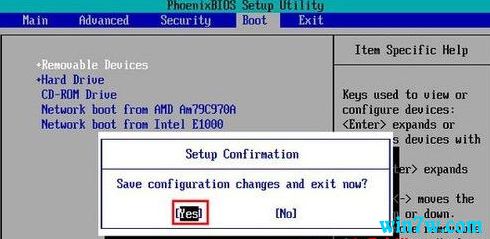
第一类是第6号奖:第0号奖:这是设置:当机器首次起飞时按ESC键。继续直到 BIOS 设置窗口出现 。然后用方向键,“高级BIOS特性 -- -- BOT设备价格 -- -- 1st-BOT设备 -- -- USB:质量存储设备 -- -- 内存(确定)”被发现。选择好启动方式后,然后按下F10,出现英文对话框,选中“YES”键,并回车,计算机自动重启,证明更改的,设置生效了。它通常被配置为读取闪存 。(如下图)
AMI II AMI 8. Mainboard 0:这是设置:当机器首次升空时,它将无法运行。然后按 ESC 键 保持它的位置。继续直到 BIOS 设置窗口出现 。然后用方向键,BOOT-Boot设置 -- -- -- 启动设备开源器 -- -- 访问 -- -- 1ST BOOT DEVICE -- -- USB:质量存储设备 -- -- 输入。按F10键,出现英文对话框,选择“ YES” 键(可以删除),然后单击“确定”。并回车,计算机自动重启,证明更改的,设置生效了。它通常被配置为读取闪存 。(如下图)
(2) 注意:在授标模型董事会上,或在AMI总机BOT选项上,某些主机 BIOS 中存在“ 硬盘启动优先级” 参数 。一些主面板缺少“硬驱动启动优先级”选项。具体设法如下:
在一种情况下,没有硬盘驱动器,因此使用了优先的“硬盘靴价格”选项。选择在第一个启动设备“ 第一启动设备” 中直接从 Udisk 开始; 另一个是硬盘的“ 硬盘启动优先级” 优先级 。选择闪存驱动器作为启动这里的优先设备至关重要。目前,计算机把闪存盘当作硬盘;然而,第一个启动设备, 第一个启动设备, 然后选择从 Udisk 启动 。
二. Windows 10 如何配置驱动启动系统?
Hewlett-Packard 的 u- disk 启动进程如下: 1. 重新启动计算机, 将 u- disk 插入设定的目录( u- disk 必须有一个 u- disk 系统), 并在显示下列频率面板时按 Esc 键输入设定的目录 。
2、如图所示,在 BIOS 设置 3 中设置, 并在 [系统协商 下使用鼠标点击, 您可以看到“ 启动选项 ” 。点击进入。4 -Boot 选择 保存您想要用来启动计算机的闪存盘 。
5. 最后,装置的安装相当直截了当。当配置用户来启动机器时,该系统通常用来重新组装系统。因此,您必须插入一个 u-disk 系统(u-disk 系统应在100度内立即搜索,用于u-disk 制造)。准备安装系统文件此配置启动驱动器 。
三,我们如何启动驱动器?
1. 创建一个温普启动器。 (Windows 7需要一个大于4G的U盘,Windows XP需要一个大于2G的U盘)下载和安装旧桃子,以创建备战软盘;
2. 将安装系统下载,然后将ISO-format系统文件复制到UBD, GHO-format系统文件复制到UBGO文件夹。
3 张U- disk 输入 F2/F10/F12/Delete(取决于主面板) BIOS 并转换 [Hard Dee] 的第一个起始点改为 USB, 其次为 F10-Y- Save。
四.(a) 当系统被弹出后,自动输入Wingpe系统,并选择将在磁盘C上安装的系统。
五. 安装进度栏后自动重新启动;
第六,在桌面安装后重新启动计算机。输入 BIOS 以用硬盘修改第一个启动设备 [USB], 然后按 F10-Y 键保存 。
第七,安装系统后,下载和更新安装驱动程序。