第一,如何将磁盘重置为新主机并安装 Windows XP 系统?
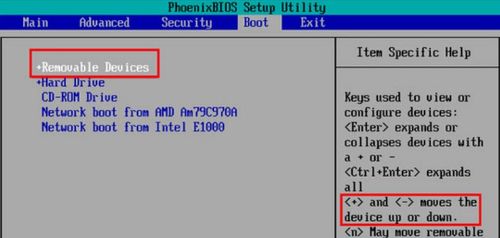
将USB 闪存驱动器(即主机后面的USB接口)放到USB 端口。我不知道我是否能够做到这一点, 但我不会是能够做到的。重启电脑,在总机系统自我检查界面上,按 Del 键进入 BIOS 设置。我会去高级BIOS的特色。配置初始启动设备到 USB-HD 或 USB-ZIP (请尝试这两个选项) 。不同的董事会可能得到不同程度的支持)。
设定好后按F10,再按Y,回到汽车上验证BIOS的出发!(不同板板的BISO规格可能差别很大。 )请遵循网页上的指示。)有些新出的主板,USB-HDD的选择是在Advanced BIOS Features - Boot Seq & Floppy Setup里设置,硬盘是第一个启动装置下一步,在硬盘启动优先级中,请选择您的闪存驱动器(闪存驱动器必须连接后才能使用)。你可以按键盘键 把它移到顶端也就是优先启动)。
调节好后,按下F10,删除先前保存的确认接口,回车即可。 ? ?如果BIOS是AMI,找到Boot菜单,选择“ 启动设备” 设备优先级( 按启动设备顺序排列), 然后单击“ 确定 ” 。进去后,如果插入有USB,它显示第一道、第二道、第三道和第四道。F10保存并验证了对 " 1号 " 的调节。
? ?其实,几个板块不再需要进入生物界面,以便选择USB从捷径开始。和华石的F8F8华恩F11、F2笔记本、F12、ESC等等类似F12 IBM笔记本如果是AMI的BIOS,它被称为F11 F12等等如果您使用这些键盘快捷键,美国B,这个小玩意可以成功激活无需担心闪存器的发射格式是HDD还是ZIP。说来简单多了
二. Windows 10 如何重建启动驱动器?
1: 要访问 BIOS 配置界面, 按 Del 键 。选择高级 BIOS 设置界面, 用于高级 BIOS 特性Winn 10 系统重新组装驱动启动 2: 高级 BIOS 设置界面 (高级 BIOS 特性) 。首先选择硬盘驱动器启动优先级 : 硬盘启动优先级Win10 重新组装驱动器启动 3 : 硬盘启动优先级选择 : 使用负+ - 使用小键盘选择和移动设备 。从最上面的列表中选择闪存驱动器 。
之后,按 ESC 键退出并返回图2. Win10 驱动器重新组装的设置接口。
三,我们如何使Windows 10系统看起来像Windows XP?
启动方法:
i. 进入生物环境必须强制关闭。
我们用主机的动力按钮按住六秒钟左右, 迫使计算机关闭。 然后选择快速的开始, 用于主板生物, 在访问生物设置后, 发现遗产和UEFI的选项, 然后选择遗产进入磁盘 。
二. 在“高级启动”之后,Windows10系统将是“计算机设置”,即重新启动生物设置的界面。
输入 Windows 10 操作系统的桌面。在 Win10 系统中, 按 Win+I 快捷键打开超级按钮“ Charm Bar ” 。从下拉菜单中选择“ 更改计算机设置 ” 。依次选择“ 计算机设置” - “ 常规 ” 。底部是高级启动功能。激活立即重启按钮,当电脑重启后,显示“ 选择一个选项” 接口 。然后我们说,“我不知道,我不知道。” 然后我们说,“我不知道,我不知道,我不知道,我不知道,我不知道,我不知道, 我不知道,我不知道,我不知道,我不知道, 我不知道,我不知道,我不知道再看到三个选项,我们点击“高级选项”然后点击“高级选项”。接下来我们注意到“UEIFI固体设置”; 这是英特尔引入的 BIOS 标准 。最后,我们可能开始重新启动计算机。当电脑重启后,机器将自动输入生物设置接口。
三. 通过改变电力选项,您可以访问 BIOS 设置界面。
鼠标左键或右键单击桌面右下角的权力图标,然后打开权力菜单,最后单击“觉醒需要密码”。页面底部的选项已被隐藏。此修改无法直接更改。只有在点击下一页顶部的“改变当前不可用的选项”之后,才能执行更改。