1. 如何利用HP Notebook Win10重建系统?
HP Notebookwin10 重新组装系统步骤1:1. 此外,用户提议在USB接口主机箱下插入U牌。然后重启电脑,出现开机画面时,要开始进入主卷心菜菜单界面, 请使用启动快捷键将 u 驱动器指向主菜单屏幕 。要返回汽车,请选择“[02] 启动大型卷心菜Win8PE蓝色屏幕版(新PC)”。
二. 成功登录大型卷心菜桌面后,系统自动抛出一个大型卷心菜 PE 键加载器工具。单击浏览按钮以通过已预先存储在磁盘上的 bin10 系统镜像工具来探索 。三,在开放的弹出窗口,在大型卷心菜驱动器中打开一个宾10系统镜集。
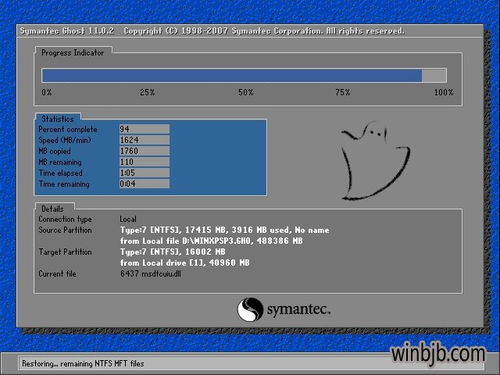
四、从系统中移除镜像包后返回到键加载工具窗口 用于大卷心菜PE1。指定在安装 Windows 10 操作系统时用作系统磁盘的磁盘。然后按OK(Y) 按钮。在弹出式确认框中,请单击 OK(Y) 按钮以开始恢复系统 。然后,直到计算机重新启动,耐心等待系统恢复。
六. 耐心足以等待系统自动安装,直到安装系统以进入系统桌面,我对答复提供的附件不再有效表示歉意。
二,惠普如何拥有Windows 10操作系统?
1. 三,并安装了它。从主配菜官方网站上获取7号大卷心菜的新版本。
2. 从网上获得经修改的Win10系统镜像套件,并成功制作大型卷心机驱动器启动磁盘
3. 将HP笔记本硬盘模式设置为 AHCI。
4. 首先,配置HP的笔记本电脑U盘。
“Win10”的安装将在初步工作完成后开始。
1. 将磁盘放入计算机的USB端口,打开机器。
2。 在耐心等待驱动器成功启动后, 请单击弹出窗口安装框中的下一个( N) 按钮, 以开始安装 Win10 专业版本 。
打开 Windows 安装应用程序, 并选择“ 现在安装 (I) ” 开始安装 Win10 专门版本 。
四点单击跳过按钮打开包含弹出产品密钥的窗口窗口( B) 。
点击弹出式许可条款窗口中的“ 我接受许可条款” 按钮 。
六. 做出一个关键的安装类型决定, 然后单击“ 海关: 只有窗口高级” 选项开始安装系统 。
七. 在系统托盘选择窗口中,首先删除系统磁盘分区,然后在弹出提示框中确认。
第八,删除完成后,单击新 & E 按钮,将一个新的硬盘驱动器分区建成系统磁盘,并在弹出提示框中确认。
9。 选择您刚刚制作的主分区作为系统磁盘安装 Win10 专业版本, 并单击下一个( N) 按钮 。
十. 随后将自动安装该系统的Win10专业版,用户必须耐心等待安装系统。
11. 安装系统后,进入输入键界面,单击 " (L) " 按钮进入下一个配置。
十二. 在快速启动屏幕中, 选择“ 使用快速设置” 输入用户账户创建窗口 。
13. Insert 用户名称并单击“下一个(N)”按钮(目前,无法创建打开的密码)。
14. 一旦设置被自动保存, 您可以通过导航到系统桌面, 继续安装系统 Win10 专业版 。
告诉我惠普的笔记本电脑 在Windows 10操作系统上的功能如何
安装Windows 10操作系统的步骤:
1. 使用[驱动启动工具]创建u-disk 启动磁盘,插入计算机的USB接口,将启动启动启动安装到 u- 深度主菜单接口中,选择“[02]u- Deep Win8pe 标准(新机器)”,并返回汽车
2. 在 u-浏览工具中选择 " 浏览 " 按钮,以选择要安装在磁盘 c. 点击确认的 bin10 系统镜像。
3. 申请书告知您恢复程序,检查“完成后重新开始”的方框,然后要求确认。
4. 软件恢复程序之后是计算机成功重新启用,随后是程序安装,耐心等待应用软件软件恢复程序之后是计算机成功重新启用,随后是程序安装,耐心等待。
5. 安装工作结束后,计算机的标准设置将可供使用,可进入Win10系统台式计算机,在完成部署之前随时可供使用。
四. 惠普如何重新装入Windows 10操作系统?
惠普笔记本重装win10系统1. 使用[驱动启动工具]创建u-disk 启动磁盘,插入计算机的USB接口,将启动启动启动安装到 u- 深度主菜单接口中,选择“[02]u- Deep Win8pe 标准(新机器)”,并返回汽车2. 在 u-浏览工具中选择 " 浏览 " 按钮,以选择要安装在磁盘 c. 点击确认的 bin10 系统镜像。
3. 申请书告知您恢复程序,检查“完成后重新开始”的方框,然后要求确认。4. 软件恢复程序之后是计算机成功重新启用,随后是程序安装,耐心等待应用软件软件恢复程序之后是计算机成功重新启用,随后是程序安装,耐心等待。5. 安装工作结束后,计算机的标准设置将可供使用,可进入Win10系统台式计算机,在完成部署之前随时可供使用。
五 Hewlett- Packard 计算机系统。 演示如何安装 HP 笔记本电脑 。
系统安装: 1.Press F2 激活 BIOS 设置接口 。2. 高级 BIOS(高级 BIOS 特征)界面,选择高级 BIOS 设置:高级 BIOS 特征。先从硬盘开始硬盘启动定价; 3. 硬盘启动优先选项选择: 使用键盘上的增减“ + +- ” 来选择和重新排列设备 。从最上面的列表中选择闪存驱动器 。
4 选择第一个启动器设备( First BootDevice) : 选择要启动的闪存驱动器 。 five 。 重新启动后可以开始一个逐步安装, 它将在等待完成时多次重复 PickChoose 第一个启动器设备( First BootDevice) : 选择要启动的闪存驱动器 。 five 。 重新启动后可以开始一个逐步安装, 它将在等待完成时重新启动几次 。
第六,在安装系统后记得安装驱动器。
六HP的新手提电脑重装机制 用于Windows 10?
U-Man U-disk 已连接到计算机的 USB 界面, 计算机已重新启动, 而HP- VPN " F9 " 总是在Hewlett- Packard U-disk 出现时使用, 如下图所示:
在进入启动窗口界面后,使用键盘上自上而下键选择启动闪存驱动器选项(注:一些模型显示 U-disk 名称,而另一些模型显示 USB: 起始), 以下图片显示小批量的启动界面 :
选择启动闪存驱动器的选项, 单击“ ackkey” 以达到 U- man 主菜单界面, 选择“ Ox 运行 U- Man Win8PE 系统” 选项, 然后按“ backkey” 键进入 U- Man PE 系统, 如下图所示 :
当我们进入 U- Man PE 系统时, U- man 键加载工具即刻生效, 然后我们点击“ 浏览镜像” 按钮, 如以下图像所示 :
选择在弹出抓取文件对话框中下载的原始 Win10 系统镜像, 然后单击 Open 按钮来选择原始的 Win10 系统镜像, 如以下图像所示 :
在选择 Win10 原系统的镜像后选择要安装的底盘(通常是 C), 然后单击安装系统按钮开始安装原始的 Win10 系统, 如以下图像所示 :
当我们单击“系统安装系统”按钮时, U-man 键加载器开始安装原始的 Windows 10 系统,我们只需等待它完成,如下图所示:
在完成原Win10系统的安装后,将点击对话框中的 " 是 " 按钮重新启动机器,该按钮似乎询问重开是否有帮助,如下图所示:
在选择重新启动计算机的“是”选项后,剩余的安装原Win10系统的进程将持续到安装完成为止,如下图所示:
7. 如何将系统重新安装在视窗10型笔记本电脑上。
win10笔记本电脑重装系统:1. 使用[驱动启动工具]创建u-disk 启动磁盘,插入计算机的USB接口,将启动启动启动安装到 u- 深度主菜单接口中,选择“[02]u- Deep Win8pe 标准(新机器)”,并返回汽车2. 在 u-浏览工具中选择 " 浏览 " 按钮,以选择要安装在磁盘 c. 点击确认的 bin10 系统镜像。
3. 申请书告知您恢复程序,检查“完成后重新开始”的方框,然后要求确认。4. 软件恢复程序之后是计算机成功重新启用,随后是程序安装,耐心等待应用软件软件恢复程序之后是计算机成功重新启用,随后是程序安装,耐心等待。5. 安装工作结束后,计算机的标准设置将可供使用,可进入Win10系统台式计算机,在完成部署之前随时可供使用。