
一. Linux 镜子正在被烧毁。
一. 在您的计算机上打开任何浏览器( IE、 微软边缘、 Chrome 或 Firefox ) 。 请访问网站 。
https://www.centos.org/
我们可能会注意到以下界面, 这些界面选择直接进入中心以获取最新安装的图像 。复制下载链接(
http://isoredirect.centos.org/centos/7/isos/x86_64/CentOS-7-x86_64-DVD-1810.iso
)打开迅雷,等待15分钟(等待时间长短取决于个人真正的互联网速度)。

我完全不知道你在说什么, Pendrivelinux。

完成后, 双击刚刚下载的可执行文件, 以查看下图中显示的界面 。
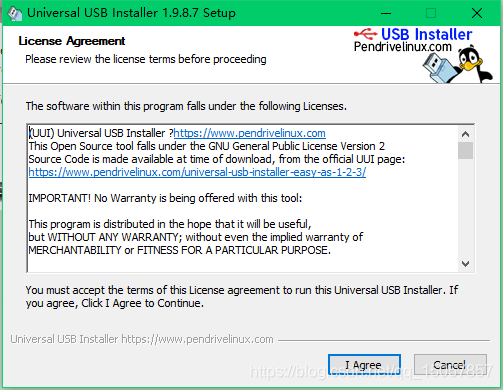
选择我同意,进入如下界面,目前服务器基本上支持UEFI的启动,尽管可能缺乏支持。因此,当我们选择镜子时, 我们选择了电网安装器。从你写作开始,你复制了闪存盘的镜像, 你需要注意购买一个像样的闪存盘。镜子的大小至少是4GB因此,U驱动器的文件系统必须挂载到 NTFS 格式箭头指定的地方。
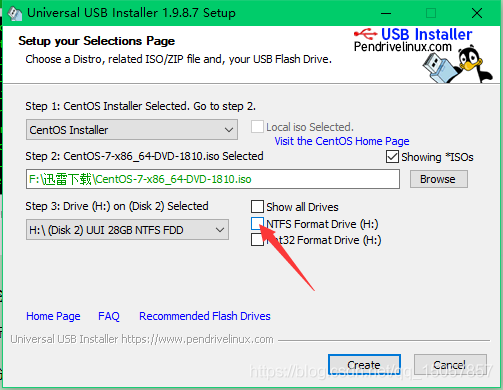
准备点击创建时, 我正在使用 usb3. 所以 0 -U 驱动器离我们只有五分钟左右。 这是图表, 这样我们就可以完成镜像录制了!
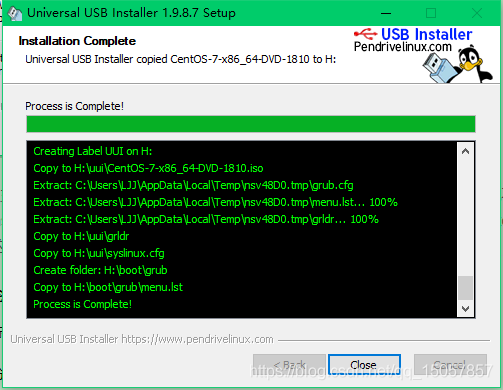
二、系统的安装
1. 我们展示的环境是Dell服务器,该服务器启动系统初始化接口,并控制F11启动如下:

这是我们用来制作Dell Boot经理 启动模式生物的代码图中红框所示,各类服务器可采用不同方式实施。但请注意,两点钟,这是键盘在打开时要选择的按钮。生物被选为第二个起始模式(启动模式)。

接下来我选择开始硬盘驱动器作为插入的闪存驱动器,在那里我使用的闪存驱动器可以在图形中看到沙片。当选择按钮时,单击条目,然后您可以从闪存驱动器中被引导。

我们现在可以进入Centrals安装界面, 没有太多关于它的话要说。看看图像。
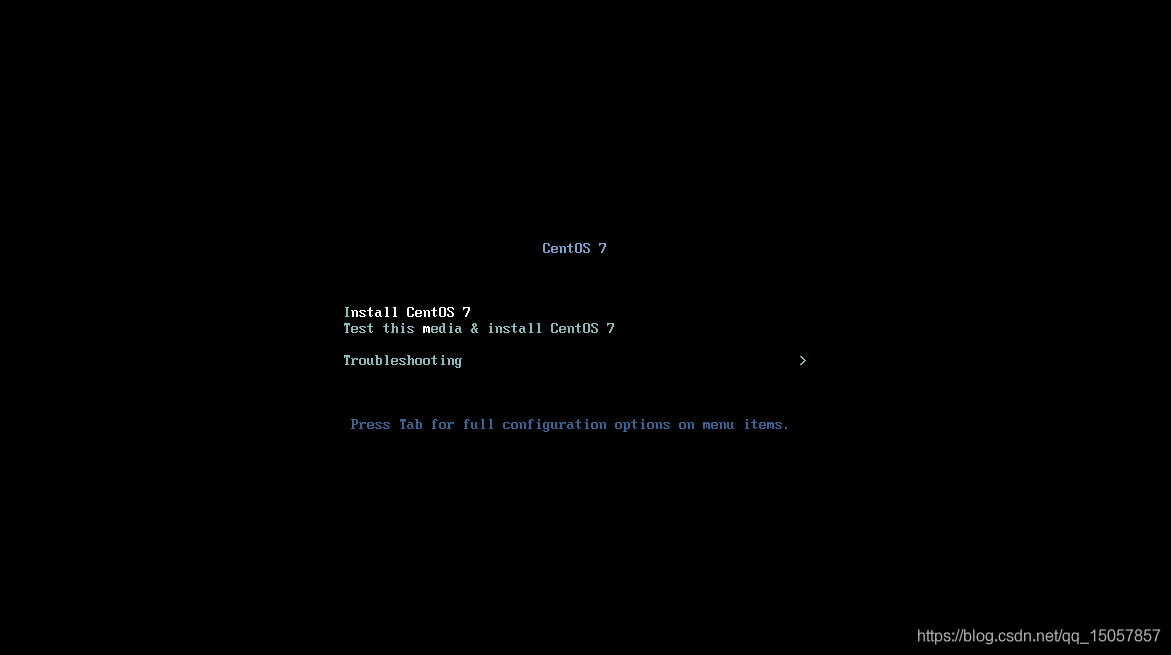
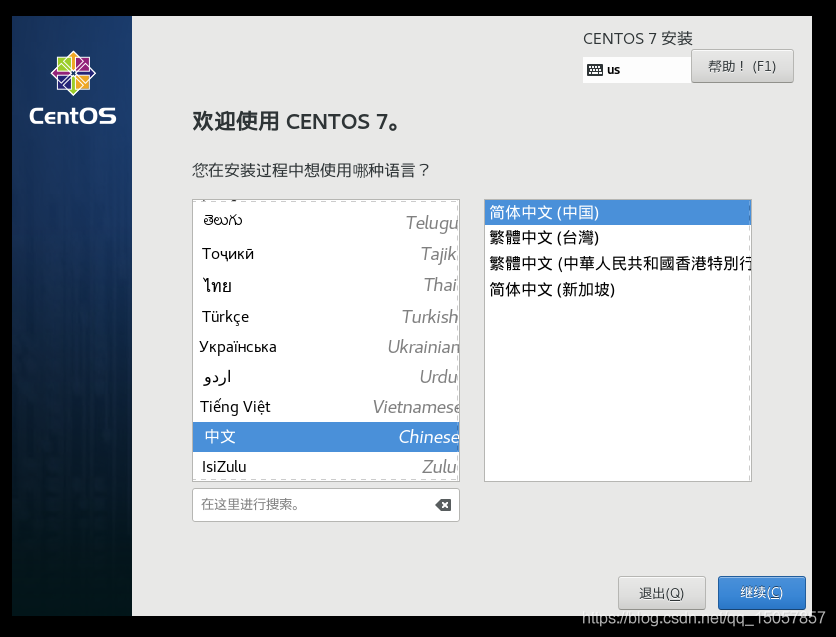
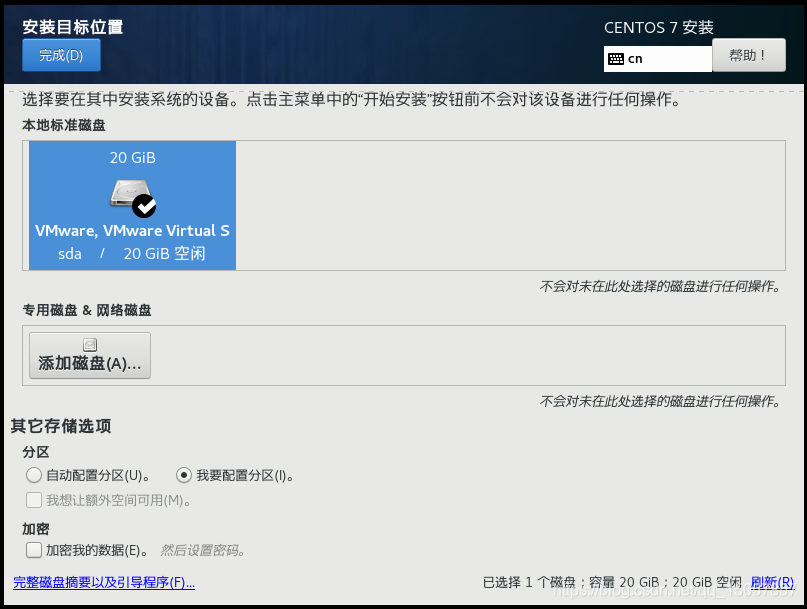
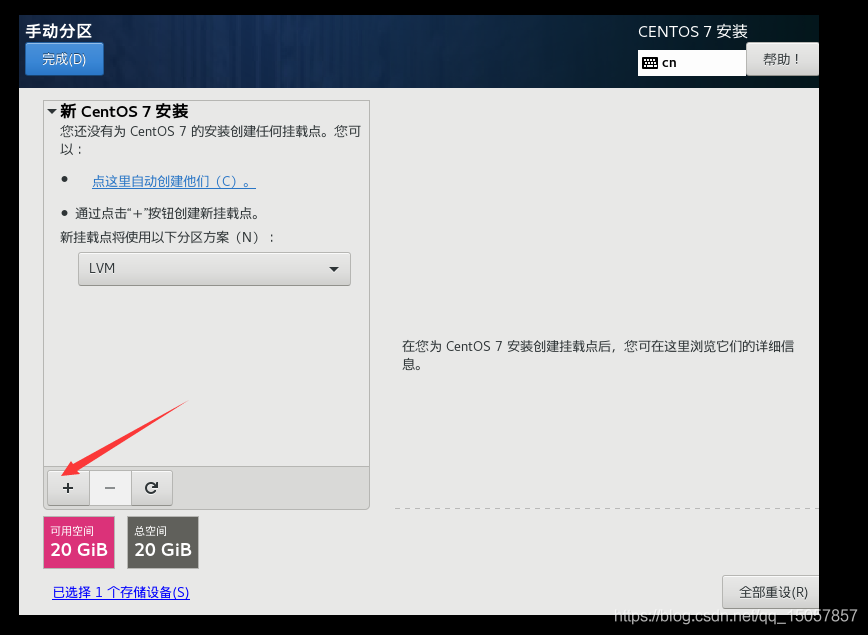
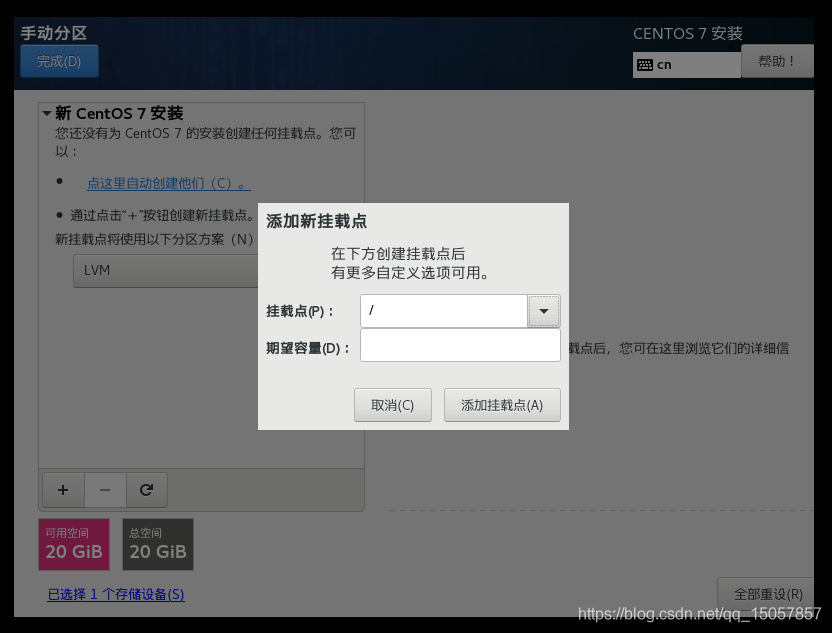
如下文所示,估计容量为100千兆字节。
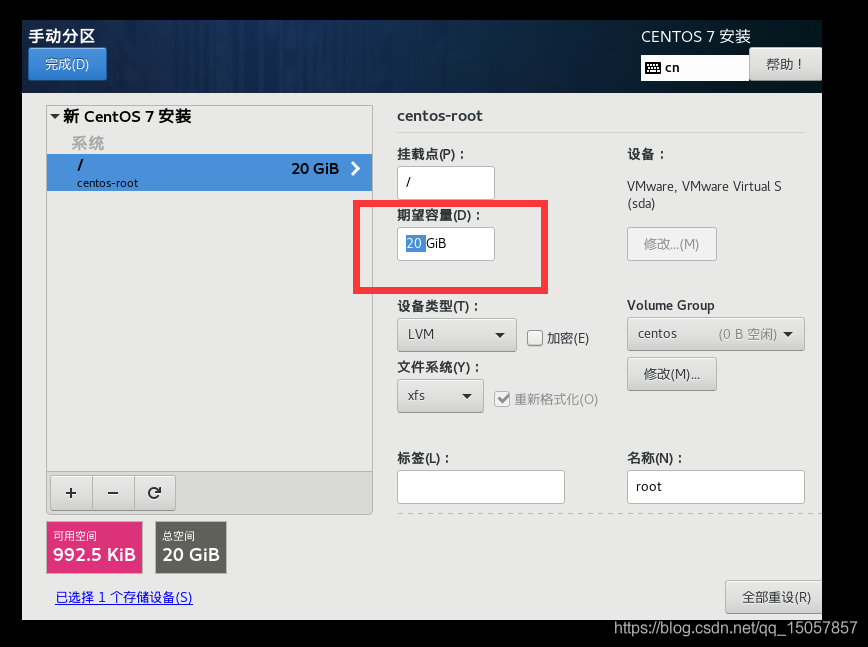
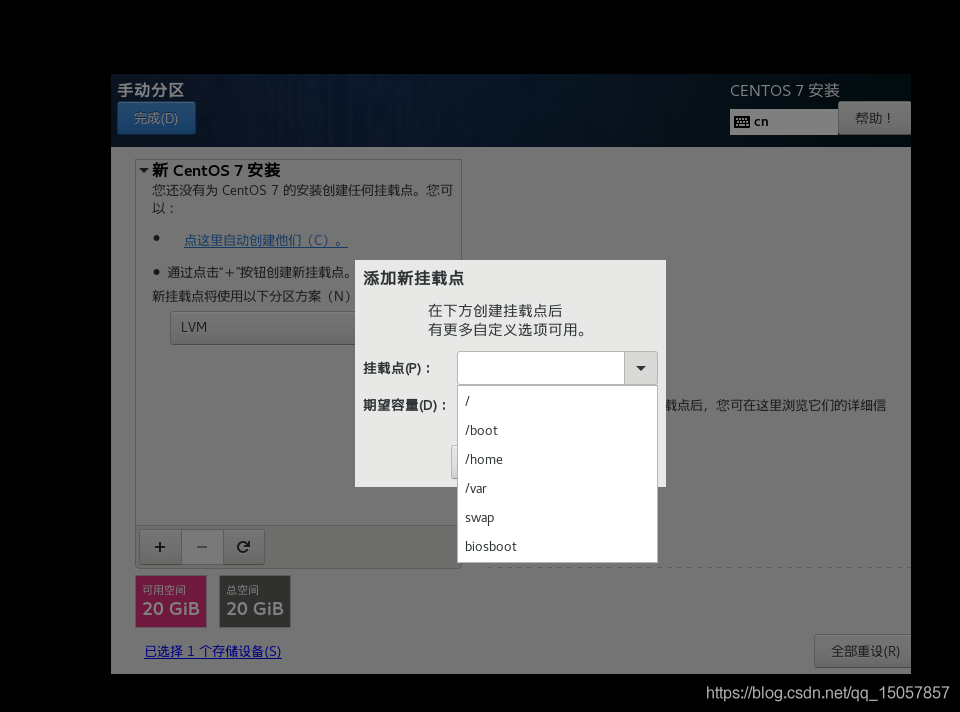
我们通常设定在100千兆字节这里是我们设定的限值为1GB的地方。Swap 配置的物理内存是交换分区的两倍(例如,如果服务器插入 8G 内存栏) 。这里是我们设于16GB的地方。至此系统分区完成。然后开始安装该系统。我们在这里设定了 root 的密码 。在123456之后,它可以自己改变。都布置好了之后,还有很长的等待

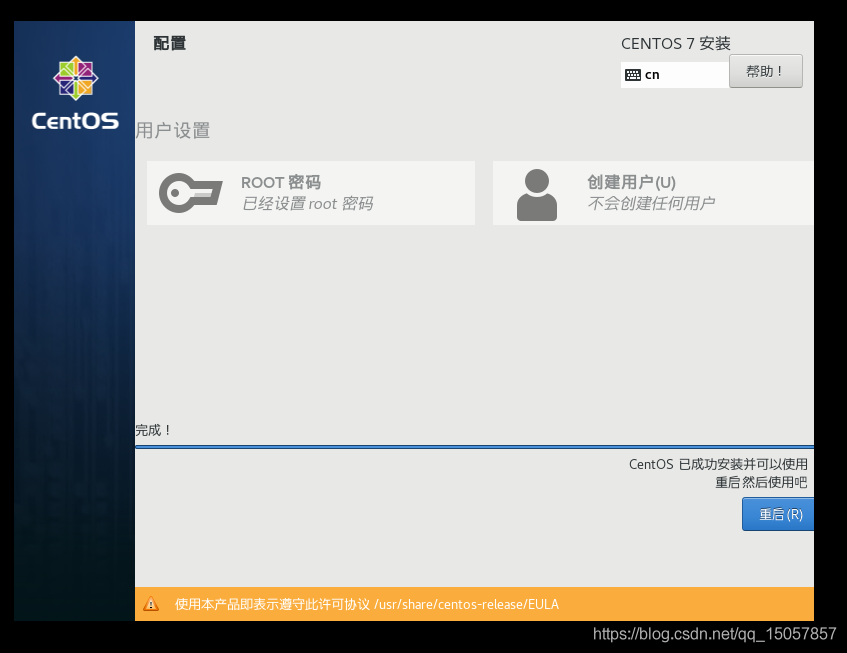
Thhas的安装已经完成,可以恢复。
2.配置ip
要在线访问系统,请输入登录和密码。然后,如图所示,输入下图所示的接口和命令。我这里虚拟机环境,如果它是一个网络配置目录 一个真正的访问系统,Ifcfg-ens1, iffcg-ens2, iffcg-ens3, 以及 iffcg-ens4 就是例子。我们需要建立服务器的初始门户所以,修改 ifcfug-ens1 。
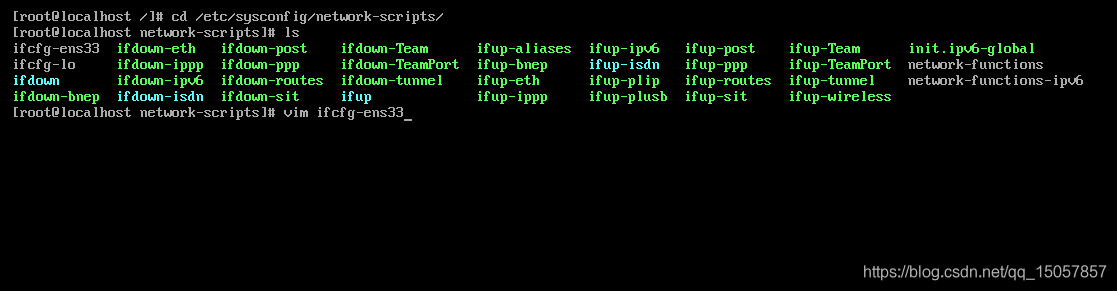
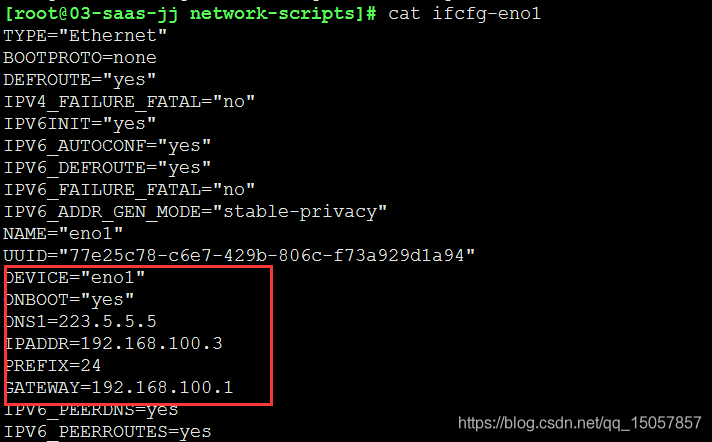
如果你不知道如何做,如果你不知道如何做,你可以在100度内做。以下是进一步的细节:
必须修改的地点如下:
退出后重新启动网络服务 :
查看当前ip:
等它启动并运行后,我们再测试它。如果是的话,服务器的基本配置已经完成了。