
嘿,我的名字是史塔克 -C。
今天,一位同事的计算机崩溃了,他要求我安装一个系统。由于这是一个全新的安装,我借此机会与你们分享了完全安装程序,希望我能帮助你们安装一个尚未安装的计算机系统。
至于为什么我没有安装一个专业版本, 而是一个专业工作站版本, 其中一位用户将差异描述如下:
Win10专业版是为广大普通消费者用户设计的,其中某些中高端品牌计算机默认带有Win10专业版本,但Win10专业工作站版本主要针对企业和专业用户,其中包括更专业化的功能手段10专业版,是为广大普通消费者用户设计的,有些中高端品牌机器默认带有Win10专业版本,而Win10专业工作站版本主要针对企业和专业用户,并提供更专门的职能。
专业工作站功能包括一个ReFS(复原力文件系统)。持久性内存、存储档案系统不朽内存; 更快的文件共享等 。快速文件共享; 增加硬件支持可用于4路平台,6TB内存,目前,我们可能有两种3T内存方式:硬件支持或软件支持。Windows 10 硬件支持四个CPU路径和内存的 6TB。Intel Xeon和AMD Opteron处理器目前 Windows 10 的专业版本只支持两个 CPU 路径 。
我们对专业问题一无所知。但是我个人体验,专业工作站包括专业版本的所有特点。这也是一个高性能模型更合适的个人电脑这种模式仍然很明显,使计算机能够比以往更快运行。此外,其中许多人还声称,专业工作站的稳定性高于专业工作站。BUG更少。
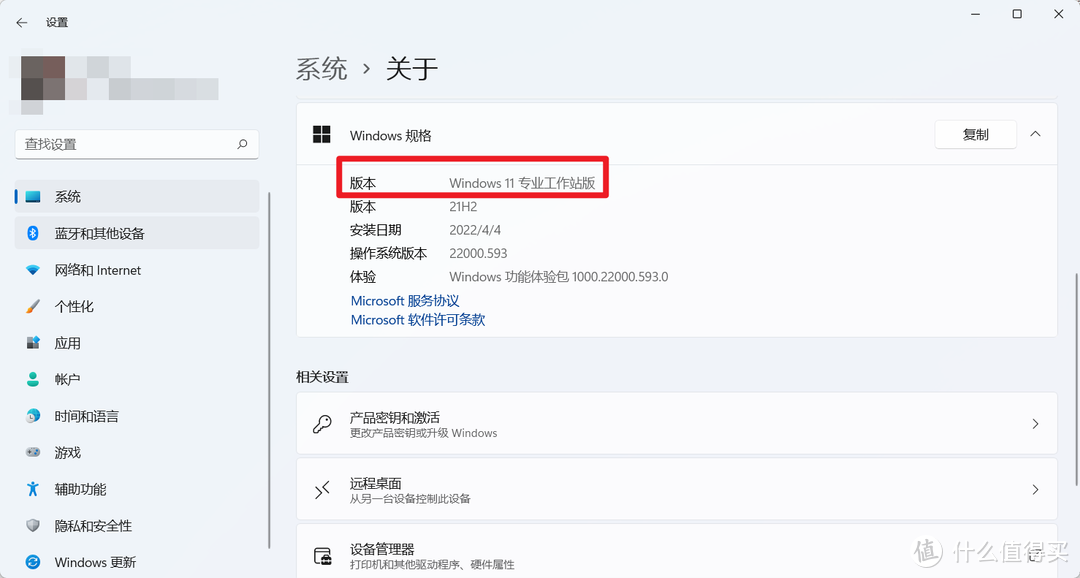
课程只是描述整个安装程序,没有提到启动。
我们直说重点,直说重点
准备工作
前面必须说明的是, 因为它是全新的, 您的驱动器 C 中的所有信息都会被清空, 当然, 包括计算机表格 。 请确认您要备份您的文件和信息!
NO.1 U盘
闪存驱动器应该为8G或更大。 记住备份闪存驱动器的重要信息也至关重要, 备份闪存驱动器将被清洗, 覆盖的后临界力驱动器应该为8G或更大。 记住备份闪存驱动器的重要信息也很重要, 备份闪存驱动器稍后将被清除并重写 。
NO.2 系统镜像
下载 URL: https://text.org。我不知道你在说什么, Itellyyou.cn。
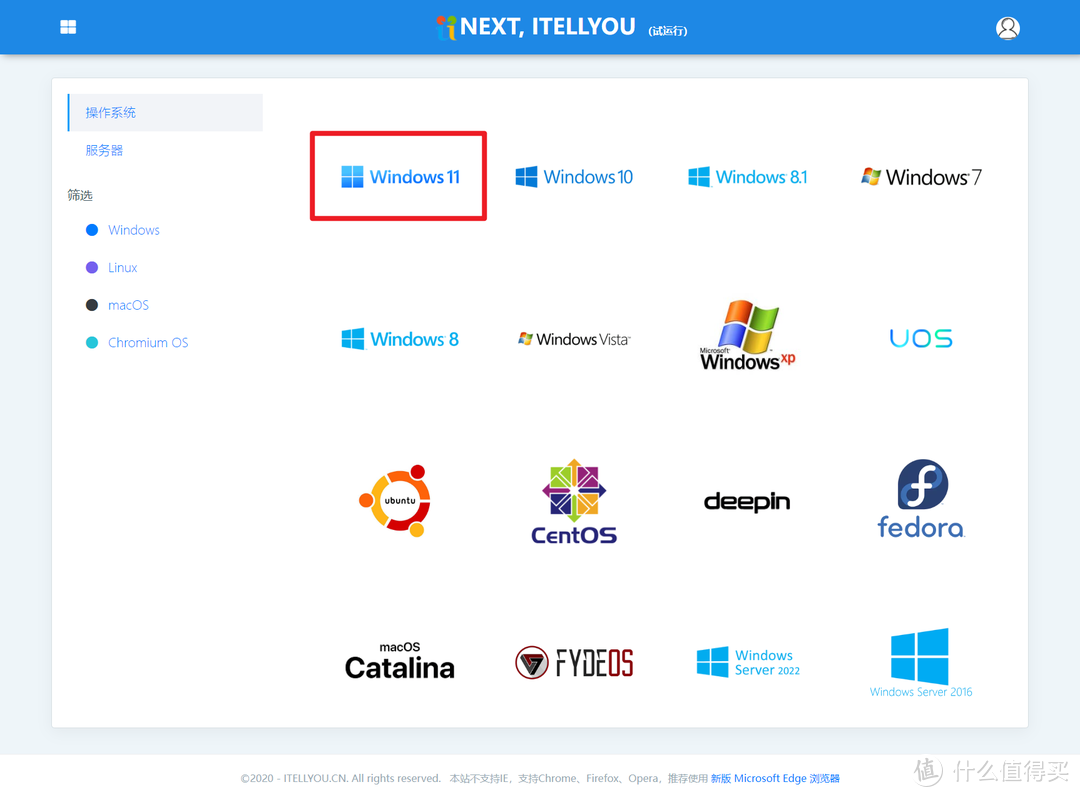
从“操作系统”列表中选择“窗口11”。
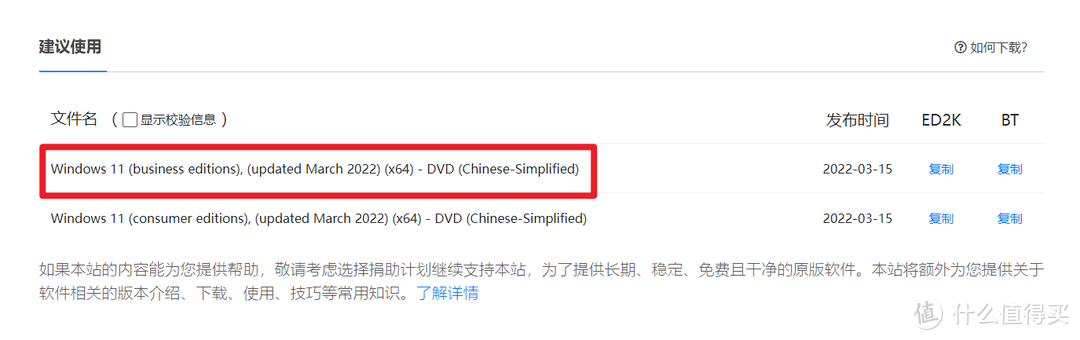
图表中的红色框已被选中下载(业务版)。
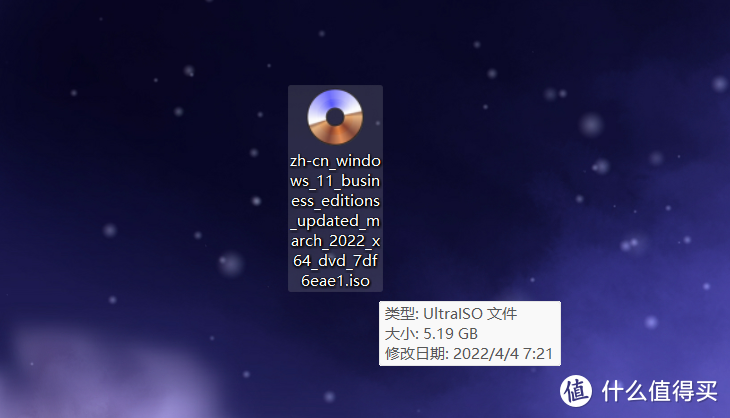
下载内容约为5.19GB镜像 Iso 文件。
NO.3 软碟通
这篇文章是我们全球之声在线独家报导的一部分。
UltraISO Floppy是一个强大且易于使用的CD-ROM图像文件编辑程序,我们用来写Windows 11镜像文件,我们从闪存驱动器获得的闪存磁盘。
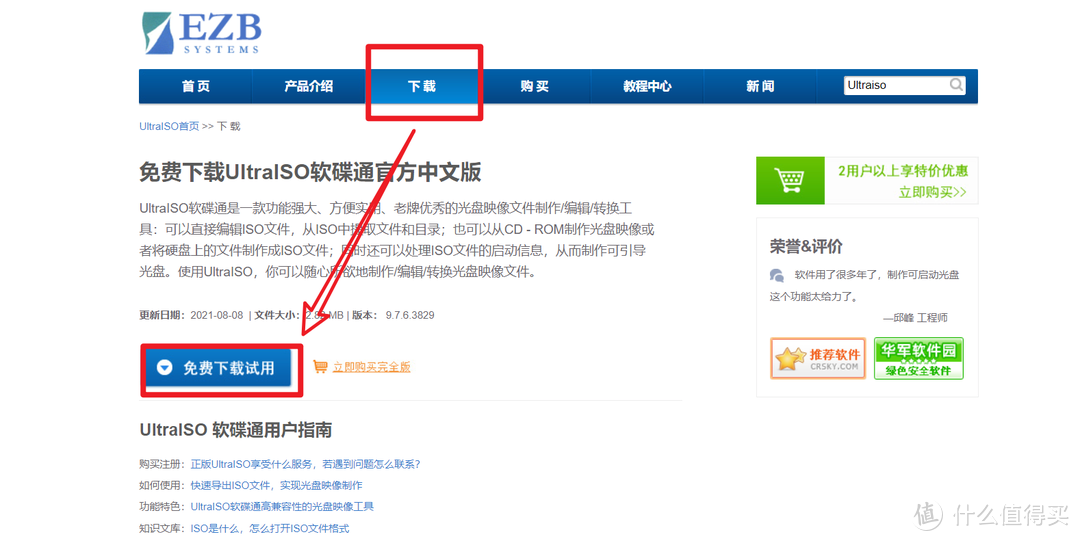
?尽管它是一种收费的软件,尽管如此,还是可以免费进行测试。所以我们只需要尝试一次 来完成我们的系统写作我们直接去官方网站,“免费下载“您可以在这里获得安装软件 。下载好以后,我们把它安装在本地的机器上
当时,我们的筹备工作已经完成。
制作系统启动盘
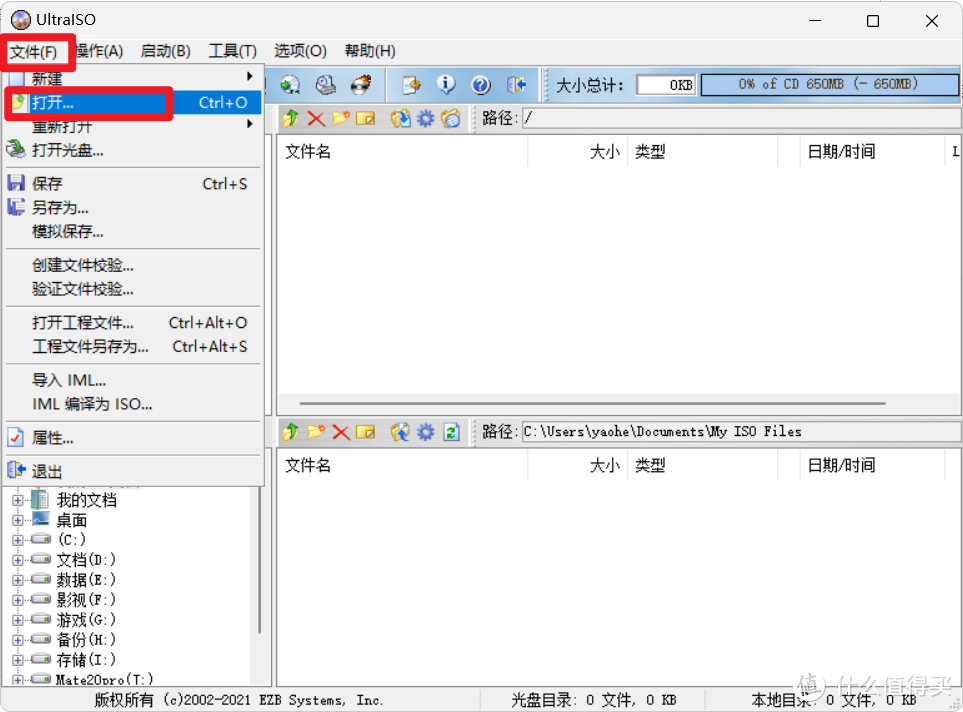
将磁盘插入计算机,启动磁盘程序,然后单击左上角的“打开文件”按钮。
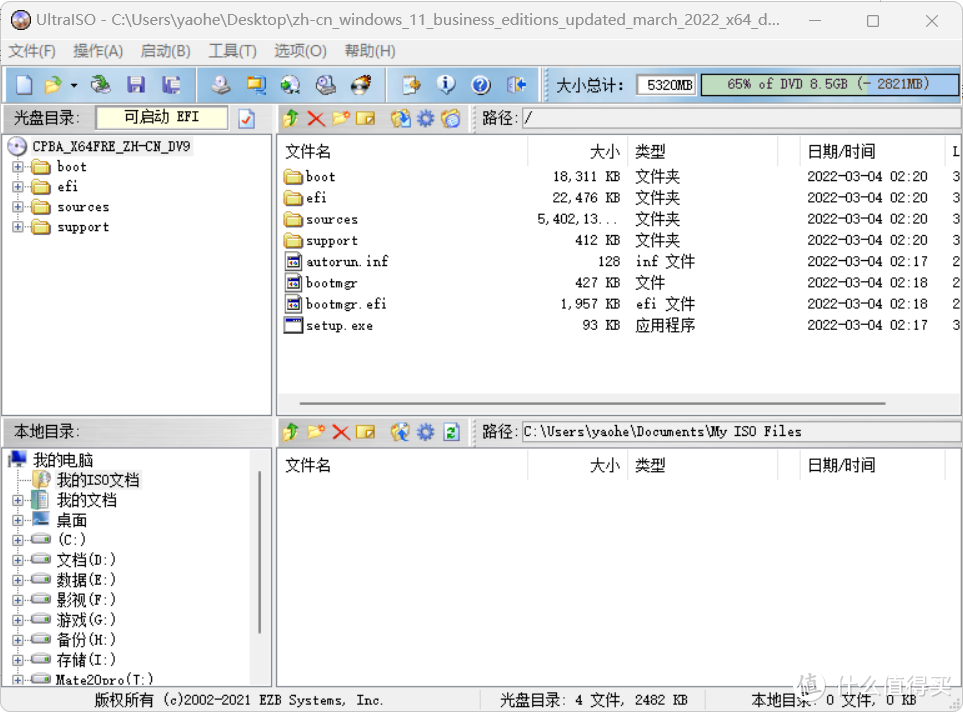
之后,选择我们从Windows 11系统获得的 Iso 镜像文件。
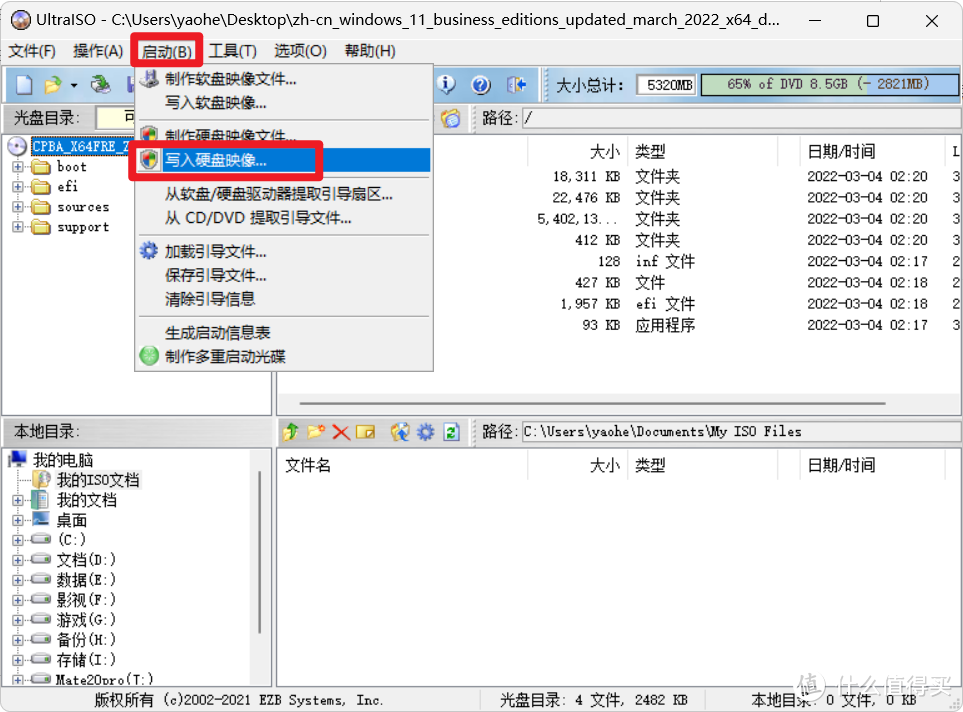
然后按下“ 启动 - 写入硬盘图像” 按钮 。
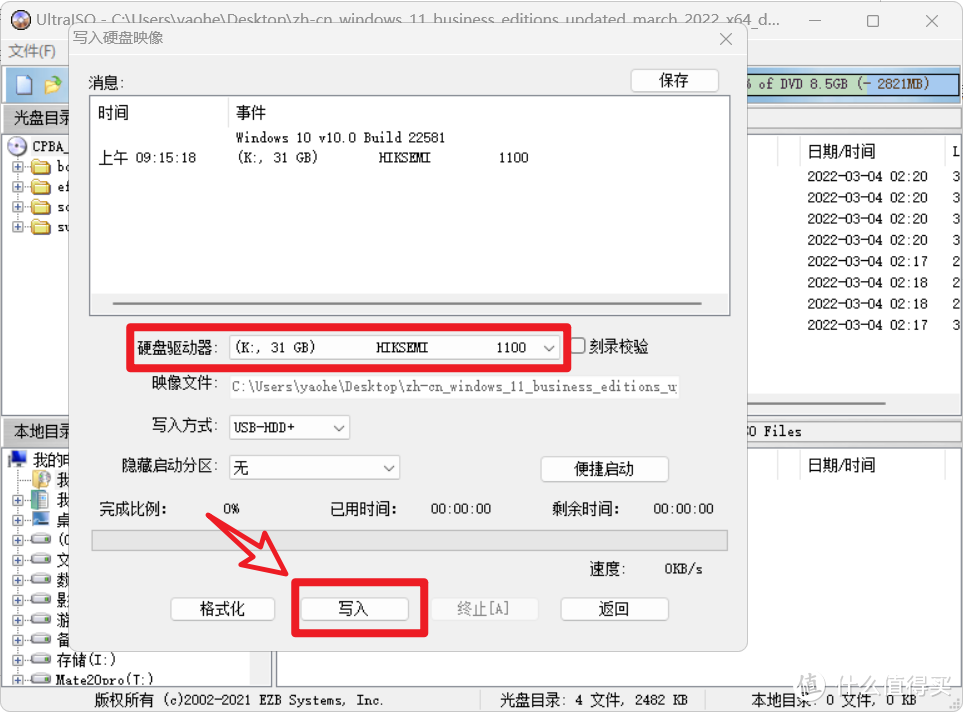
? 选择我们刚刚从硬盘驱动器插入的闪存驱动器,其余的将留下。下单击“写入”按钮。
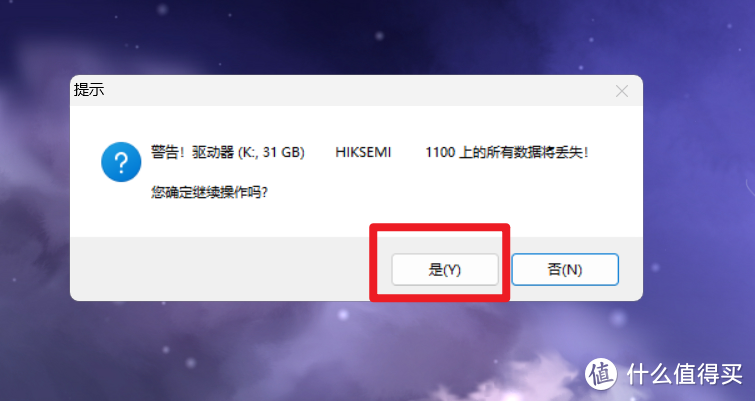
它会显示一个警告信息。 如果您确信您的闪存盘是安全的, 请单击“ 是 ” 。
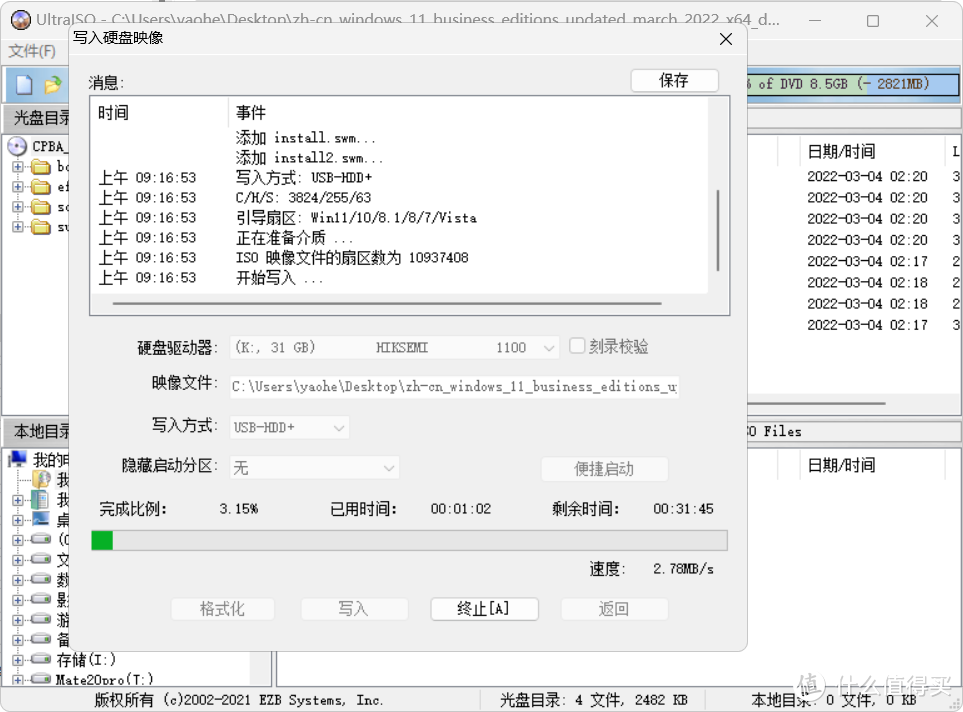
程序接下来会把我们下载的系统磁盘 写入闪存设备
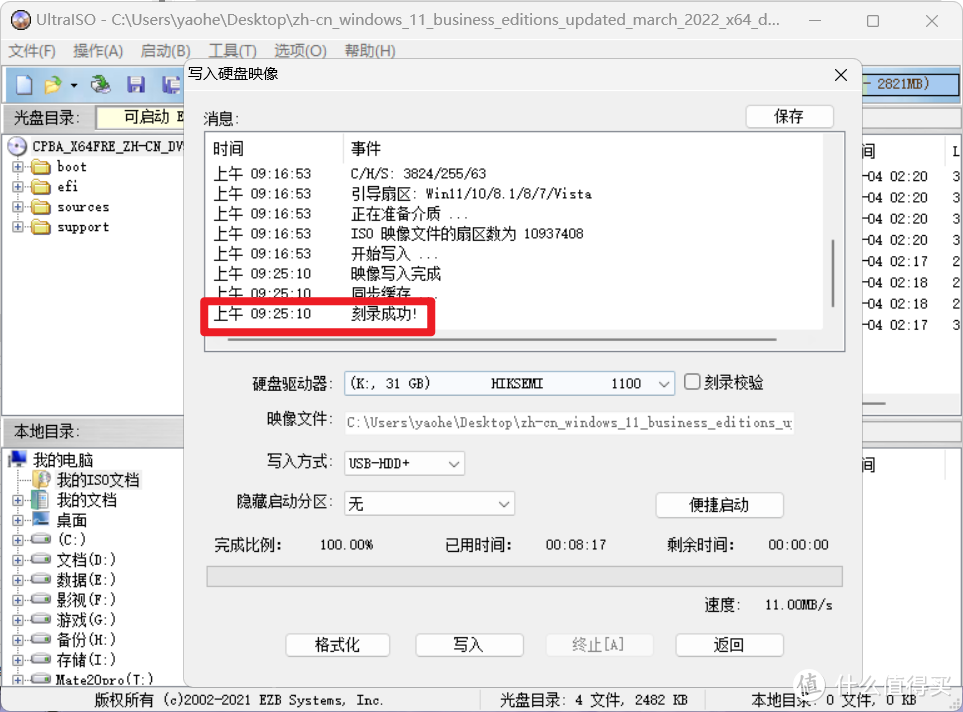
我们的系统启动CD将在时间表完成和使用“成功标志”一词之前创建。
在这一点上,我们可以安全地拆除我们的U盘。
系统安装
当我们可能把U盘插入机器时,我们将安装这个系统。
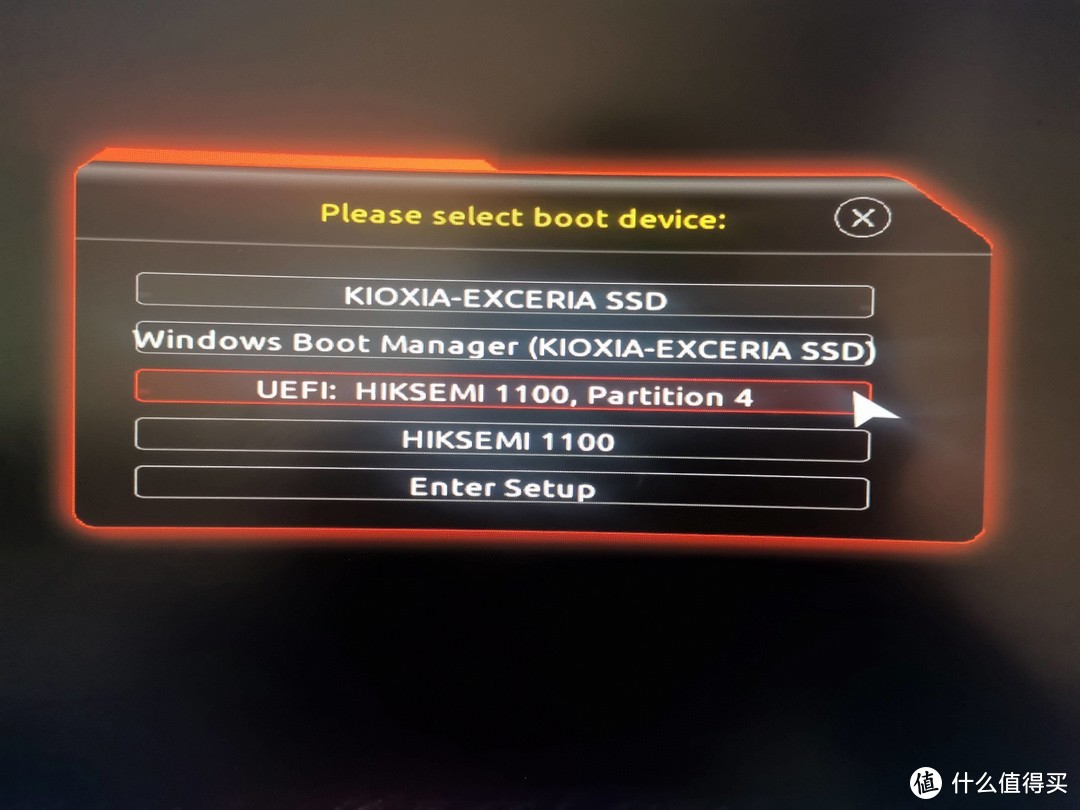
? 显示启动驱动器的快捷键。选择我们插入的闪存驱动器,返回汽车,确认。
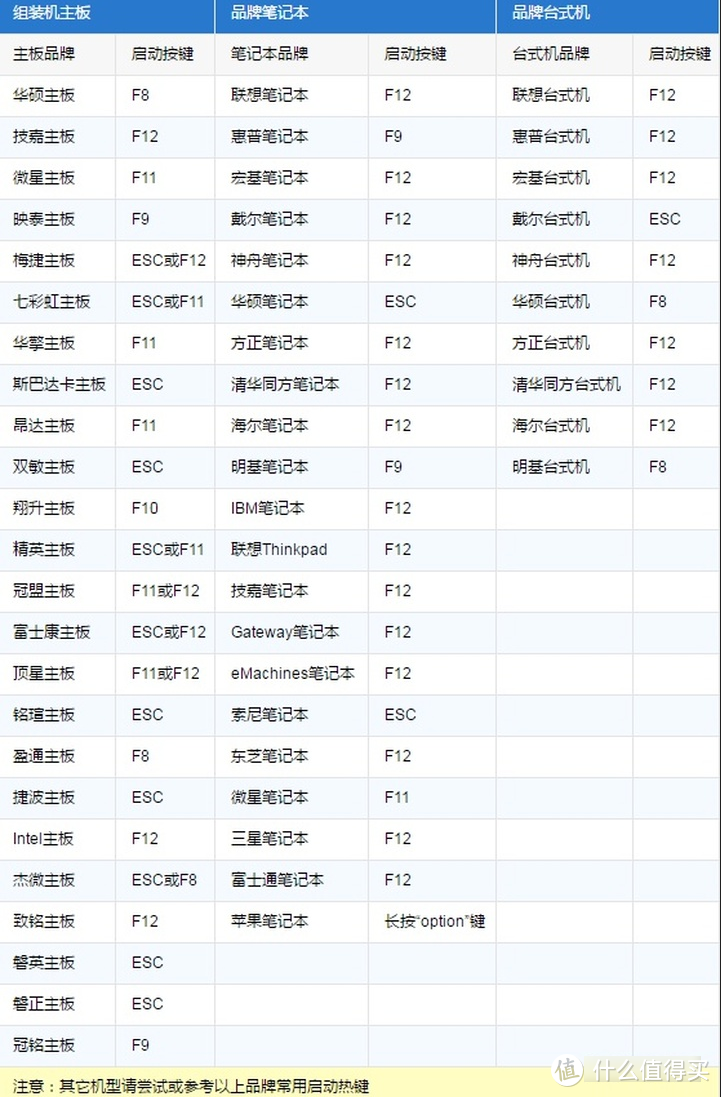
这是通往不同品牌的计算机驱动器的开始的捷径 。
PS: 某些较老的计算机可能不支持热键启动, 在这种情况下, U- disk 也需要在 BIOS 中设置作为初始启动。 这不是因为当时的情况。 您可以自己搜索 。
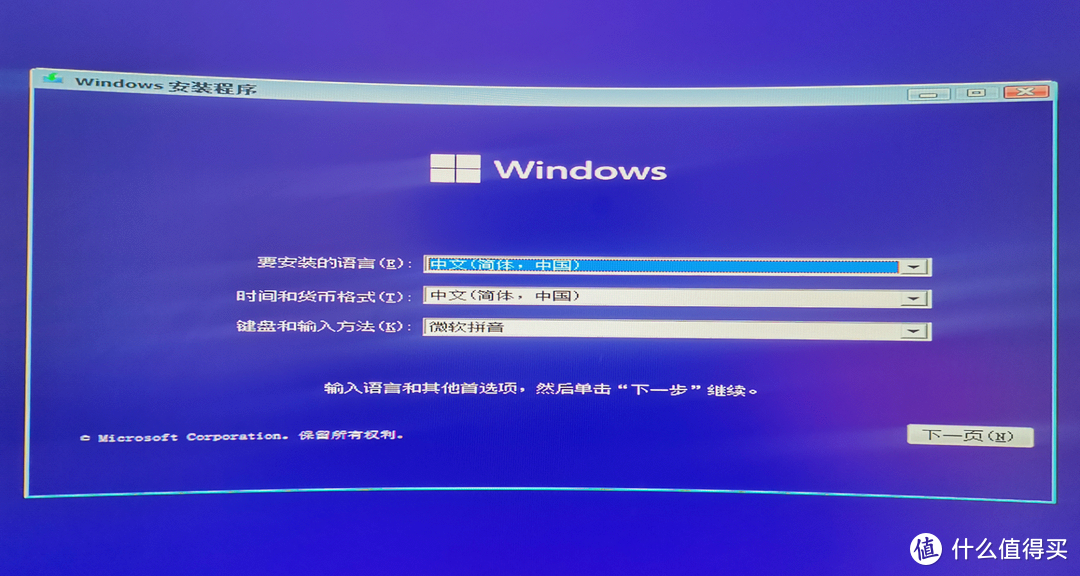
然后它正式到达系统安装页面。接下来是默认的“下一个 ” 。
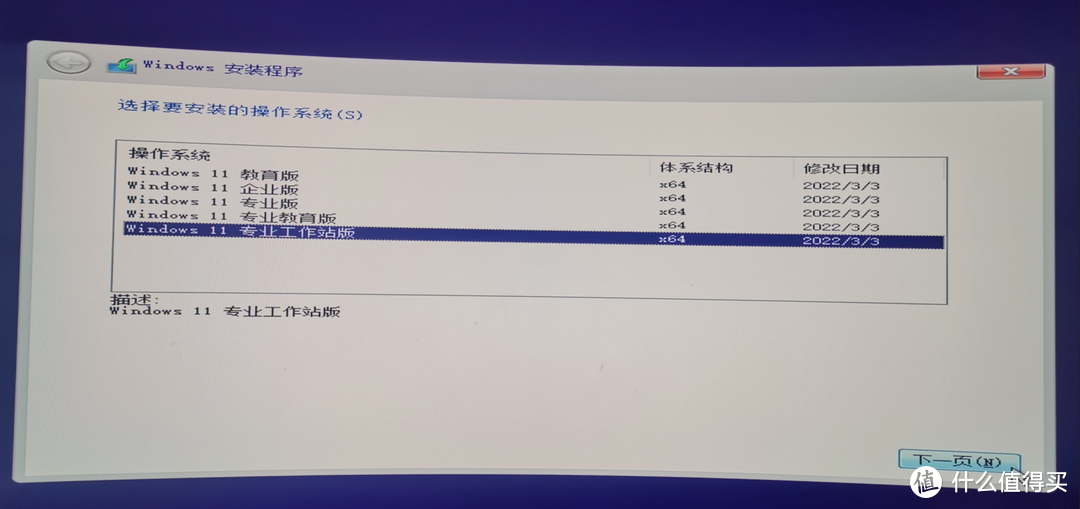
在此屏幕显示后, 选择“ 窗口 11 专业工作站 ” 和“ 下一步 ” 。
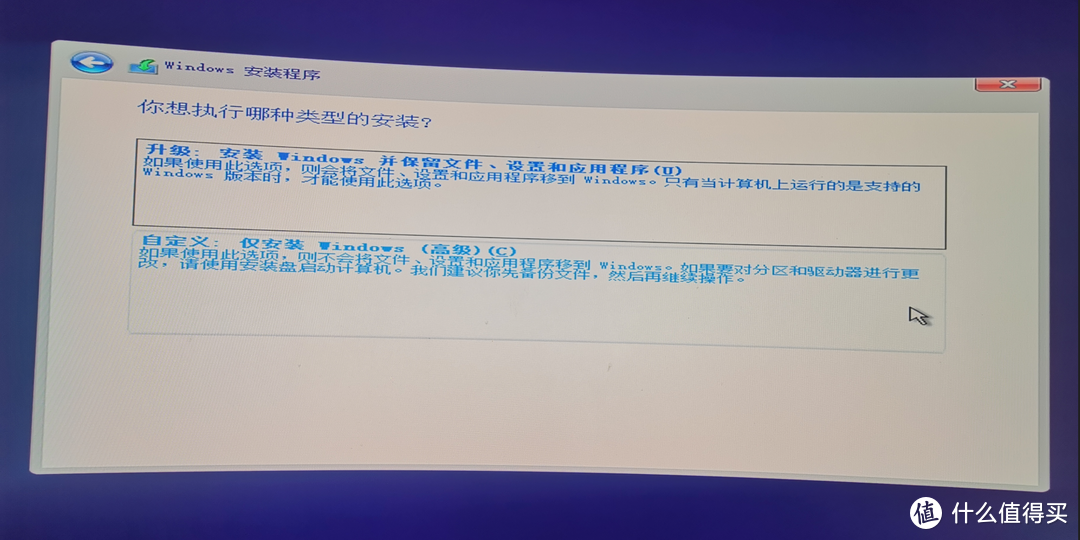
当你来到这里时,选择自定义。
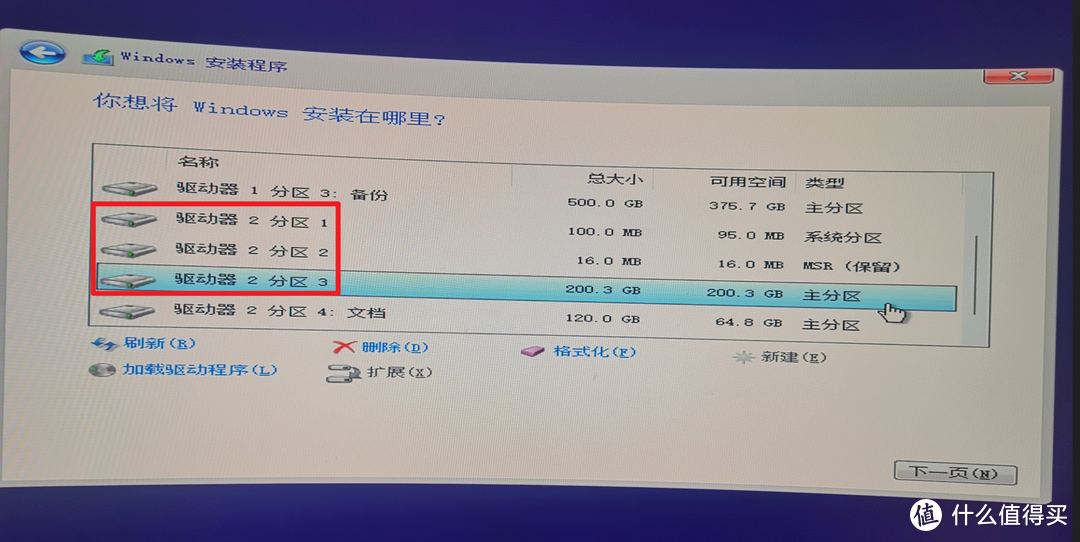
因此,在这方面,我认为对怀特来说,最重要的一步也是最困难的一步。
实际上,上面红色显示的三个驱动器是我们先前所有的系统磁盘。我们从每个驱动器开始然后单击右侧的“ 删除” buton。当所有三个驱动器都执行“删除”命令时,只选择单击“新”按钮的系统。只是"新"它。注意,这只用于系统磁盘。如果你对别的牌照不敬畏,结果,其他CD上的所有文件和资料立即被删除。
完成前几个步骤后, 继续点击“ 下一页” 按钮, 系统将自动安装在我们指定的系统磁盘上, 我们不需要做更多事情。 只需等待。 我们很可能在程序中间重新开始一两次 。
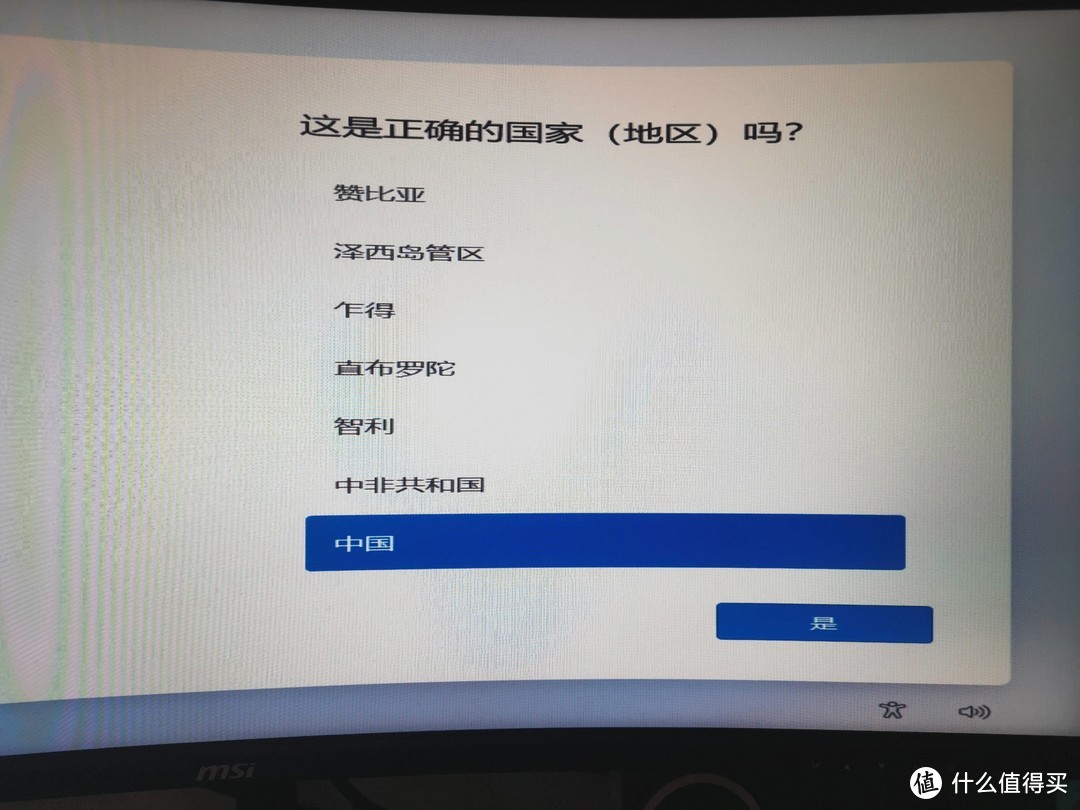
?我在USB3公司工作 美国磁盘公司整个安装过程只用了几分钟时间。5分钟后到达这个接口也就是说,当看到这个界面,系统已经成功地安装在我们机器的硬盘上。此时,我们只听从暗示 进入下一个阶段或者,他们可能只是根据自己的要求制定某些参数。直到出现桌面。
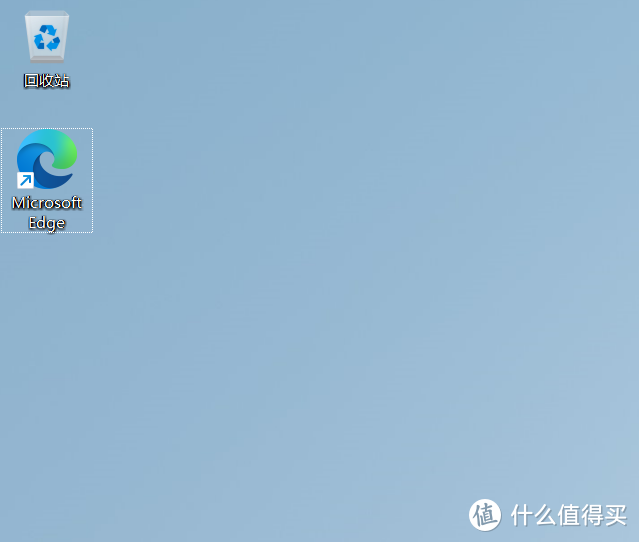
当我们最初到达桌面时,我们看到回收站和微软边缘程序都缺失了。
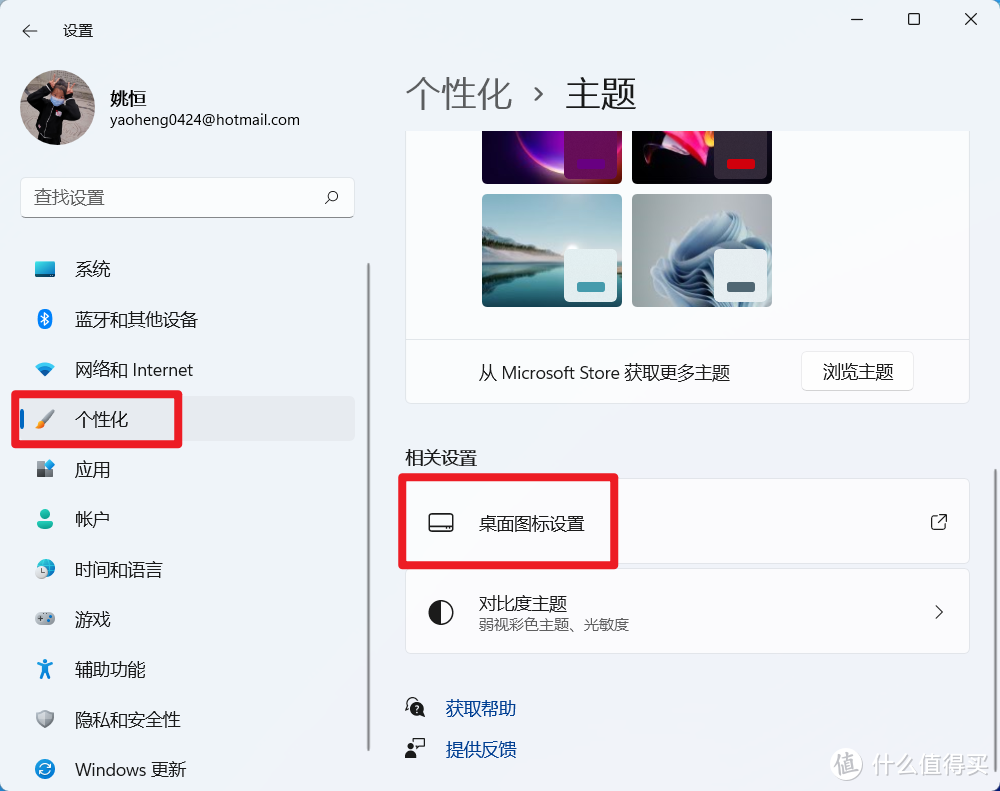
接下来我们点击 " 设置 - 个性化 " 主题,下面的 " 相关设置 " 一节中有一个 " 桌面图标设置 ",我们打开该设置。
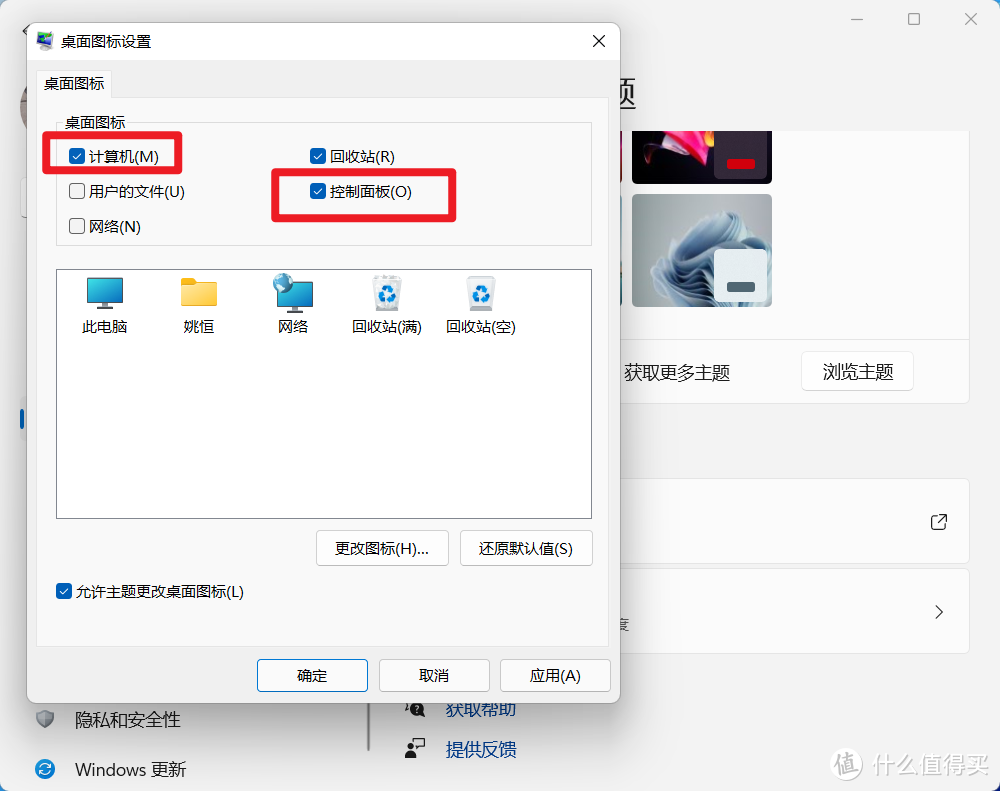
之后我们检查一下正常的电脑和控制板
至于驱动什么的,它不会像它会是在线,它会是在线,它会是在线, 它会是在线,它会是在线, 它会是在线,它会是在线, 它会是在线,它会是在线, 它会是在线,它会是在线, 它会是在线,它会是这样的。还有一些第三方司机可以不经思考就安装和驾驶。但是我个人经验,我仍然发现自己 组装了一个装备网络 手动驱动安装。比如说 显卡 或者 主板 获得一些互联网卡,等等。
打开卓越性能模式
正如我在开始这个职位时指出的, 因为这是一个专业的工作站, 当我们安装这个系统时, 我们一定会创造一个完美的模式。
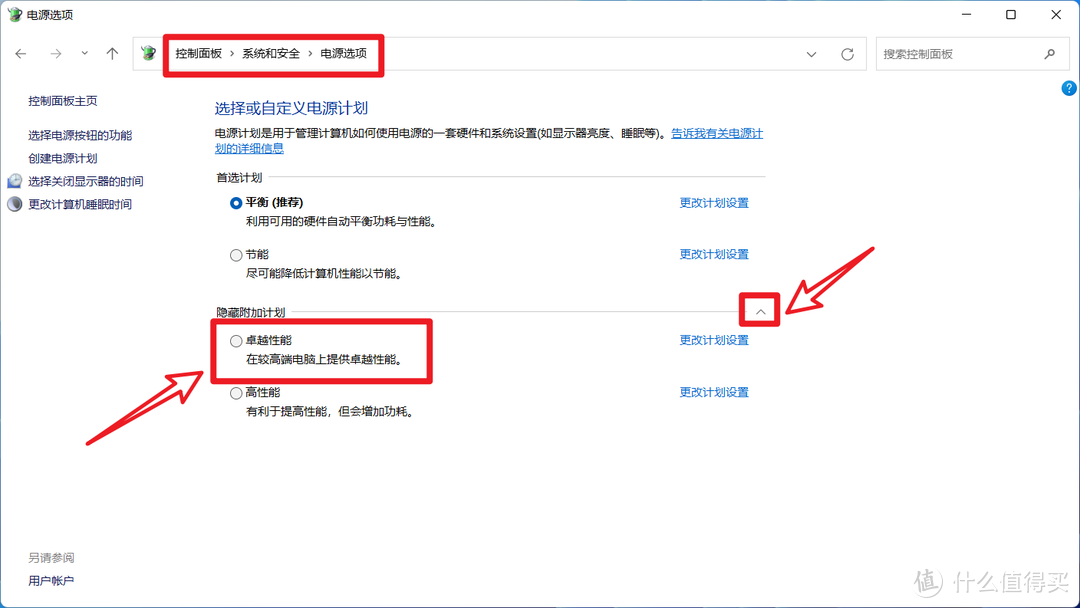
开关控制面板 -系统和安全 - 动力选择, 然后你会看到在下面的“超计划”中, “伟大的性能”模式, 我们可以很容易地选择。
因此,今天整个安装课程的Win11专业工作站版本的安装工作已经完成。
今天我们只有这么多东西给你。我叫史塔克-C。如果对你们有用,请记住保存今天的信息。顺便说一句,我将分享各种有趣的应用软件和免费干货。谢谢大家。
提交人宣称,这一材料不令人感兴趣,要求合理交流价值观和进行和谐对话。