
目录
I. 高效率的PXE分批网络装货机
一,一个Pxe到底是什么?
1.2 执行要求
一.3. 安装系统的程序
1.4 详细概述施工过程中提供的服务
5 PXE批次部署的好处
第二,Kickstart正在不受监督地运行
2.1 开关文件分为三节。
2.1.1 命令段
二.一.2 方框
2.1.3 脚本段
三、实验
四、总结
我们学会了如何使用光盘安装Linux。这种办法只适用于安装少量Linux计算机。如果生产环境中需要安装数百台服务器,就必须安装该系统。这种方法似乎效率低下。这时,我们需要建立一个使用PXE+TFTP+FTP+DHCP+Kichstart服务的无人安装系统。这种无人看管的安装方法可以自动安装几十台服务器的系统。这是一种解除操作人员重复执行任务的方法。它还大大提高了该系统的安装效率。
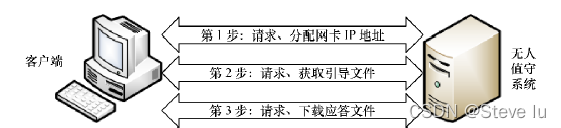
I. 高效率的PXE分批网络装货机
一,一个Pxe到底是什么?
PXE是启动前执行应用程序,这是英特尔多年前为领导整个网络的系统而采用的一个标准。网络允许用户从远处下载主图片 。然后要么是安装文件,要么是整个操作系统被装入。
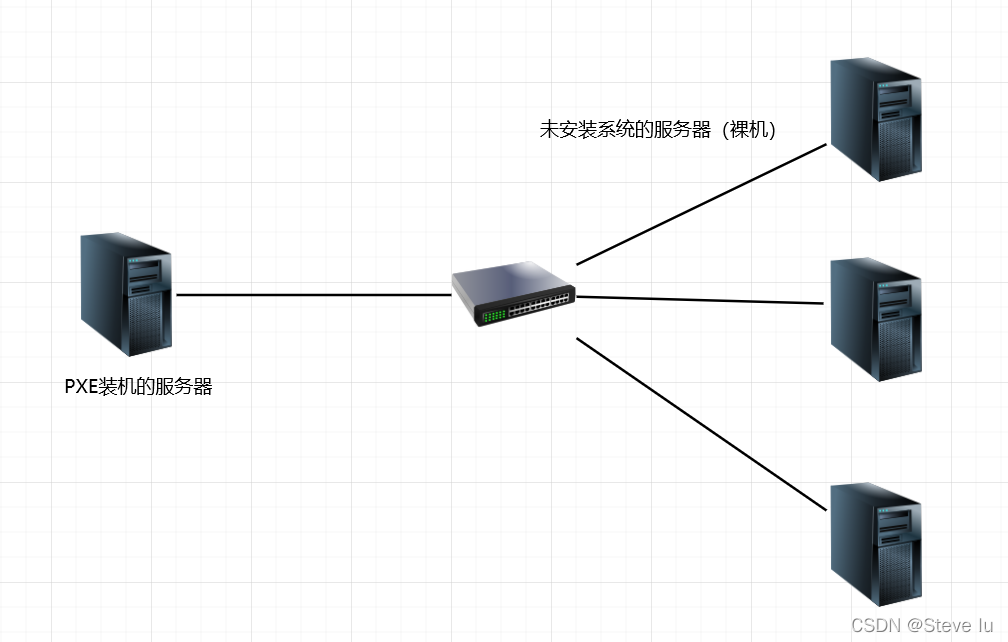
1.2 执行要求
客户端
- BIOS支持
- 网卡支持(已广泛提供)
服务器
- 开关必须在 BIOS 中启用, 服务器很少打开( bmc 接口) 。
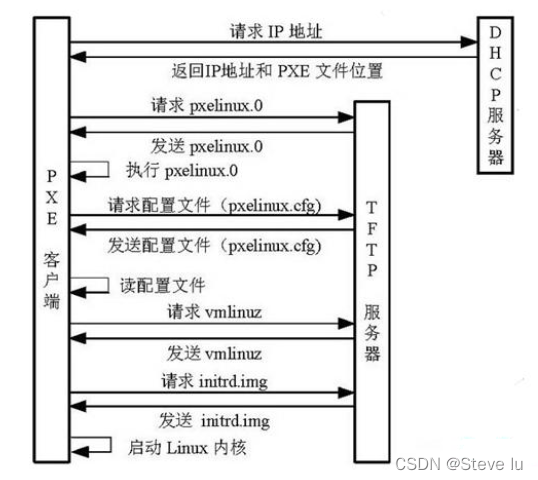
- 网络中有一个DHCP服务器,自动向客户发送地址和引导文件。
- 通过Tftp服务(简单的文件传输协议),服务器可以下载系统中的核镜子和铅镜子。
- 安裝 syslinux 以提供 PXE 指令 。
- 使用一种FTP服务,以提供菌类安装源
一.3. 安装系统的程序
- 启动装载器应装入 。
- 加载启动安装菜单
- 将内核和内嵌系统装入内存。
- 加载根系统
- 启动 ananaconda 安装向导 。
Linux将必要的文件放在光盘上。
必要的文件可以调阅,并安装在系统CD-ROM的Isolinux目录上。
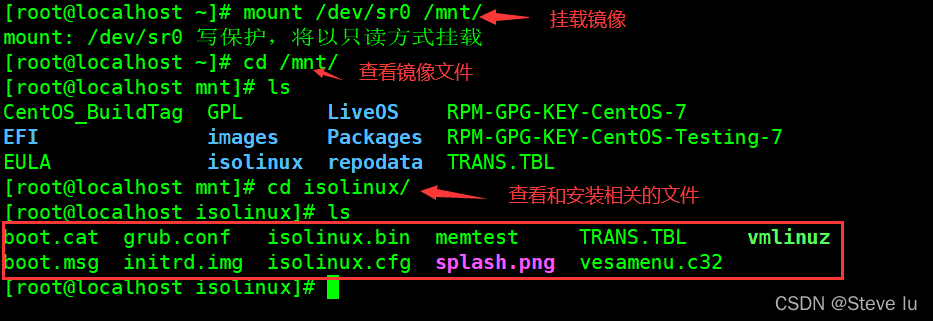
对不起,Boot.Cat:第一步与苦类相当。
对不起,对不起,对不起,对不起,对不起,对不起,对不起,对不起,对不起,对不起,对不起,对不起,对不起,对不起,对不起,对不起,对不起,对不起,对不起,对不起
对不起,对不起,对不起,对不起,对不起,对不起,对不起,对不起,对不起,对不起,对不起,对不起,对不起,对不起,对不起,对不起,对不起,对不起,对不起,对不起,对不起,对不起,对不起,对不起,对不起,对不起,对不起,对不起,对不起,对不起,对不起,对不起。
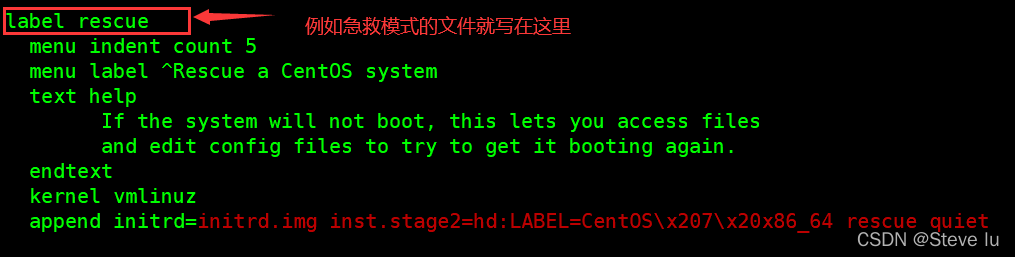
我不知道你在说什么,Vesamenu.c32: 启动菜单 GUI 以 CD- ROM 启动, 另加 SYSLINUX 工程, 菜单. c32 给出纯文本菜单
记忆测试是一个记忆测试器。
抱歉, Spot.png: CD- ROM 菜单界面的背景图
内核图像 vmlinuz
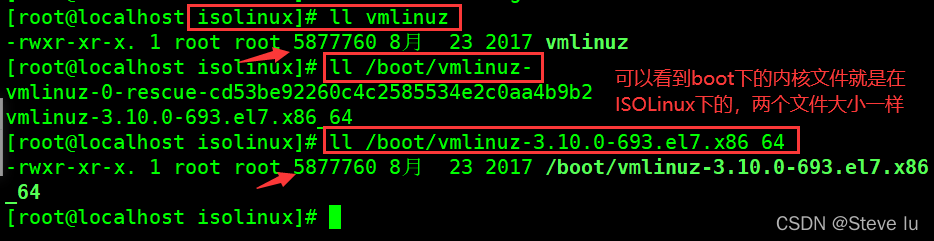
我不确定, Intrid.img:ramfs 文件( Linux 系统的简化版本, 文件系统驱动程序等) 是否安装 root 根 。
1.4 详细概述施工过程中提供的服务
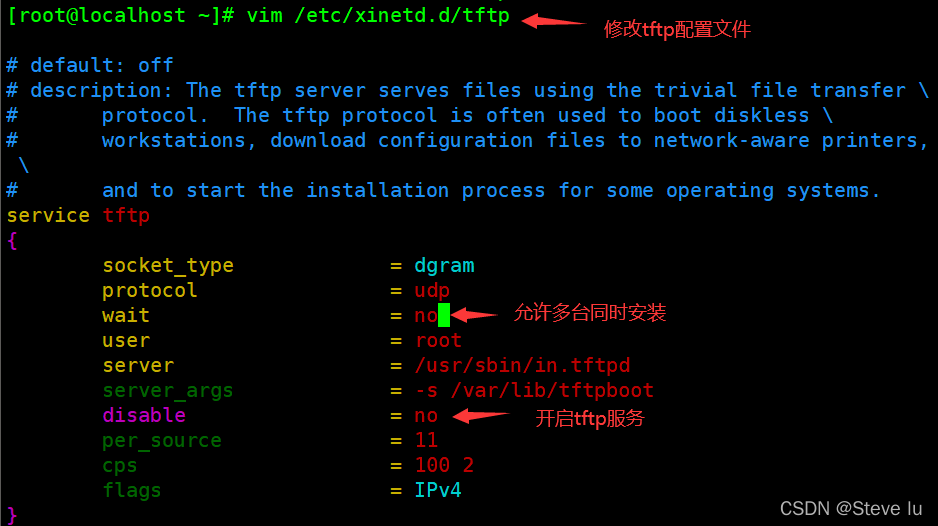
- TFTP( 简单文件传输协议): 内核和牵头文件这是客户与基于 UDP 服务器的基本文件传输协议。适用于要求少量移交档案的申请。TFTP服务默认由 Xinettd 服务控制。使用 UDP 端口 69 。
vsftp: 安装系统镜像文件访问权限, 也可以通过 http 服务获取 。
Syslinux:一个强大的制导装载器,而且兼容各种介质。目标是缩短第一次安装Linux所需的时间。并创建修理或其他特殊用途的启动磁盘。它的安装很简单,在安装了Syslinux之后,以监督事务司为基础的许多公用事业都可以以SysLinux发射磁盘为指导。MS-DOS/窗口以及任何其他操作系统
DHCP服务: IP 地址自动访问
5 PXE批次部署的好处
- 另一个组织者(_A)
- 自动化包括系统安装和服务配置。
- 远程意识消除了安装CD-ROM、DVD等媒体的需要。
第二,Kickstart正在不受监督地运行

2.1 开关文件分为三节。
- 命令段
- 程序包段
- 脚本段
2.1.1 命令段
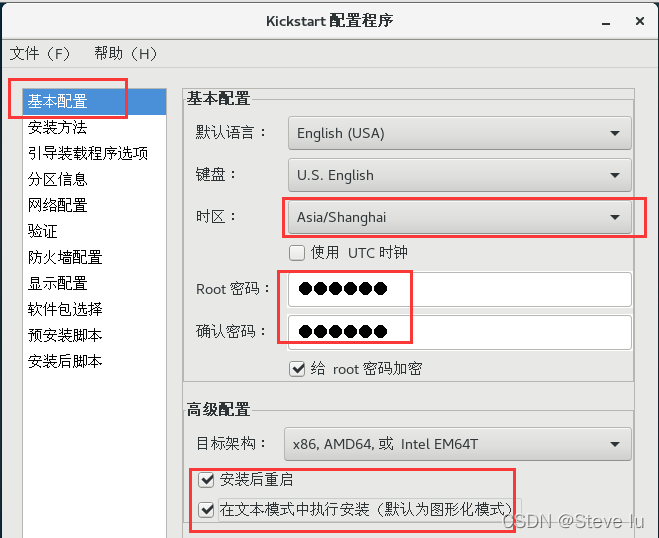
指定不同的安装前配置,例如键盘类型。
在命令段落中,有一个共同命令:
设置键盘类型 。
朗语:语言类型
0mbr: 删除 mbr
清除部分: 删除分区 。
编: 编 成一个司
rootpw: 输入 root 的密码 。
时区:时区
文本: 正在安装文本接口
网络: 网络配置
防火墙:配置防火墙。
Selinux: 配置 selinux 系统 。
重新启动: 安装后, 自动重新启动 。
安装完成后,为系统创建一个新的用户。
说明安装地点
二.一.2 方框
指定要安装的软件包或软件包、没有安装的软件包等等。
%packages
@elder_man == ==
@group_name
package
-package
%end
2.1.3 脚本段
使用% pre 安装前一脚本 。
%pot: 脚本已安装
注:CentOS 8,7,6中的Kickstart文件格式不同,不能混合。
三、实验
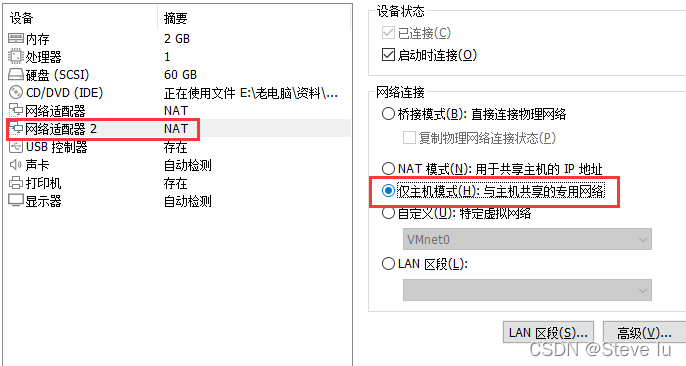
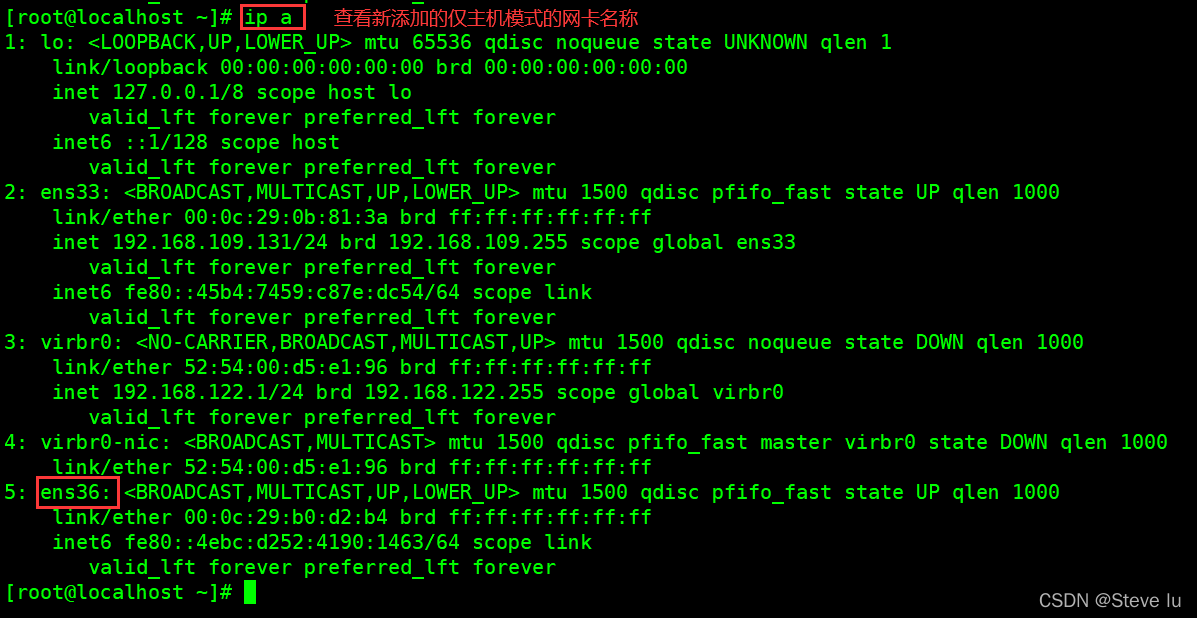
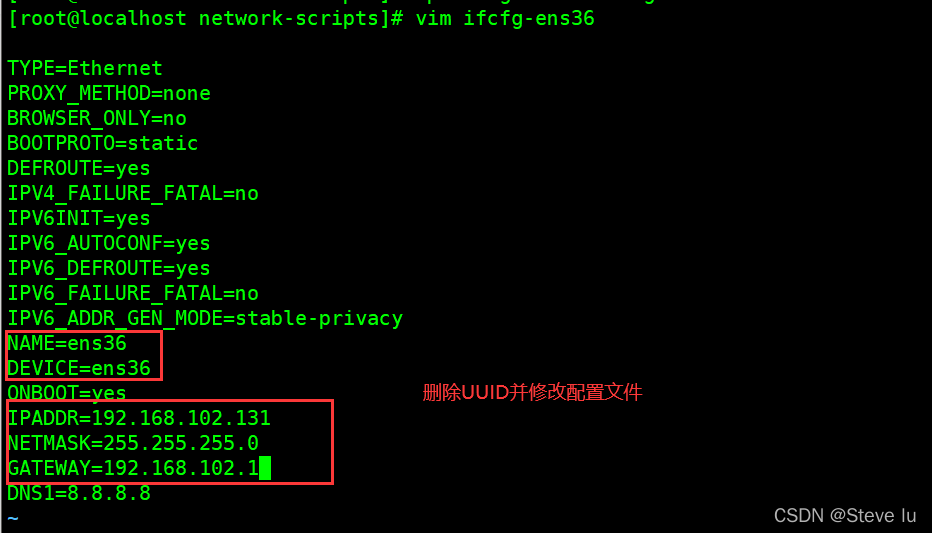
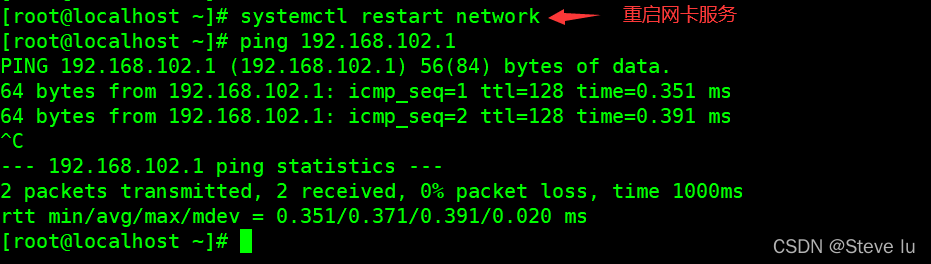
1.修改网卡
添加网卡仅主机模式
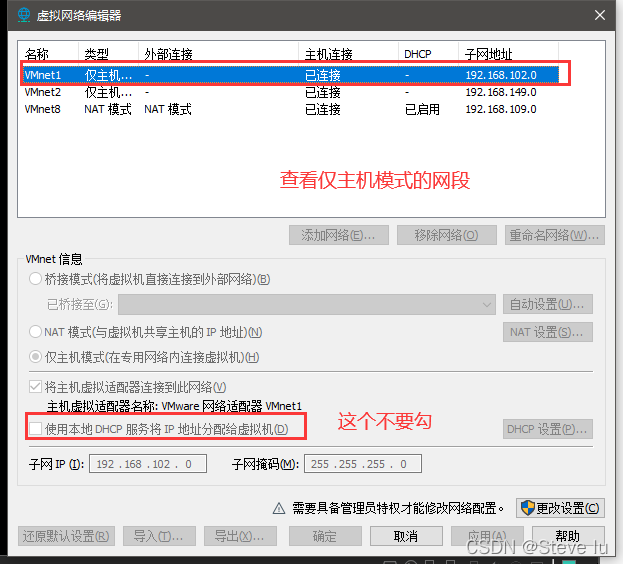


2. DHCP服务处的整合


建立TTP服务处
四.syslinux 和 ftp 服务的配置
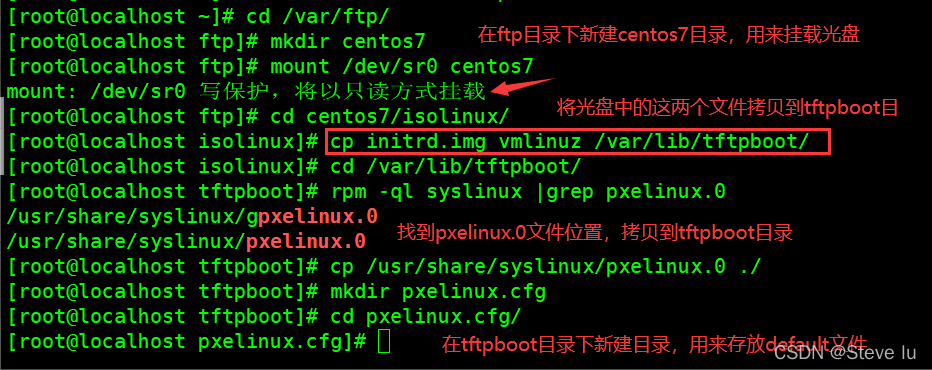
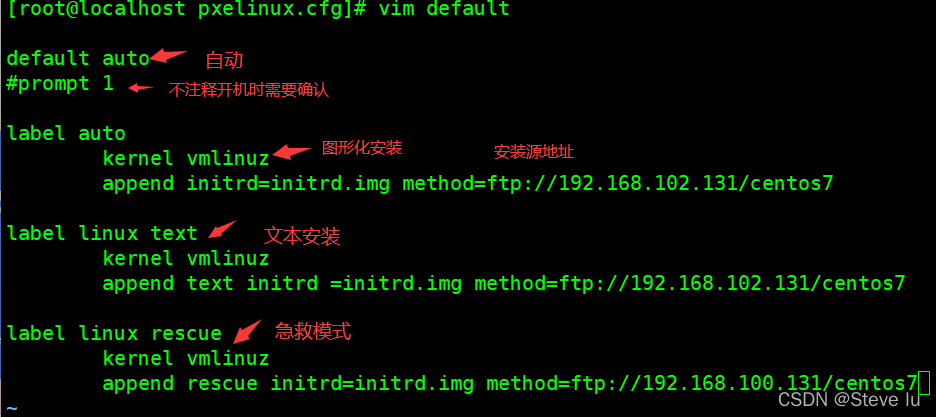
关闭防火墙,使用Selinux,并启动服务。

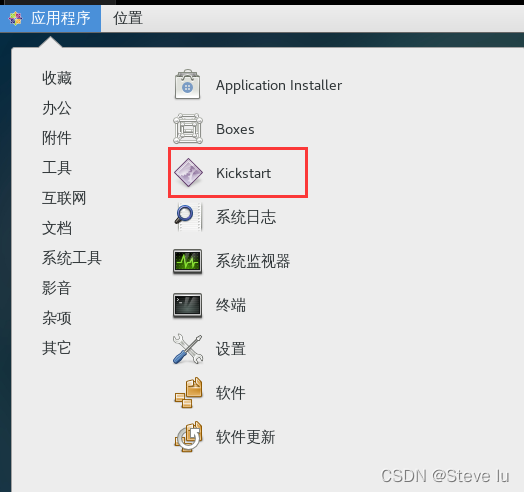
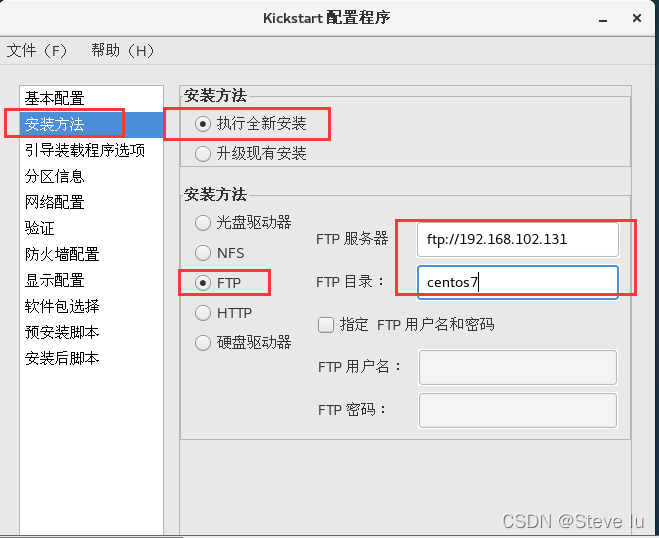
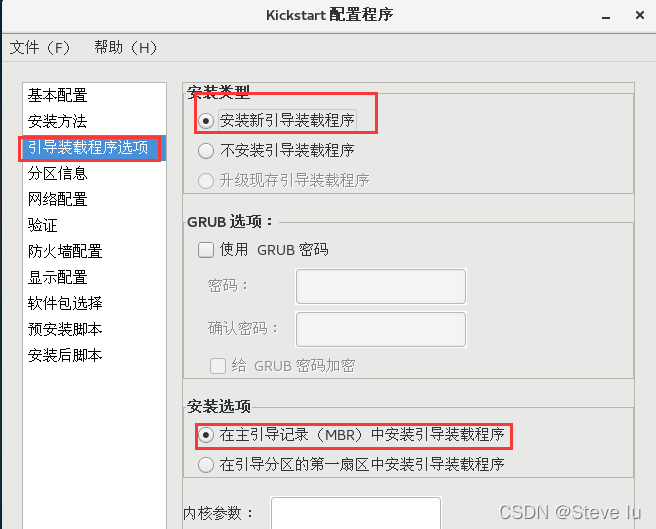
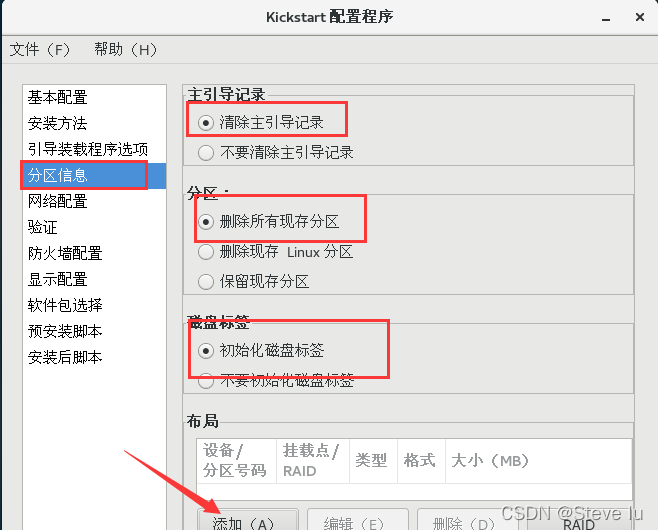
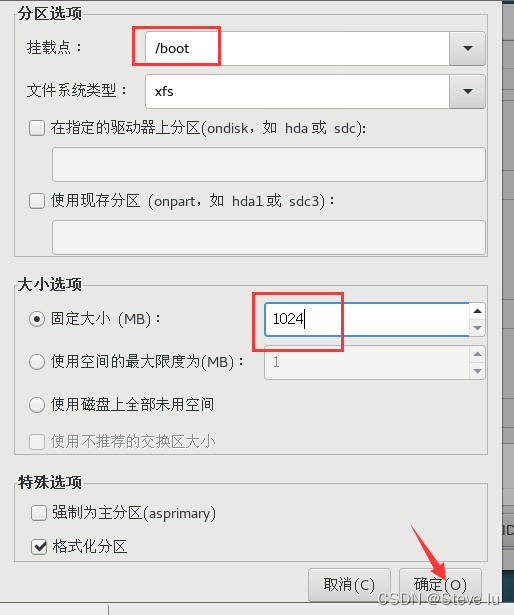
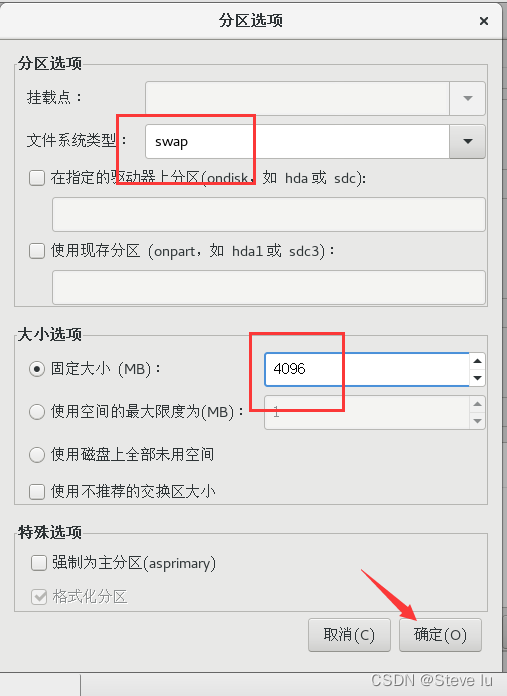
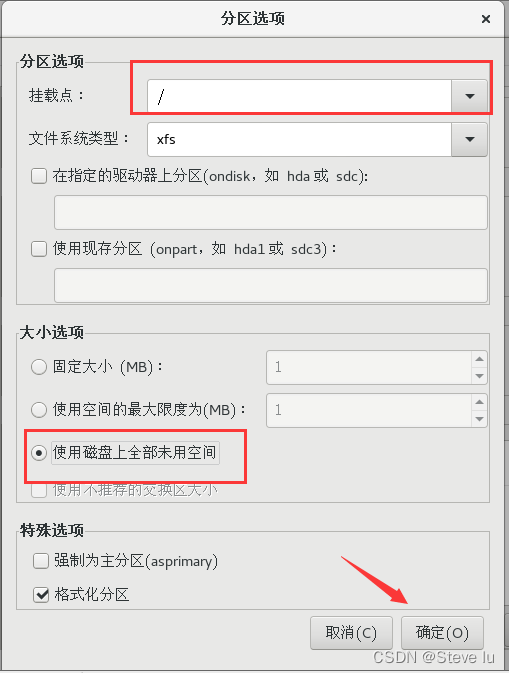
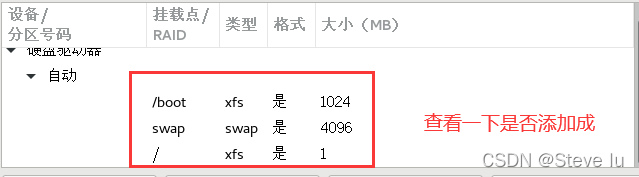
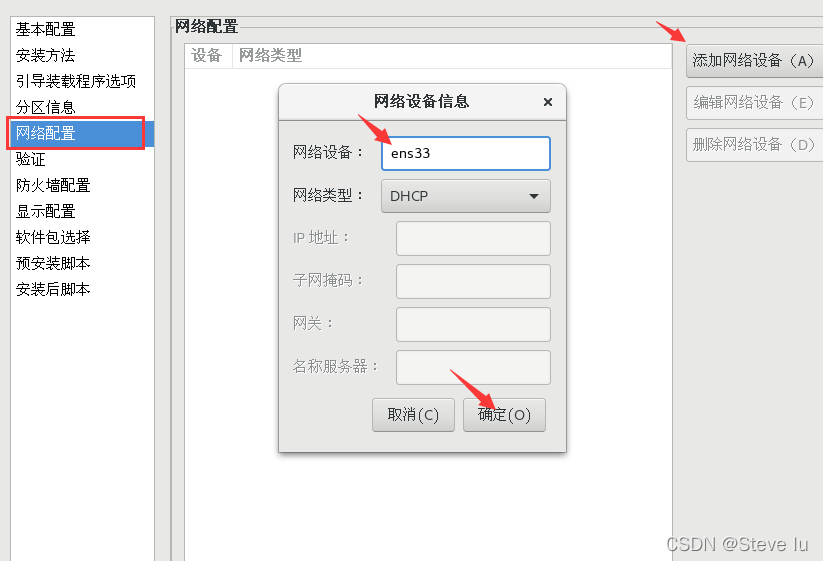
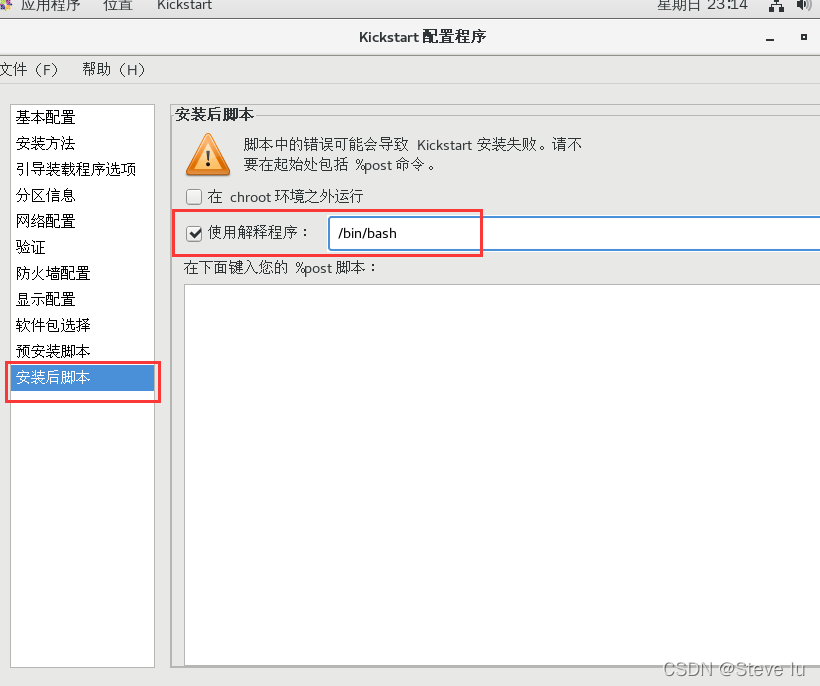
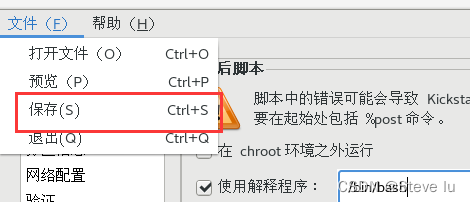
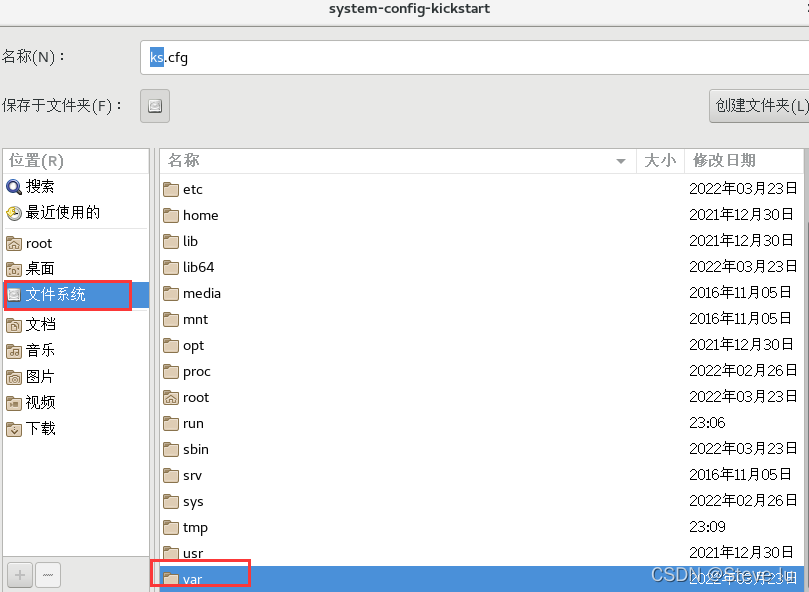
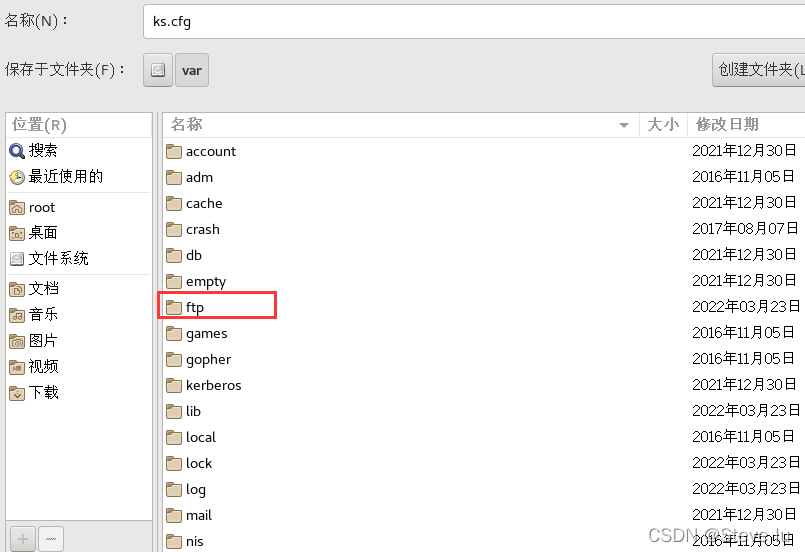
第六, Kickstart 被忽略了 。
返回终端。使用图形工具。
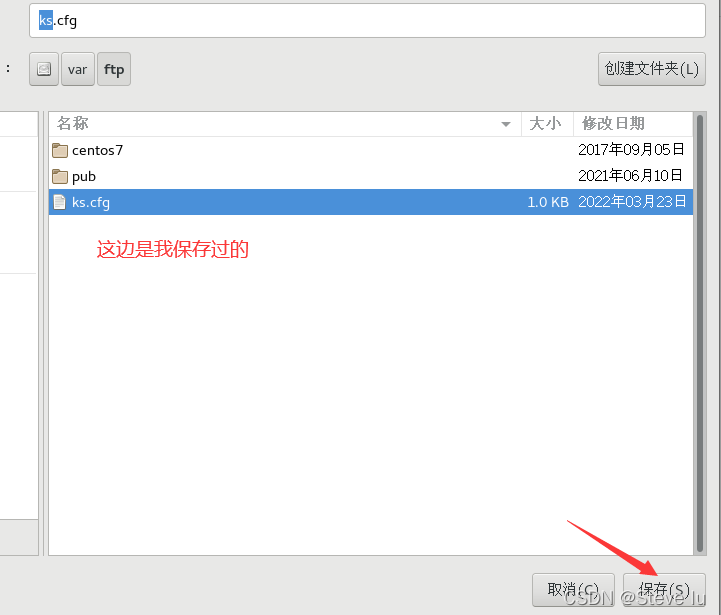
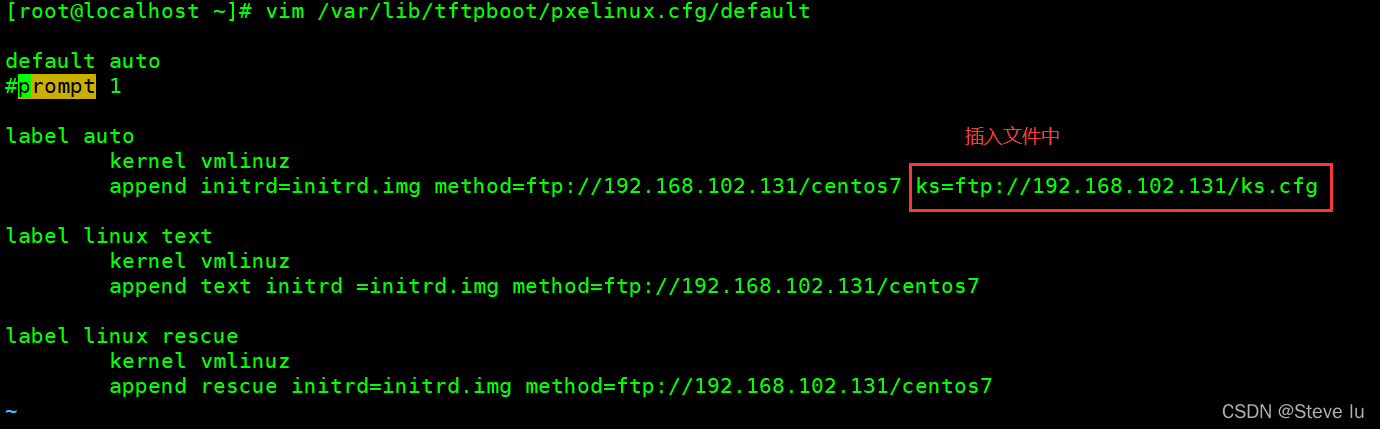

7.测试
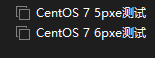
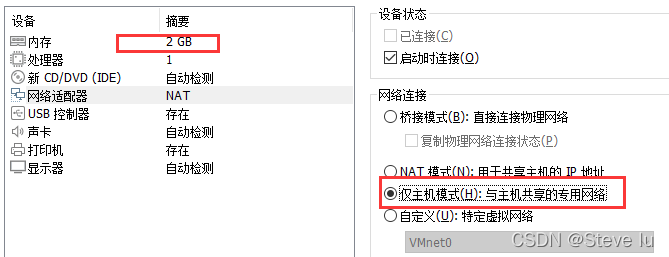
为测试创建了两台新的虚拟机器,网络完全以主机模式配置,内存设为2GB。
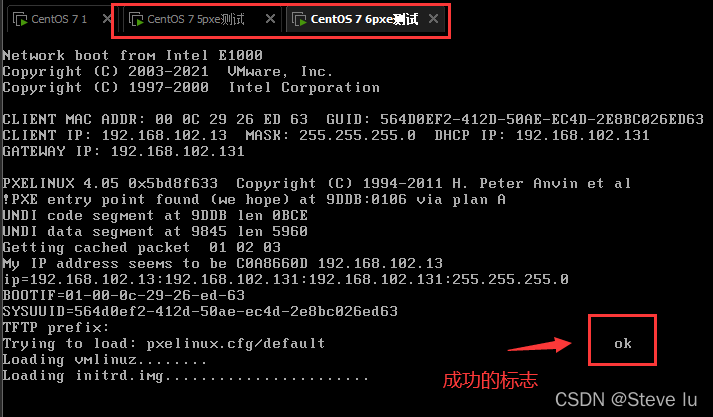
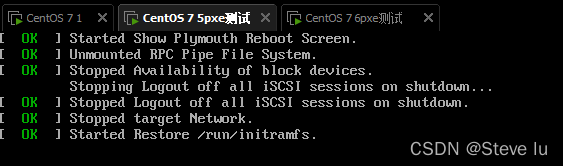
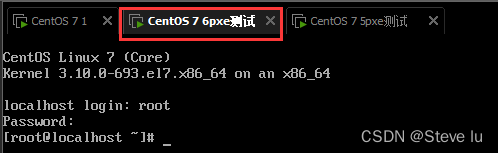
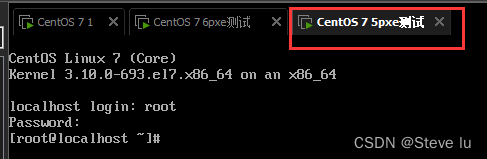
它在延迟了一点之后就装好了
四、总结
请记住,所有四个配置文件都位于这个网站下面。
#/var/lib/tftpboot
#四大文件
#initrd.img (光盘)
#pxelinux.0(安装syslinux)
#pxelinux.cfg (创建手工文件夹)
创建默认文件

安装过程:
分配给连接同一局域网的新机器的地址(配置文件)
tftp服务端开启
安装 syslinux 以获取 pxelinux. 0 文档和 vsftpd 服务 。
挂载安装源 (/ dev/sr0/var/ftp/centos7) 。
应打印四个大文件(/ var/lib/tftpbout) 。initrd.img pxelinux.0 pxelinux.cfg/default vmlinuz)
塞林克斯 关掉防火墙