
当系统被长时间使用或系统失灵时,用户决定重新加载计算机,但典型的重新加载计算机是U-disk系统,这需要从U-disk安装,即从U-disk开始编集膝上型计算机的过程。
合成笔记本定义如何从闪存驱动器开始 :
方法一:
总编辑建议最简单的方法
连接启动后 即时同时撞击F12 最安全的办法就是继续推进F12
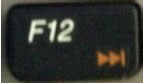
2. 在前一步之后,接口应当看起来像这样:如果接口不显示,计算机必须重新启动,程序必须重复。
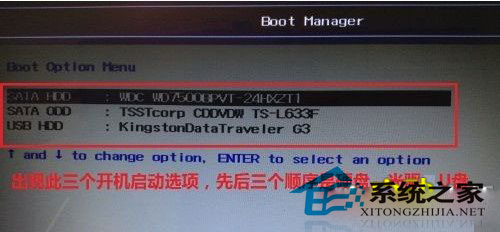
F12是一个快速前向启动选项,编辑插入了闪存驱动器, 因此下图显示驱动器从硬盘开始, 然后是光驱动器, 然后是闪存驱动器, 选择的自上而下键, 最后是条目的返回键 。
方法二:
此方法在 BIOS 中配置 。
当您打开电话时,看到连接的图片,同时按下 F2 键时,最安全的赌注是保持按下该键。
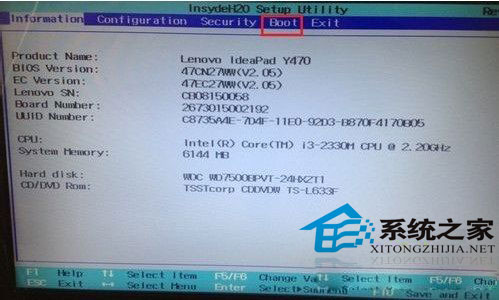
2. 在前一步之后, BIOS 接口将显示如下: 如果接口未显示, 计算机必须重新启动, 程序必须重复。 单击左键和右键来选择 Boot 项 。
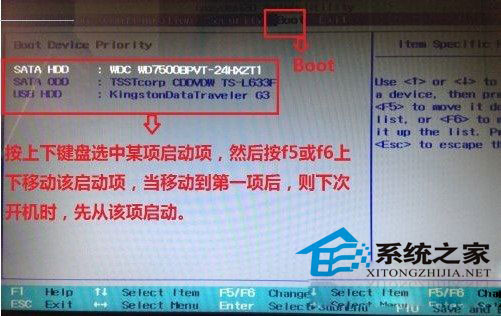
在"Boot"部分下 你会发现有三个启动项,这是当一台计算机升起时发生的一系列事件。只要起步项目必须首先启动,保存后,下次启动的时候,你可以启动一台电脑。启动该项。在操作的右侧提出了一项建议:按上键和下键选择起始项。要向上或向下移动启动项,请按 f5 或 f6 键。
4 按 F10 键保存设置后, 计算机将重新启动并输入 udis 启动屏幕 。
膝上型计算机用U盘重新组装系统,这是从U盘中校对膝上型计算机的两个主要技术,预计这将有助于用户方便地重新组装系统。