1. 确定G50膝上型计算机如何在闪存盘上安装Windows 10操作系统。
视窗 10 系统 的 u- disk 安装的 u- disk 步骤 1 是 使用 [ drill 启动工具创建 u- disk 启动磁盘 。通过纳入计算机用户界面,在 u- 深度主菜单界面上, 配置启动启动 。选择“[02] 深度圆环标准版本(新机器)”返回汽车。2. 在使用u-pe安装工具时,单击浏览按钮选择要在磁盘 c 上安装的 bin10 镜像 。点击确定即可。
3. 软件促使我们进行修复工作。选中“ 完成后重新开始” 旁边的框。然后点击确定,4- 下一步是程序改造程序。如果成功, 机器将重新启动 。然后将开始安装程序。请耐心等待。5. 在应用程序安装完成后,计算机将定期安装。安装后,您将被带往 Windows 10 系统桌面。部署工作完成之前,可以使用。
二. 确定G50膝上型计算机如何在闪存盘上安装Windows 10系统。
1. 开始,将驱动器转换为u深度驱动器,在等待启动图像的同时重新启动计算机,点击启动快捷键,选择启动u-启动到u深度主菜单中,选择“[02] 执行U-Deep Win8PE装载器维护(新机器)”选项,并按回扣确认 itpickin,将驱动器转换成u深度驱动器,在等待启动图像时重新启动计算机,点击启动快捷键,选择启动u-启动到深度主菜单中,选择“[02] 执行U-Deep Win8PE装载器维护(新机器)”选项,并按回键确认它。
2. 访问 WIN8PE 系统将使安装工具自弹,并将促使您进行 " 浏览 " 以选择要保存在磁盘上的 bin10 系统镜像文件。
3. 当您等待 u 深度组装工具装入 bin10 镜像包并安装文件时,您可以简单地选择磁盘路径,然后单击 " 确定 " 按钮。
4. 在弹出提示窗口上,单击“确定”按钮。
5. 随后将开始安装工具,你必须耐心等待几分钟。
6. 完成后,计算机警报将重新启动,并将促使你点击 " (Y) " 选项。
此时,磁盘可以拆除,重新启用的系统将在安装完成之前不经操作安装,待安装完成,在进入系统桌面之前将重新启动一次。
考虑一下制造商的"G50-80" "Win10" 是如何改成"Win7"的
强烈建议原系统应备份在U盘上,否则,我将面临大麻烦。
我们可以通过改变生物体和分区, 成功安装 Windows 7 。
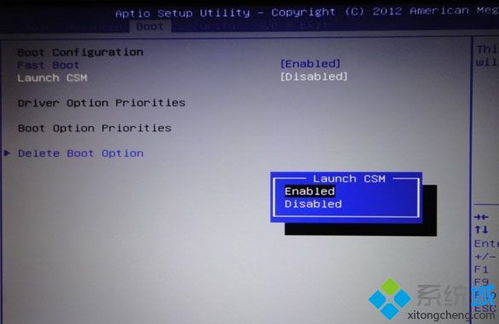
1: 将生物改变为 UEIFI 启动模式, 然后再更改为遗留模式 。
1 安全登记:
在安全 BoOT 中被禁用替换 。
2BOT( 初始化) :
“定数第一”、“定数第一”、“定数支助”或“UTO”都是“定数第一”或“定数支助”的术语。
与遗产第一、遗产支助或AUTO的定价
CSM 启动(如果适用)。
③EXIT项:
为 BOT OS (OS 优化源) 选择其他 OS (残疾) 。
在选择“是”后,按 F10 键以保存您的退出 。
2: 例如,使用任何磁盘工具将分区模式 GPT 更改为 MCR 。
Diskgenius 或分区援助提供同样的功能。
3: 同样, 重写方向区域 。
4.在联想G50
如果您的配置是兼容的, 您应该更改 Bios 以重新进入 bin10 :
一.(a) 装有U启动 u-disk启动磁盘创建工具的启动闪存驱动器;
保持两面GHOSTWIN10镜;
三.(a) 从闪存驱动器安装的BIOS装置,其中镜子以前安装在驱动器上;
4.U盘启动后,选择启动屏幕上“ GHOST 手动安装” 的类似条目 。选择在挂牌时保存您在U盘中输入的系统源代码 。设置通往你的C驱动器的路线相反,在界面中选择一个 PE 。然后有软件安装在 PE(在桌面上)上。选择您要放置在 U 的镜像 。装在你的C盘。将出现一个进度栏 。走完后重启。
5 重新启动系统后取消闪存, 机器将自动安装 。 唯一需要使用的是“ 下一步” 或“ 是 ”, 直到安装完成 。