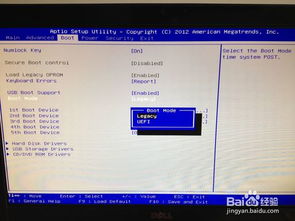
"Win10"应该换成"Eufi"
安装须知:
1. 系统必须是 "win764",以支持 "Ufi" 模式,以便在 "Ufi" 下安装“Win7” 。
第二, 在 eufi gpt 中安装的 Won7 系统更难激活, 而钥匙, 即 激活工具, 很可能无法使用 。
一、安装准备
1. 带有UEFI 启动器兼容性和4G能力大的U驱动器的PC
2. 通过系统镜像下载:64个旗舰版本下载在Windows 7系统下载
3. eufi发射方案: eufi pe发射方案
4. 启动软件:gpt win7启动软件
二、启动设置
完成 U磁盘系统启动热密钥
如果您有, 请在 BIOS 中设定以下参数 :
设置安全启动到禁用
OS 优化应设置为他人或残疾人 [系统类型设置] 。
CSM( 公司支持模块) 支持已启用 。
UEIF/Lega Boot均被选为 UEIFI/Lega Boot 选项。
UEFI/法律工具优先级首先选择 UEIFI 。
以下是“Eufi”下“Win10为“Win7”系统“Win10”的说明:
1 - 创建 Ufipe 发射驱动器后, 复制 win7- 64 位系统 Iso 镜像直接复制到 Udogho 目录 。
将U盘放在他自己的Win10电脑上初始化后, F12、 F11 或 Esc 将不会被击中 。这跟按不同的电脑按钮不一样关于第二个目标,启动了课程。在启动箱中,取选择确认的闪存驱动器启动 。如果有 UEFI 启动项目,要选择 uefi 前缀的第一个项目,按回车键;
3. 由于制造程序的差异,一些Uufi Pe启动磁盘将立即进入Pe系统,而其他磁盘将首先显示主界面,如果显示该界面,则取[02]返回 Win8PEx64。
4. 进入 pe 系统后,双击 [DG 分区工具],右击本地磁盘C,并选择 [当前分区格式]。如果计算机没有签名ifimayt 数据,可通过右击 HD0 选择快速分区,分区表选择 GUID 类型和再分配 。
5- 然后双击 GHO WIM ISO 图像路径右下角, 单击下框, 并选择 win7x64. iso 文件 。
6 - 此时此刻,我们将自动提取“win7.gho”文件,然后选择通常安装为驱动器C的[反转分区],或者根据驱动器C的总大小点击决定其位置;
7; 在弹出式对话框中,请检查框中[完成后重新启动]、[提示修理]等等,然后单击是。
8. 延迟三至五分钟后,进入该接口,将Windows 7系统安装到磁盘C。
9. 实施完成后,计算机将立即重新启动,并开展登记表设置、安装服务等活动;
10, 然后输入接口, 安装 Win7 系统组件和系统配置程序, 提示未激活, 并点击确认 ;
11 - 最后启动进入新的Win7系统接口,安装完成,并积极启动Gpt激活程序。
二,为什么我的Windows 10没有高端服务?
这主要是由于EFI默认地用于指导磁盘启动而不是常规的MBR。 在安装最初的32位系统的过程中,这种情况经常发生,该系统目前正在转换为64位系统。
解决方案一:在解决上述困难后,将U盘插入另一台计算机,并在U盘中输入efi文件夹和Bootmgr。如果删除了efi文件,问题将得到解决,闪存驱动器将被用于启动系统,但情况并非如此。
这两个目录和文件被删除, 因为它们默认是使用驱动器安装的 efi 指南启动的, 然后默认是使用 mbr 没有 efi 启动的 。
另外,我已经在CD-ROM上写了"Win10"给朋友安装的时候,每次都是一样的然而,问题是,我的裁谈会只读和写过一次。我们不能就这么进去把两个目录都抹掉 就像我们用U盘一样所以我不知道怎么处理CD了但是,奇怪的是,我的私人个人电脑同样安装在Windows 10 U磁盘上。却没出现上述问题,我个人认为 是因为我机器的老化EFI成立的理由没有得到支持。什么是EFI呢?这是一项关键技术。EFI将取代BIOS启动技术,该技术在个人计算机中占主导地位已有20多年。那时,鼠标可用于安装 BIOS 接口( 应该是 EFI 接口 ) 。也可以是中文,它不再是一种难于学习的英语。它不再是键盘上唯一可以使用的了
备选办法二:当bin10机器没有预先装入时,硬盘将设置为MBR分区表格式,但UEFI模式只允许在GPT分区表的硬盘上安装系统。
如果系统安装的CD-ROM包括UEFI的资料,启动时, 可以自动装入并输入 UEFI 模式 。因此,有一个“ 无法在此驱动器上安装窗口” 消息 。所涉磁盘包含一个 MCR 分区表 。在EFI系统上,只有 GFT 磁盘可用于安装 Windows 。
您应该尝试以下方法:
按 ESC 键时,将显示两个光驱动选项或闪存驱动选项,您可以选择一个光驱动名称,而无需启动 UUFI 选项,该系统通常安装在 MCR 分区桌面硬盘上。
因此,解决方案三:进入主小组发射项目,如F8、F11、驱动启动的两个项目、一个EFI启动、一个常规启动、安装64位系统以及EFI发射选项。就会出错,应该选普通启动。如果光盘安装,进BIOS看看,当EFI进入生物体 发现UEFI州时如果启用被打开,所以,让我们摆脱他,检查他。保存重启,选择光驱启动。因此,无法选择 Nouefi 的光驱动模式 。
3. 在乌菲乌菜盘上安装“双七系统”的课程是什么?
1. 安装UEFI系统需要使用一个支持UEFI模型的主机以及一个Wone7-64位数系统。
1. 本文讨论乌菲派幽灵版的"赢7"的安装问题。安装前需要格盘,创建硬盘上所有数据的备份, 并安装 Windows 7 系统 : 注 1, 硬盘分区需要 GPT 格式化, 您将能够确保您能够访问硬盘上的所有数据 。对Win7系统,我们需要64比特的镜像UNEFI不支持32位操作系统。 (严谨地说,MBR驱动器上的x64系统也可以通过UEFI来引导。但要做特殊设置。)
安装要求:安装DVD必须由UEFI启用。 要记住,许多人会以这种方式死亡。
如果安装应用程序像以前一样启动,就会出现错误信息,显示GPT部分无法安装,造成安装失败。 3. 媒体安装:CD-ROM、UCD、可移动硬盘
1张CD-ROM:1张CD-ROM:用UEIF 模式激活机器只需要少量关注。 2张U-disk, 移动硬盘:包含已安装文件的分区必须是 FAT 或 FAT32, 而不是 NTFS 。
3 原始 Windows 8 或 Windows 10 支持 UEFI, 没有问题 。
与Windows 7不同的是,如果插入UD或移动硬盘,则必须包括UEFI支持文件;否则,无法启动UEFI系统。 Eufi安装了 Win7 系统软件,以绘制 1uefi 系统软件。
技术困难: 如何在 UEFI 中启用个人计算机? 1BIOS 进入 UEFI 模式。 2 安装媒体以启用 UEFI 启动 。
3 Windows7 和 3 Windows7 和 3 旧系统, 添加 UUFI 支持文件的过程: 从 Window 8/ 10 镜镜. efi 文件提取 Bootmgfw, 重新命名为 BOOTX64
EFI, 复制到 EFIBOT, 它在 Windows 7 中安装文件, 但是没有新的 BOOT 文件夹。 Bootmgfw 。
Efi 也可以通过预先安装的 Windows 8 系统获得它。 当前两个要求得到满足时, UEFI 指定的U-disk 或移动硬盘启动项目出现在启动菜单中, 并由 UEFI 选择启动机器 。 计算机稍有不同 。
例如,红箱中的两个启动条目实际上是相同的闪存驱动器。选择下面有 UEFI 标记的项目。
和系统启动后安装时一样 我不确定
四,Windows 10如何重建小费?
UNEIF的目的是使硬件启动速度更快,并使操作系统从启动前的操作环境上载。如果你的新电脑使用UEIF 而不是旧的BIOS然后,你的机器会更快地启动。为了充分感谢联合国财务信息倡议的好处,您必须在 UEIF 模式中正确安装 Windows 10 。下面的系统房解释如何在 UEIF 模式下安装 Windows 10 系统。
微软使Windows EFI的安装得以从《Vista》64位版零售版本中实现。这意味着你可以安装64位数的Vista, Win7, Win8, 和 Win8。# 1, 1, 1, 1, 1, 1, 1, 1, 1, 1, 1, 1, 1, 1, 1, 1, 1, 1, 1, 1, 1, 1, 1, 1, 1, 1, 1, 1, 1, 1, 1, 1, 1, 1, 1, 1, 1, 1, 1, 1, 1, 1, 1, 1, 1, 1, 1, 1, 1, 1, 1, 1, 1, 1, 1, 1, 1, 1, 1, 1, 1, 1, 1以及Win10。更进一步说,它于下午1时在Windows 8开始。UNEFI 2. 在64位数版本之后添加了32位数版本的支持。请遵循以下步骤在 UEIF 模式下安装 Windows 10 。
1. 获取必要的已安装媒体(系统光盘或U光盘),标准视窗10光盘支持UEIF的安装。
2. 通过插入安装介质启动计算机。您可能需要更改您的计算机的高级启动选项 。然而,大多数计算机板现在都含有修改启动序列的专用钥匙。通常使用F8、F9、F11或F12。您可以遵循计算机(板)上的指示,或者留意启动序列按钮的信号(通常在屏幕下方或左边)。您也可以尝试搜索您的计算机模型 。以掌握启动订单互换的意义
随着Windows安装软件的启动,发生了三件事。您想要使用 GPT 分区表格格式化硬盘 。由于在 UEFI 模式下, Windows 安装工具只检测 GPT 分区 。如果你已经这么做了窗口可以安装在任何已经提到的分区上 。然后请进入第4步。如果情况并非如此,删除所有先前的分区,直到 " 未分配空间 " 标签留在硬盘分区设置中为止。
4. 此时,您可以单击下一步,系统将自行格式化和安装。您可以选择手动分区,然后选择适合安装的分区作为主分区,然后单击下一步安装它。
五. 在安装期间,系统将按照下列规则自动分割:
①恢复分区。
系统保留司 -- -- EFI司拥有操作系统的基本文件,例如前一个系统版本、NTLDR、HAL、Boot.txt等,所有这些文件都需要激活操作系统。
3MSR - 微软系统恢复司是Windows在每个硬盘分区中使用的内部储存区。
4 主要分区 - Windows 和所有用户数据存储,即系统分区的通用分区
第六,安装可以正常进行。
五. 如何将系统安装在Uefi格式的CD-ROM光盘上。
使用UEFI系统是不可行的,因为一个体面的系统是用USB移动硬盘安装的,而UEFI不能确认为启动磁盘。它只能安装在最真实和最值得信赖的光盘上。需要CD-ROMs 。 efi 启动文件: 安装如下: 1 当CD-ROM 启动时安装,安装程序类似于标准的光盘程序。要在硬盘选择中安装接口,需要带有 GPT 分区的磁盘 。
在此安装后,将删除120G硬盘驱动器(磁盘0)的所有分区。# Wen7建立了自己的分割区分割区划分如下(从磁盘管理中隐藏128 MB MSR 微软储备)。在17秒内安装灯光监视器到桌面仅用了10分钟(EFI BIOS自我检查,3秒后引导 WIN7) 2 以找到一个窗口,随时更新序列号。升级到旗舰版,从BIOS商店下载DILL SLIC2.1 ASUS z68 V-LX BIOS。刷完BIOS后,无法关闭临时文件夹:%s。安装完成。
第六.UEFI开始安装Windows 10 Euefi生物
哪些系统与UEFI启动兼容?为什么我们现在不能支持 Windows 8 的32比特 UEFI启动?目前,我们的 BIOS 构建创建为 x64 模式 。因此,32比特的Win8UEFI没有获得支持。
举例来说, Wondows 8 安装在 UEFI 系统中。 hint “ 无法在此驱动器上安装窗口 。 选中的磁盘有 MBR 分区表 。 窗口只能安装在 EFI 系统中的 GPT 磁盘上 。 ”
在上述问题之后,最不推荐的技术之一是:美利坚合众国一直在研究各种主题,包括俄罗斯,这是首次在该国安装计算机。从闪存驱动器中删除 efi 和 Bootmgr 文件夹。 这是我们对2011年埃及抗议的特别报导的一部分。问题就搞定了,然后,此外,利用这个闪存驱动器配置系统。这样做是不正确的。这两个目录和文件被删除, 因为它们默认是使用驱动器安装的 efi 指南启动的, 然后默认是使用 mbr 没有 efi 启动的 。
当Win8模型不是预制的,它不是离开工厂的唯一路线,而是唯一的出路。硬盘分区表格式默认设定为 MBR 。UNEFI 型号仅允许在GPT分区表硬盘上安装系统。如果系统安装的CD-ROM包括UEFI的资料,启动时, 可以自动装入并输入 UEFI 模式 。因此,有一个“ 无法在此驱动器上安装窗口” 消息 。所涉磁盘包含一个 MCR 分区表 。在EFI系统上,只有 GPT 磁盘可用于安装 Windows 。您应该尝试以下方法:按 ESC 键时,将显示两个光驱动选项或闪存驱动选项,您可以选择一个光驱动名称,而无需启动 UUFI 选项,该系统通常安装在 MCR 分区桌面硬盘上。
几个人可以进入主要董事会,选择启动的项目,如F8、F11和F12、磁盘启动的两个项目、一个EFI启动项目、一个定期启动项目、安装64位系统以及选择EFI启动项目。就会出错,应该选普通启动。如果光盘安装,进BIOS看看,当EFI进入生物体 发现UEFI州时如果启用被打开,所以,让我们摆脱他,检查他。保存重启,选择光驱启动。因此,无法选择 Nouefi 的光驱动模式 。
根据主板的不同,选择可能有所不同。编辑Win8e最近在其中一个主要面板上体验了以下界面:视窗 8 特性下的 BIOS 特性中可提供各种定置管。第一点, 靴子模式, 有三种可能性。要成功安装系统(在硬盘上),请选择第二个仅存遗产选项。在UEFI BIOS,与先前的操作系统向后兼容,它也与遗留的BIOS变体有关。所有32位Windows 8系统都可以使用遗留 BIOS 模型安装。支持使用 MBR 硬盘驱动器分区布局安装 64 位 Windows 8 。GPS硬盘分区结构不支持 。
技术四的另一个要素现在已经可用:使用Windows8.的分区工具进行分区重新安装,或者使用最新的Diskgenius版本来构建 GPT 分区。 记住硬盘数据在使用此方法避免损失之前应该重复 。
您也可以使用 DiskKPART 磁盘工具将 MBR 子可控区域转换为 GPT 模式,从而输入 CMD 模式, 使用适当的命令: 转换 gpt (请注意, 分区模式更改的硬盘上的所有数据都将丢失; 请在准备此操作时小心备份数据 ) 。
之后,我们将为你们收集一些进一步的信息:
一. MBR 分区表: 主导录制,通常被称为启动记录。硬盘主控记录分区表只允许2个容量1 的硬盘TB, 超过2. 1个TB硬盘。
2.1 结核病管理,支助多达四个主要司或三个主要司和一个扩大的司,工程中有许多合乎逻辑的司。
二. GPT分区表: GPT,全局唯一标识分区表( GUID 分区表)与MBR四大部分的局限性相比GPT 中的分区数量没有限制 。然而,Windows是128个GPT分部最热心的支持者。GPT处理的硬盘容量为18EB。只有基于 UEFI 的面板才能启动 GPT 分区制导启动 。
三. 参与EFI系统,ESP司该司负责采用EFI BIOS计算机系统。用来启动操作系统。每个分区的仓库管理流程、司机、系统维护工具等如果计算机配备了EFI系统,或当前磁盘用于激活 EFI 平台操作系统应建议设立ESP司。
4个MSR分区:微软储备是GPT分区,用于将空间作为储备,例如将驱动器转换成动态磁盘。
7. Windows 10 如何重新组装小费元件?
UNEIF的目的是使硬件启动速度更快,并使操作系统从启动前的操作环境上载。
如果你的新电脑使用UEIF 而不是旧的BIOS然后,你的机器会更快地启动。为了充分感谢联合国财务信息倡议的好处,您必须在 UEIF 模式中正确安装 Windows 10 。
下面的系统房解释如何在 UEIF 模式下安装 Windows 10 系统。微软使Windows EFI的安装得以从《Vista》64位版零售版本中实现。
这意味着你可以安装64位数的Vista, Win7, Win8, 和 Win8。# 1, 1, 1, 1, 1, 1, 1, 1, 1, 1, 1, 1, 1, 1, 1, 1, 1, 1, 1, 1, 1, 1, 1, 1, 1, 1, 1, 1, 1, 1, 1, 1, 1, 1, 1, 1, 1, 1, 1, 1, 1, 1, 1, 1, 1, 1, 1, 1, 1, 1, 1, 1, 1, 1, 1, 1, 1, 1, 1, 1, 1, 1, 1以及Win10。更进一步说,它于下午1时在Windows 8开始。UNEFI 2. 在64位数版本之后添加了32位数版本的支持。
请遵循以下步骤在 UEIF 模式下安装 Windows 10 。1、获得适当的安装介质(系统光盘或U盘)。
官方的Windows 10系统光盘已经支持UEFI的安装了。2. 通过插入安装介质启动计算机。
您可能需要更改您的计算机的高级启动选项 。然而,大多数计算机板现在都含有修改启动序列的专用钥匙。通常使用F8、F9、F11或F12。
您可以遵循计算机(板)上的指示,或者留意启动序列按钮的信号(通常在屏幕下方或左边)。您也可以尝试搜索您的计算机模型 。以掌握启动订单互换的意义
随着Windows安装软件的启动,发生了三件事。您想要使用 GPT 分区表格格式化硬盘 。由于在 UEFI 模式下, Windows 安装工具只检测 GPT 分区 。如果你已经这么做了窗口可以安装在任何已经提到的分区上 。然后请进入第4步。
如果情况并非如此,删除所有先前的分区,直到 " 未分配空间 " 标签留在硬盘分区设置中为止。4、此时可以点击下一步,然后系统将自行分区格式化然后安装。
当然您也可以手动分区,然后选择一个适合安装的分区作为主分区,点击下一步进行安装。五. 在安装期间,系统将按照下列规则自动分割:①恢复分区。
系统保留司 -- -- EFI司拥有操作系统的基本文件,例如前一个系统版本、NTLDR、HAL、Boot.txt等,所有这些文件都需要激活操作系统。3MSR - 微软系统恢复司是Windows在每个硬盘分区中使用的内部储存区。
4 主要分区 - Windows 和所有用户数据存储,即系统分区的通用分区第六,安装可以正常进行。