第一, Windows 10 怎么会最终出现在 Gpt 区?
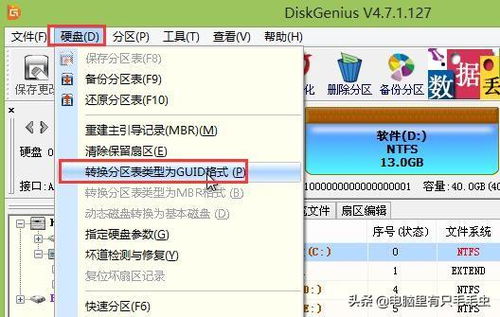
i. 安装计算机,使UEFI能够启动。8G 有能力的 U 驱动器 2, 系统镜像下载: Gost 赢10 64 旗船稳定器 V20173, uefi 启动驱动器: eufi pe 启动磁盘教程 II, 为 UEFI 启动的方法 Udisk 启动热键启动启动计算机设置, 如果您在 BIOS 中设置了这些设置, 设置“ 安全启动器” 。OS 优化设置为其他或残疾的[系统类型选项] CSM(委员会支持模式)支持设置为“是”或“启用UUEFI/Legacy Booticle Pritiority picks UEIF First II, 以及如何在下面第1步之后的 Gpt 分区安装 Win10, 使 Ufi 启动驱动器成为Ufi 驱动器将 win10-64-bit 系统转换为 Iso 镜像到 Udisco 目录; 2 将 Udisk 放在备份用户机上;初始化后, F12、 F11 或 Esc 将不会被击中 。每个计算机都有一个不同的启动按钮。在启动箱中,取选择已识别的闪盘选项 。如果有 UEFI 启动项目,要从 uefi 中选择项目,乌菲指挥回程车;3辆,由于各种制造方法,立即将某些eufi pe 启动磁盘插入 pe 系统 。一些人最初可能看到这一主要接口。选择 [02] 返回汽车并运行 win8PEx64; 在访问 pe 系统后 选择 4,在桌面上,双击 [DG 分区工具]。右键选择硬盘,单击 [快速分区] ; 5, 选择 [GUID] 作为分区表格类型;也就是GPT,然后设置分区数目,设置系统盘的大小,建议50G以上,还必须检查固态硬盘[与这一部门的同步隔 。数字默认即可,确定;6 之后是硬盘的分割和格式化,分区之后如图所示,gpt 分区表现在将包含另外两个分区:ESP 和 MSR, 您可以双击 。GHO WIM ISO 图像路径选择了 bin10 x64 等离子文件 。然后点击下拉框,工具将自动提取 win10. gho 文件 。选择 win10.gho 文件; 8 后, 选择 [ 反转分区] 。选择安装 Windows 10 操作系统的地点 。一般是C盘,如果不是C盘,另一方面,无法根据体积标签[系统]或硬盘大小作出选择。单击 OK;9 来启动此对话框,检查完成后,可选择的办法是重新启用或领导修理工作。点击获取此界面为; 10 。在磁盘C上安装 Windows 10 操作系统的过程,进度栏安装完成之前;程序完成后11个;这篇文章是全球之声在线特稿的一部分。默认设置是在 10 秒后重新启动 。相反,单击重开; 12,拿出U盘,不拔除也可以,它将自行进入接口。进行Win10系统部件的安装和配置;13 安装过程大约需要5-10分钟。当启动 Windows 10 桌面时,Win10安装在一个 gpt 分区上。
二, Windows 10 的磁盘部分工具 GPT 部分呢?
MBR部门是分隔硬盘驱动器的标准方法。
尽管如此,MCBR分部门已经过时,而且较现代的GPT分部门的分割方式已开始取代它。 全球PT司比MCBR分部门最重要的好处是两个:支助2。
您可以在您自己的网站上寻找一个具有2个或2个以上大容量结核病的硬盘驱动器的复制件; 支持多达128个主分区和其他特性的硬盘驱动器。 NAME OF TRANSLATORSGPT分部和流行的UEFI介绍旨在相互加强。因此,如果你的电脑非常新,现在,不用多说,让我们去GPT科吧。
GPT司不要求任何额外的分隔软件。磁盘分割工具包含在 Win10 系统安装软件包中。所以我们需要的只是Windows 10的ISO镜像。系统编辑将在以下各段提供详尽的课程:首先,我们必须将下载的Win10 ISO镜像转换为安装U-disk/CD系统(见Win10 U系统安装板指示手册)。
然后我们需要输入 BIOS 设置界面( 各种机器在启动时按 Del 或 F2 键) 。(具体钥匙见。 )将启动模式的启动模式更改为 UEFI 。例如,要启动命令提示窗口,请按 Shift + F10 (有些笔记本可能要求您同时持有 Fn ) 。
键入 Diskpart 命令并返回汽车以启动 Microsoft DiskPart 分区工具。 输入 Listdisk 命令并返回到车辆以返回由当前计算机安装的硬盘信息, 硬盘号由 0 改为 0 。
如果您想要分割第一个硬盘,请遵循这些步骤。然后输入 Listdisk 0 并返回您的汽车 。因此,选择了第一个硬盘。如果您选择这样做,请输入清除硬盘原始分区的干净命令。当然,它也从硬盘上删除所有数据。请在继续之前将硬盘上的关键数据备份到其他硬盘或UD。
接下来,返回到车辆上 执行转换Gpt命令您可以选择将当前选择的硬盘转换为 GPT 格式。然后,欧洲投资基金司、多边投资基金司和主要司可以轮流组成。这是通过按以下顺序执行以下命令来实现的: 创建分区 efi 大小= 200 创建分区 msr 大小= 200 创建分区 priner 大小= 40960 注意: 上述三个分区的大小可以独立更改 。单位为MB。
为了检查已建造的分区细节,我们可以使用名单方指令。
三。 您如何配置磁盘在 UEFI gpt 上安装 Windows 10 的 Windows 10?
eufi gpt 安装 udis 设定的 win10 指令如下: 准备工具:1, 旧的 核桃 UEFI 版本 u 磁盘启动驱动工具 2, 以及适用于 大于 4GB 的udis 的具体步骤, 可正常使用 :1, 将 udis 插入 USB 界面 。最后,使用旧的桃子驱动器启动磁盘制造程序来创建可启动的磁盘。
打开工具主窗口后,在窗口左侧,可以看到三种模式。这是“ iso 模式” 选择 :下一步选择“ 创建 ISO 镜像文件 ” 。下面的图示描述了在Iso的镜子完成后,点击“确定”按钮,下图显示:3. 回到主窗口,点击右侧的“IO 启动磁盘” butonn 。如下图所示:4 出现了一个硬盘图像窗口。只要把菜单拉到秘密的开始分区 并选择"无"。下一个选择“ 种植”, 然后选择“ 种植” 。如下图所示:5 磁盘上的数据将删除,窗口将出现。在确保关键数据备份后,要完成程序,请点击“是”。如下图所示:6. 在创建硬盘图像时,我们必须有耐心。如下图所示:7,继成功制造之后,一个弹出显示询问计算机模拟器是否即将开始测试磁盘 。点击“是”,如下图所示:8,然后模拟器将浏览到旧的Peach主菜单页。需要提醒大家的是,不应在计算机模拟器复制的试验环境中测试其它方面,如相应的pee系统。随着旧桃子主菜单页面的成功启动,要释放鼠标, 请在键盘上使用“ Ctrl+Alt” 键。然后,在右上角,单击关闭窗口按钮。如下图所示:。
4U Win10牌块显示硬盘没有放在GPT区,如何粉碎?
Windows 10 机器使用UEIFI制导和GPT硬盘达到标准。BIOS(弹性)和MBR硬盘是经典的向导。GPT必须配得上UEIFI。首先,我们必须保存重要文件。然后应清理和重新创建分区格式。这将实现如下: 1. 使用快捷键 deL 或 F12 输入生物界面。选择 Boot 标签 。将第一行修改为 UEFI, 然后重新启动车辆 。
键盘快捷键F10被激活,机器进入Windows安装接口,如下图所示。 3 按键盘 Shift+F10再次输入 cmd 命令行。
4. 按下图顺序键入指令,然后返回车辆,以便确定、清理磁盘和首先保存关键数据。 5 同样根据下图,及时和连续地重新创建硬盘驱动分区。
6. 运行命令后,关闭 cd 应用程序,在界面上查看新分区,单击主分区安装 bin10,如下图所示。
五。 您如何配置磁盘在 UEFI gpt 上安装 Windows 10 的 Windows 10?
以下是视窗 10 的 eufi gpt 安装 udis 设置程序 :
准备工具:
1. 旧桃子UEIFI驱动启动磁盘的生产工具
2或4G或2G或2G或2G以上的磁盘用于常规用途
具体步骤:
1、将u盘插入电脑USB接口,最后,使用旧的桃子驱动器启动磁盘制造程序来创建可启动的磁盘。打开工具主窗口后,在窗口左侧,可以看到三种模式。这是“ iso 模式” 选择 :下一步选择“ 创建 ISO 镜像文件 ” 。如下图所示:
2. 在Iso镜像完成后,单击OK按钮,如下图所示:
3、返回主窗口,点击右侧的“IO 启动磁盘” butonn 。如下图所示:
4、随后会弹出写入硬盘映像窗口,只要把菜单拉到秘密的开始分区 并选择"无"。下一个选择“ 种植”, 然后选择“ 种植” 。如下图所示:
5、接着会弹出窗口提示u盘中的所有数据都将丢失,在确保关键数据备份后,要完成程序,请点击“是”。如下图所示:
6. 第二步是耐心等待硬盘成像过程完成,如下图所示:
7、制作成功后,一个弹出显示询问计算机模拟器是否即将开始测试磁盘 。点击“是”,如下图所示:
然而,如果你希望能够做到这一点,你将能够以同样的方式做到这一点。需要提醒大家的是,不应在计算机模拟器复制的试验环境中测试其它方面,如相应的pee系统。随着旧桃子主菜单页面的成功启动,要释放鼠标, 请在键盘上使用“ Ctrl+Alt” 键。然后,在右上角,单击关闭窗口按钮。如下图所示: