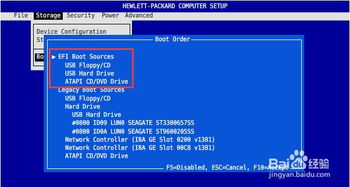
1.惠普windows10怎么进入bios
惠普电脑window10进入bios方法:
一,按开机键,立即点按ESC键,调出ESC开始菜单,再按F10键,进入BIOS。
二:如果能进windows10系统。
①开始---电源---按住shift键不放,点重启,直到进入高级启动项,松开shfit键。
②在高级启动项----点疑难解答。
③点击“高级选项'。
④点击"UEFI固件”,计算机将自动重启,进入BIOS菜单。
2.惠普怎么进入BIOS设置?HP笔记本怎么进入BIOS设置启动方式 搜狗
【1】开始菜单-“设置”。
安装Win10之后如何进入BIOS
【2】单击“更新和安全”。
安装Win10之后如何进入BIOS
【3】单击右边列表项中的“恢复”。
安装Win10之后如何进入BIOS
【4】单击左侧的“立即重启”,这时电脑就会立即重启,所以单击前请保存好未保存文件。
安装Win10之后如何进入BIOS
【5】当电脑重启之后会进入如下界面,单击”疑难解答“。
安装Win10之后如何进入BIOS
【6】当出现一下界面,单击”启动设置“。
安装Win10之后如何进入BIOS
【7】当出现以下界面,单击 ”高级选项“。
安装Win10之后如何进入BIOS
8
【8】单击 ”重启“,当电脑再次重启就能进入BIOS界面了。
3.惠普win10怎么改bios设置
注:WIN10原生支持EFI引导和GPT分区
HP笔记本BIOS设置:
1:重新启动主机,开机时候连续点击F10 或者点击ESC,选择F10 进bios界面。
2:进bios以后,选择security (安全)接下来选择secure boot configuration (安全引导配置)。
3:如果出现警告提示,点击F10。
4:将legacy support(旧支持) 设置disable ,然后将secure boot(安全引导) 设置为enable (一般G1以后的商用台式机默认是这个设置,如果BIOS中查看不是,建议修改)。
5:重新启动机器,开机会提示4位数字+回车。
4.惠普win10怎么改bios设置
注:WIN10原生支持EFI引导和GPT分区HP笔记本BIOS设置:1:重新启动主机,开机时候连续点击F10 或者点击ESC,选择F10 进bios界面。
2:进bios以后,选择security (安全)接下来选择secure boot configuration (安全引导配置)。3:如果出现警告提示,点击F10。
4:将legacy support(旧支持) 设置disable ,然后将secure boot(安全引导) 设置为enable (一般G1以后的商用台式机默认是这个设置,如果BIOS中查看不是,建议修改)。5:重新启动机器,开机会提示4位数字+回车。
5.惠普怎么进入BIOS设置
【1】开始菜单-“设置”。
安装Win10之后如何进入BIOS【2】单击“更新和安全”。安装Win10之后如何进入BIOS【3】单击右边列表项中的“恢复”。
安装Win10之后如何进入BIOS【4】单击左侧的“立即重启”,这时电脑就会立即重启,所以单击前请保存好未保存文件。安装Win10之后如何进入BIOS【5】当电脑重启之后会进入如下界面,单击”疑难解答“。
安装Win10之后如何进入BIOS【6】当出现一下界面,单击”启动设置“。安装Win10之后如何进入BIOS【7】当出现以下界面,单击 ”高级选项“。
安装Win10之后如何进入BIOS8【8】单击 ”重启“,当电脑再次重启就能进入BIOS界面了。
6.惠普win10bios怎么选择u盘启动
惠普win10系统bios选择u盘启动具体操作步骤如下:
准备工作:
① 下载u深度u盘启动盘制作工具
② 一个能够正常使用的u盘(容量大小建议在4g以上)
③了解电脑u盘启动快捷键
BIOS设置u盘启动操作方法:
1、将制作完成u深度u盘启动盘连接至电脑,重启电脑后在显示器中出现惠普logo的时候按下惠普笔记本u盘启动键f9键,如下图所示:
2、接着进入到启动项选择窗口,移动光标选择u盘启动,按下回车键执行,如下图所示:
3、等待片刻,顺利进入u深度主菜单,如下图所示: