
背景:
因为GHOST系统会捆绑大量软件,主页被强制修改,并且系统还可能存在删减的可能性,所以越来越多的用户考虑安装官方MSDN原版系统,但是呢,近期总是有用户称自己在安装Win10原版系统的时候,在选择磁盘分区的时候,提示了“Windows无法安装到这个磁盘,选中的磁盘具有MBR分区表,在EFI系统上,windows只能安装到GPT磁盘。”,然后无法进行下一步操作,导致了无法安装Windows10系统。那么如果遇到这个问题,我们要如何解决呢?下面分享一下Win10安装系统提示Windows无法安装到这个磁盘,选中的磁盘具有MBR分区表的解决方法,安装Win7、win8原版系统也可以参考。
错误提示:
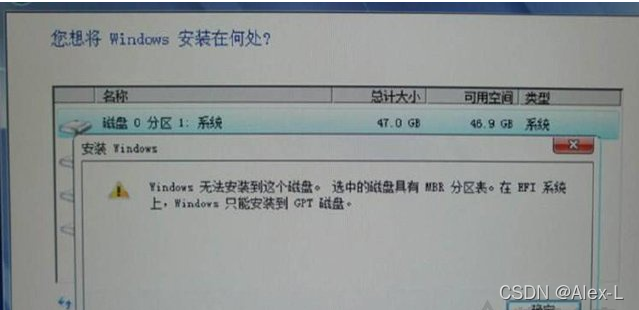
Windows无法安装到这个磁盘
分析故障原因:
弹出这个提示,主要是您的硬盘格式为MBR分区表,而您的U盘启动引导方式为“UEFI”模式,导致了开机引导方式和磁盘数据结构不匹配导致的问题!
正确的开机引导方式和磁盘数据结构如下:
Legacy引导对应的是MBR分区;
UEFI引导对应的是GPT分区;
下面装机之家提供两种解决方法,方法如下。
方法一:将U盘启动非UEFI模式
我们将电脑重启,重新选择U盘启动模式,因为这个提示说明硬盘是MBR格式的,所以我们需要启动非UEFI模式的U盘,也就是没有“UEFI:”开头的U盘名称,这样安装就不会提示:“Windows无法安装到这个磁盘,选中的磁盘具有MBR分区表”。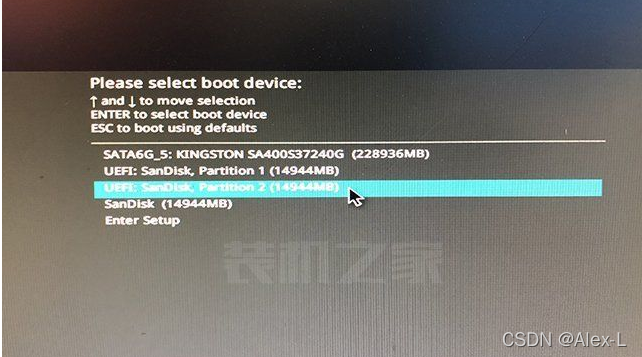
方法二:转换磁盘格式为GPT,但是会清除所有磁盘
我们在这个错误提示的时候,不要重启电脑,直接在键盘上按下“Shift+F10”组合键,这时就会弹出CMD命令提示符窗口。
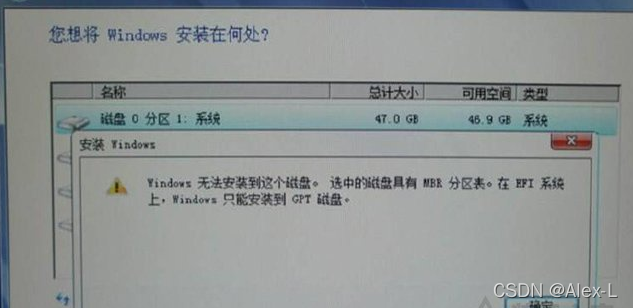
在弹出的CMD命令提示符窗口中,依次输入命令如下图所示。
进去命令窗口后先输入“diskpart”;
1、输入“list disk”,回车键确定;(会列出所有的磁盘,记住自己硬盘的磁盘号,通过容量大小就可以分辨了,如下图所示,磁盘0就是我们的硬盘,磁盘1就是U盘);
2、输入“select disk 0”,回车键确定;(选择磁盘0,也就是我们的硬盘,就是准备做系统的硬盘);
3、输入“clean”,回车键确定;(清空磁盘,相当于格式化全盘);
4、输入“convert gpt”,回车键确定;(将该硬盘转换为GPT格式,如果想要将硬盘转化为MBR,那就是输入“convert mbr”);
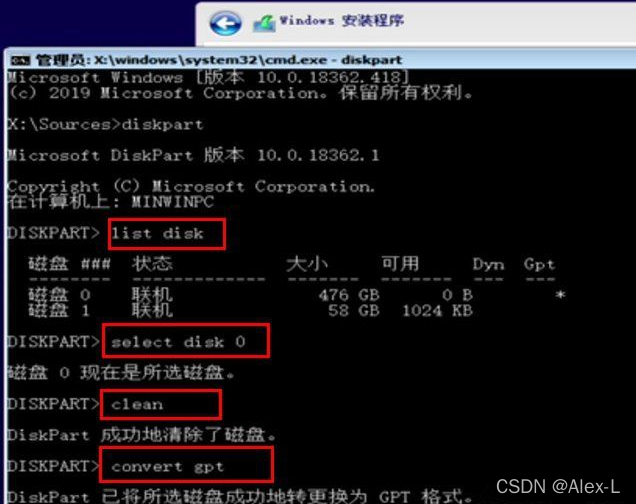
将所选的磁盘成功转换为GPT格式之后,我们就可以通过UEFI启动方式来安装Win10系统了。
以上就是装机之家分享的Win10系统提示Windows无法安装到这个磁盘,选中的磁盘具有MBR分区表的解决方法,我们只需要记得一个口诀就好了,UEFI引导对应的是GPT分区,而Legacy引导对应的是MBR分区,只要两者匹配的情况下,就不会弹出该错误了,还有可能就是主板BIOS中,磁盘是MBR格式,BOOT启动模式一定要对应修改为legecy模式,不过在新主板中,选项默认双支持,同时支持Legecy和UEFI模式,就不要修改了,将U盘启动模式对应就好了。
参考链接:https://zhuanlan.zhihu.com/p/402431889 ;