
还记得第一跟BIOS相处的是在重装系统的情况下,由于要使用光碟启动,因此迫不得已在BIOS中开展设置,第一次了解到BIOS的情况下小编真的是无所适从,不知道如何下手。怎样在BIOS中开展设置?下面就追随小编一起来学吧。
设置bios流程:
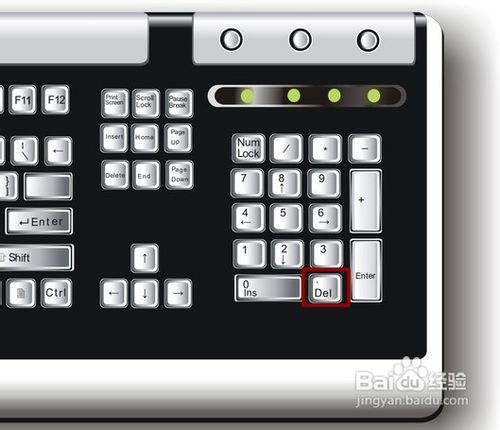
1、最先当然是进到到BIOS之中了,不一样的主板进到BIOS的方法也不一样,一般在开机的过程中都是会有提醒,按住哪些键可以加入到BIOS中,但是绝大多数的主板进到到BIOS的方法全是在开机的情况下按住键盘中的DELETE键。
2、随后大家便会赶到BIOS的主界面,不一样的主板BIOS的界面也是不同的,下面小编就以最经常应用微星主板为例子。进到到界面以后我们可以见到有很多选项,但是全是英文的,这对英文菜鸟的小编而言但是较为刁难,没事儿,并不是有词典吗,查下不就知道了。
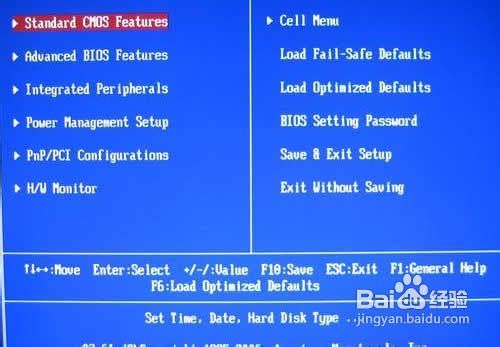
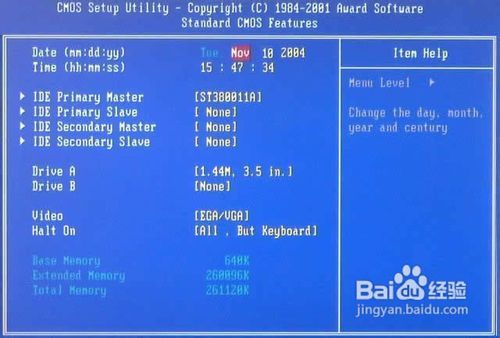
3、第一项是Standard CMOS Features,便是CMOS的规范设置,这儿可以设置启动次序,板载机器设备,运行頻率这些。一般情形下并不提议去设置它的,尤其是初学者小伙伴们,大家只必须知道它意味着的含意就可以。
4、第二项为AdvancedBIOSFeatures(高級BIOS设置),也是咱们现在关键详细介绍的目标,由于大家进到BIOS中一般便是为了更好地设置它,再讲的小白点便是设置开机的第一启动项,也就是咱们平常装系统的过程中必须运用的,无论是U盘或是光碟装系统。
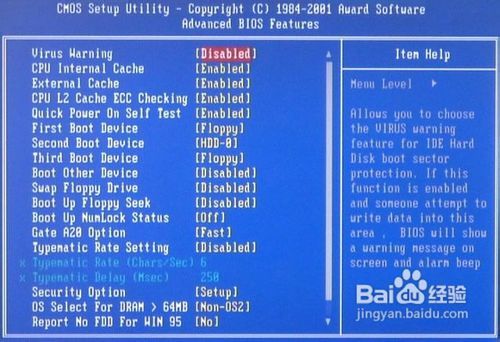
5、实际上设置的方法也是十分简单的,大家只必须进行hard disk boot priority(电脑硬盘正确引导优先),随后设置为大家要的第一启动项就可以,留意假如设置的是U盘启动,有时也许必须插进U盘才可以设置取得成功。
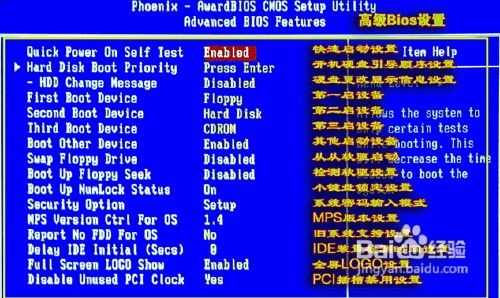
6、实际上大家进到BIOS中真真正正必须设置也就是AdvancedBIOSFeatures,别的的选项都不容易常常使用,可是要想认识的好朋友还可以自身一点,有一点必须留意的是,假如针对BIOS并不是很熟悉的朋友们千万别私自修改它。
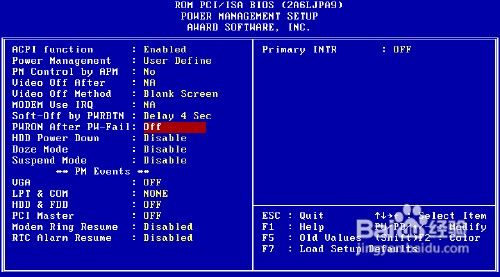
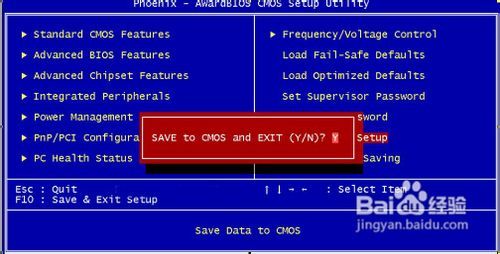
7、当完成了BIOS的更改以后大家还必须对更改的设置开展保存,那样在电脑上重启以后大家开展的配备才可以起效,要是没有开展保存就退出得话,大家以前所做的更改都徒劳了,由于对BIOS开展设置以后千万别忘掉保存了。
END
常见问题
1、假如你对BIOS并不是很掌握得话,不必随便更改它。
2、进行BIOS的设置以后别忘记了保存它,那样它才可以起效。
实例教程结束,以上便是设置BIOS的所有内容,期待对有须要的好朋友有一定的协助。谢谢你们收看本实例教程!