系统之家装机大师一键重装Win11系统图文教程
来源:http://www.tudoupe.com时间:2022-02-11
目前,微软已经推出全新的Windows11操作系统,非常多的用户都在使用这款操作系统,但是对于一些不会安装的用户来说,并不知道怎么安装,而系统之家装机大师为用户提供了全新的Win11一键安装功能,下面一起来看看怎么使用吧。
一键重装系统
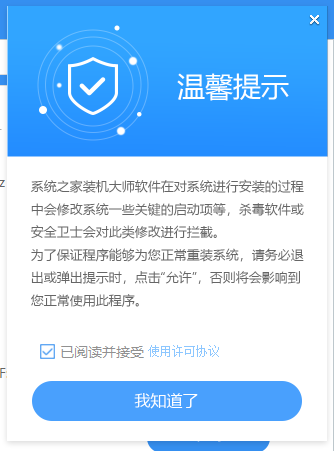
首先,下载【 系统之家装机大师 】打开软件后,软件会进行提示,仔细阅读后,点击我知道了进入工具。
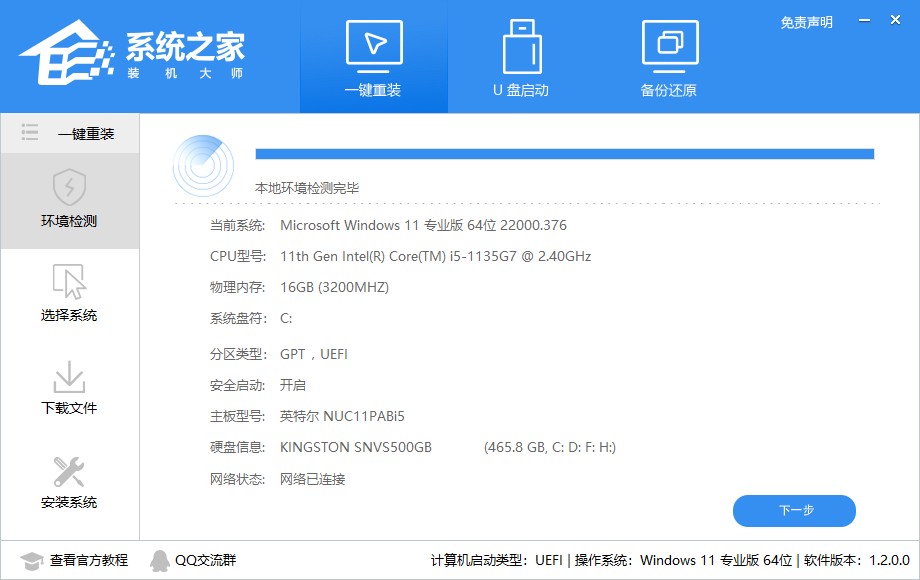
进入工具后,工具会自动检测当前电脑系统的相关信息,点击下一步。
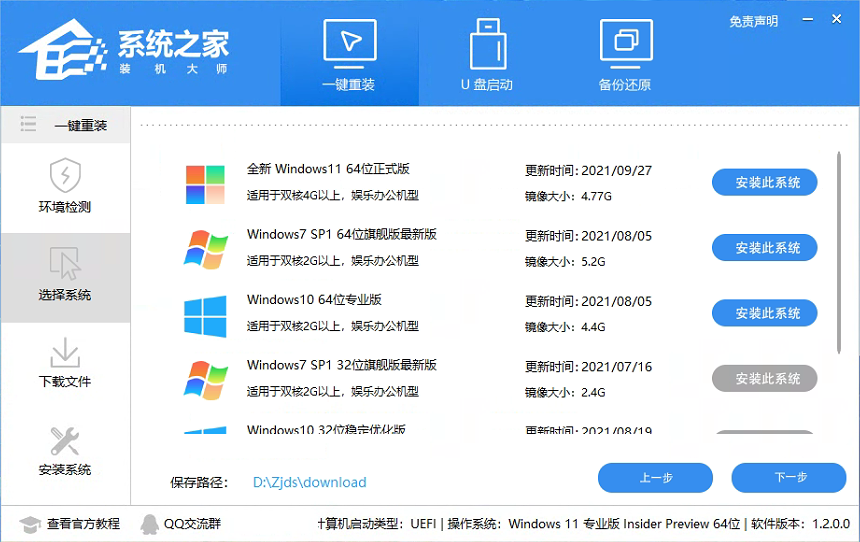
进入界面后,用户可自由选择系统安装,这里小编演示的是Win11安装,所以选的是Win11。注意:灰色按钮代表当前硬件或分区格式不支持安装此系统。
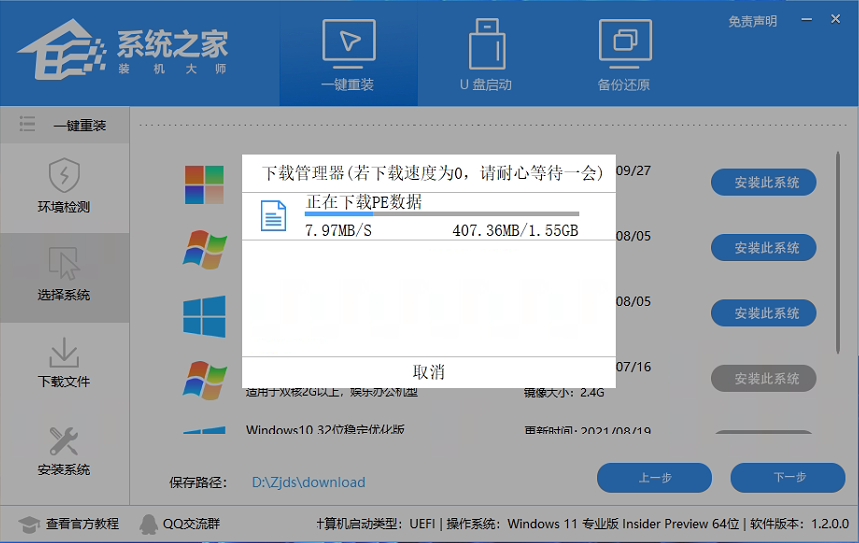
选择好系统后,等待PE数据和系统的下载。
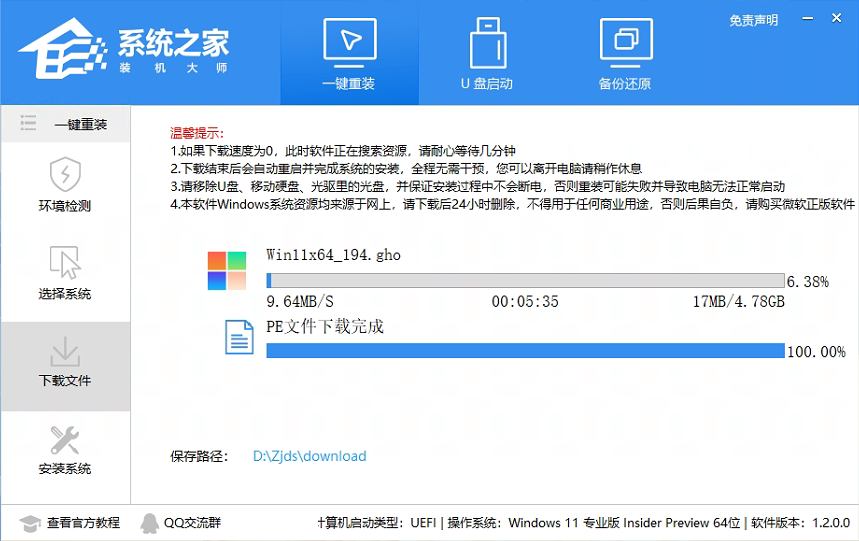
下载完成后,系统会自动重启系统。
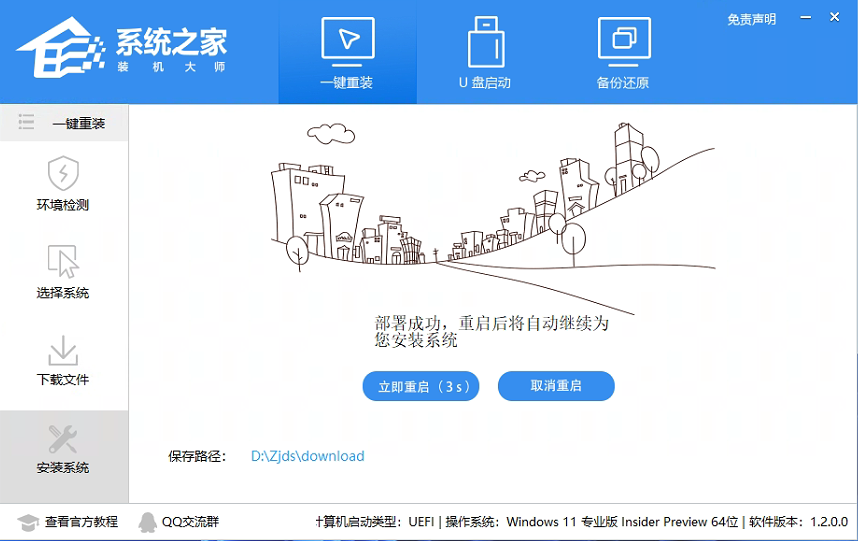
重启系统后,电脑将会进入一个启动项的选择,这时我们选择【XTZJ_WIN10_PE】回车。

进入后,系统将会自动进行备份还原,等待完成。
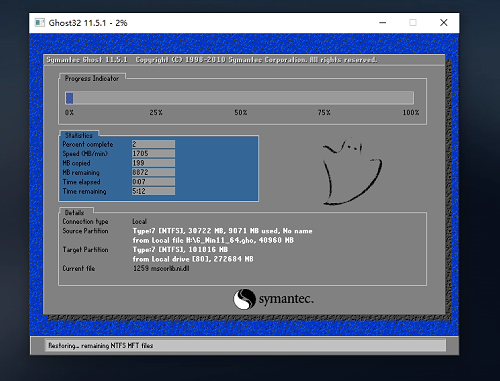
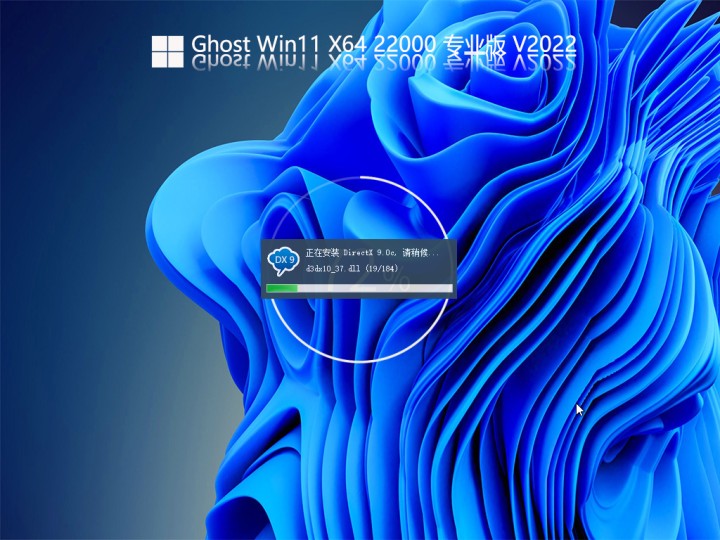
系统备份完成后,将会再次重启,自动进入系统安装界面,这时等待系统安装完成就大功告成了!
上一篇:dell5565怎么设置u盘启动
下一篇:微星b550盲刷bios
相关新闻
- 2023-05-07 u盘启动盘制作向导(如何制作u盘启
- 2023-05-07 小白u盘启动盘软件下载(u盘启动盘
- 2023-05-07 u盘启动盘里的iso文件需要解压(is
- 2023-05-07 k555lu盘启动盘(u盘启动盘怎么进入
- 2023-05-07 u盘启动盘cmos(U盘启动盘装系统)
- 2023-05-07 电脑pe制作u盘启动盘(微pe制作u盘启
- 2023-05-07 u盘启动盘改ntfs格式化吗(u盘格式化
- 2023-05-07 深度装机大师恢复u盘启动盘(深度装
- 2023-05-07 win7系统制作到u盘启动盘(如何制作
- 2023-05-06 u盘启动盘制作工具efi(U盘启动盘制
|
|
|
|
|
|
|
|
|
|
|
|
|
|
|
