系统之家U盘启动盘安装Win11系统图文教程
来源:http://www.tudoupe.com时间:2022-02-11
Win11操作系统是微软公司最新推出的操作系统,而官方对Win11的硬件安装需求可以说是相对较高,但是我们可以通过U盘来安装Win11绕过硬件检测。下面小编就为大家介绍怎么通过系统之家U盘启动盘来安装最新的Win11操作系统吧!
准备工作:
一台正常联网可使用的电脑;
一个大于4GB的空U盘。
首先需要制作U盘启动盘,制作方法【 系统之家U盘启动盘制作图文教程 】
U盘装系统
查找自己电脑主板的U盘启动盘快捷键。重启电脑,在进入主板logo界面时,在键盘中按相应的U盘启动快捷键,选择自己的U盘启动。(小编这里是USB FDD:Kingston DataTraveler 3.0)

进入PE系统后,点击桌面的一键重装系统。

然后点击浏览,选择U盘中想要安装的系统。
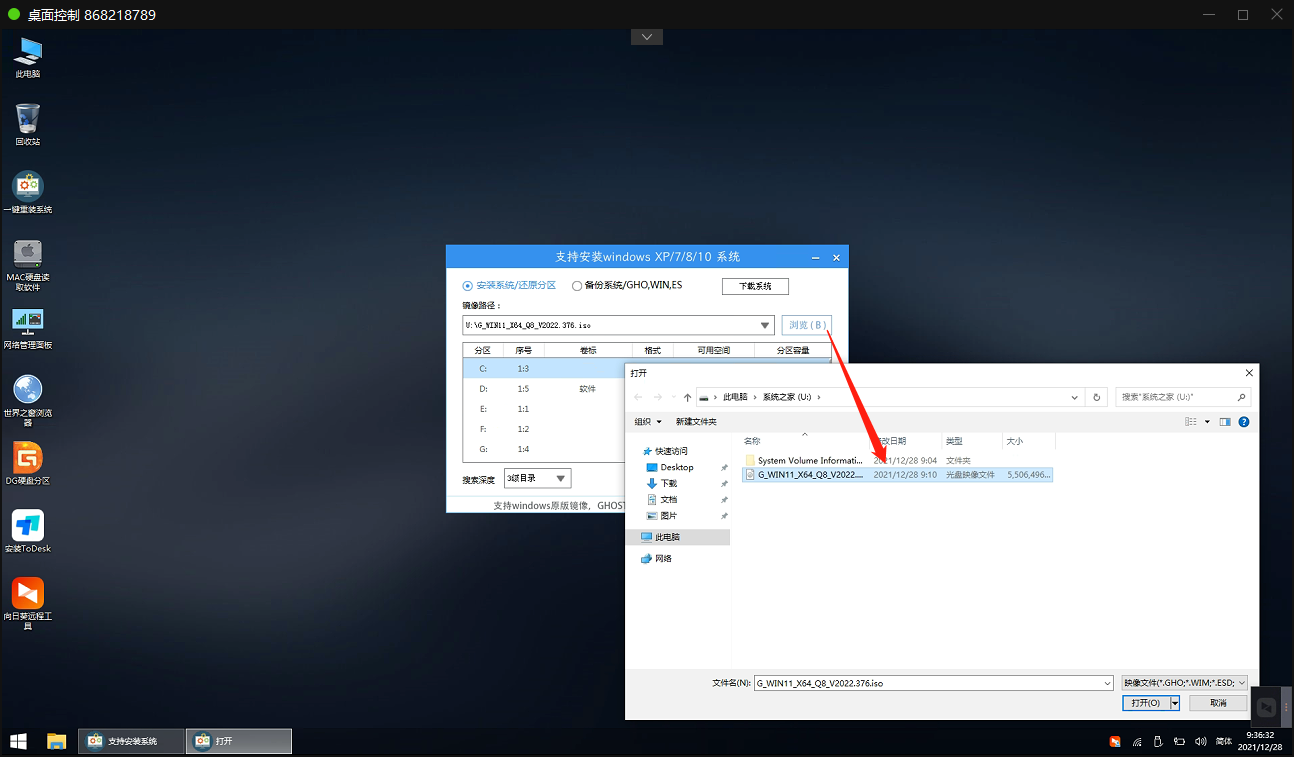
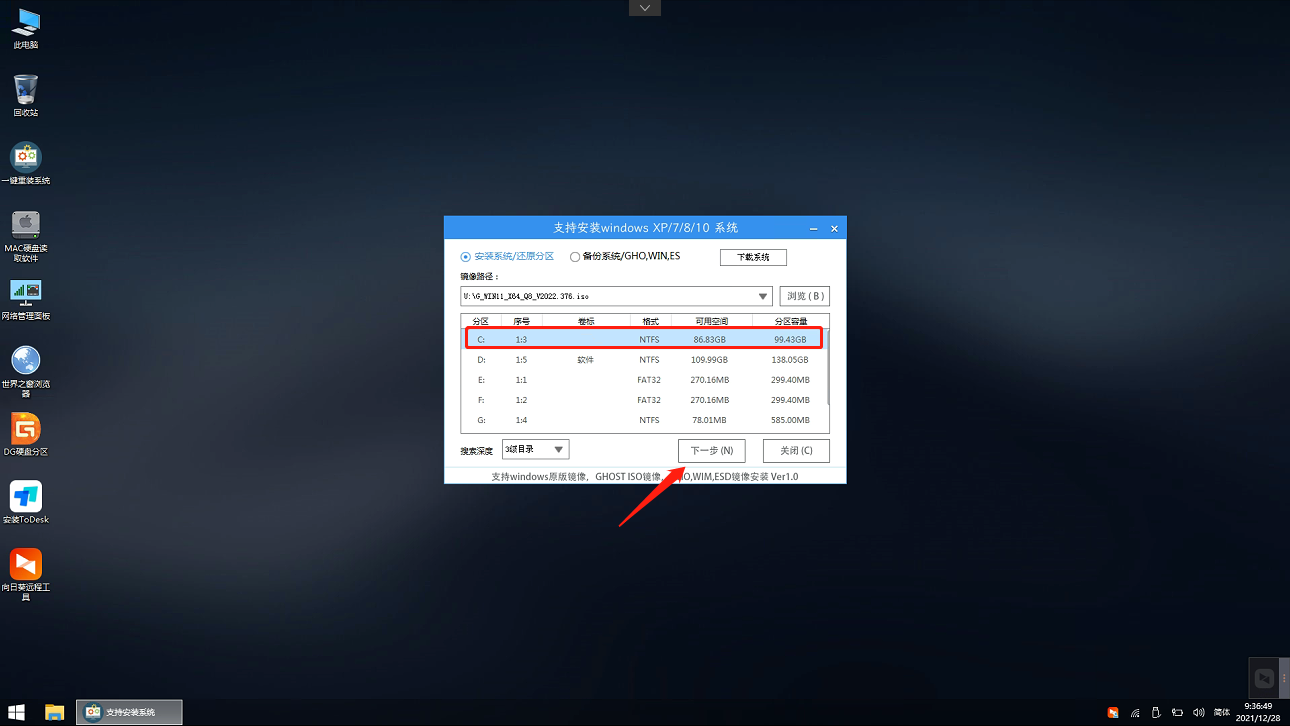
之后选择系统安装的分区,点击下一步。
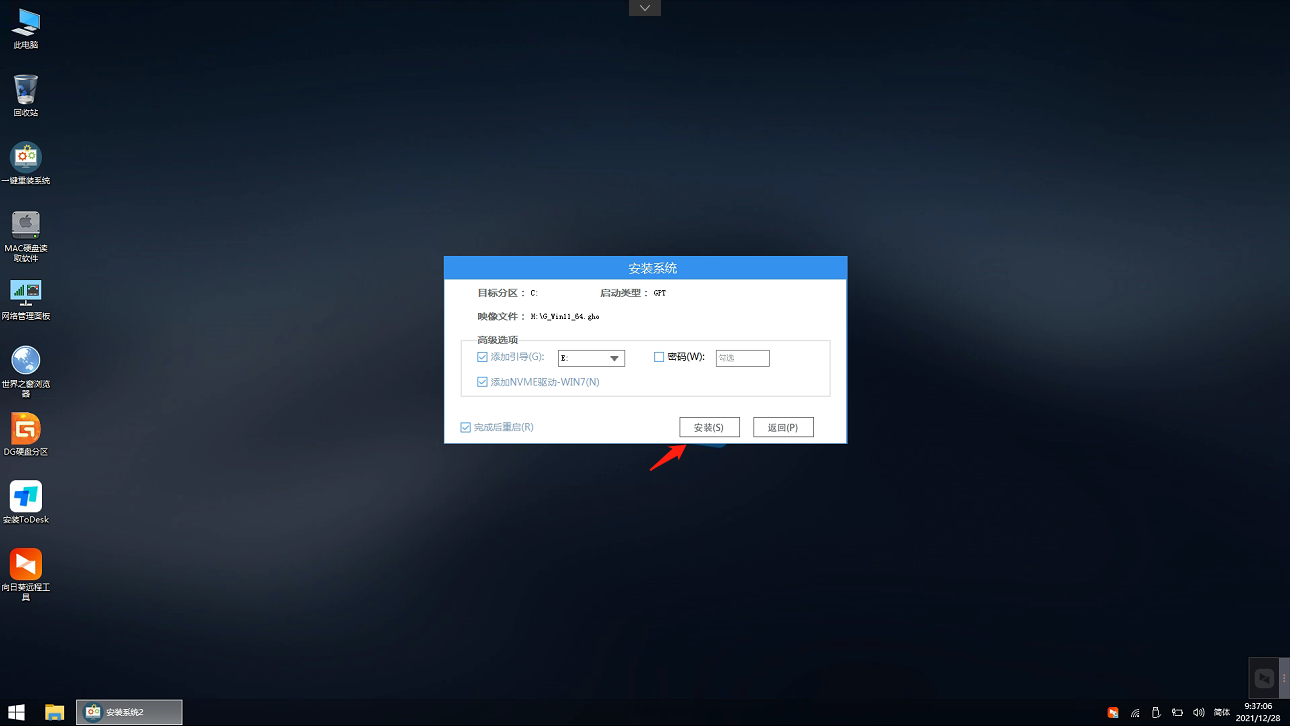
进入此界面,直接点击安装即可。
然后系统将自动进入备份界面。
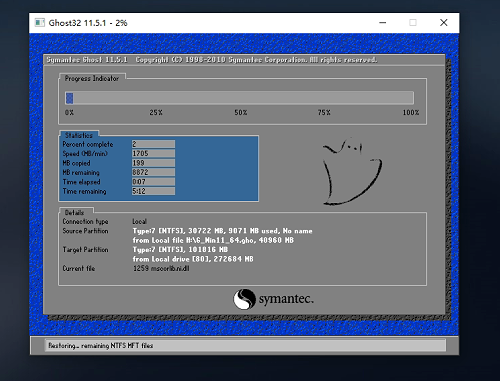
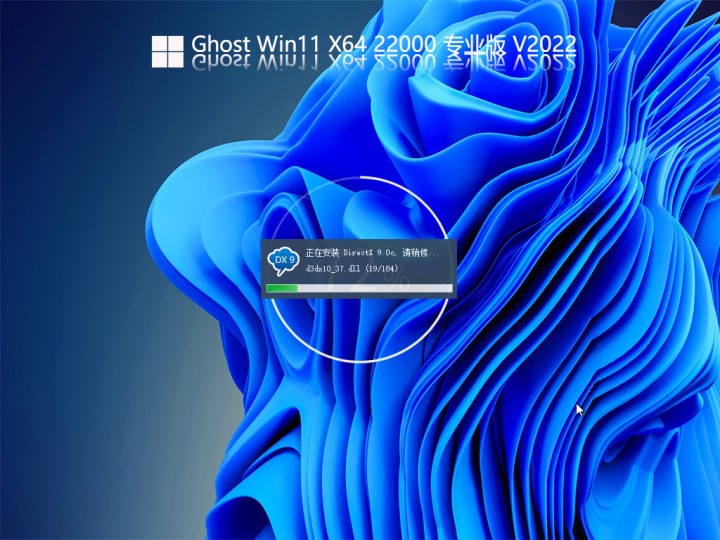
备份完成后,拔掉U盘重启电脑,系统就会自动进入系统安装界面。
上一篇:dell台式机win10重装系统
下一篇:系统之家U盘启动盘制作图文教程
相关新闻
- 2023-05-07 u盘启动盘制作向导(如何制作u盘启
- 2023-05-07 小白u盘启动盘软件下载(u盘启动盘
- 2023-05-07 u盘启动盘里的iso文件需要解压(is
- 2023-05-07 k555lu盘启动盘(u盘启动盘怎么进入
- 2023-05-07 u盘启动盘cmos(U盘启动盘装系统)
- 2023-05-07 电脑pe制作u盘启动盘(微pe制作u盘启
- 2023-05-07 u盘启动盘改ntfs格式化吗(u盘格式化
- 2023-05-07 深度装机大师恢复u盘启动盘(深度装
- 2023-05-07 win7系统制作到u盘启动盘(如何制作
- 2023-05-06 u盘启动盘制作工具efi(U盘启动盘制
|
|
|
|
|
|
|
|
|
|
|
|
|
|
|
