
你更换了新的固态硬盘,需要重装分区,设置4k对齐,设置好之后简单就能装机了win10介质创建工具。主要从三方面入手:
一、先进入bios设置win10介质创建工具,看一下硬盘有没有识别,如果只有机械盘,则要在IDE盘上设置主从硬盘;
二、如果bios中固态硬盘已被发现,但找不到,就是没有格式化win10介质创建工具。按下面提示操作:桌面-我的电脑-右键属性-管理-磁盘管理,找到未分区磁盘,格式化,固态盘就看见盘符了。或者进入快启动pe系统中直接分区,然后4k对齐下。
三、重新安装系统win10介质创建工具。操作系统必须安装在固态硬盘中,才能提升电脑的速度。不懂的问题可以关注快启动头条号。
下面我们一起来看看详细操作吧:
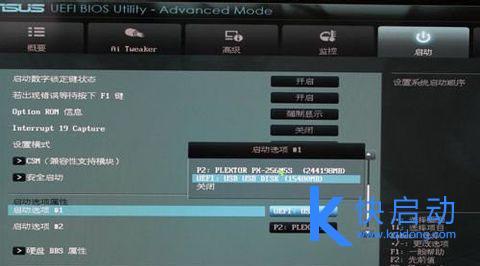
1、下面我们拿制作好的快启动U盘启动盘,以安装Win7系统为例,其他XP、Win8系统、Win10系统安装都一样win10介质创建工具。首先在电脑启动菜单或进入BIOS内设置U盘为第一启动盘,在主板BIOS中启动项--启动选项属性--选择启动的优先顺序。选择好后保存,U盘启动,开机即可进入下面的快启动主菜单。

2、新买回来的SSD都是没有分区的win10介质创建工具,我们选择“快启动”自带的分区工具“DiskGenius”进行分区(如何给电脑进行快速分区?),选择分区时一定记得勾选“对齐到下列扇区数的整数倍”,也就是我们常说的SSD
4K分区对齐,固态硬盘必须济设置4K对齐,才会发挥出去高速的性能,这点必须注意win10介质创建工具。
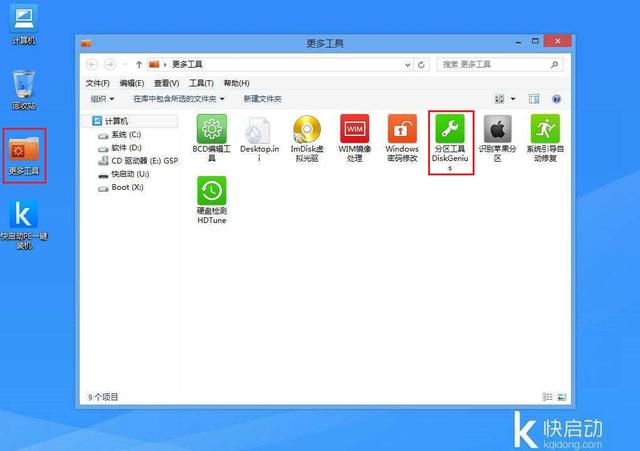
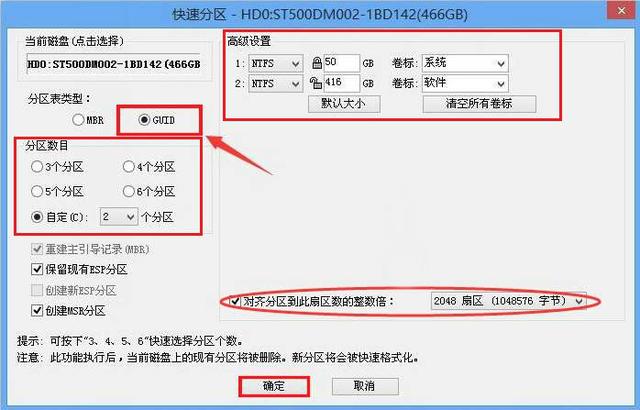
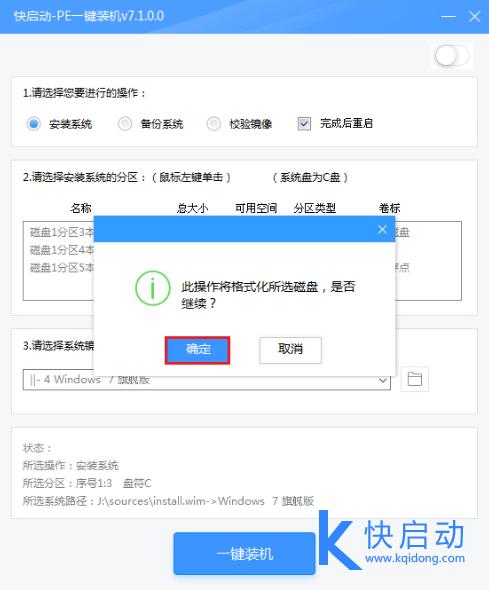
3、分好区后win10介质创建工具,点击PE桌面上的快启动PE一键安装器,选择事先存放的win7镜像以及要安装的盘符,例如c盘,点击一键装机,如下图所示:
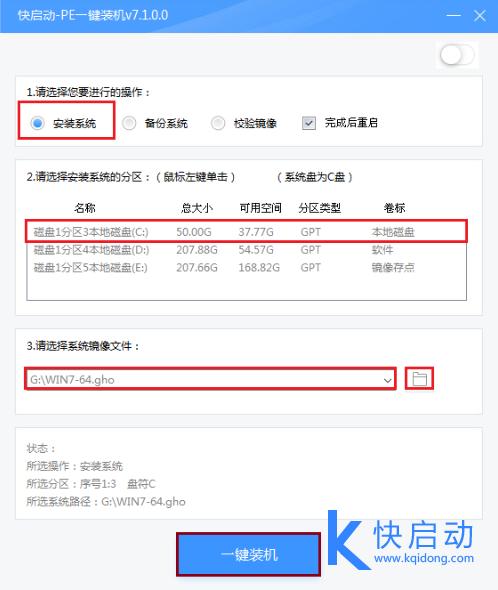
4、此时在弹出的提示窗口直接点击“确定”按钮win10介质创建工具,如下图所示:
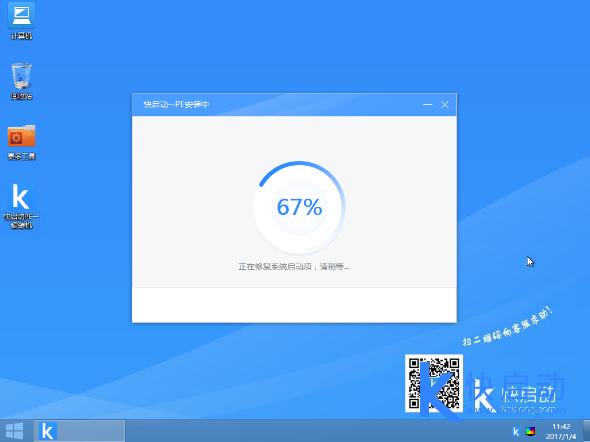
5、随后安装工具开始工作win10介质创建工具,我们需要耐心等待几分钟, 如下图所示:
6、此时就可以拔除u盘了win10介质创建工具,重启系统开始进行安装,我们无需进行操作,等待安装完成即可,最终进入系统桌面前还会重启一次,如下图所示:

以上就是固态硬盘如何重装系统的详细过程,操作是不是很简单呢,不懂的问题可以关注快启动头条号win10介质创建工具。