一.vmware 10 如何配置磁盘启动
要开始生物系统设置辅导, 请使用计算机的键盘驱动器 。
1. 将用u启动程序创建的启动器驱动器输入计算机主机的 USB 插件(建议将驱动器连接到主机背后的USB 插件,因为传输比预设好)并启动该驱动器。
2. 当您看到打开的图形时,请按 F12 键;当您连续按 F12 键时,计算机将输入窗口以开始项目选择 。
① 硬盘启动;
启动2个光盘光碟驱动器;
③ usb启动。
3. 我们必须确认指针,将其上下移到用户启动项目键盘上,按回键。
4. 完成前面所有步骤后,计算机将从用户组启用,进入U启动的主菜单界面。
二. 如何在 Windows 10 中创建虚拟 Machone
安装 VMware 10 和此程序, 然后从菜单中选择 [构建一个新的虚拟机 。
2
创建新虚拟机器的向导使用标准的[ 按钮单击。
3
安装客户端机器操作系统。 由于使用虚拟机器的朋友正在下载 ISO 文件, 请点击已安装的程序 CD- ROM 图像文件, 然后在浏览器上选择下载的文件。 单击 下一步 。
4
客户机的操作系统 vmware10 尚未升级为 WIN10 。 选择 WIN8 的选项相似 。 但必须指出, 64 WIN10 本来会选择 WIN8 中的 64 。
5
给虚拟名称一个名称, 并提示它存储在更大的地方。 不要使用系统默认值。 最好不要在系统上 。
6
在此配置虚拟机器的硬盘大小 。 WIN10 建议: 45GB 。 越大越好。 无论如何, 它是动态的。 点击下面看看有多少空间被实际消耗 。
7
当你准备好建造虚拟机器时,请单击 [完成]。
三,如何同步 BOOTAMP 的 WIN10 与 VMware Fusion 8 同步 。
第一个需要是,我们已经安装了Windows 10操作系统 使用MAC的内建靴营援助。
然后我们打开Vmware Fusion, 右键单击图标, 并访问虚拟机器仓库。 最后, 如图片所示, 请点击新布特营地的“ + ” 。
在图二.4中,您也可以单击“新”并选择“从靴营中累积的”。
第一个选项是从布特营磁盘直接建造一台虚拟机器,第二个选项是创建一台虚拟机器并将Windows 10 系统复制到它之中。选择取决于我们的需求,我们在这里选择第一个选项。
点击可继续并输入 MAC 系统打开的密码。 Hint 正在分析 Boot Camp 磁盘 。
然后提示“完成”,我们还可以调整硬件设置,以安装虚拟机器。点击“自定设置”,它的大小跟硬盘一样大使用布特营分区建造的虚拟机器 不能改变硬盘的大小 。由于硬盘驱动器大小决定了布特营分区的大小、内存的数量、CPU核心的数量等等。
这导致在虚拟图书馆成功建立了“靴子营”虚拟机器。点击虚拟机器运行图标,“靴子营”Win10开始运行。
首次安装 Boot Camp 虚拟机会时, 它会自动安装 。 安装后, 重新启动 Boot Camp 虚拟机器 。
我们必须在布局中存在。共享,添加 Macintosh HD 硬盘作为共享文件夹 。因此,您可以从Windows 10读取Mac上的文件。最后,您也可以使用第4步的第二个选项复制Boot Camp虚拟机器的复制件。用来备份。
最后,如果使用视网膜屏幕,您可以在“使用视网膜全分辨率显示”的设置中检查框。
四,虚拟机器如何安装Windows 10?
1. 作为管理员,发射虚拟VMware软件,并建造视窗10的虚拟系统版本;
2. 创建完成后,右键单击 Windows10 并选择设置,或立即单击 CD/DVD 选项。
3. 选择 " 浏览 " 以选择本地 Win10 系统的镜像,然后单击 " 高级 " 以选择 IDE 接口。
4. 返回主页,然后右键单击 -- -- 电源 -- -- 启动客户端,或单击 " 打开这个虚拟机器 " 安装Windows 10的接口。
5. 硬盘分区的选项4或5, 条目的选项4, 点击“ 快速分区”, 指定“ 分区数目” 和“ 主要分区” ;
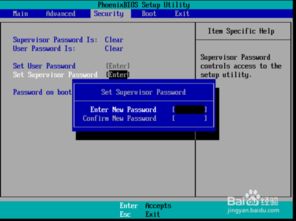
6. 完成分区后,单击右上角的重新启动按钮,按 F2 键输入 BIOS,将 CD-ROM 驱动器更改为 Boot 的第一个位置,并在 F10 中保存重新启动。
7. 系统安装程序的实施始于备选方案1系统安装,如下图所示。
8. 完成Windows 10虚拟计算机的安装和启动。
五、如何在虚拟机器上安装Windows 10操作系统?
安装系统:
1。 press F2 打开 BIOS 设置界面, 然后选择高级 BIOS 选项: 高级 BIOS 特性 。
使用高级 BIOS (高级 BIOS 特性) 接口, 首先选择硬盘启动优先级和硬盘启动定价 。
3. Hard 磁盘启动优先级 : 使用键盘上的 增减“ + +- ” 键选择和移动设备, 并将闪存驱动器移动到顶端 。
4 选择第一个启动设备( First BootDevice): 要开始, 请选择闪存驱动器 。
5。 重新启动之后可以开始一个逐步安装, 它将在等待完成时重复多次 。
第六,虚拟机器是如何设置Windows 10的?
1. 作为管理员,发射虚拟VMware软件,并建造视窗10的虚拟系统版本;2. 创建完成后,右键单击 Windows10 并选择设置,或立即单击 CD/DVD 选项。3. 选择 " 浏览 " 以选择本地 Win10 系统的镜像,然后单击 " 高级 " 以选择 IDE 接口。4. 返回主页,然后右键单击 -- -- 电源 -- -- 启动客户端,或单击 " 打开这个虚拟机器 " 安装Windows 10的接口。5. 硬盘分区的选项4或5, 条目的选项4, 点击“ 快速分区”, 指定“ 分区数目” 和“ 主要分区” ;6. 完成分区后,单击右上角的重新启动按钮,按 F2 键输入 BIOS,将 CD-ROM 驱动器更改为 Boot 的第一个位置,并在 F10 中保存重新启动。7. 系统安装程序的实施始于备选方案1系统安装,如下图所示。8. 完成Windows 10虚拟计算机的安装和启动。
第七,如何在虚拟机器上安装 Window 10 操作系统
一、准备工具:1、虚拟机软件:VMware Workstation 12安装与激活2、操作系统:win10系统下载二、VMware Workstation虚拟机安装ghost win10步骤1. 作为管理员,发射虚拟VMware软件,并建造视窗10的虚拟系统版本;2. 创建完成后,右键单击 Windows10 并选择设置,或立即单击 CD/DVD 选项。3. 选择 " 浏览 " 以选择本地 Win10 系统的镜像,然后单击 " 高级 " 以选择 IDE 接口。4. 返回主页,然后右键单击 -- -- 电源 -- -- 启动客户端,或单击 " 打开这个虚拟机器 " 安装Windows 10的接口。5. 硬盘分区的选项4或5, 条目的选项4, 点击“ 快速分区”, 指定“ 分区数目” 和“ 主要分区” ;6. 完成分区后,单击右上角的重新启动按钮,按 F2 键输入 BIOS,将 CD-ROM 驱动器更改为 Boot 的第一个位置,并在 F10 中保存重新启动。7. 系统安装程序的实施始于备选方案1系统安装,如下图所示。8. 完成Windows 10虚拟计算机的安装和启动。
第八,如何在虚拟机器上安装Windows 10?如何在VMware上安装Windows 10?
在平行桌面安装 Windows 10 步骤 11 :
1. 如果这是首次安装虚拟机器,因此,当程序安装后,“新的虚拟窗口”将立即出现;如果安装了其他虚拟机器,它们也将立即出现;如果安装了其他虚拟机器,它们也将出现。然后选择新文件。我不知道现在该怎么办。“新的虚拟机器窗口”已经出现。在此情况下, 您可以选择“ 安装 Windows 或其他操作系统 ”, “ 从 PC 中删除 Windows ”, 如果您在 BootCamp 中安装了“ windows10 ”, “ 从 PC 中删除 Windows ” 。因此,我们也可以使用Boot营地的Windows。您可以在这里选择“ 安装 Windows 或其他操作系统 ” 。如图一,要进入下一步, 请单击 继续 。
第二,平行桌面11与前一版相同。它有三个已安装的媒体选项供用户选择:光盘、镜像文件和USB设备。程序将自动扫描可用操作系统安装。Windows 10是自动发现的。当然,如果发现没有安装操作系统,我们还可以使用人工搜索选项:
在 Windows 产品键对话框中,一般来说,我们看看"快速安装"这将允许自动安装平行工具;如果它是一个不需要注册的版本,则有可能自动安装它。“ 本版本要求提交产品密钥” 旁边的框必须解开 。点击“继续”,选择了虚拟机器的主要应用。它是有生产力的,还是只是一场游戏?根据需要自行选择。
4. 设定虚拟机器的名称和位置。可使用默认配置。如有需要,在个案基础上,还可以建立适当的安装地点。是否在Mac桌面上生成别名和安装前设置也取决于您。如果您想要启用“安装前预设”,请单击该框。一旦虚拟机器安装完毕,也有可能安装。
5. 随后,Windows 10将自动开始安装,一旦完成,您将能够在Mac中查看Windows 10。