
最新的“Won7”系统用户之一是使用个人电脑。机器的启动速度比以往慢用户清理了许多未决问题。那么,当Windows 7操作系统打开时,如何应对其缓慢性?今天u深度
u盘启动盘
来为双赢7系统延迟启动提供解决方案。
慢速系统启动解决方案 :
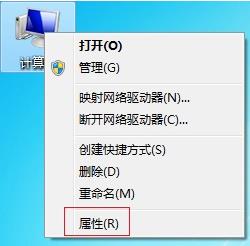
1. 右键单击 " 计算机 " 按钮,查看 " 属性 " 按钮,单击 " 属性 " 按钮,单击 " 属性 " 按钮,单击 " 属性 " 按钮,单击 " 属性 " 按钮,单击 " 属性 " 按钮,单击 " 属性 " 按钮,单击 " 属性 " 按钮,单击 " 属性 " 按钮,单击 " 属性 " 按钮,单击 " 属性 " 按钮,单击 " 属性 " 按钮,单击 " 属性 " 按钮,单击 " 属性 " 按钮,单击 " 属性 " 按钮。
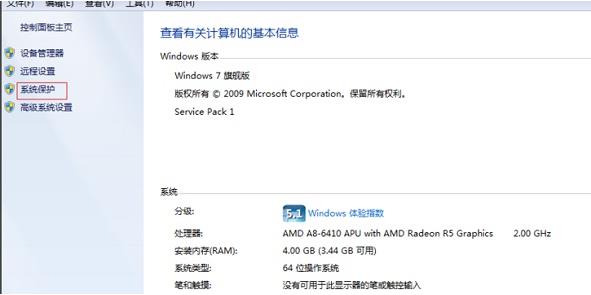
2. 在计算机属性下,在左上方寻找“系统保护”,然后用鼠标左键选择。
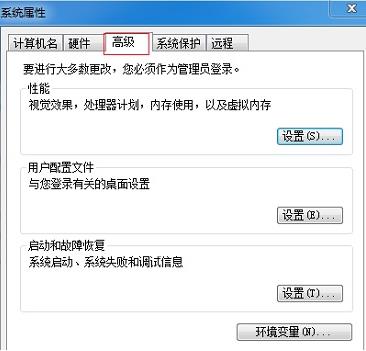
3. 输入系统属性, 在“ 系统属性” 前面的“ 高级” 字眼中输入系统属性, 单击“ 高级”, 在“ 高级” 字眼下输入“ 性能” 字眼, 并在“ 系统属性” 下输入“ 设置 ” 。
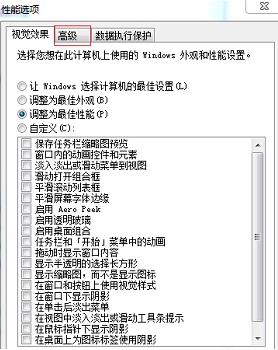
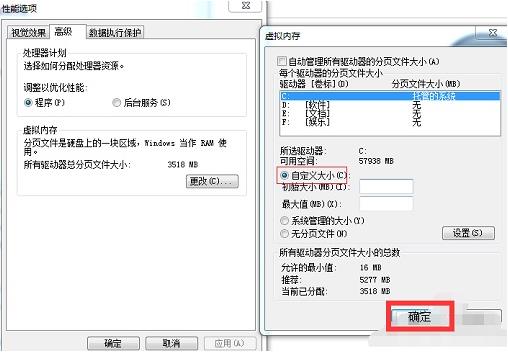
4 如红箱所示,在 " 绩效选项 " 下,再次点击 " 高级 " 。
5. 高级网页有一个“虚拟记忆”选项。单击虚拟内存右侧的“更改”按钮。在"虚拟记忆"的页面上删除“自动管理所有驱动器文件大小”选项。检查下面的自定义大小选项 。下一步您配置自己的内存大小 。把原来的扩大一些,点击“确定”即可。如图所示:
对于小伙伴来说,已经确定了推迟启动Windows 7系统的解决办法课程,如果消费者有同样的问题,他们可以使用上述方法,预期每个人都会从这一培训中受益。