


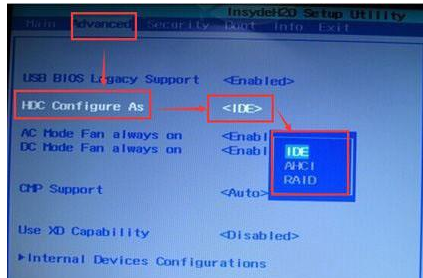
您如何进入智囊团笔记本上的生物设置 - 按 F12 输入生物, 如果您想要设置 U - disk 来启动它, 将采取以下步骤 :
当您启动计算机并看到“智囊游戏”标识(LOGO)时,请按 F1 重拨,有些模型必须先在左下角按 F1, 然后两个半进入生物界面, 即启动“智囊游戏”设置软件( BIOS) 。 注意: 如果您需要输入超级用户密码, 请输入正确的密码..
重新启用时,如何在 BIOS 系统内输入 BIOS 系统的主界面 : 配置 - - - - - BIOS 基本设置日期/时间 - - BIOS 时间/日期设置 - - - - BIOS 密码和安全设置启动 - - BIOS 启动 - - - BIOS 启动 - - - - BIOS 退出 HDD 诊断程序
思考如何进入生物系统设置 uboard 启动 - - 以下是计算机生物系统设置的构思 udis 启动方法:(a) 准备 Udisk 启动方法如下:(a) 插入已生成的 U- startup 磁盘,启动计算机,并在输入打开图像时输入 BIOS 接口为 F2;(b) 在输入 BIOS 接口并准备设置 udis 启动后切换到 BOOT ;(c) 这是
思考如何输入生物界面--我的朋友, 有很多类型的比诺沃 JinkPad 笔记本电脑, 并且进入 BIOS 有不同的热门密钥。 这是进入 Lenovo ThinkPad 的 BIOS 设置的重要的热门密钥, 但大部分是: 当我们启动 ThinkPad 时, 将会有一个“ 用于 ThikPad BIOS 的 F1 press F1 ” 。
如何在智囊团 - 1 - 1 - 首先, 开动计算机的电源? to setup, 按 F2 。" "接下来您单击键盘上的“ F2” 键进入 BIOS 设置, 计算机进入硬件 BIOS 配置界面, 如下面图2所示..
查看膝上型电脑思维板如何进入生物设置系统 -- 打开显示“ Lenovo” 必须点击 Fn+F12 才能进入 BIOS 设置的主界面, 而且因为自检查图片显示的时间很短, 一旦开始, 按钮可能立即被点击。 如果您想要返回硬盘启动, 请选择“ ATA HD0 HL- DT- ST DVD CD0 HL- DT- ST DVD GU70M ”, 从 CD- RM GU70M 开始 。
您如何相信键盘笔记本进入生物体?? 。 。 。 并按下笔记本上的 F2 键, 以在打开“ 智囊团” 笔记本时输入 BIOS 。 在“ 智囊团 E40 ” 的情况下, 做以下操作 : 1 - 先关掉笔记本。 2。 笔记本完全关闭后, 按下按键打开它, 当打开它时, 挂在它上的标识将快速和多次按下键盘上的“ F2” 按钮。 三, 计算机将立即输入 BIOS 菜单 。
智囊团计算机如何进入 BIOS 操作方法的趋同: 1个在Lenovo 图片自检系统(Enter-Enter) 上,启用或重新启动该自检系统,快速和重复键盘“F1”按键,允许访问 BIOS 接口,如下图所示:Fn+F1 在多个实例中,键盘上的F1键位于键盘左上角,如下图所示:3. 当某些计算机在启动时点击背对背键(Enter)时,使用15秒钟的功能菜单来选择适当的功能(机型显示菜单与下文所列菜单和图表之间略有差异,仅供参考)。 F1: 访问 BIOS 设置接口 F10:输入硬件检测 F11:输入一个键以恢复系统 F12: 选择显示 BIOS 设置接口 F10 的领先驱动器: 输入硬件检测 F11: 输入硬件检测 F11: 输入一个键以恢复系统 F12: 选择一个键来恢复 F12 驱动驱动器。
1. 当 TinkPad 315ED 激活时, 您可以在屏幕上看到 ThinkPad 标记时快速点击 F2 进入 BIOS 。 2. LinkPad 365X/XD 系列 ThinkPad 380 系列 TinkPad 560 系列 TinkPad 600 系列 TinkPad TinkPad 755 系列 TinkPad 760 系列, TinkPad 770 系列