
一、前言
计划在VM虚拟机器中安装一个Windows 10系统,该系统将根据在线课程通过虚拟机器的灯光驱动器装入。
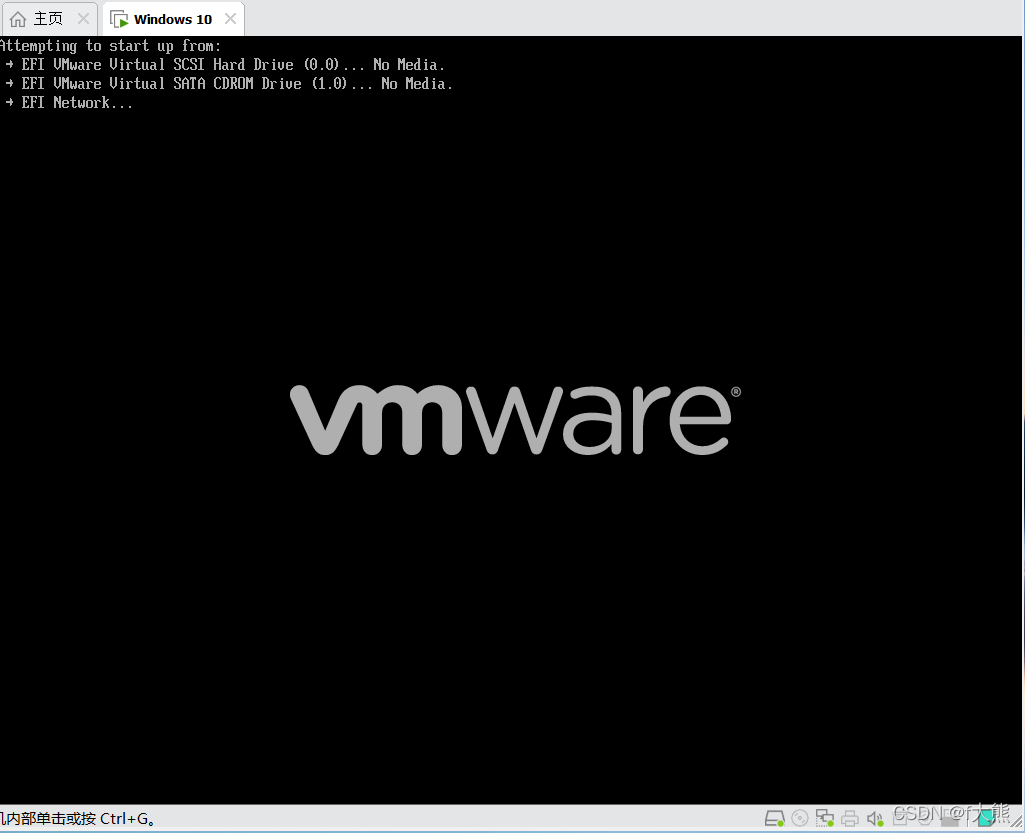
应该是。 在 ios 镜像文件中没有适当的指导。 所以我们将尝试启动闪存驱动器。 通过驱动器安装 Win10 系统已被确认为可行, 并记录运行程序 。
二、过程
1.创建虚拟机
下一步是在VM中为安装Windows 10 创建一个虚拟机器,但必须设定以下几个关键配置:
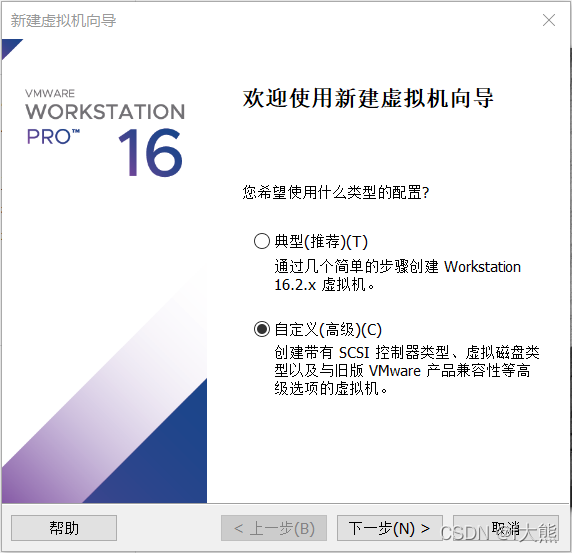
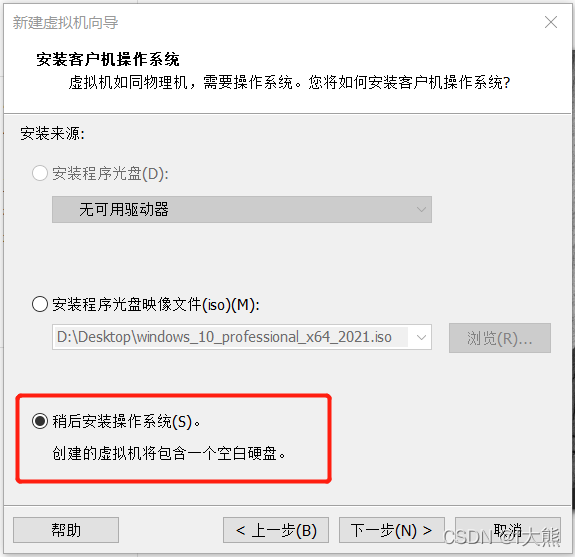
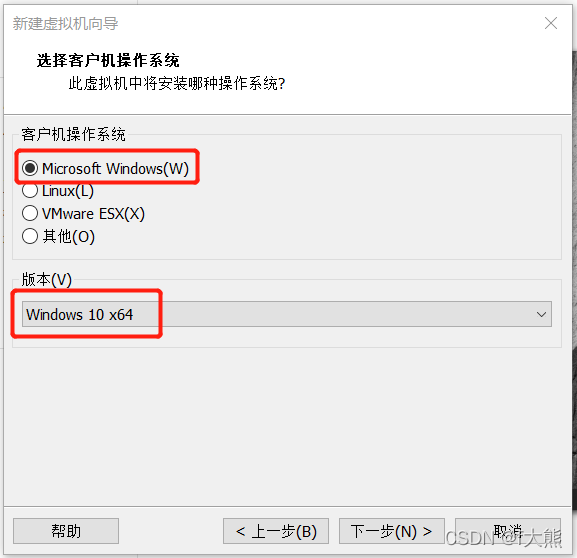
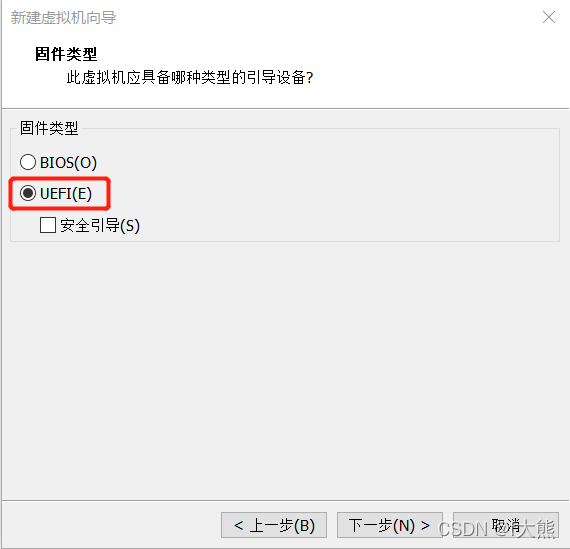
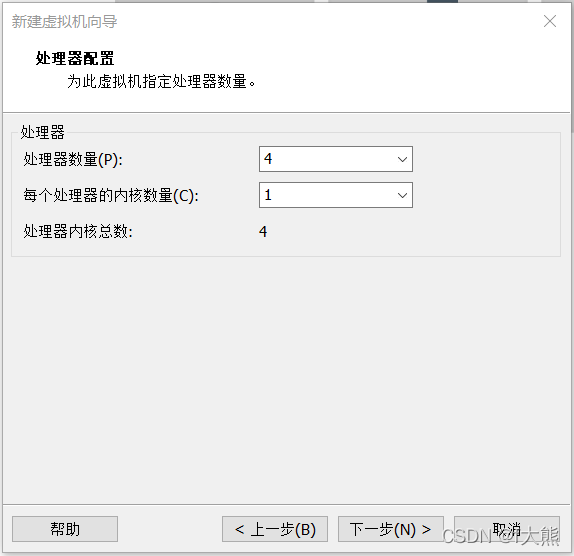
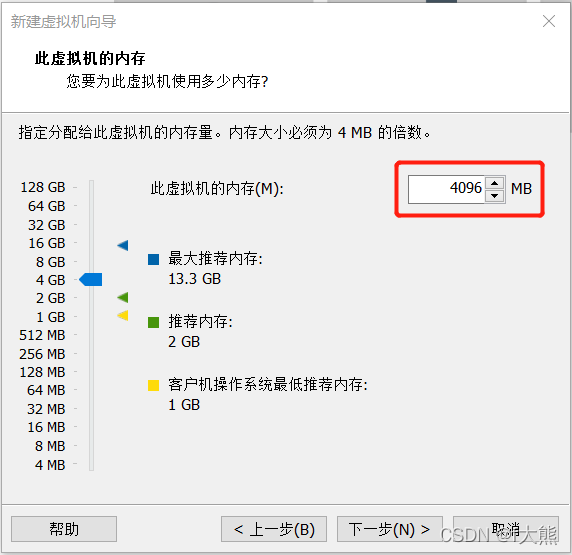
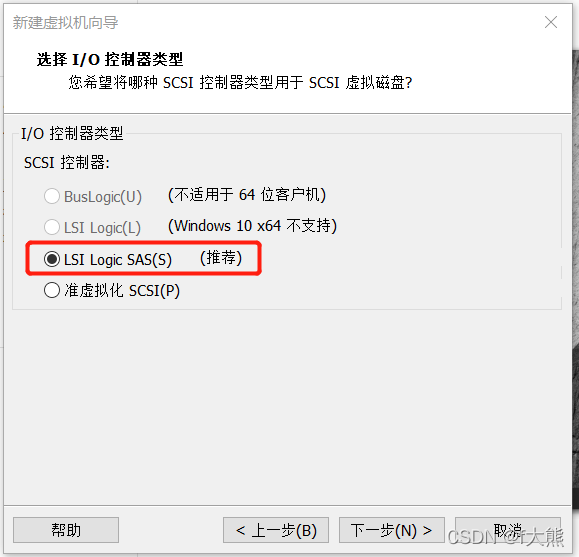
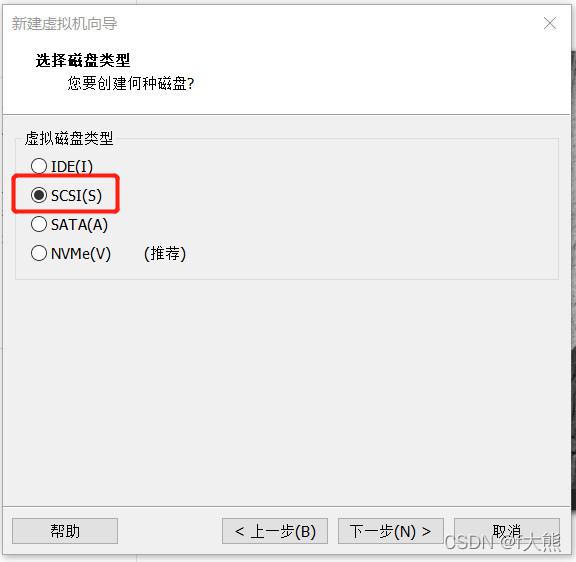
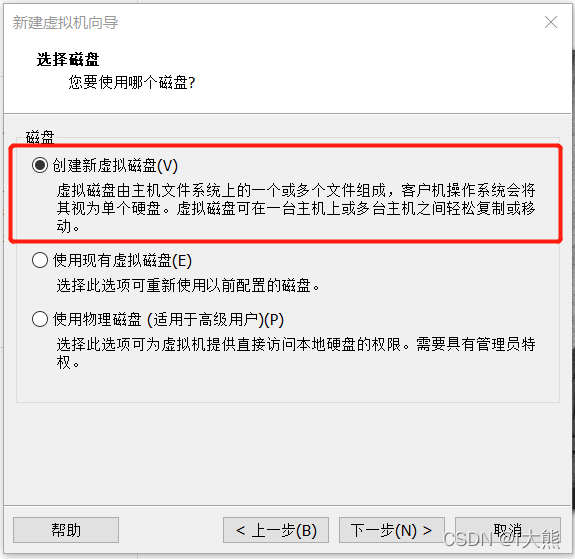
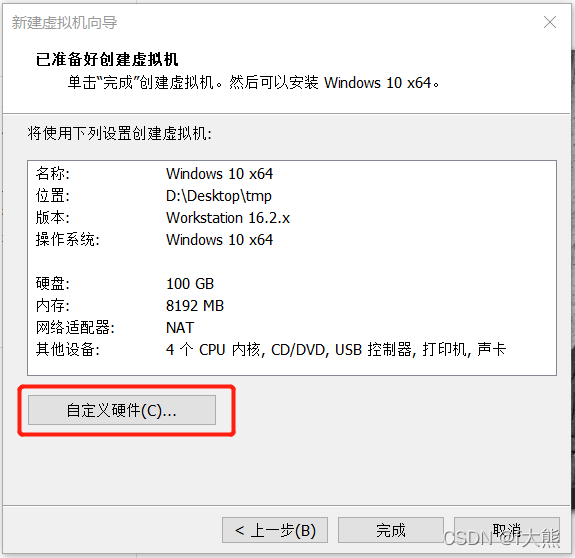
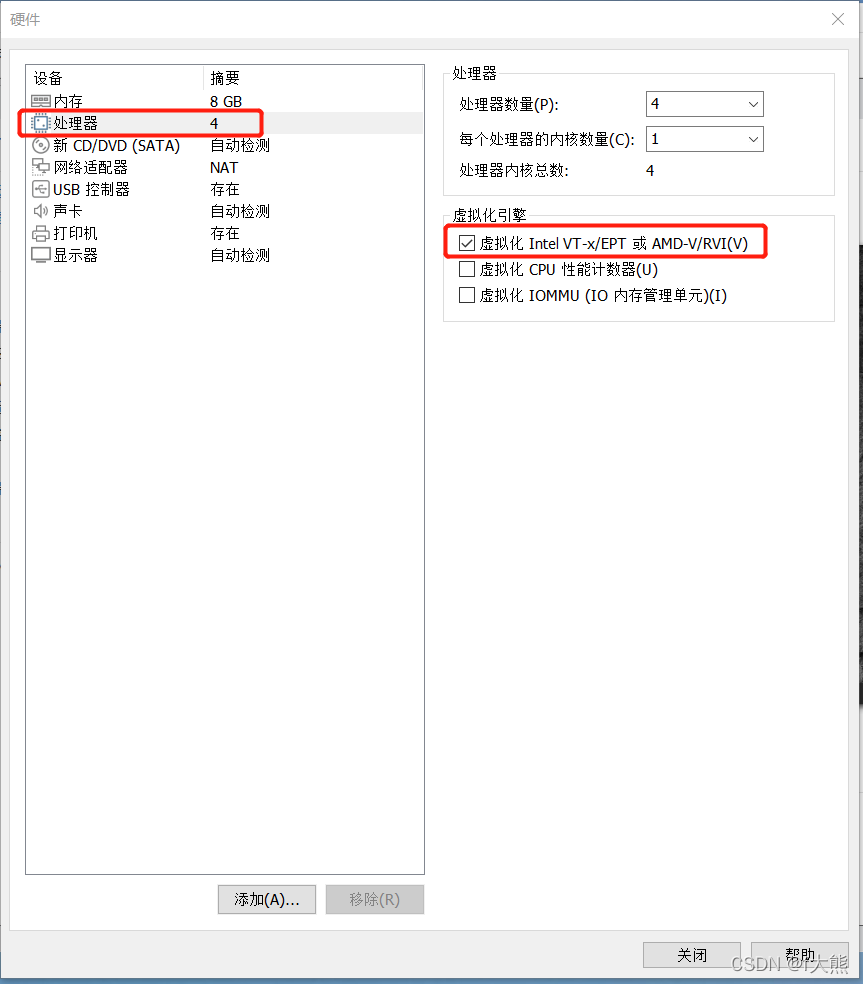
如果您不使用上述配置,可以保留默认值。
2.制作U盘启动盘
互联网上有许多教益在此没有涵盖。
插入驱动器并选择连接到虚拟机器的选项。
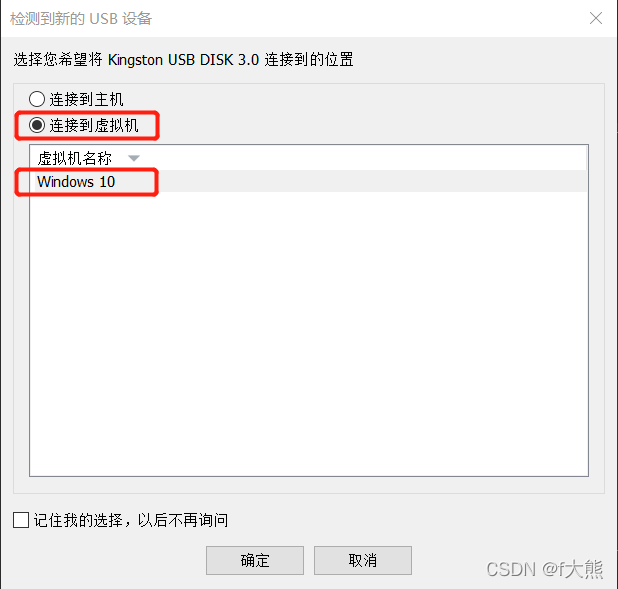
四,插入U盘手动手册。
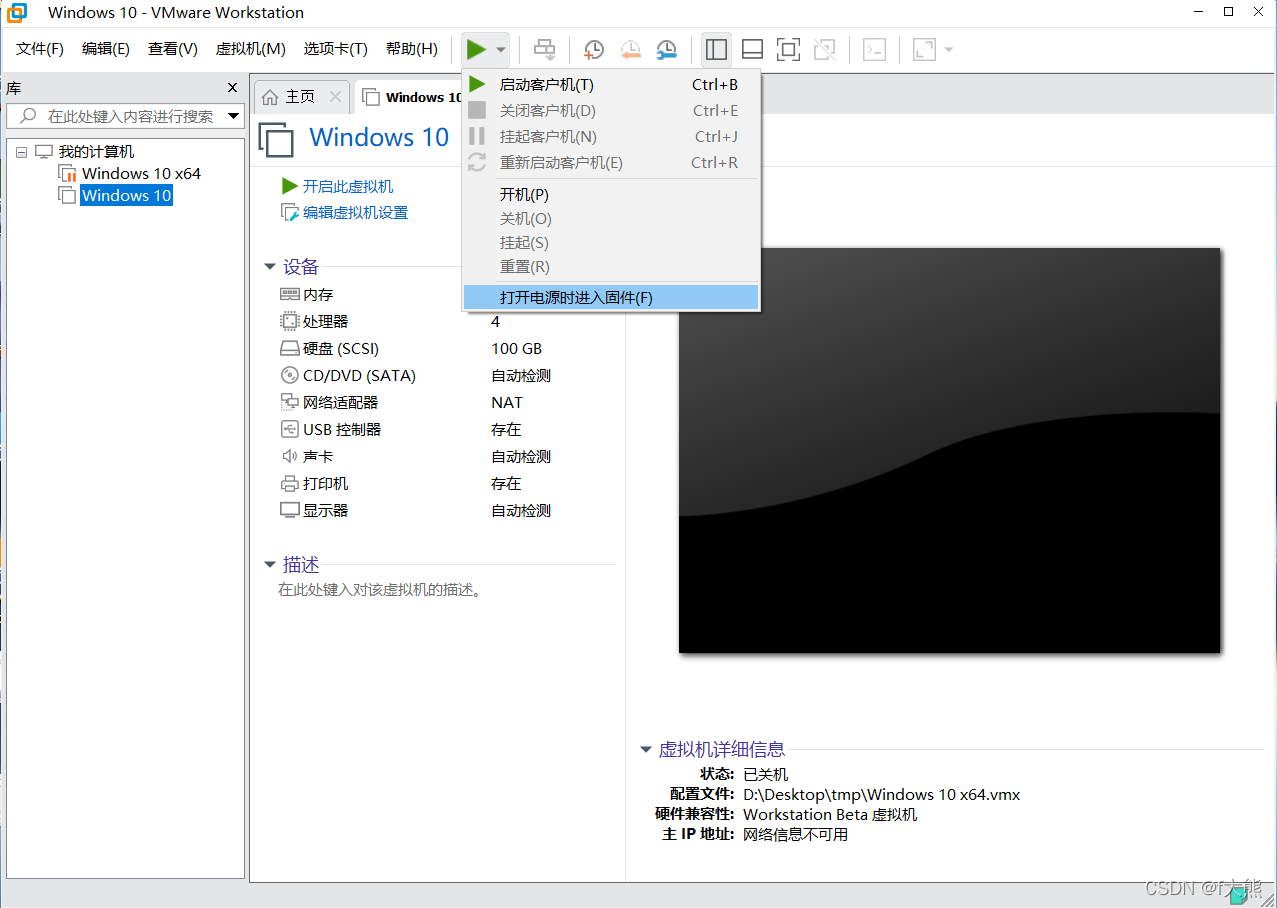
您可以在 vm 程序中选择“ 启用电源”, 输入虚拟 BIOS, 或者您可以启动虚拟计算机, 并立即击中 F2 。
选择以 USB 开始 :
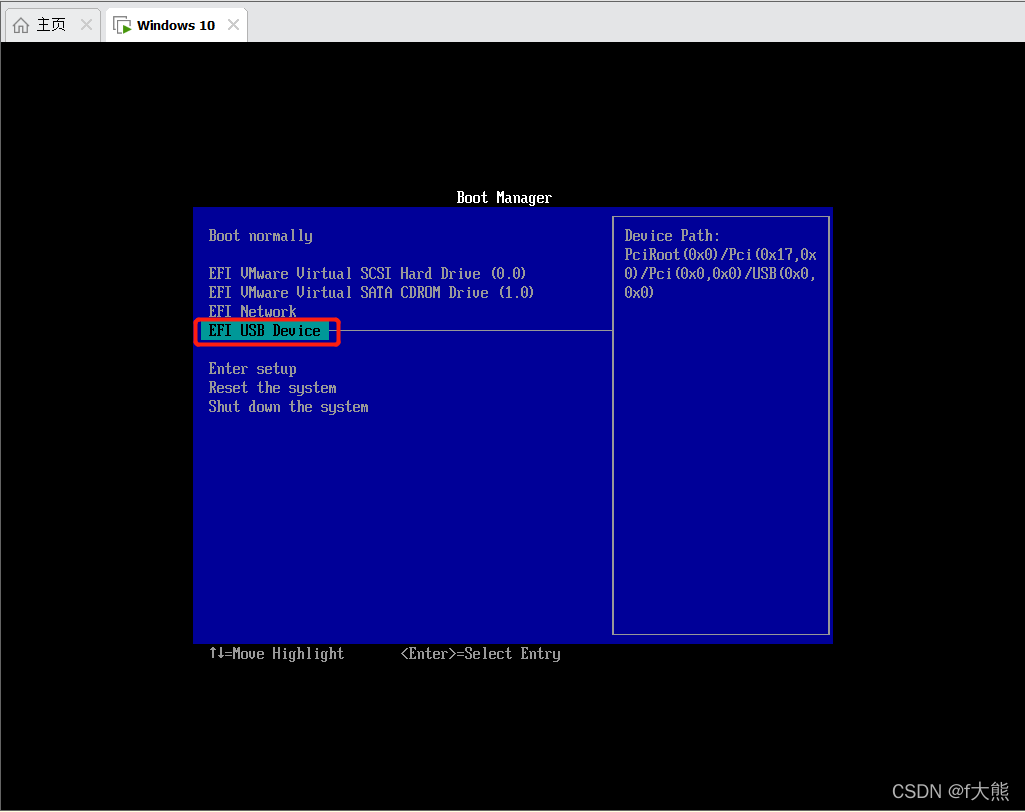
启动驱动程序方向化程序 :

5.硬盘分区
访问指导系统后使用以下磁盘分区工具:

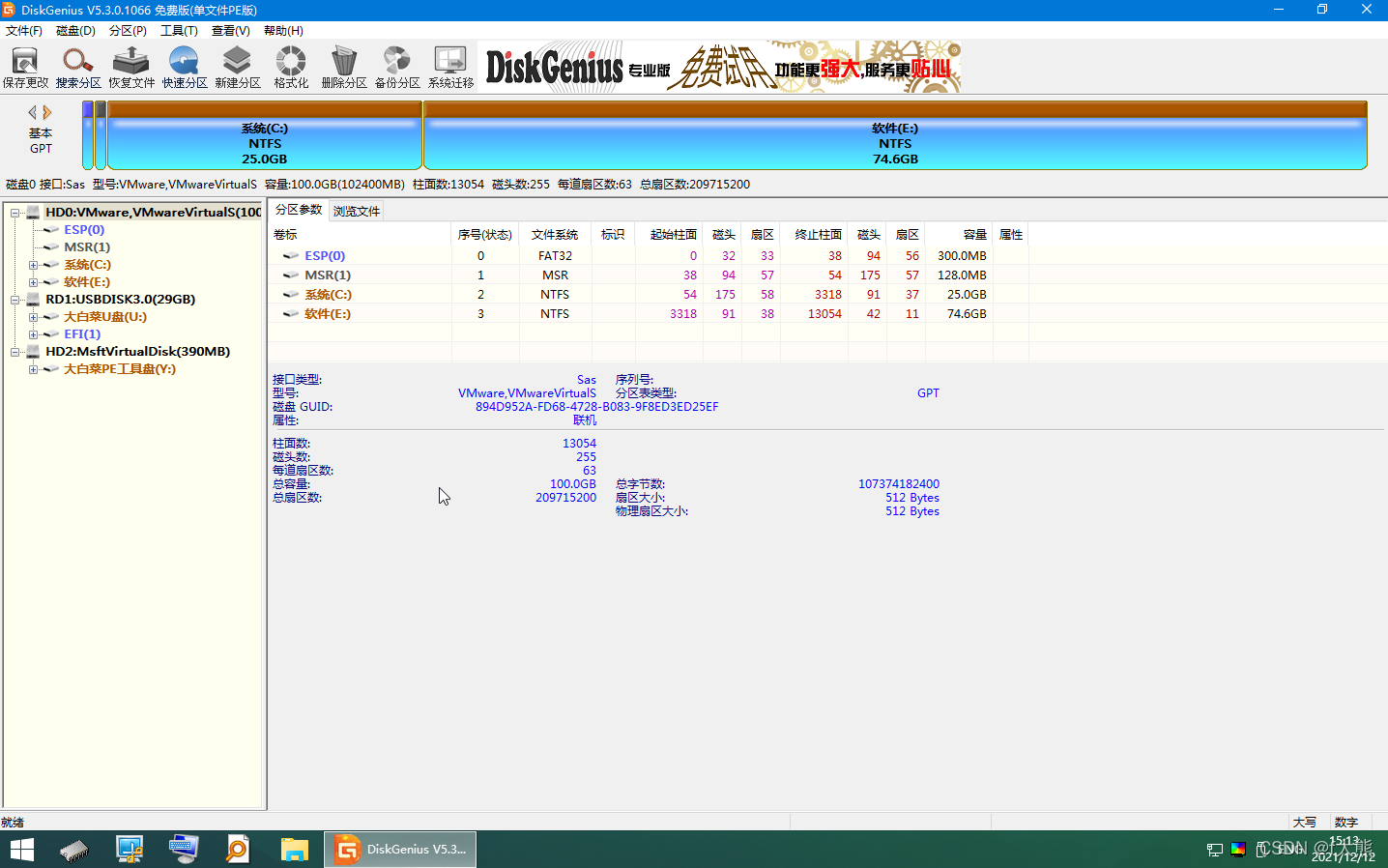
虚拟硬盘驱动分区( 分区表格类型) 是 GUID, 并特别注意检查“ 新建新的 ESP 分区” 和“ 创建 MSR 分区”, 这与安装 Win7 略有不同, Win7 通常是 MBR 分区表 :
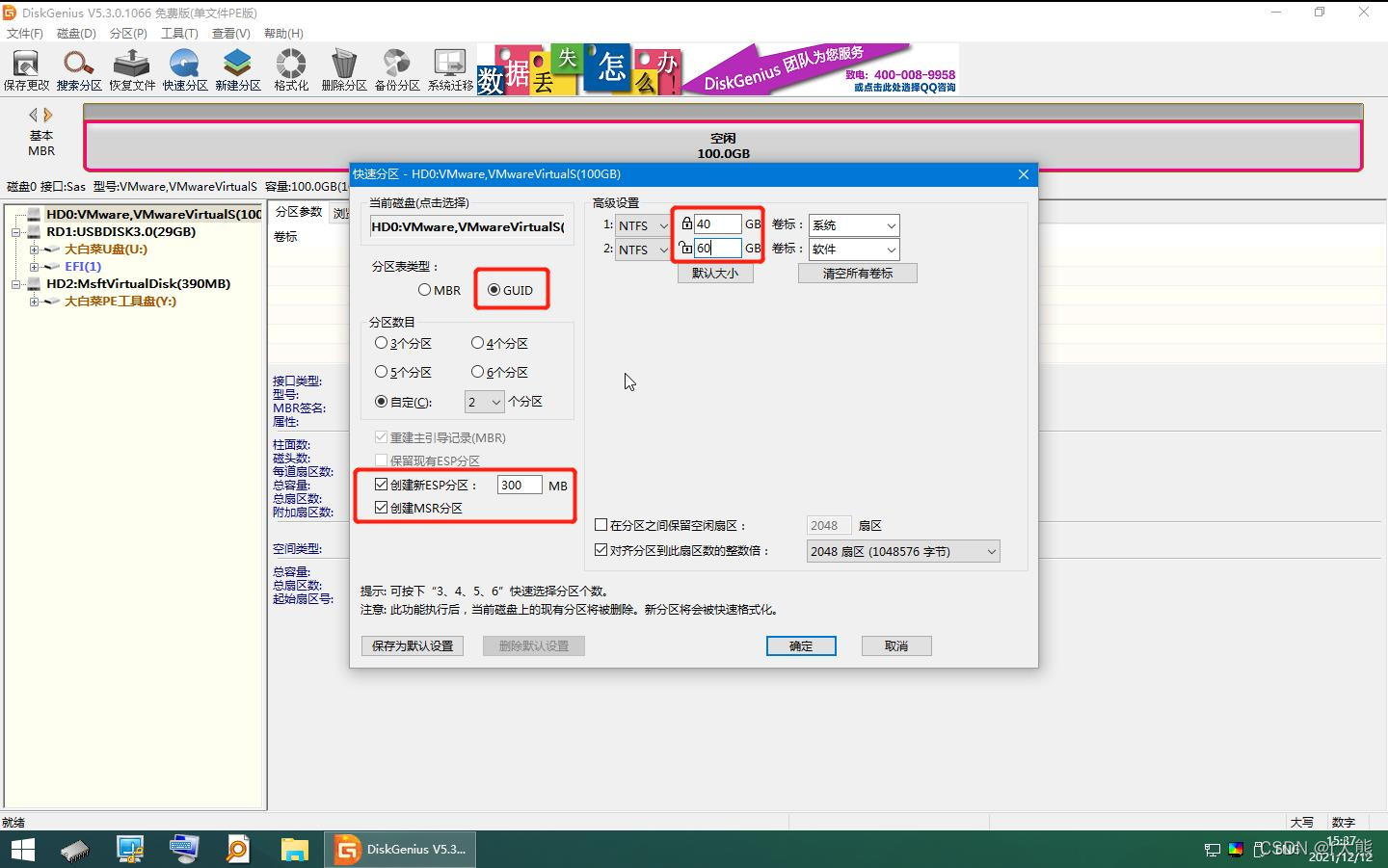
分区完成:
6.安装系统
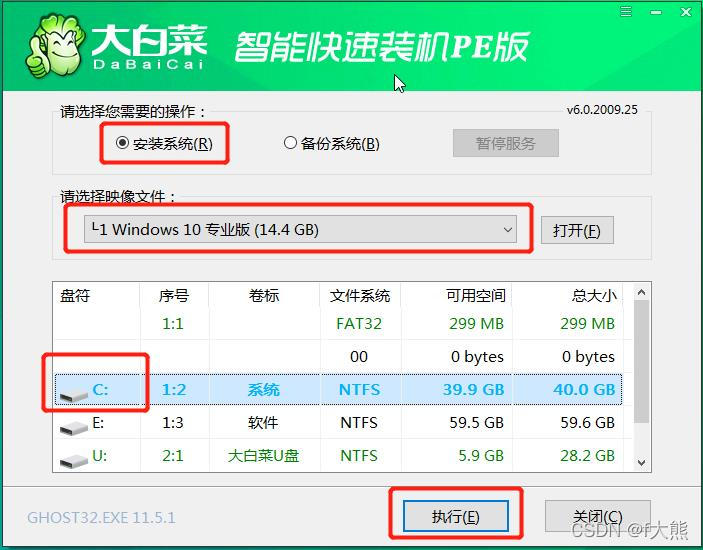
在虚拟机器驱动器C上安装系统镜像,使用“鬼魂”工具或其他类似程序。在此情况下,镜像数据必须提前传送到闪存驱动器。

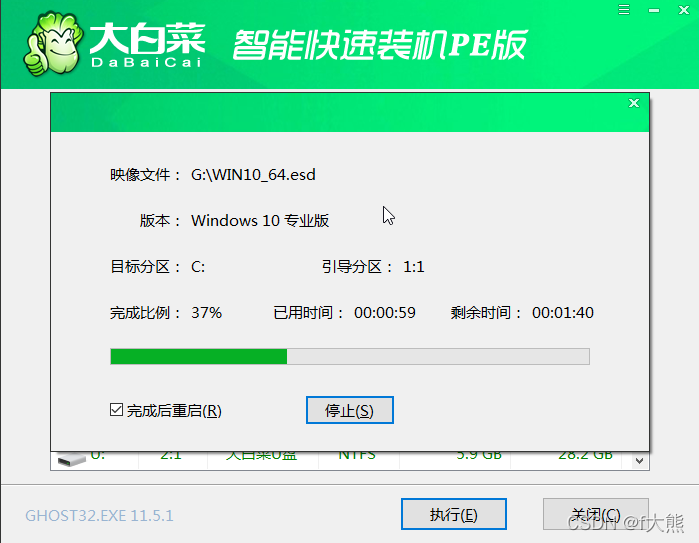
等待安装完成:
7.安装完成
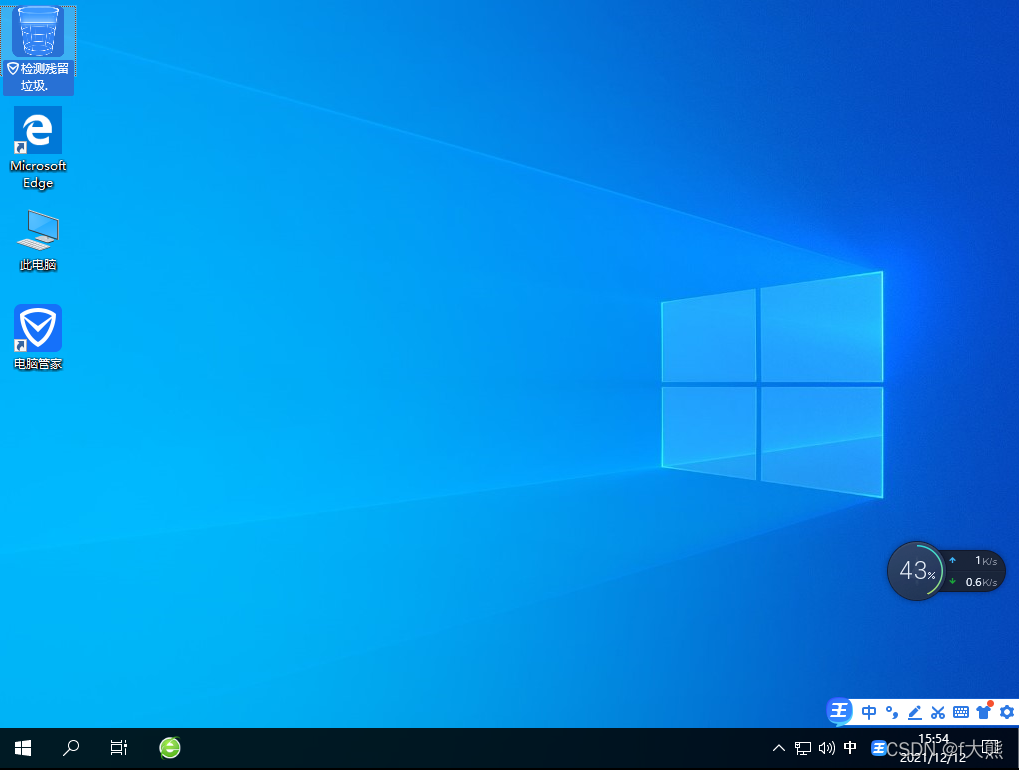
安装完成后,虚拟机器重新启动并进入Windows 10系统:

8.完