1,Wah-soo-b360主板生物配置
B360、B36、B360、B360、B360、B360、B360、B360、B360、B360、B360、B360、B360、B360、B360、B360、B360、B360、B360、B360、B360、B360、B360、B360、B360、B360、B360、B360、B360、B360、B360、B360、B360、B360、B360、B360、B360-当微软对Windows 7的支持接近尾声时,没有具体要求的客户可选择安装宾10。
文章是白云一键再加载系统的操作步骤, 它为您提供了杰出的 B360 主板 Win10 系统和 Bios 设置 。 知识点 : 在中文中, GPT 和 MBR 分区之间的差异被称为全球唯一的标识分隔表 。
它与MCBR分区分区之间的差别是方向模式和分区结构;支持硬盘分区的能力不同;支持硬盘分区的能力不同,MCBR分区结构支持最多2T硬盘;支持2T和2T以上的GPT分区结构支持GPT硬盘;MSBR部门直接储存数据和指导记录;GPT部门的数据和指导记录分别储存和理论上支持。
使用 B360 主机 bin10 准备工具, 建议使用白云一键再加载工具(工具特征1, 支持在PE下自动恢复UEFI+GPT指南, 2, 支持LEGACY/UEFI 双向提示, 3, 和键盘自动输入驱动器 nvme 驱动器)来生成 Win10 系统( 系统有最新的USB3, 由Flickr用户 Pic. twitter.com/usb3. 驱动, 在安装六代CPU或六代以上、八代和九代CPU bin7 时解决USB 的不可使用性, 并为主要牌子USB 的启动闪光驱动器提供完美的支持, 如 B360/B365/Z390/H370 和 UHID 610/620/P630 展览驱动器。
还可以选一个功能更强的U-Disc魔术师开始U-Disk制造,但须使用不同的下载系统。 注:在为避免数据丢失而进行操作之前,应备份重要数据;UEFI+GPT安装技术仅适用于64位计算机。
在安装或重新启动 B360 主 B360 bin10 系统期间启动或重新启动计算机的过程; 在安装或重新启动 B360 主 Bin10 系统期间启动或重新启动一个计算机的进程; Bios 设置步骤( UEIF 安装了 Win10 的一个重要步骤) 1, 也就是说, 在Logo 出现时, 连续地将 Esc 或 F8 转换为 Bios, 将 Bios 转换为法文, 并最终将 F7 转换为高级模式; 2 进入高级模式后, 将方向键切换到启动标签; 在启动选项卡下方, 发现并输入 CSM( 兼容性支持模块); 4 输入后, 打开兼容模式和 UFI 方向, 这一点更重要, 如果 m.2 硬硬盘 磁盘, 将分区类型改为 GPT 分区 。 5 插入了 USM, Udrik 启动盘, 将您重新启用时, 将您选择通过 Escow 启动 UDS 开始项目, 。
二、我怎样才能在华石主板上安装Windows 10操作系统?
计算机重新组装系统需要事先创建一个闪存驱动器启动器,打开网页输入旧桃子,发现相关程序,准备闪存驱动器启动器。
1. 重新启动计算机,并立即遵循屏幕上的指示,按 Esc 或 F2 键输入生物设置。 2. 用中文显示器替换接口,然后选择高级模式并按“启动”按钮。
3, 定位 Boot 选项 # 1, 选择您自己的磁盘, 选项 # 1 和 # 2 各自成为自己的闪存驱动器, 按 F10, 保存和退出 。 4. 机器将自动重新启动, 并点击它启动 Win10 x 64pe 系统 。
5. 在由此产生的界面上,点击一个旧的胡桃填充器,单击,单击,打开,这台计算机,然后选旧的胡桃U盘。 6. 选择风10 64pe后单击“确定”。
点击此机器以定位旧的桃启动器, 然后右键单击并选择装入到 Imdisc 虚拟磁盘, 然后确定 。 当您单击打开时, 执行, 系统自动返回分区, 选择卡片驱动程序, 单击, 然后在您完全单击后开始 。
9. 然后计算机将自动重新加载系统。 我有许多朋友使用新计算机制造的Win10向计算机主板提供反馈,但商人可能拥有MBR模式Win10,而不是UEFI,UEI+GPT模型如何安装Win10?编辑和所有人在此分享。
最大的问题是将 BIOS 主板转换为 UEFI 模式, 之后是分割和安装。 这不难。 让我们看看教学大纲 。
第一步:使用下列步骤创建 Win10 Udisk 安装磁盘准备工具: 1, UltraISO 软件2, Win10 ISO 镜像下载3, 8GU 磁盘一个生产过程:1, Open UltraISO 并单击文件 -- 打开接口如下: 2, 浏览您下载的 Win10 ISO 镜面, 并查看下图 : 3, 点击启动 - 写入硬磁盘镜( 此时, 驱动器已被附加在计算机中), 如图所示: 4, 核查是否 Udisk 。
第二步。 经济审计师计算机的BIOS设置、计算机启动、一次计算机启动(通常显示主板的LOGO图片)和在“DEL”或“Delete”键盘上反复点击键盘,将允许访问BIOS接口。 鉴于BIOS接口在不同品牌板或BIOS版本之间的变化,我们在这方面也有类似的办法。
2. 移动到 Boot 标签, 定位 CSM 兼容模块, 并选择关闭( 残疾), 因为此选项是为遗留模式运行的设备所选择的, 例如, 许多独立卡不为 GOOP BIOS 支持, 因此无法在 UEFI 模式下正确运行, 必须启用 CSM 。
(旧的母版必须启用 AHCI, 新的母版必须支持 UEIF!)) 设置为“ 只有 UEIFI! ”, 这意味着只有 UEFI 模式是活动模式 。 4 单击 F10, 然后确定保存设置 。
第三步:当U-disk 开始安装 Win101 时,我们将首先制作系统启动工具的U-disk, 将其插入到需要重新组合的计算机的 USB 界面上, 例如, 启动“ F8” 的快捷键, 然后我们将在启动设备列表中反复按下“ F8 ” 键, 选择您的 U- Disk 名称, 选择 UEFI 的开头, 记住, 如下图所示 。 闪存驱动器激活后, 按下任何键来启动 Win10 系统的安装; 3, 然后开始将界面安装到 Windows10, 在分区界面中, 您将删除所有以前的 MBR 分区, 然后重新创建分区, 系统将自动设置为 GPT 分区模式 。
这是分区后发生的事情。 我们选择要安装的主分区 。 5 。 接下来的安装程序是直截了当的, 您不需要手动做任何事情, 在 Win10 设置后, 您可以完成安装 。
几处重新启动后, Windows 10 的设置( 包括语言、 用户名等) 被恢复。 启动后, 小编辑不怎么说话 。 这就是 Win10 系统是如何安装在 UEIFI+GPT 模式下的, 我希望你喜欢它 。
三、Wah-soo-b360主板生物配置
B-360、B-36、Win10、B-360、B-360、B-360和U-turn启动班:B-360、辅导班如何安装Win10系统?当微软停止对Windows 7的支持时,没有特殊需求的客户更有可能安装Windows 10。
文章是白云一键再加载系统的操作步骤, 它为您提供了杰出的 B360 主板 Win10 系统和 Bios 设置 。 知识点 : 在中文中, GPT 和 MBR 分区之间的差异被称为全球唯一的标识分隔表 。
它与MCBR分区分区之间的差别是方向模式和分区结构;支持硬盘分区的能力不同;支持硬盘分区的能力不同,MCBR分区结构支持最多2T硬盘;支持2T和2T以上的GPT分区结构支持GPT硬盘;MSBR部门直接储存数据和指导记录;GPT部门的数据和指导记录分别储存和理论上支持。
因此, Win7 操作系统也可以通过 uefi 激活, 但默认是..##Launch 驱动器:建议使用白云一键重新装入工具(工具特征1,支持在 PE 下自动恢复 UEIFE+GPT 指南, 2, 支持 LEGACY/UEFI 双向, 3, 和键式装入器自动输入 nvme 驱动器)来生成一个 win10 系统(这个系统有最新的USB3, 由Flickr用户 pic.Twitter.com/usb3. 驱动器驱动,在安装六代CPU 或六代以上、八代和九代CPU bin7 安装时解决USB 的不可用性, 并完美支持主要板USB 的启动闪光驱动器, 如 B360/B365/Z390/H370 和UHD 610/620/P630 展览驱动器。
还可以选一个功能更强的U-Disc魔术师开始U-Disk制造,但须使用不同的下载系统。 注:在为避免数据丢失而进行操作之前,应备份重要数据;UEFI+GPT安装技术仅适用于64位计算机。
在安装或重新启动 B360 主 B360 bin10 系统期间启动或重新启动计算机的过程; 在安装或重新启动 B360 主 Bin10 系统期间启动或重新启动计算机的过程; Bios 设置步骤( UUFI 安装了 Win10 的一个重要步骤) 1, 也就是说, 在Logo 外观时, 连续地将 Esc 或 F8 连续地转换为 Bios, 将Bios 转换为法文, 最后是 F7 高级模式; 2 进入高级模式后, 将方向键转换为启动标签; 3 在启动选项卡中, 发现并输入 CSM(兼容性支持模块模块); 4 进入条目、 打开兼容模式和 UFI 方向之后, 这一点更重要, 如果 m.2 硬硬盘, 安装后必须使用UFIFI 模式, 将分区类型改为 GPT 3 分区; 5 计算机插入完全的USM, Udsk 启动磁盘, 将选中的磁盘, 以E 向左键方向, 键向后, 方向, 向后, 向 SB 方向, 方向, 我们可选择用 EVB 方向, 向硬盘向硬盘向硬盘向硬盘方向, 向右, 方向, 向右, 向右, 向 SB 向右, 向 SB 向 SB 方向, 方向, 向 向 向 向 向 向 向 方向向 向 方向, 方向, 向 方向, 方向, 方向 向 方向 向 向 向 向 方向 向 向 向 向 向 向 向 向 向 方向 方向 向 向 向 向 向 向 向 方向 向 向 方向, 方向, 向 向 SB 向 SB 向 SB 方向, 向 向 向 向 向 向 方向, 向 向 向 向 向 方向 方向 向 向 向 向 向 向 向 向 SB 向 SB 向 SB 向 向 方向 方向 方向 方向 方向
四,你怎么建立Win10操作系统?
重新启动计算机,然后使用启动快捷键进入主卷心菜菜单界面,在那里您可以选择 " [02] 执行卷心菜 WIN8PE 蓝色屏幕(新计算机) " 返回车辆。
当您到达大卷心菜系统桌面时, 系统会立即启动大型卷心菜 PE 键加载器工具, 并点击 " 浏览 " 按钮来探索磁盘上先前保存的 bin10 系统镜像软件包 。
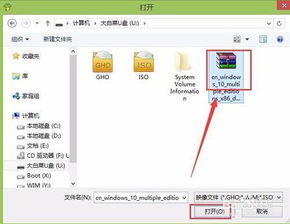
打开弹出打开窗口中巨大的卷心菜驱动器中保存的 bin10 系统镜像袋。
最后,对于 Win10 系统安装磁盘的原始版本,请选择 c 盘并单击“确定”。
要吸引系统恢复进程,请单击弹出确认框中的“确定”按钮。
病人等待系统恢复,然后是计算机重新启动自动安装程序。
五、我怎样才能在华石主板上安装Windows 10操作系统?
就WIN10而言,需要一个自成一体的安装磁盘(U-disk)。
建议安装 Windows 10 来选择 UEFI 模式指南, 以便让后续分区格式是一个更先进的 GPS 格式, 该格式在验证键的阶段直接输入, 如果选择非 UEFI 模式( 下文图四), 后续分区格式为 MBR, 创建到四个主分区, 安装系统, 开始 UEFI 模式方向( Windows 7 不支持 UEFI 方向), 支持 UEFI 或非 UUFI 模式方向( Windows 7 不支持 UUFI 方向 ) 。 下次安装 Windapet 10 格式是推荐给 UEFI 模式指南的阶段, 因此, 后续分区格式为更高级 GPT 模式( 下文图四), 后续分区格式为 MB, 创建四个主分区, 启动系统, 启动 UEFIFI 模式, 在选择语言、 键盘之后选择镜像板等镜像 图像图像 图像 。 这需要 B2BB4B4B4 错误 错误, 并自动地段的运行 10.9, 将自动进入 BG 版本, 。
它已经多次重新启动 并且正在安装, 当它完成后, 它会返回到验证产品钥匙的阶段, 所以钥匙可能是直接输入或者暂时输入 稍后。
第六,你怎么能把Windows 10重新安装到Hwasu的笔记本电脑上?
你可以先尝试修复种植前系统
按住移动键, 按下开关, 并立即退出 WinRE 接口。 计算机可以点击此页面, 以回答替换计算机启动选择基于个人需求的适当选择 。
删除所有内容: 删除所有个人文件、 应用程序和设置。 保存我的文件: 删除应用程序和设置, 保存个人文件 。
**注意,恢复系统前请备份硬盘中的重要数据。 若是已经无法初始化,也可以选择自己安装系统,就WIN10而言,需要一个自成一体的安装磁盘(U-disk)。
首先,在 BIOS 设置 F2 上连续点击 F2 上连续点击 F2 上连续点击 [Secret] 菜单的右左键,在 ESC 上下按按钮选择 [Secure Boot mean] 选项, 设置为按右键输入 [Bot] 菜单, 通过 [Louch CSM] 选项选择 [Lunch CSM] 选项设置 启用 F10 保存设置, 在启动时连续点击 ESC 选择“Unow 10-to-to- use- use-to- use-to- use-to- to- to- to- use-to- to- to- use-to-to- to- to- to- use-to-to-to-to-to-to-to- ent-to-to-to-to-to-to-to-to-to-to-to-to-to-to-to-to-to-to-to-to-to-to-to-to-to-to-to-to-to-to-to-to-to-to-to-to-to-to-to-to-to-to-to-to-to-to-to-to-to-to-to-to-to-to-to-to-to-to-to-to-to-to-to-to-to-to-to-to-to-to-to-to-to-to-to-to-to-to-to-to-to-to-to-to-to-to-to-to-to-to-to-to-to-to-to-to-to-to-to-to-to-to-to-to-to-to-to-to-to-to-to-to-至至-to-to-to-to-to-至至
它将开始很多次, 并且会建立起来, 当它准备就绪的时候,它会重新开始, 它会回到验证钥匙的阶段, 这样钥匙就可以直接输入或者稍后取出。