
因为他的可靠性能和简洁性, Win7 极受用户欢迎, 其中许多人想重新设计计算机系统进入 Win7 系统, 但不知道如何运行,

[计算机系统]雨林风幽灵 Win10 纯版V2021.11
安装须知:
1. 本文件详细说明了传统U-磁盘模型的安装情况,该模型有一个MBR硬盘驱动器分割表。
2- 设计中,如果是uefi型,将安装在eufi型。
一、安装准备
1张容量为8GB或8GB以上的Udisk
2. 制造微粒启动磁盘
3、系统镜像下载
二、U盘启动设置
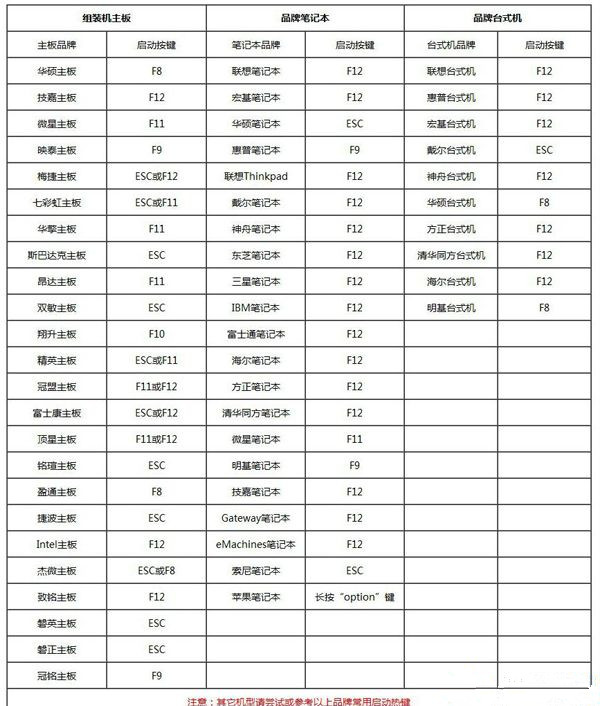
三. 以下是从U-disk重装Win7系统的步骤:
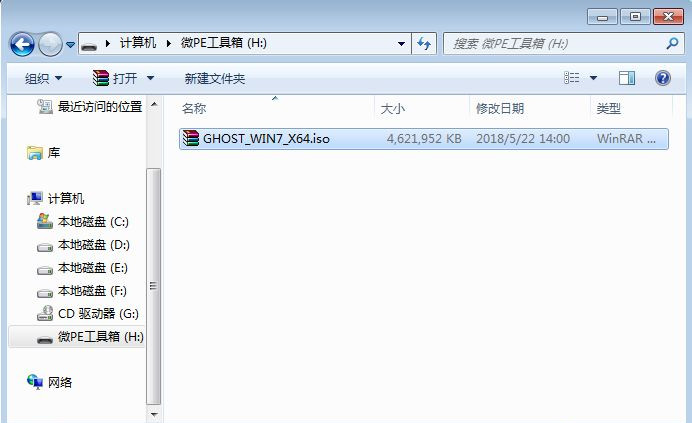
1. 根据已安装的课程创建微粒启动磁盘,然后将已下载的bin7系统镜像 Iso 版本直接复制到磁盘上,磁盘可大于4G。
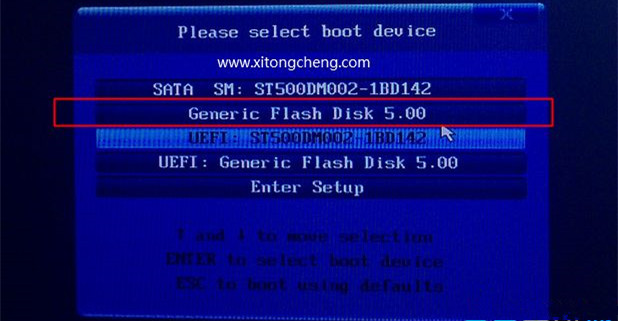
2. 在需要视窗7系统的计算机中安装缩微pe工具包,点击启动菜单以 F12 或 F11 或 Esc 重新启用,并选择一个公认的UD选项,通常使用USB,或UD品牌,如东芝、桑迪斯克或通用闪光磁盘。如果两个U-disk 项同时显示,请在不带 anuefi 的情况下选择项目,以遗留模式安装信号,并在选中后按回键。
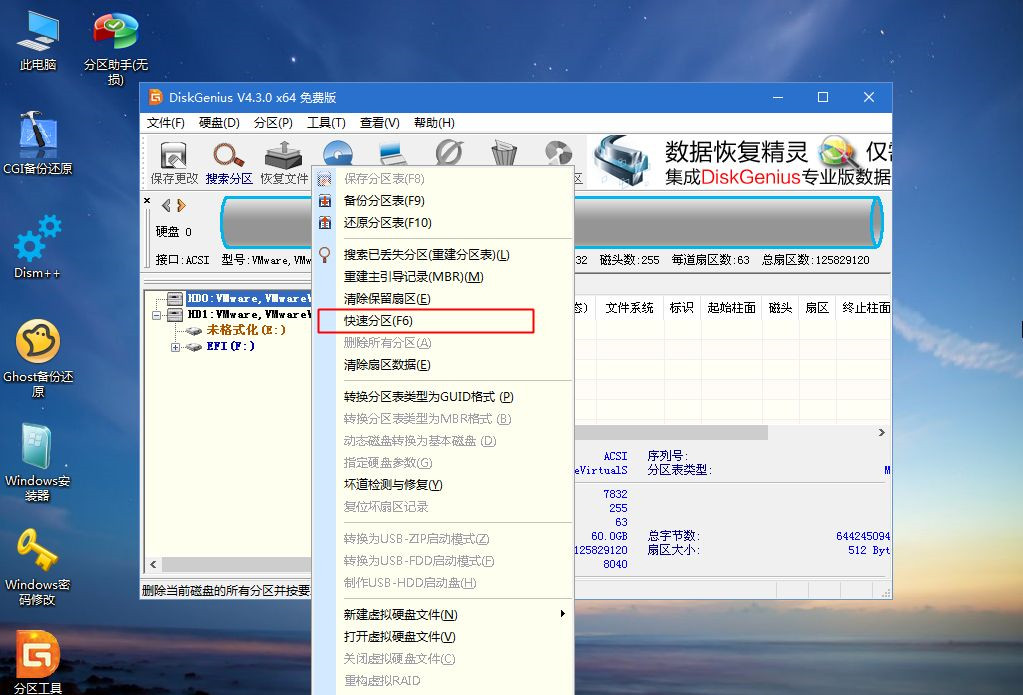
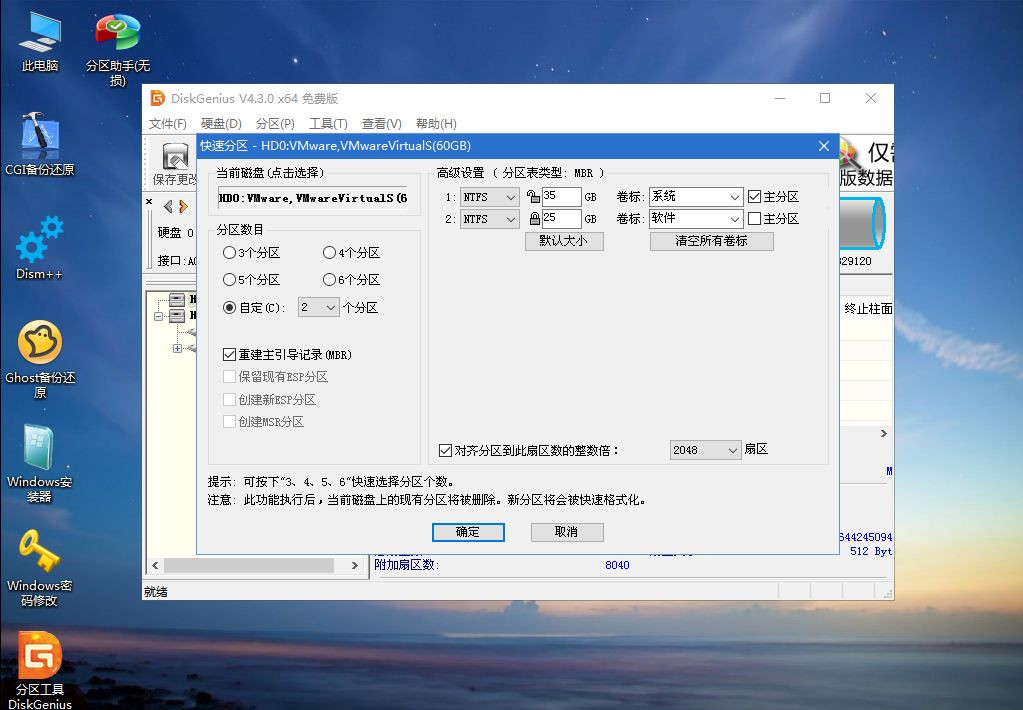
3. 如果不需要完全分区,如果计划传播、访问Pe系统并直接实施第6步,则双击桌面[DiskGenius],右击HD0整个硬盘,并选择[快速分区];
4. MBR 分区表类型是默认的,它决定分区的数目、分区的大小、音量为 " System ",代表系统磁盘(磁盘C),并请注意,对于固态硬盘,超过50G,在固态硬盘中,勾选[部门数的整数],默认的2048年可能是4k对齐,可选择选项4096,最后的点击可以决定;
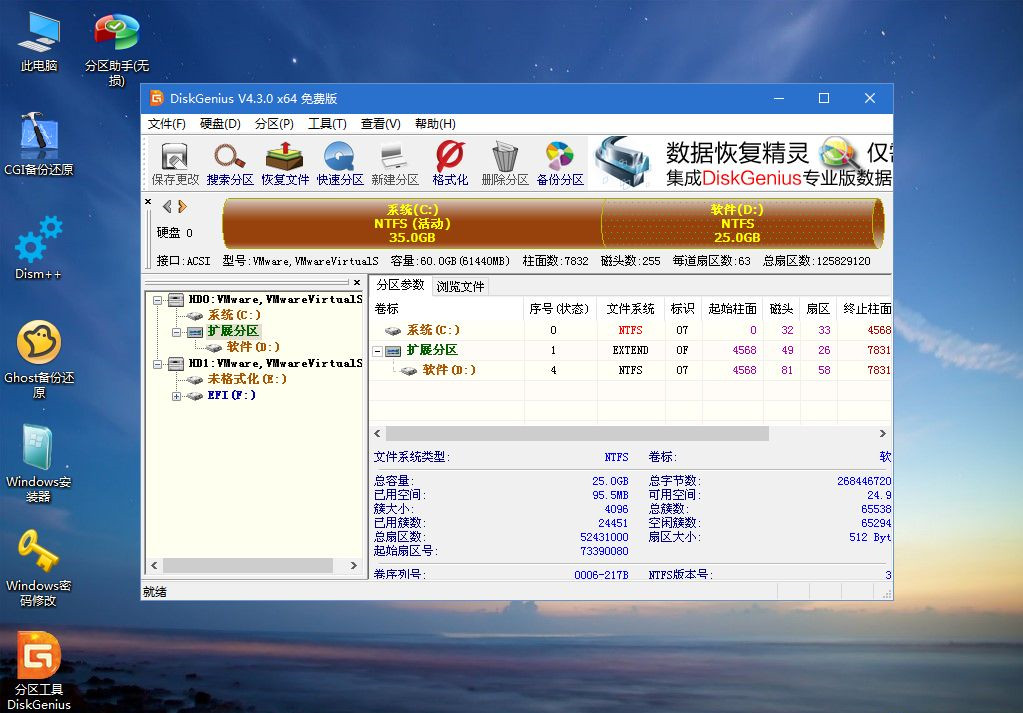
实施硬盘再扫描程序,之后,如照片所示,分割线选择驱动线,如果磁盘被打破,取而代之;
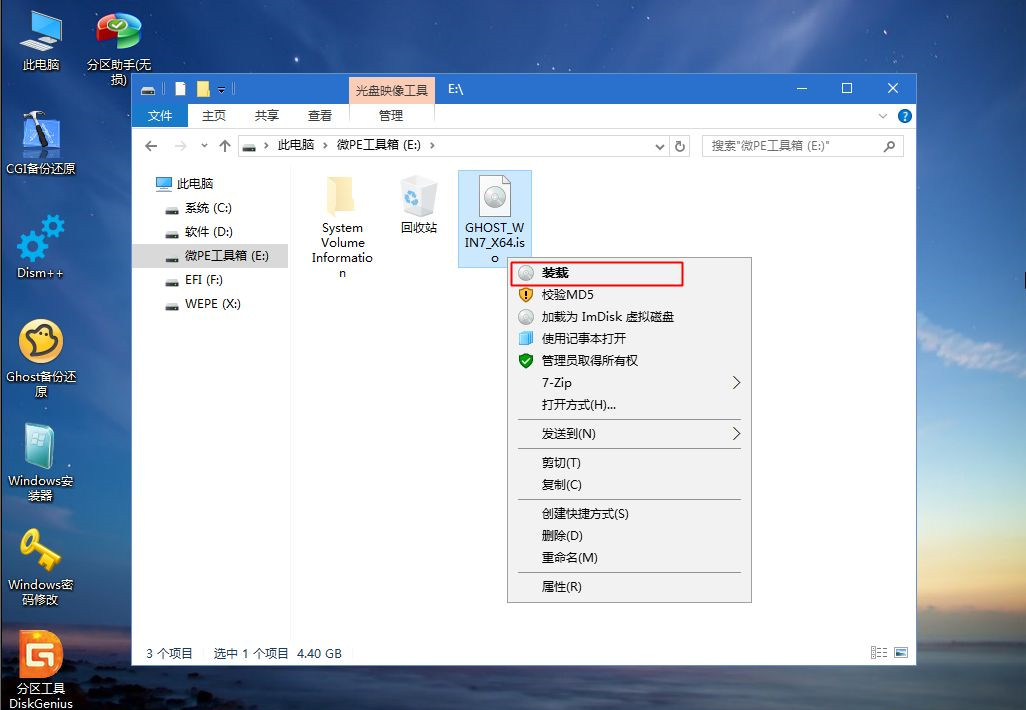
6. 分割区完成后,打开计算机——缩微胶片工具箱、右键点击 win7 系统ISO 镜、选取[装 、右键点击——开放模式——资源管理;
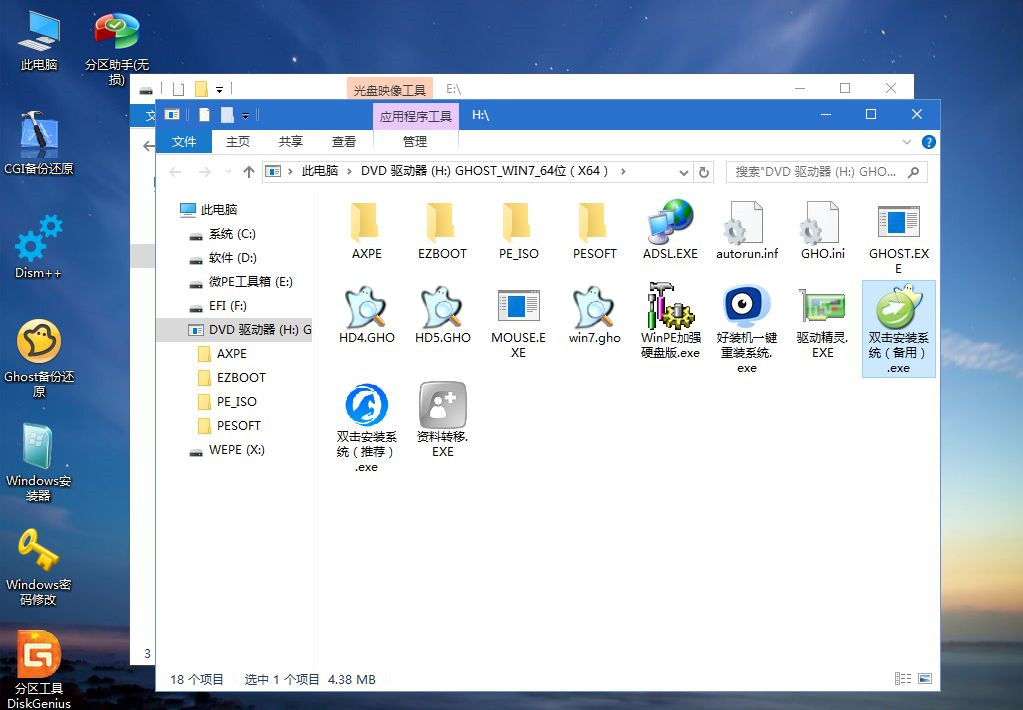
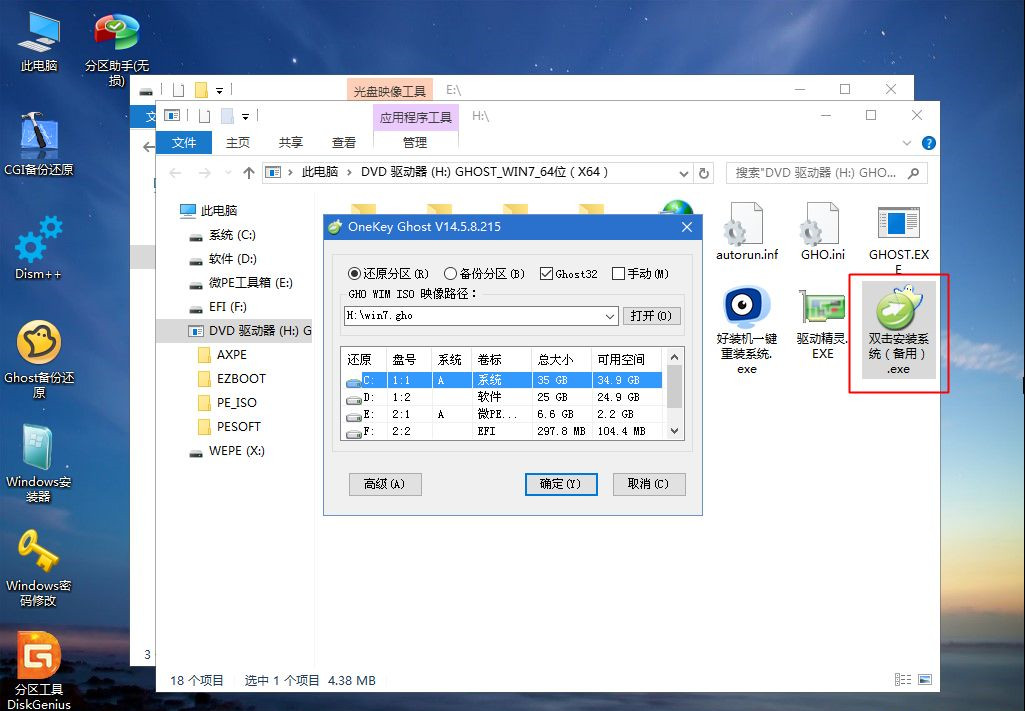
7win10pe允许通过执行图[双击安装系统]所示绿色符号直接打开Iso镜镜;
8. 选择[反转分区],将GHO WIM ISO 图像路径自动提取到安装在一个典型的C-磁盘位置的 gho 文件,建议仔细检查,也许不显示C-磁盘,而C-磁盘的大小取决于数量大小或总大小,最后单击以确定;
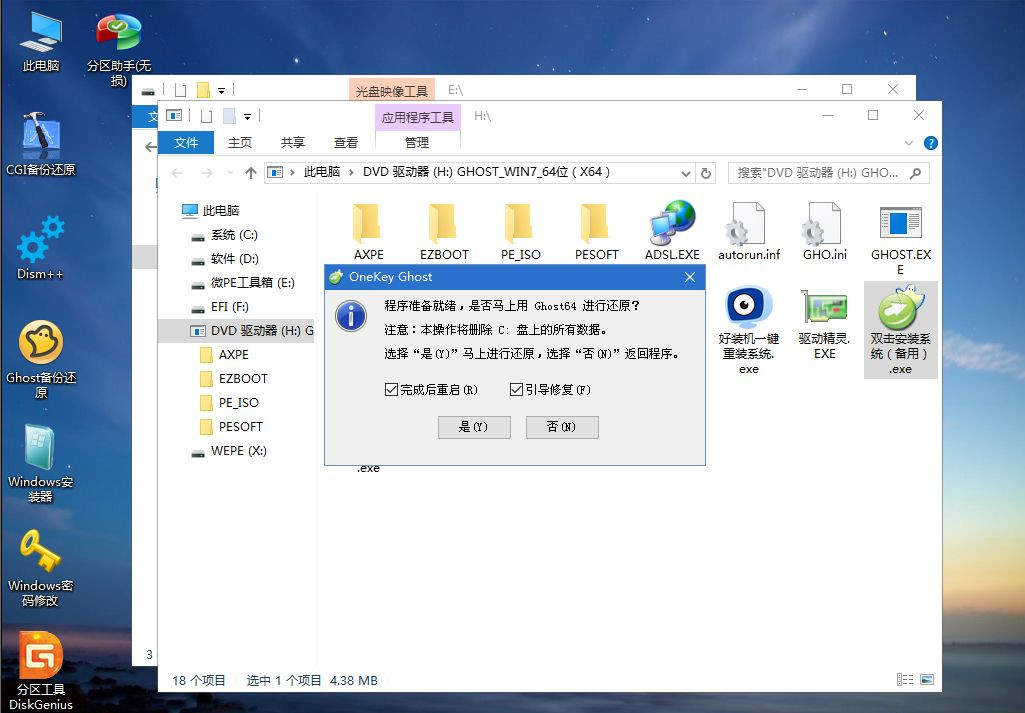
9 检查[完成后重新开始]和[提示修理]复选框并单击是;
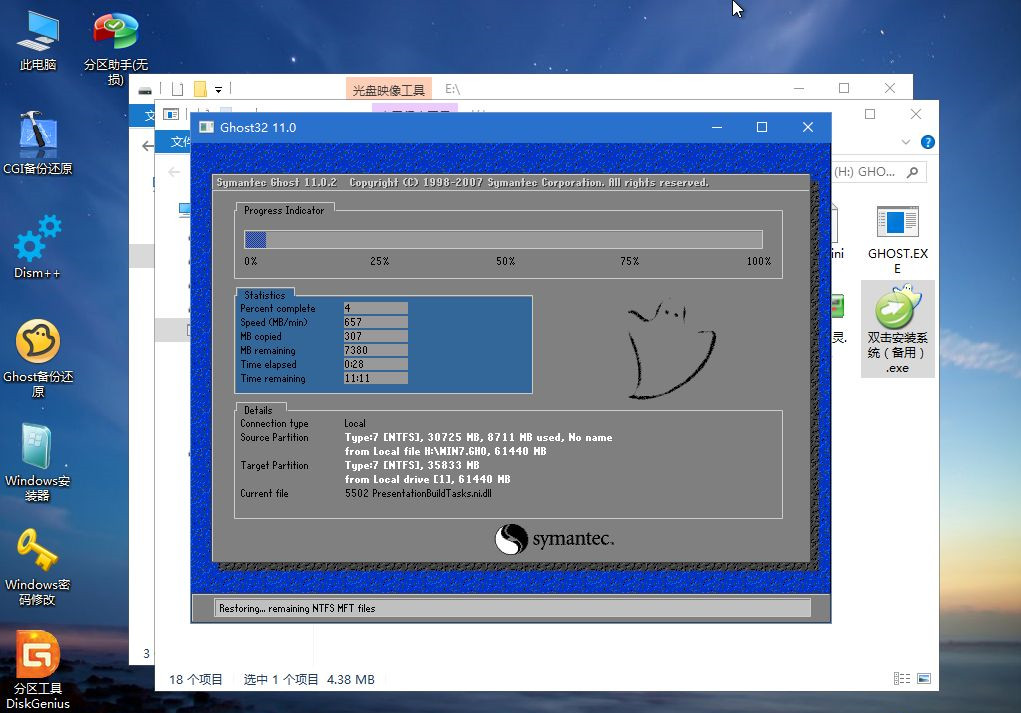
10. 该接口安装了Windows 7系统,供安装到磁盘C,包括待安装的进度条。
11. 程序完成后,自动重新启动,从接口中取出闪存驱动器,执行系统组件、驱动器安装、系统配置和启动程序。
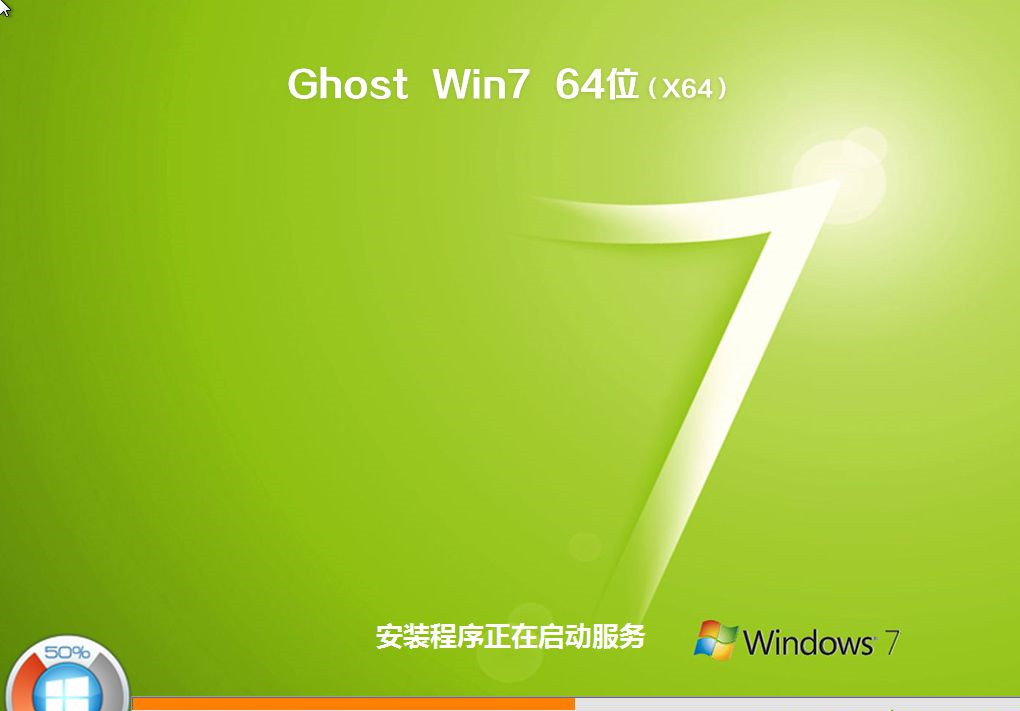
它将再次重新启动,为计算机的初始使用作准备,然后重新进入系统桌面,安装Windows 7系统的工作已经完成。
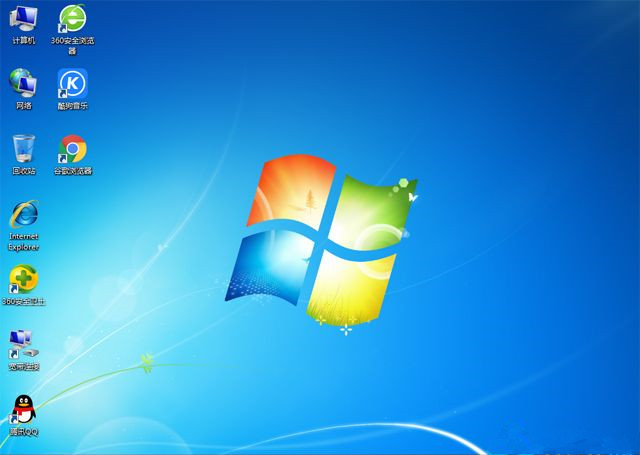
上述方法是安装Win7系统U盘;U拆卸系统设计U磁盘启动的重要阶段,其他步骤直截了当。