一. Windows 10 如何使独立运行的游戏能够独立运行?
如下文所示, Win10 配置游戏 2113 使用独立卡操作步骤 5261 。
1 右键单击游戏图标,选择“带图形运行的4102台机器”,然后在菜单中选择“更改 1653 默认图形处理器”。
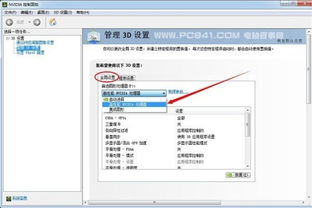
2 在重新弹出窗口中,选择“全球设置”,然后从下拉菜单中选择“高性能nvdia处理器”。
3 更新完成后,单击右窗帘底部的 " 应用程序 " 按钮,然后游戏自动调用独立卡。
二. Windows 10 如何将卡配置为独立卡?
WIN10 系统允许您在不同的卡片之间移动: 英国 Weida (N- Card) 独立卡片允许您单击鼠标右键,然后选择 [NVIDIA 控制面, 如以下图像所示, 设置两张卡片作为单独的卡片 。
在开放的 NVIDIA 控制面板上, 我们点击左侧的 3D 设置, 然后点击右侧, 在全球设置上, 我们将首选的图形处理器选择改为 [高性能 NVIDIA 处理器], 最后, 我们点击底部, 如下图所示 。
这种配置使一台双卡计算机能够在通常留给独立卡片使用的高性能环境中运行。
AMD 独立卡片(A卡片) 点击鼠标[右键],并从弹出菜单中选择 [可配置显示卡交换,将双卡开关转换为独立卡片,如下图所示。
然后,在可弹出 AMD 卡设置下, 我们可以添加需要设置来运行独立卡的应用程序, 然后选择 [高性能], 然后在完成后单击底部[ 按钮 。
注:上述技术适用于双卡CPU核心卡+A/N独立卡组合,如果计算机配有两张不同的卡,而没有CPU综合核心卡,则无需安装。
三. Windows 10 如何配置一张卡作为独立卡的功能?
WIN10 系统允许您在不同的卡片之间移动: 英国 Weida (N- Card) 独立卡片允许您单击鼠标右键,然后选择 [NVIDIA 控制面, 如以下图像所示, 设置两张卡片作为单独的卡片 。
在开放的 NVIDIA 控制面板上, 我们点击左侧的 3D 设置, 然后点击右侧, 在全球设置上, 我们将首选的图形处理器选择改为 [高性能 NVIDIA 处理器], 最后, 我们点击底部, 如下图所示 。这种配置使一台双卡计算机能够在通常留给独立卡片使用的高性能环境中运行。
AMD 独立卡片(A卡片) 点击鼠标[右键],并从弹出菜单中选择 [可配置显示卡交换,将双卡开关转换为独立卡片,如下图所示。然后,在可弹出 AMD 卡设置下, 我们可以添加需要设置来运行独立卡的应用程序, 然后选择 [高性能], 然后在完成后单击底部[ 按钮 。
注:上述技术适用于双卡CPU核心卡+A/N独立卡组合,如果计算机配有两张不同的卡,而没有CPU综合核心卡,则无需安装。
四、如何配置带有单独卡片的视频卡片?
下图显示了Win10系统设备经理的显示适配器,显然我的笔记本电脑有两张卡片,一张是集成的,一张是独一无二的。 但是,在观看高清晰度电影和玩大型3D游戏时,怎么可能自动转换到高性能?
要开始,请单击 Win10 桌面任务栏右下角的小反向三角形。然后,右键单击独立卡的身份 - 牌属性。下面显示两个数字。
下一步, 从独立的卡片控制面板中选择 3D 应用程序设置 。
点击【添加】。
然后确定游戏位置, 即安装目录, 找到一个运行游戏的文件, 选择, 然后单击 [ 打开] 。 正如您所看到的, 我选择了运行中的 COD6 程序 。
然后演示添加的成功! 为确保游戏 fps 的流量, 请单击 [OK] 完成设置 。 这样系统就可以自动切换到一个在大型游戏运行中的独特操作 。
五. 如何使用单打牌赢10 来创建游戏
N卡设置方法:
如以下图像所示,在计算机桌面的空位单击鼠标右键,然后选择 [NVIDIA 控制面板]。
二. 单击左侧的 3D 设置,然后在右侧,在全球设置上,将图形处理器下的首选选择改为 [高性能 NVIDIA 处理器],然后单击下图所示的底部[保存]。
这种配置使一台双卡计算机能够在通常留给独立卡片使用的高性能环境中运行。
A卡设置方法:
一. 在计算机桌面空白位置上,单击鼠标[右键],然后单击弹出菜单中的[可配置显示卡],如下文图像所示。
二。然后,在可弹出 AMD 卡设置下,添加需要设置用于运行独立卡的应用程序,然后选择[高性能],然后在完成后单击底部[保存]按钮。
随着计算机技术的进步,计算机操作员常常使用双卡结构,让客户混合娱乐和办公室,而系统默认自动提取卡片。 独立卡片的高性能只有在玩大型的3D游戏或图形视频应用程序时才能体验到,使用综合卡片支持GPU加速的其他软件是浪费的,因此我们必须设置双卡片。
微软于2015年1月21日在华盛顿特区宣布了新一代的视窗。2015年1月21日,微软在华盛顿宣布了新一代的视窗,表示愿意运行Windows 7、Windows 8.1和Windows Phone 8.1。所有设备都可用,客户可在Windows 10.微软于2月13日正式宣布Windows 10推出战略推出后第一年免费获得升级服务。[7]微软于3月18日正式宣布了Windows 10在普通话中的介绍页由微软中国官方网络正式发布。[9]4月22日,微软公开了Windows Hello和微软护照用户认证系统,而今天微软则发布了“Device Guard”安保能力。[10]4月29日,微软披露,10视窗10将使用与Windows 7相同的应用商店,展示Windows 10所支持的所有设备,同时支持和iOS应用程序。[11]微软于7月29日正式推出Windows 10。[11]
在无障碍、安全等领域进行了深入的改进和优化,将云服务、智能移动装置和自然人际互动等新技术结合起来。
只要Windows 7操作系统仍在使用,Windows 10操作系统将更加流畅,对固态硬盘驱动器、生物鉴别技术、高分辨率显示器和其他技术的支持和完善将得到改善。
除了先前的视窗操作系统的安全功能外,新功能也包括在内,如Windows Hello、微软护照、装置警卫等。
第六,Win10怎样才能拿到自己的名片?
首先,我们必须确保计算机是双卡卡,然后检查是否正确安装了双卡驱动器,然后确定独立卡是N卡还是A卡,然后设置如下。
下面我们就来详细介绍下win10正式版/win10/双显卡电脑如何切换到独立显卡运行。英伟达(N卡)独立显卡设置双显卡切换独立显卡方法一、如以下图像所示,在计算机桌面的空位单击鼠标右键,然后选择 [NVIDIA 控制面板]。
二、在打开的NVIDIA控制面板中,在左侧的3D设置中,点击【管理3D设置】,然后在右侧的【全局设置】中,将首选图形处理器下方的选项,更改为【高性能NVIDIA处理器】,完成后,记得再点击底部的【保存】即可,如下图所示。这种配置使一台双卡计算机能够在通常留给独立卡片使用的高性能环境中运行。
AMD独立显卡(A卡)设置双显卡切换到独立显卡方法 一、同样是在电脑桌面空白位置,点击鼠标【右键】,在弹出的选项中,点击【配置可交换显示卡】,如下图所示。二、然后,在可弹出 AMD 卡设置下, 我们可以添加需要设置来运行独立卡的应用程序, 然后选择 [高性能], 然后在完成后单击底部[ 按钮 。
这些是双卡计算机,它以独特和直截了当的方式设置了两张卡片,适合CPU核心卡片加上A/N独立卡片组合。如果机器有两张不同的卡片,没有CPU综合卡片,则不需要配置这些卡片。
第七,Windows 10卡如何向独立卡转换?
WINDOWS10双显卡切换到独立显卡的方法: 英伟达(N卡)独立显卡设置双显卡切换独立显卡方法:如以下图像所示,在计算机桌面的空位单击鼠标右键,然后选择 [NVIDIA 控制面板]。
在开放的 NVIDIA 控制面板上, 我们点击左侧的 3D 设置, 然后点击右侧, 在全球设置上, 我们将首选的图形处理器选择改为 [高性能 NVIDIA 处理器], 最后, 我们点击底部, 如下图所示 。 这种配置使一台双卡计算机能够在通常留给独立卡片使用的高性能环境中运行。
AMD 独立卡片(A卡片) 点击鼠标[右键],并从弹出菜单中选择 [可配置显示卡交换,将双卡开关转换为独立卡片,如下图所示。 然后,在可弹出 AMD 卡设置下, 我们可以添加需要设置来运行独立卡的应用程序, 然后选择 [高性能], 然后在完成后单击底部[ 按钮 。
注:上述技术适用于双卡CPU核心卡+A/N独立卡组合,如果计算机配有两张不同的卡,而没有CPU综合核心卡,则无需安装。
第八, Windows 10 操作系统如何配置独立卡?
要开始, 请单击 Windows 10 桌面任务栏右下角的一个小反向三角形。 然后, 右键单击独立卡的身份 - 牌属性 。
下一步, 从独立的卡片控制面板中选择 3D 应用程序设置 。
点击【添加】。
然后确定游戏位置, 即安装目录, 找到一个运行游戏的文件, 选择, 然后单击 [ 打开] 。 正如您所看到的, 我选择了运行中的 COD6 程序 。
然后演示添加的成功! 为确保游戏 fps 的流量, 请单击 [OK] 完成设置 。 这样系统就可以自动切换到一个在大型游戏运行中的独特操作 。
9. Windows 10 如何将独立卡作为缺省卡?
1. 在计算机桌面空位上单击鼠标右键选择 [NVIDIA 控制面板] 。
2. 在开放的 NVIDIA 控制面板上,单击左侧的 3D 设置,然后在右侧,在全球设置上,将首选的图形处理器选择改为 [高性能 NVIDIA 处理器],然后单击底部保存符。 首先,单击Windows 10 桌面任务栏右下角的小反向三角形。
右键点击独立卡的身份即可访问卡片属性,下面举两个例子。
2、下一步, 从独立的卡片控制面板中选择 3D 应用程序设置 。3、点击【添加】。
4、然后确定游戏位置, 即安装目录, 找到一个运行游戏的文件, 选择, 然后单击 [ 打开] 。 正如您所看到的, 我选择了运行中的 COD6 程序 。
5、然后演示添加的成功! 为确保游戏 fps 的流量, 请单击 [OK] 完成设置 。 这样系统就可以自动切换到一个在大型游戏运行中的独特操作 。