
文章目录
- 创建 Linux U 磁盘
- 1. 保持 Linux 内核内核内核
- 1.1下载内核
- 1.2解压内核
- 1.3配置内核
- 1.4编译内核
- 2号 保持并安装繁忙的Box
- 2.1下载压缩包
- 2.2解压
- 二.3 设置繁忙框
- Businessbox 编译并安装在 2. 4 版本中。
- 3.格式化U盘
- 3.1 下载和安装磁盘Genius
- 3.2格式化U盘
- 构造 Linux 根文件系统 。
- 四. 四. 虚拟机 1 运行
- 2 四盘U磁盘操作
- 五. 视察U磁盘Linux
- 5.1配置虚拟机
- 五,我们开始测试虚拟机器
创建 Linux U 磁盘
目标是能够配置和编译内核以及部署新的内核。
内核编集和部署,目标设备为磁盘1.44MB)或Udisk,该系统将从磁盘或Udisk发射。
主机: Window 10
VMware Workstate 16 Pro+Ubuntu20 虚拟机器(安装:2个信息) VMware虚拟机器安装 Linux (Ubuntu) 课程_一个不满意的博客 - CSDN 博客)
1. 保持 Linux 内核内核内核
1.1下载内核
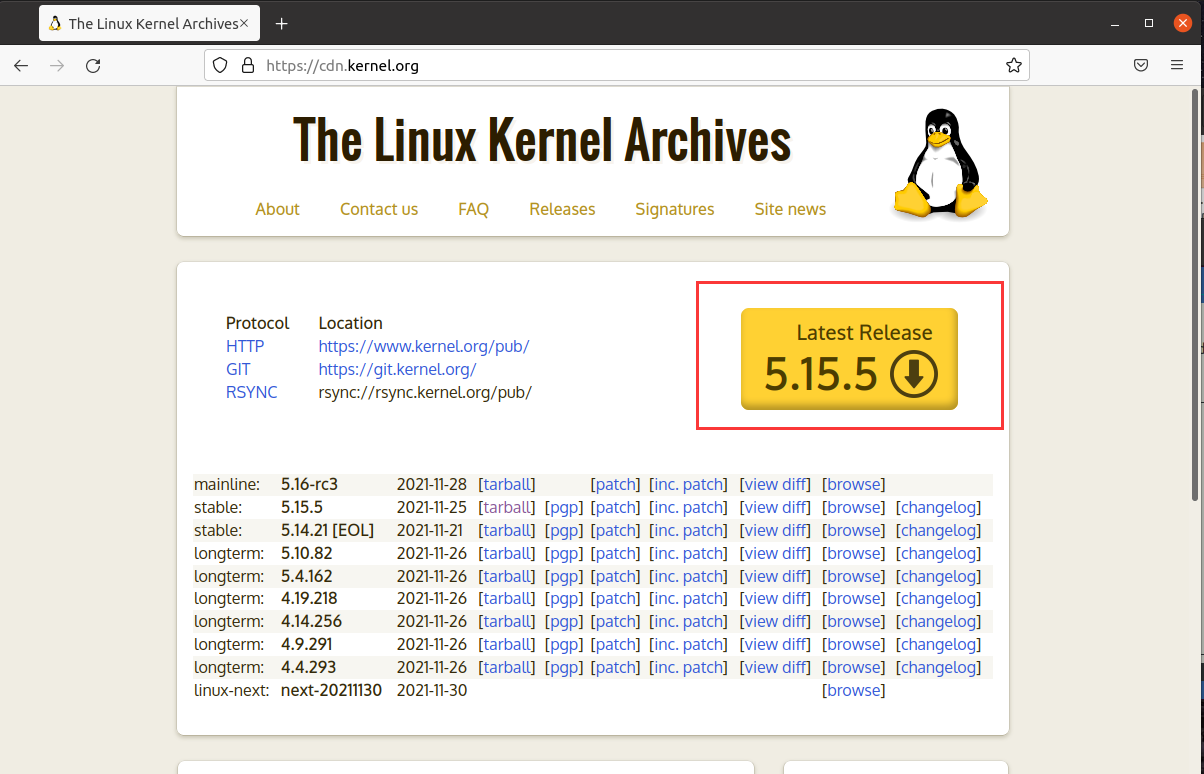
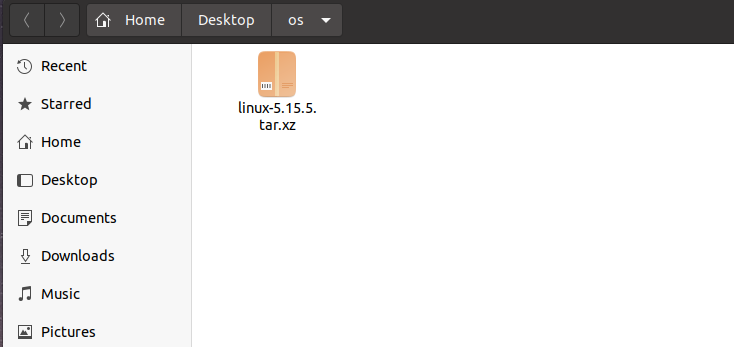
打开 Ubuntu 中的办公室网络, 下载最新版本, 并将其放置在安全的地方 。 (我保存在桌面上的新文件夹中 。)
1.2解压内核
在此文件夹中输入以下命令到终端 :
1.3配置内核
(1) 建筑环境,安装任何基本软件
(2)配置内核
压缩后,在 Linux 内核文件夹中打开终端,并键入以下命令(如果在图表中显示成功,则显示成功)。
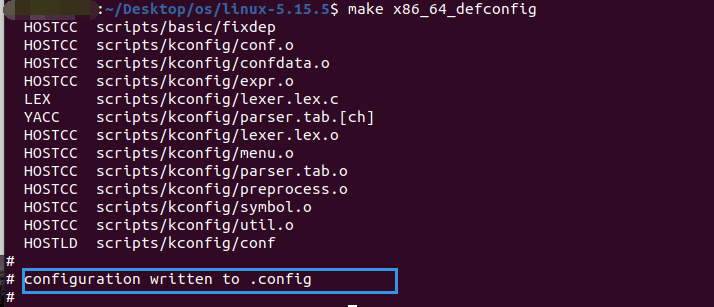
在命令行输入
会出现如下界面
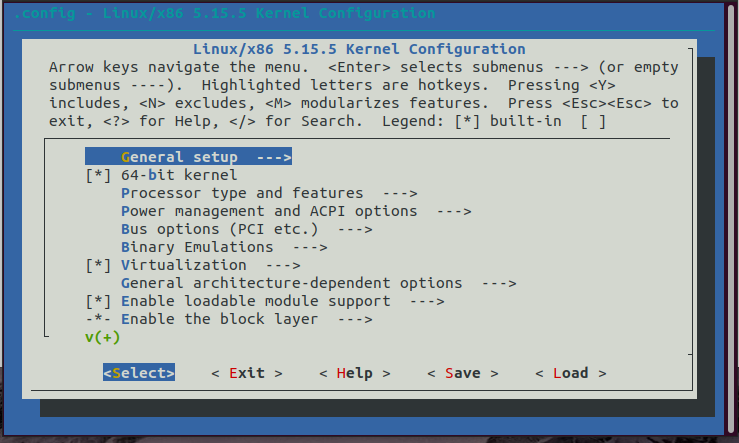
然后添加一些选项
·Device Drivers -> Block devices ->loopback device support, RAMblock device support
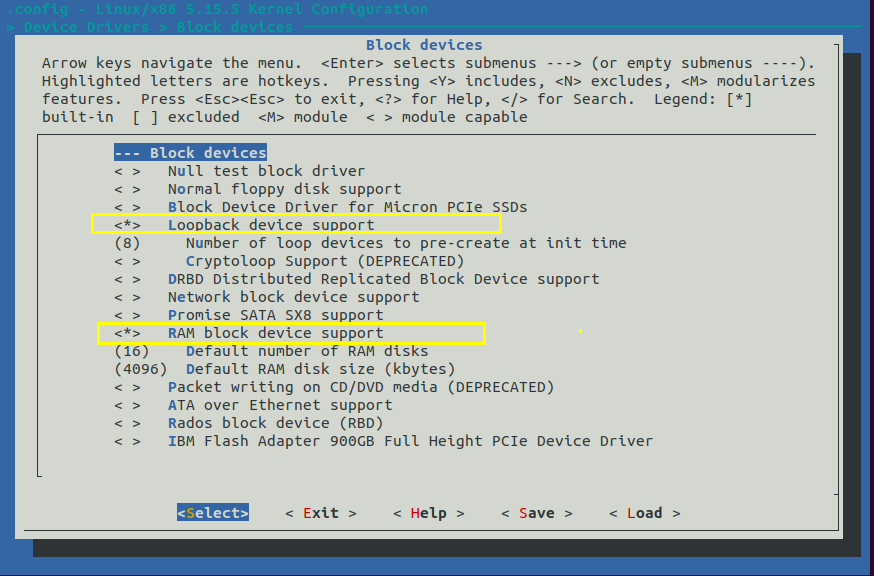
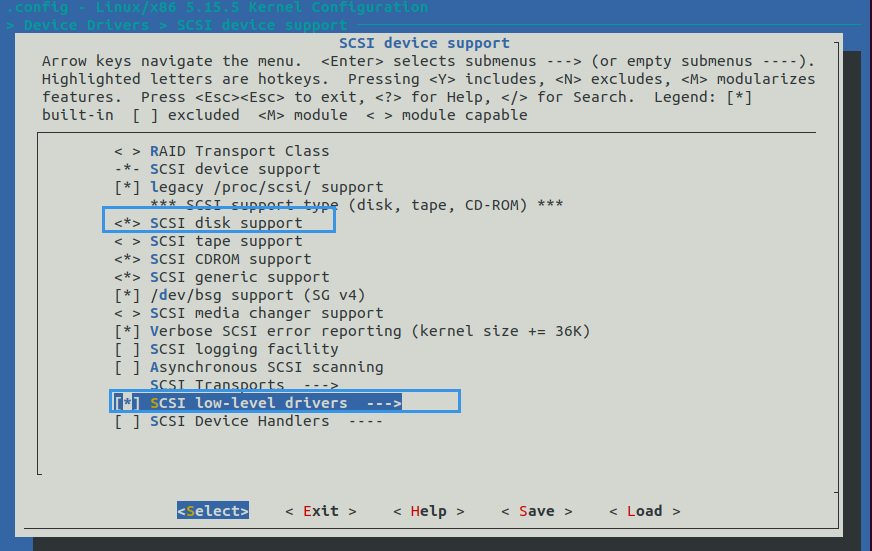
·Device Drivers ->SCSI Support -> SCSI device support 下的SCSI disk Support、 SCSI low-level drivers —> Buslogic SCSI support
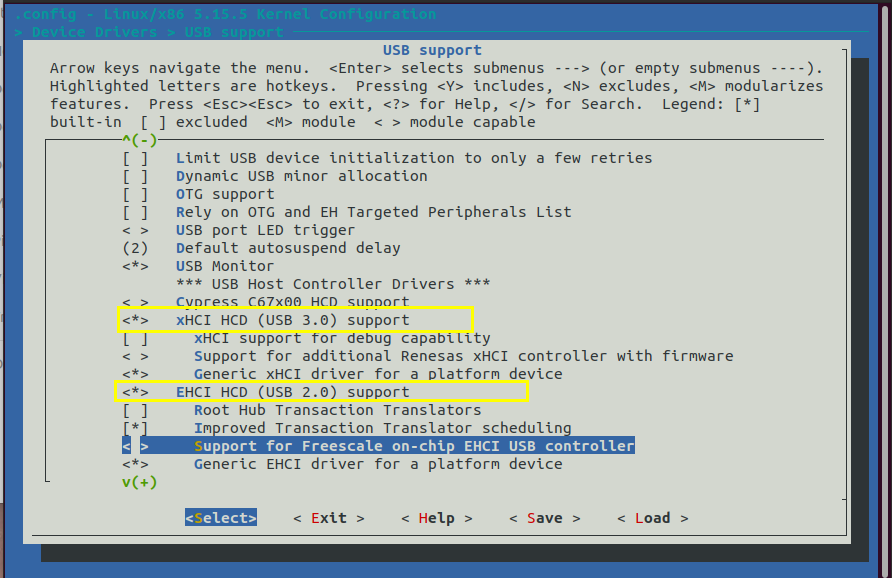
· Device Drivers ->USB Support ->Support for Host-side USB,Preliminary USB device filesystem ,USB Mass Storage support,xHCI HCD (USB 3.0) support,xHCI HCD (USB 2.0) support
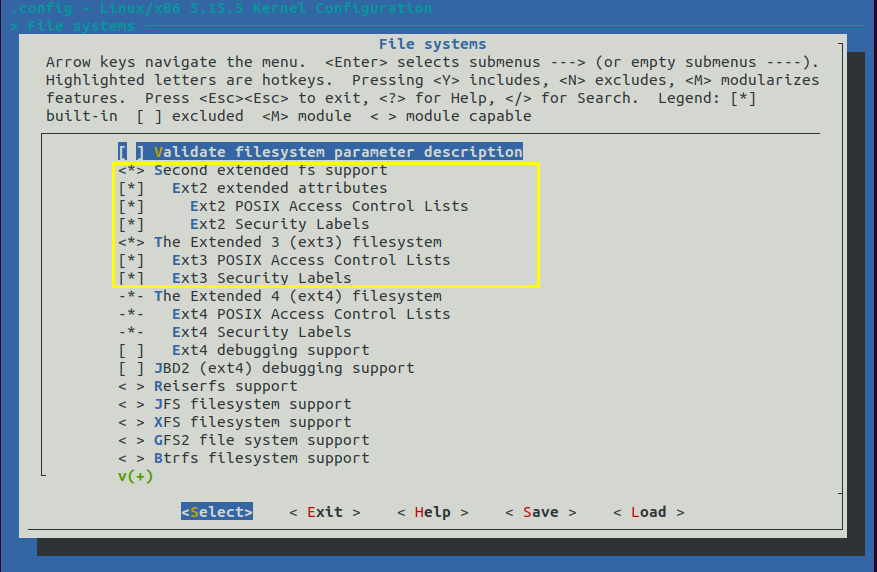
File System -> ext3
配置好后保存退出
1.4编译内核
可能有一些我仅供参考的汇编问题:在汇编Linux内核内核(一个不满意的博客)时遇到的困难和解决办法——CSDN博客发现一些我只为提供信息而收集的问题:在汇编Linux内核内核(一个不满意的博客——CSDN博客)时遇到的问题和解决办法。
2号 保持并安装繁忙的Box
2.1下载压缩包
BusyBox是官方网络。
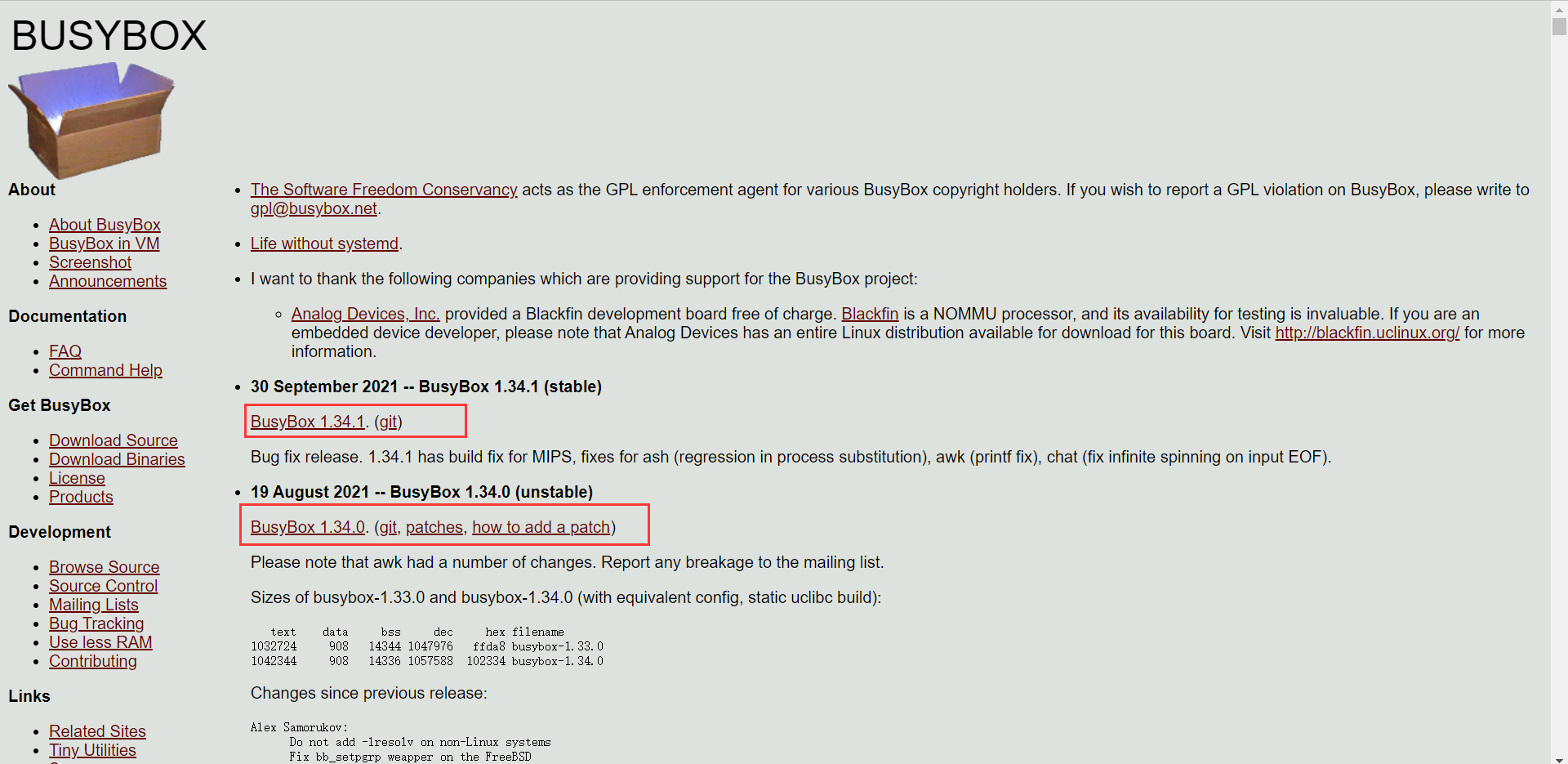
选择最新版本下载
2.2解压
- 要减压,请使用右键单击菜单或减压命令。
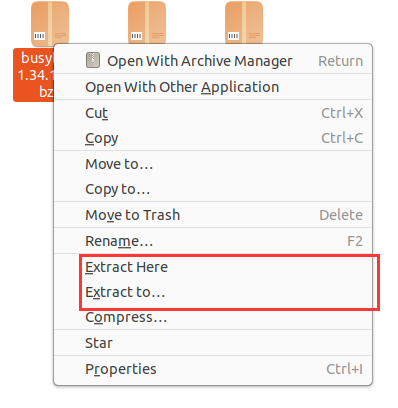
二.3 设置繁忙框
进入解压后的目录
开始配置
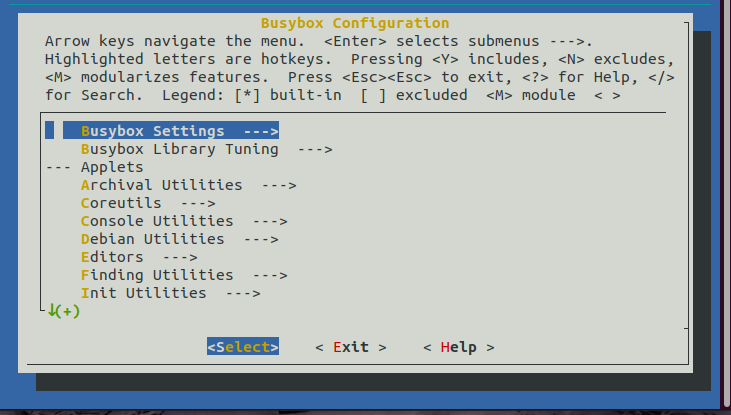
Businessbox 编译并安装在 2. 4 版本中。
当下图显示时,它表示安装已完成。
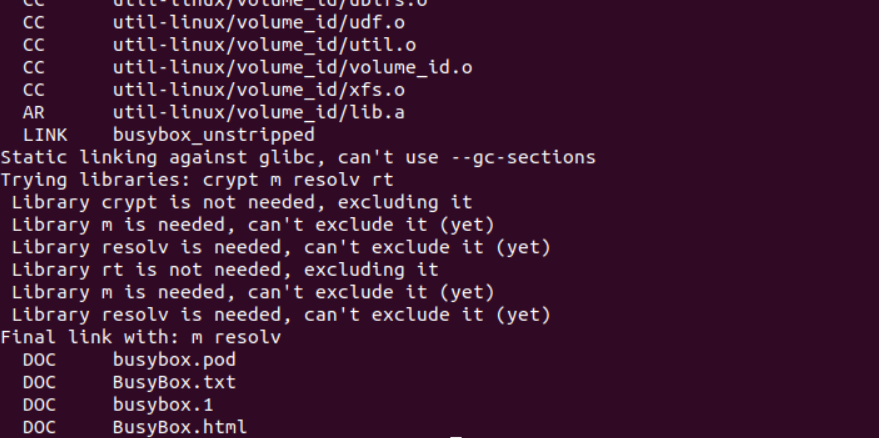
执行完成后,将发现一个额外的 _安装目录。
(如果在Make 或Make 安装过程中困难继续存在,且无法解决,请在 Busybox 版本中重试。 )
3.格式化U盘
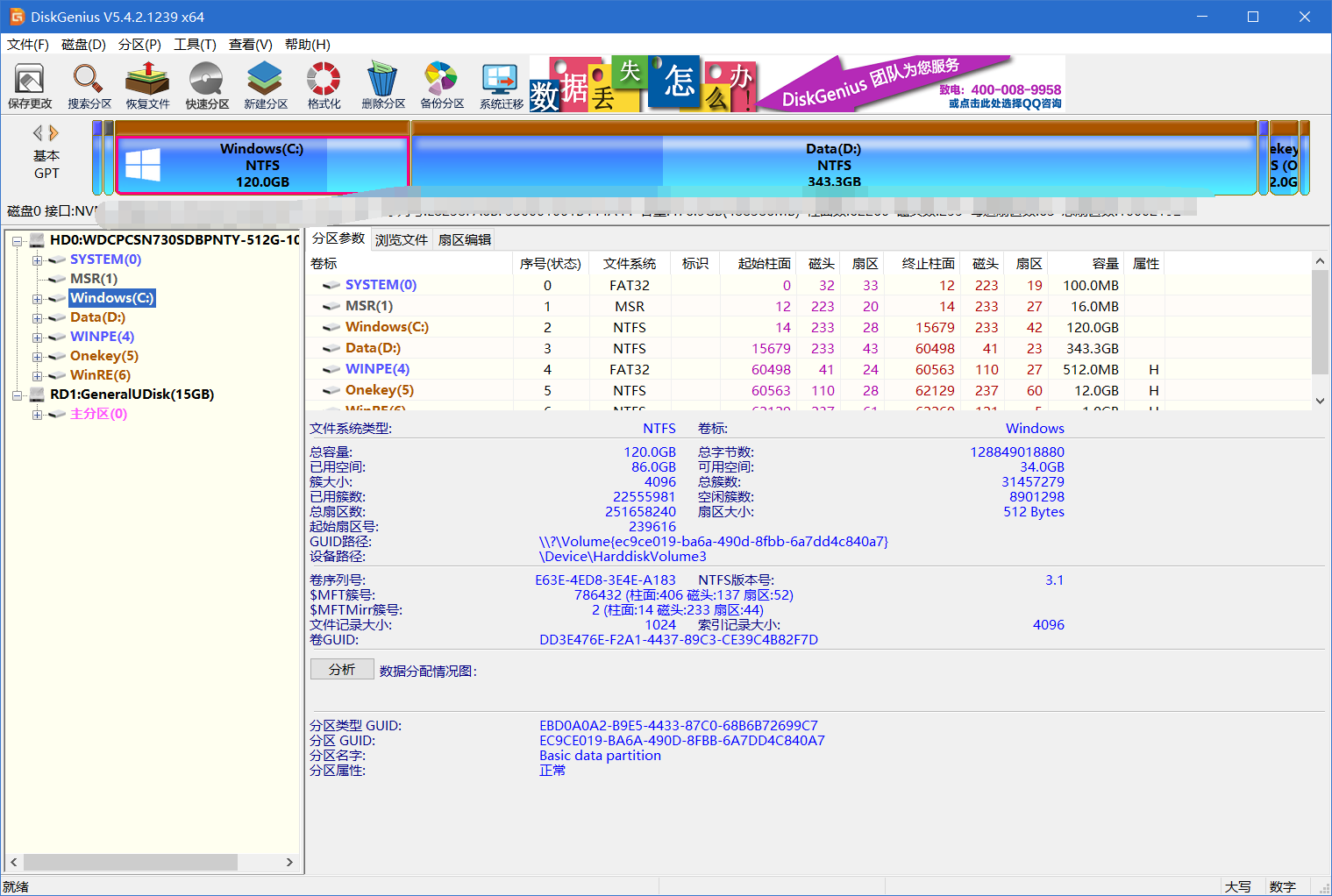
3.1 下载和安装磁盘Genius
无法启动 Evolution 的邮件组件 。
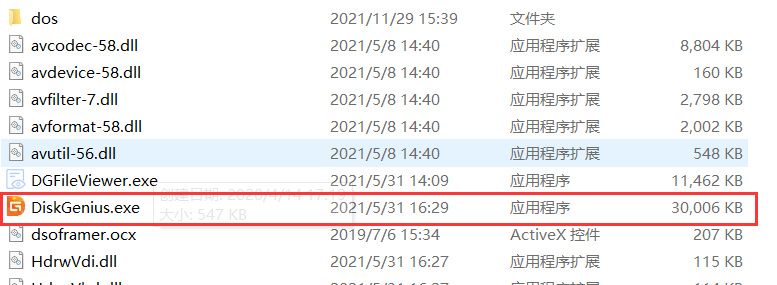
当释放压力时,单击文件并运行。
3.2格式化U盘
需要从闪存驱动器中删除所有数据。 请保存副本 。
将驱动数据转换为 MBR 格式。
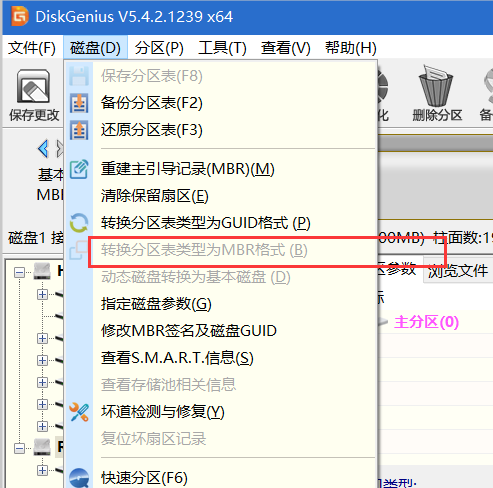
分区->删除当前分区(清空磁盘)
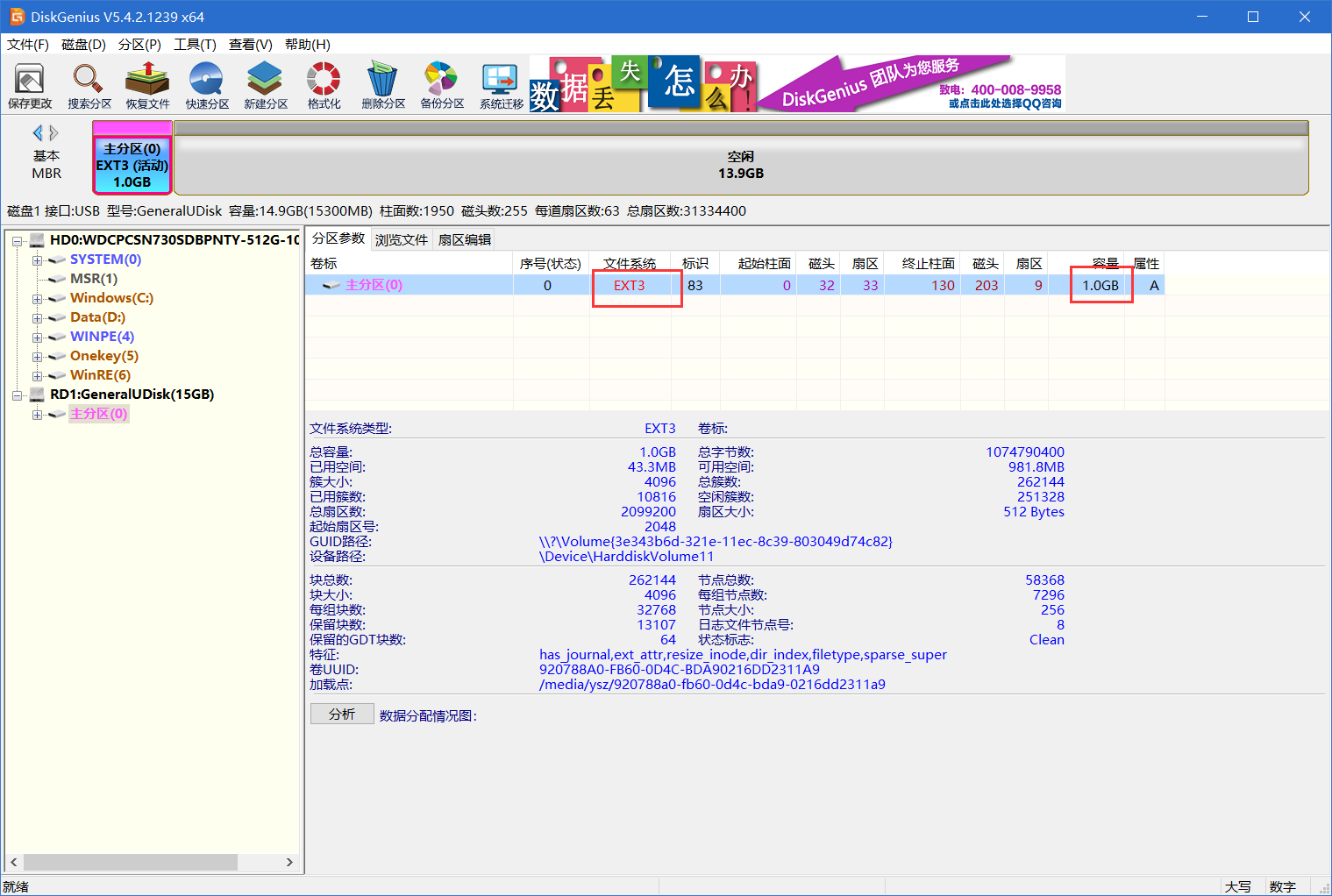
分区->建立新分区->主磁盘分区->选择文件系统类型 ext3
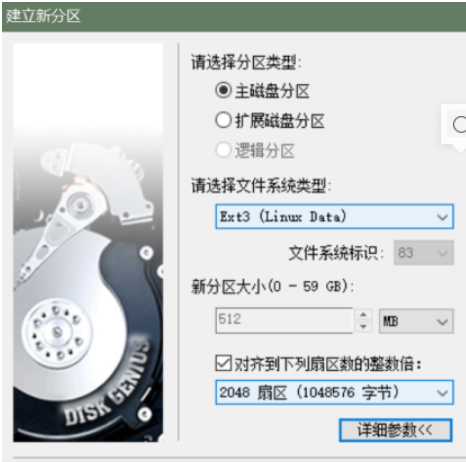
成功后如图所示
构造 Linux 根文件系统 。
四. 四. 虚拟机 1 运行
在虚拟环境中对根文件系统进行镜像压缩,然后复制到驱动器中。如果直接在闪盘驱动器上构造,任何出现的错误都需要格式化闪盘。
(1) 在文章起始处建立的文件夹中创建新 rootfs 文件, 复制 _安装目录的内容, 该目录现在包含在 rootfs 下方的 bin 和 sbin 目录 。
(2) 完整的Linux系统还需要增加额外的所需目录、访问/根基、输入:
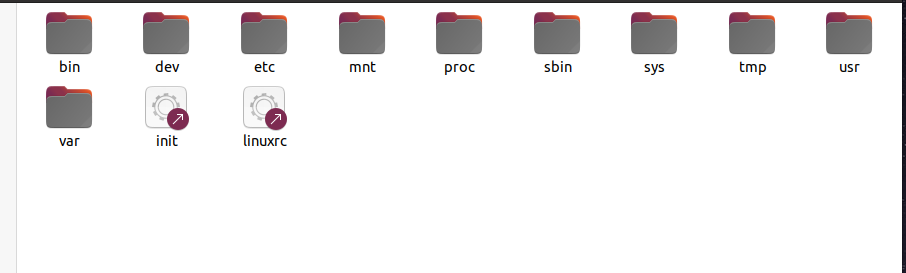
(3) 在根脚下还必须有一个 Init 文档, 可以是可执行的二进制文档、 shell 脚本, 或两个文件的链接。 Init 文件将在 Linux 启动后实施。 为了简单起见, 我们设置一个软链接, 指向 bin/ sh, 并输入根脚下 :
(4) dev目录tties还必须包括许多必要的设备:控制台、Null、Ram、tyt、tyt、tyt1、tyt2、tyt3、tyt4是用户互动的结束:cd access/rootfs/dev,创建相关设备节点文件并授权、输入:
(5) 压缩镜像制作、输入:
2 四盘U磁盘操作
(1) 将硬盘附加在虚拟机上。
请看: 问题的答案是闪存驱动器与虚拟机器-饥饿博客- CSDN 博客没有连结, 如果闪存驱动器不附在虚拟机器上,
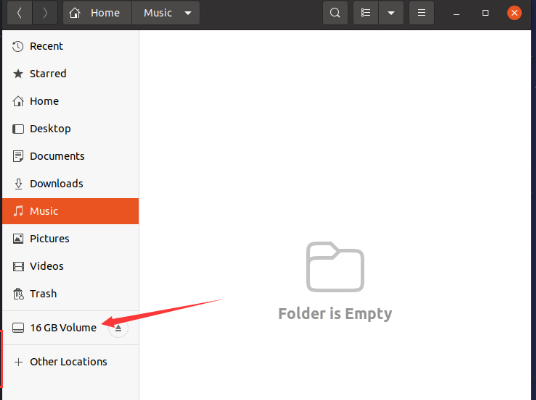
(2) 为测试分割和连接成功率,输入:

(3)挂载U盘
(4) Grub安装,表明最后的语句表示安装成功。
输入:

此命令将在 / dev/ sdb 中, 即 / dev/ sdb 第一部分 中 / dev/ sdb 第一阶段 (小于 512 字节) 和 当前目录 第二阶段 的不同文档( 即 区/ dev/ sdb1 中包含的 ext3 文件系统)( 更具体地说, 下/ dev/ sdb1/boot/ grub)
(5) 上一年的bzimage 和 rootfs。 我不知道你在说什么, 但是 Img.gz 应该被复制到 Udisk Boot 目录 。


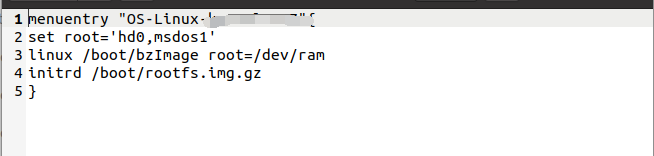
(6) 编辑 grub.cfg 文件。
在 / mont/ usb2/boot/ grub 文件夹中创建新文件库。 cfg 还准备文件夹、 保存和退出 。

(7) 卸载磁盘以避免数据丢失或损坏,然后完全断开驱动器。

五. 视察U磁盘Linux
5.1配置虚拟机
将虚拟机启动为管理员, 并连接驱动器到主机 。
(1) 在未安装OS系统的情况下在VMware创建新的虚拟机器。
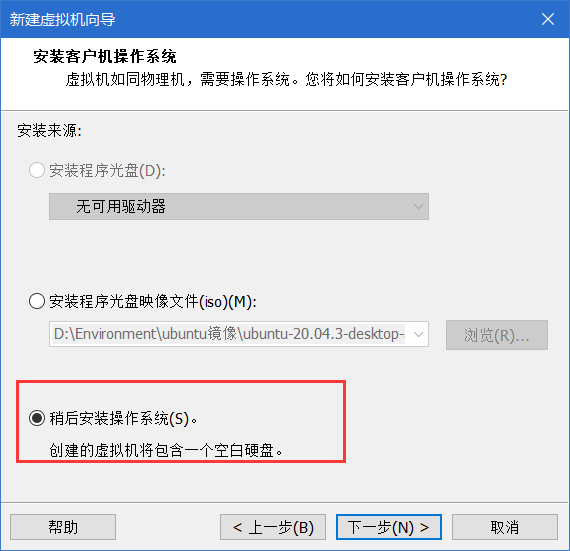
选择 Ubuntu64 。
[外国链图象传送失败;原站可能有反海盗链系统;保留直接上传的图像(img-gsWNUot-16382502031)(C:Users MayBeBaAppDataRoamingTyporatora-user-imagesimaage-201130200221486][Png, png, png, peng, peng, peng, peng, peng, peng, peng, peng, peng, peng, peng, peng, peng, peng, peng, peng, peng, peng, peng, peng, peng, peng, peng, peng, peng, peng, peng, peng, peng, peng, peng, peng, peng, peng, peng, peng, peng, peng, peng, peng, peng, peng, peng, peng, peng, peng.
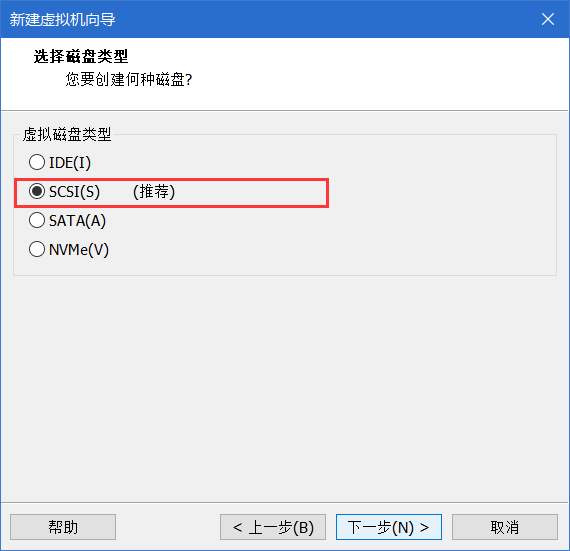
选择磁盘类型
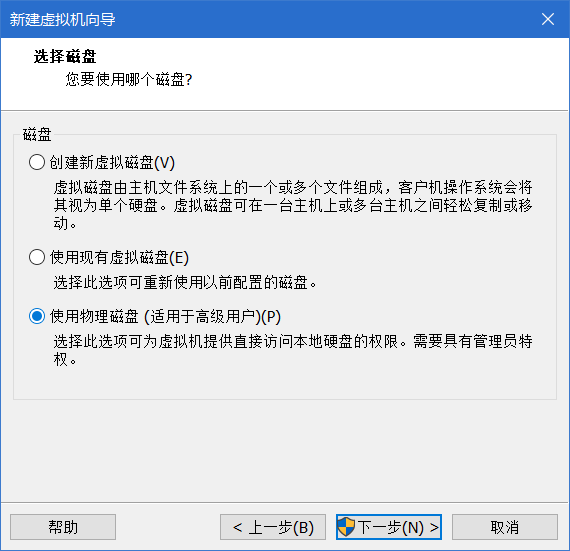
选择物理磁盘
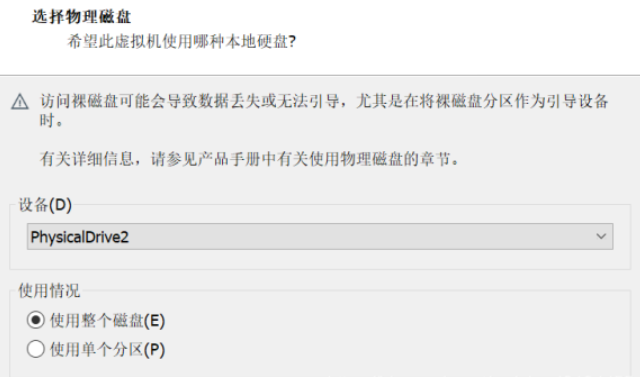
选择设备,驱动器0是主机的实际磁盘,而不是选项,通常为驱动器1或驱动器2。
完成虚拟机的创建
(2) 建立虚拟计算机,使BIOS系统能够启动。
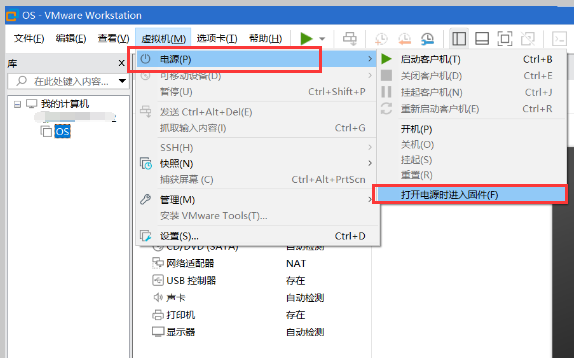
五,我们开始测试虚拟机器
(1) 改变虚拟机器生物定向,将闪存驱动器放在第一位(轮档++/-)。
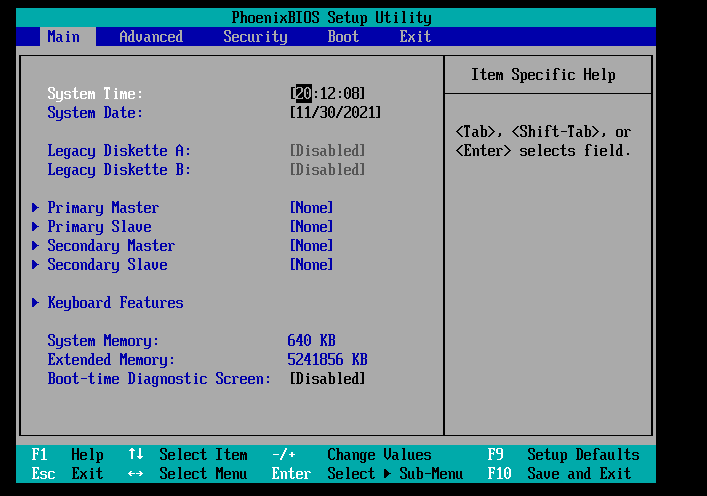
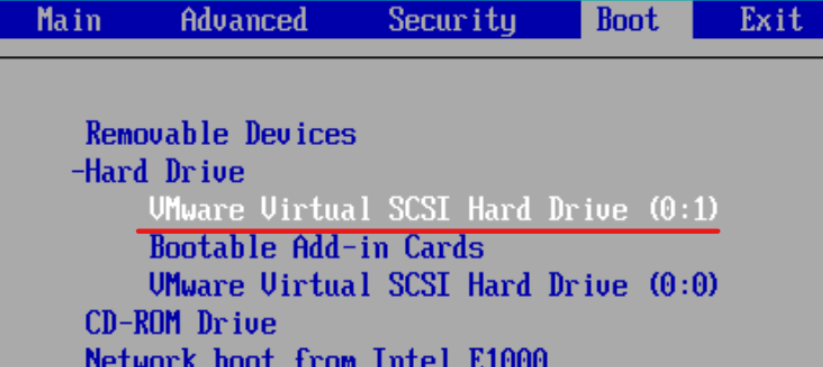
保存退出
(二) 成功发射和完成。
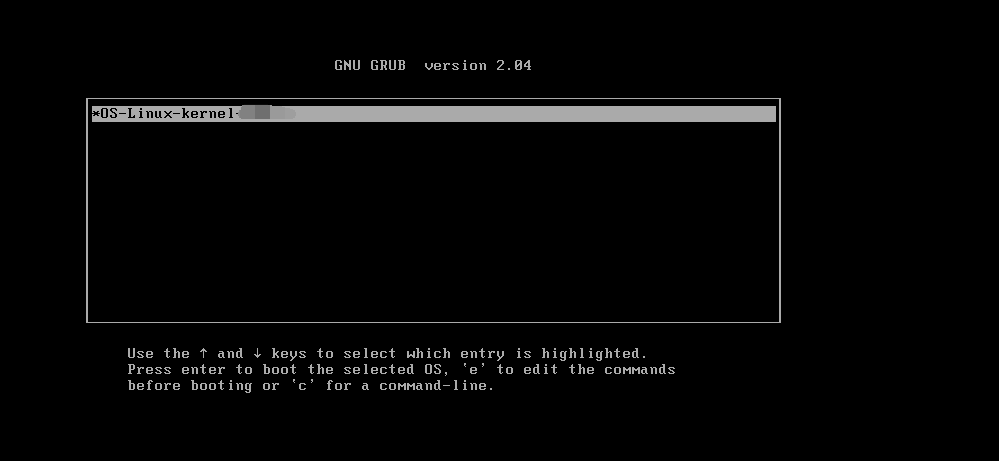
Enter ->等待系统启动
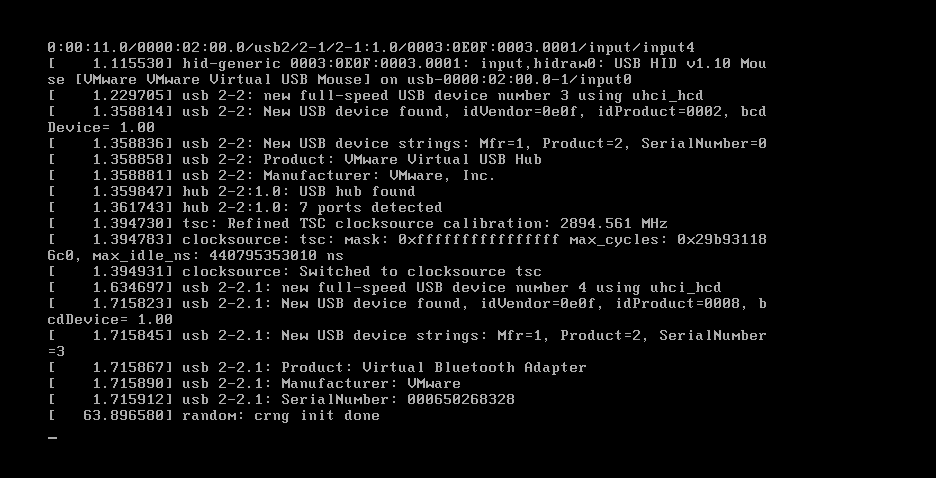
(3) 评估U Disk Linux系统
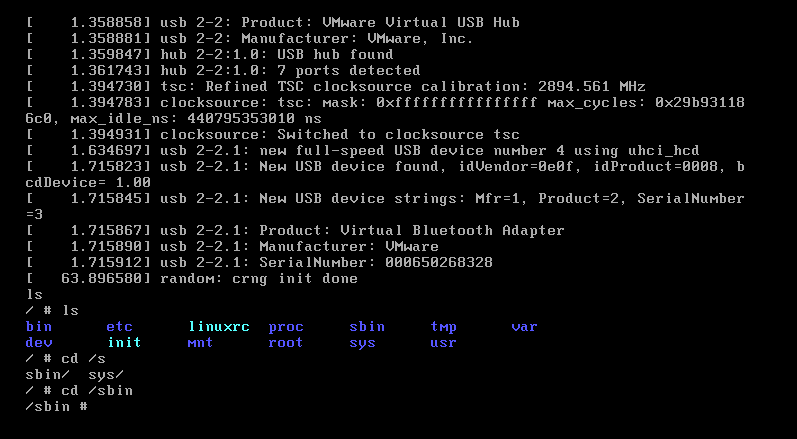
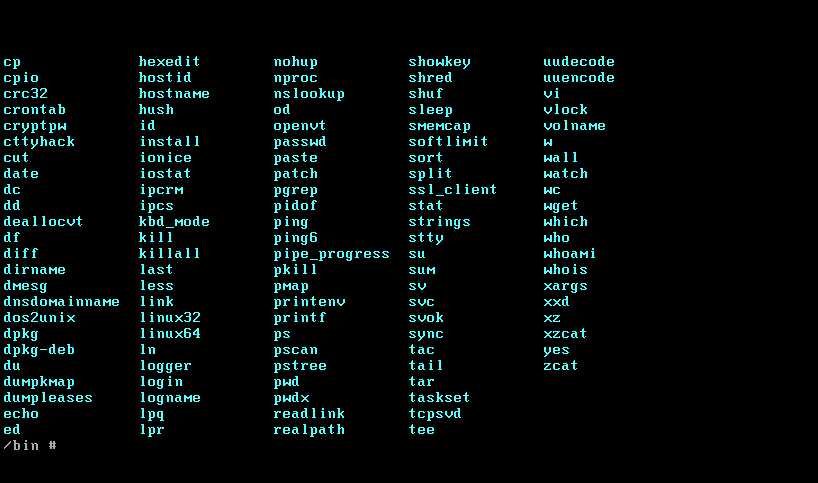
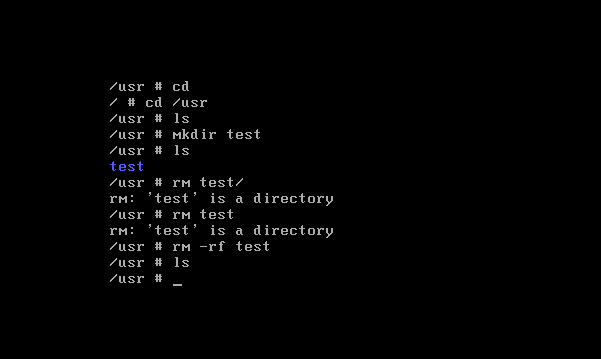
因此,我们的闪存驱动器Linux已经成功安装。