
当处理与磁盘有关的问题时,在操作系统中,你可能会遇到数据磁盘分区丢失。介绍了Windows系统中数据盘分离失效的常见问题及相应的处理方法。它还提供使用云盘的常见错误和最佳做法,避免潜在数据丢失的风险。下面是一个步骤级的教程,学习如何从阿里云国际云服务器恢复Windows系统数据:
前提条件
- 已注册阿里云账号。如还未注册,请先完成账号注册。在修复数据前,首先必须创建丢失的分区磁盘的缩影,完成拍子创建后再尝试修复它。如果在修理过程中有问题,你可以快速地将磁盘恢复到状态,然后再向后滚动进行修复。具体操作,参见创建一个正常快照和使用快照滚回云。
背景信息
在Windows示例中,您可以选择下列工具来恢复数据盘数据:
- 磁盘管理:Windows系统自带工具,主要用于分区格式化数据盘等。数据恢复软件:一般是商业软件,您可以去相应的官网下载使用。主要作用是文件系统异常恢复数据。
磁盘外部显示,无法显示分区
在Windows上,您可以看到外在的磁盘管理器显示的磁盘并没有显示分离,如下图所示。
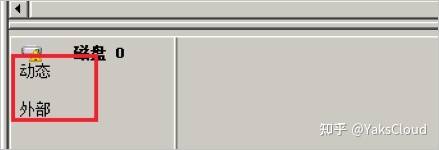
在此 阶段, 采取 下列 行动 :
在外部磁盘上,右键单击右边空白,选择进口外部磁盘,然后单击确定。
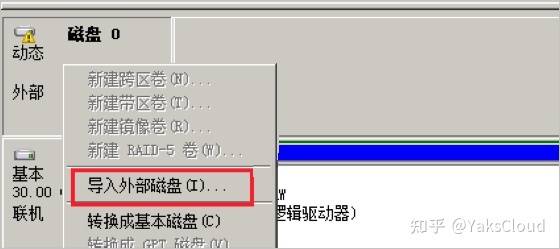
磁盘显示被关闭,无法显示分区
在Windows上,您将看到显示在磁盘管理器中未启动的磁盘,没有分离,如下图所示。

在此 阶段, 采取 下列 行动 :
在脱机磁盘处,右键单击磁盘名称(如上图中的磁盘1)周边的空白区,在弹出的菜单中,选择联机,再单击确定。

未分配的磁盘,不能显示分区
在Windows上,您可以在磁盘管理器中看到数据盘信息,但数据盘没有分配的磁盘符号,如下图所示。
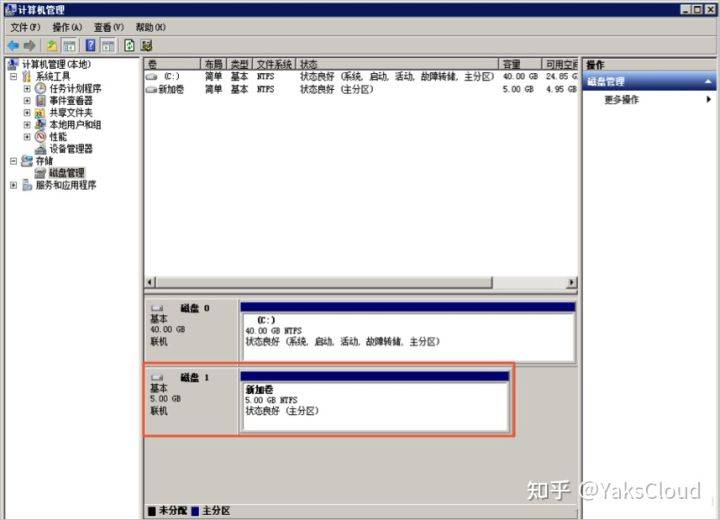
在此 阶段, 采取 下列 行动 :
右击上面显示的磁盘的主要分区(如磁盘1),在弹出菜单中选择驱动程序的编号和路径,并用提示完成操作。
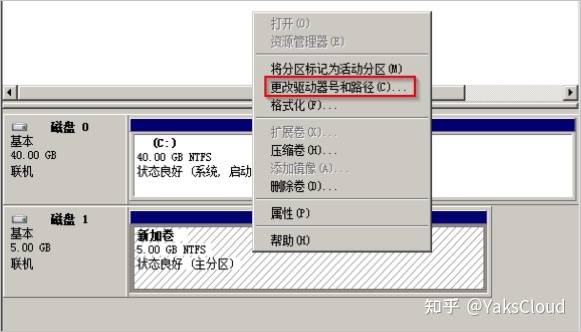
磁盘管理器无法查看数据磁盘,并报告了在编列存储过程中的错误
在Windows上,您不能在磁盘管理器中查看数据盘。系统日志报告了在存储错误的列举时的错误,如下图所示。
注意操作系统版本不同,并且错误报告的内容在编列卷时也可能是错误的。
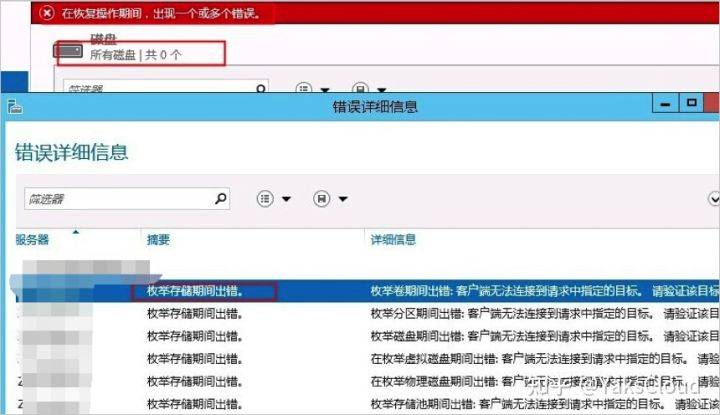
在此 阶段, 采取 下列 步骤 :
修复完毕后,重新打开磁盘管理器,将显示正常磁盘。
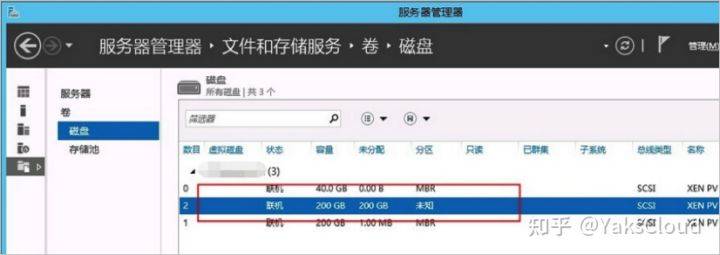
数据盘转换为RAW格式
在某些特殊情况下,你可能会发现Windows下的磁盘已经转换成RAW格式。
由于Windows无法识别磁盘上的文件系统,所以磁盘在RAW格式显示。通常是由于记录文件系统类型或位置的信息丢失或损坏,例如partition table或者boot sector。一些更常见的原因如下:
- 外接硬盘发生这种问题通常是因为没有使用Safely remove hardware选项断开磁盘。由于意外停电而引起的磁盘问题.硬件故障也会导致磁盘分离信息丢失。与磁盘底层有关的驱动器或应用程序,例如,您使用的磁盘样本工具可以直接修改磁盘的表结构。计算机病毒。
有关如何修理磁盘,请参阅微软的官方文件 Diskprobe Overview 。
此外,Windows下有大量免费或商业的数据恢复软件可用于找回丢失的数据。例如,您可以尝试使用Disk Genius工具扫描,来尝试恢复相应的文件。
常见误区和最佳实践
数据是用户的核心资产,很多用户在ECS上构建网站、自建数据库(MYSQL/MongoDB/Redis)。如果出现数据丢失,会给用户的业务带来巨大的风险。如下是在数据安全方面的常见误区和最佳实践。
- 基于三份, 地下存储的常见错误区阿里云,因此,一些用户认为操作系统没有数据丢失的风险。实际上这是误解。底层存储器的三个副本为数据盘提供物理层保护,但是,如果系统内部使用云盘的逻辑有问题,例如中毒、数据删除、文件系统损坏等。也可能有数据丢失。此时,你需要通过使用相关的技术,如快照、本地备份等来确保您的数据的最大安全。数据盘分区恢复和数据恢复的最好做法是处理数据丢失问题最后一个行。但不一定可以恢复数据。强烈建议你参考下列最佳做法,通过创建数据和各种备份计划的快照(自动或手动),确保最大程度的数据安全。
- 启用自动快照创建基于实际操作的系统磁盘和数据磁盘自动快照。 注意,当系统磁盘被替换、实例终止或磁盘被手动释放时,可以释放自动快照。
- 您可以在ECS控制台上通过修改磁盘属性选择自动快照随磁盘释放。如果想保留自动快照,您可以手动去掉该选项。
- 详情请参见快照FAQ和设置自动快照随云盘释放。创建手动快照在做下列重要或有风险的操作前,请手动为磁盘创建快照。例如:
- 系统升级内核应用程序升级更改磁盘数据恢复
在恢复磁盘时,首先确保创建磁盘的快照,然后在快照完成后进行相应的操作。
OSS、非线性备份和外部备份您可以使用OSS、非线性备份和外部备份以备份适当的重要数据。