U盘PE| w764位旗舰版下载 | U盘装win7系统 | U盘启动 |win7pe | win10下载 |加入收藏土豆PE官网U盘PE,U盘装win7系统,win7pe,U盘启动,U盘装系统,w764位旗舰版下载站!
当前位置:主页 > 帮助中心 > 常见问题解答 >

解决PC常见问题 篇四十:电脑维护EDU!Windows电脑系统和数据迁移常见方法汇总

来源:http://www.tudoupe.com时间:2022-07-05

本文主要针对那些不关心计算机进步的新手和用户,而是关注实际操作。

前言

计算机几乎是EDU生产力工具必不可少的,许多新来者不知道如何在改变计算机或增加硬盘时有效地稳定地运转数据。本文简要介绍了一些常见的方法。

Part.1 --系统迁移

如果环境中有许多软件,安装时间很长,或者C磁盘上有太多的必要文件碎片,则建议使用下面的系统磁盘迁移方案。

选项A:不要更换原来的系统硬盘

如果不是特别老的电脑,系统磁盘都是SATA接口 固态硬盘 ,不建议购买新的SATA固态作为新机器的系统磁盘。因为SATA和NVME之间的价格差距已经很小,但根据当前的应用程序和游戏要求,SATA固态性能足够用于家庭使用,你不需要特别升级NVME,迁移即可。
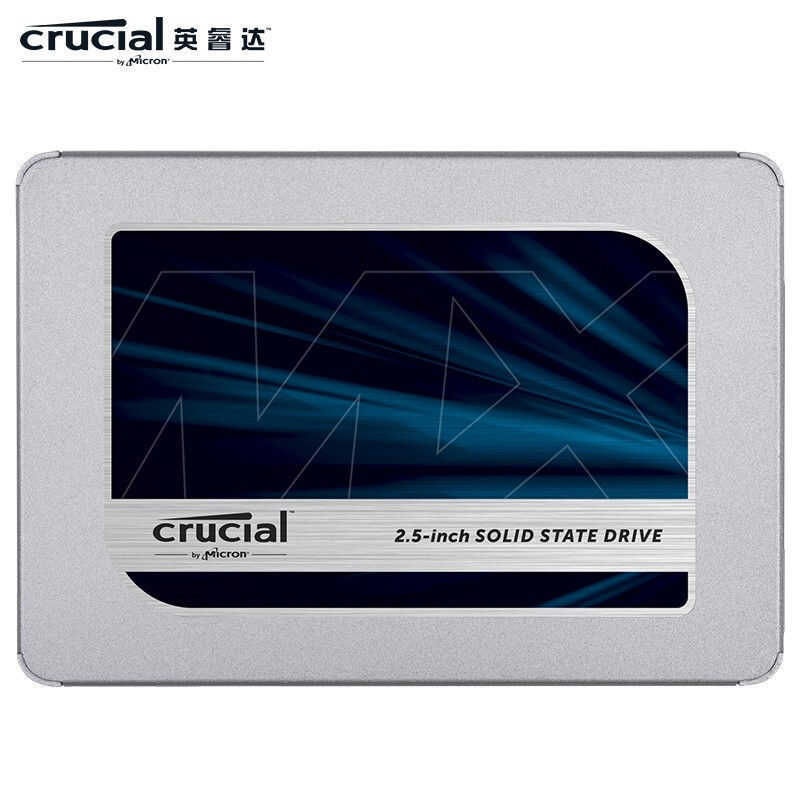
好价 关键的Intel MX500 SATA3硬盘500GB375元包 官方的数十亿美元补贴已经再次减少了! 价格一般都很好,所以你应该注意 今天整治复制了吗 | 9 评论17 收藏12 去购买

如果您需要购买新的硬盘,购买NVME硬盘,性能翻倍,成本效益比SATA硬盘高,我不知道多少,家庭使用SN550足够。
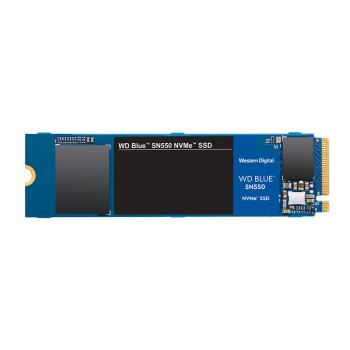
好价 Western Digital Western Data Blue SN550 M.2 NVMe硬盘1TB645元包 价值朋友炸药原文:分批后645元,感兴趣的朋友不要错过西欧数字西欧数据SN550NVMe固态硬盘250GB,四通道PCIe,NVMe协议,最大24400MB/s的高速读取,写速至950MB/s,质保5年。 价值朋友1754049710 | 8 评论7 收藏18 去购买

物理上直接插入旧系统磁盘到新的计算机是更推荐的方法,但在执行更换操作之前要小心,记住删除所有驱动程序,否则它可能导致驱动问题不能正常进入系统。

在程序管理的应用程序和功能中,您可以不担心移动到没有驱动程序的新设备的情况下,删除开始于Intel、AMD和NVIDIA的所有程序。
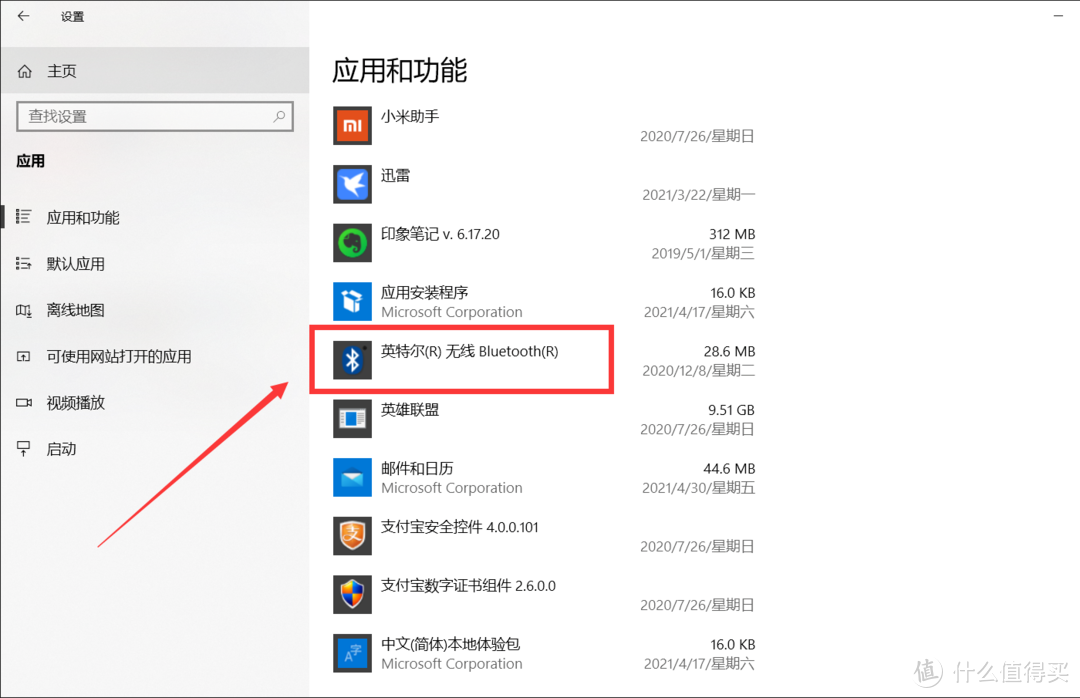
电脑维护EDU!Windows电脑系统和数据迁移常见方法汇总!

移除驱动器后,旧机器发现硬盘要被移除并安装如在新的计算机上。

首先从SATA硬盘中拆卸电源和数据线。
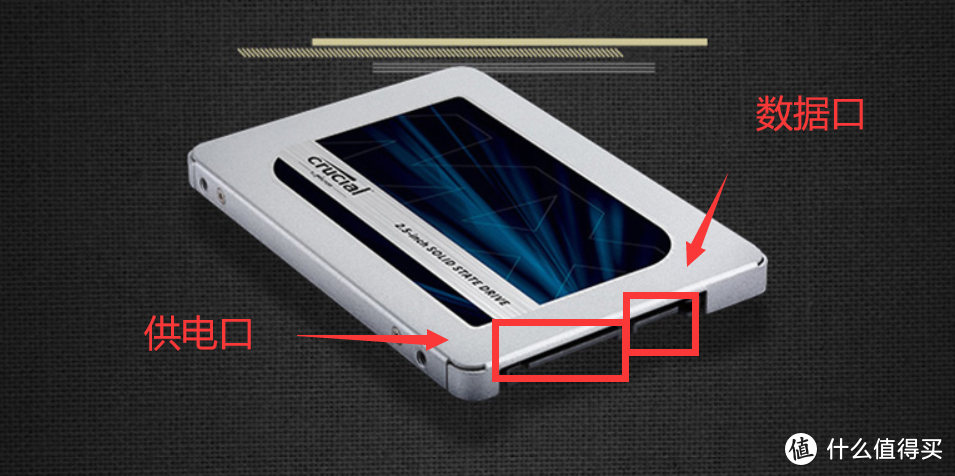
电脑维护EDU!Windows电脑系统和数据迁移常见方法汇总!

SATA硬盘供应线通常连接到电源。

电脑维护EDU!Windows电脑系统和数据迁移常见方法汇总!

SATA硬盘数据线连接到主板上的SATA端口。

电脑维护EDU!Windows电脑系统和数据迁移常见方法汇总!

NVME硬盘很简单, 你可以拆开螺丝并把它放下.

电脑维护EDU!Windows电脑系统和数据迁移常见方法汇总!

选择B:更换新的系统硬盘

如果您确认要更换系统磁盘,它也很简单,首先物理访问旧的系统磁盘,打开计算机,然后通常进入系统。

然后下载Diskgenius,→→点我下载 ← ← ←.

电脑维护EDU!Windows电脑系统和数据迁移常见方法汇总!

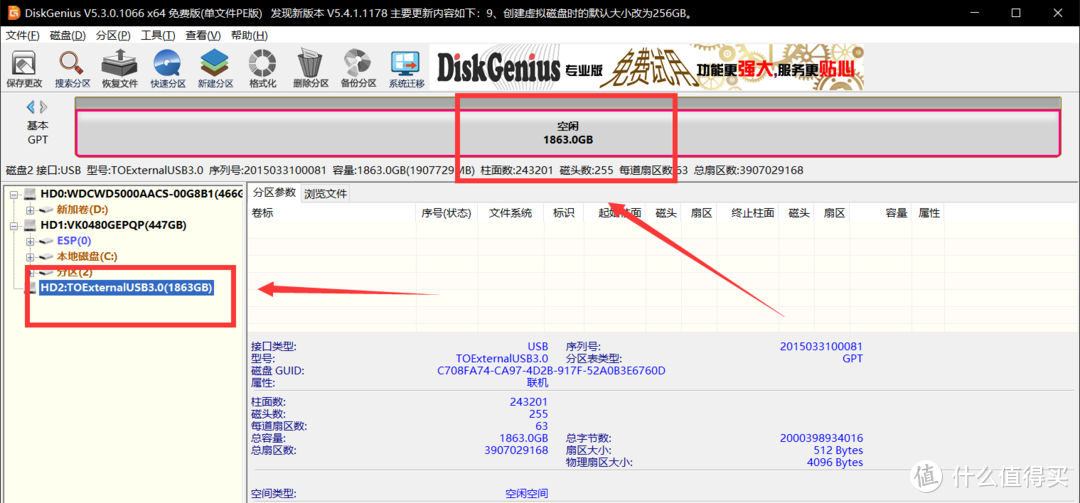
这里主页显示每个硬盘的信息,看看它,并找到既空又相同的大小的新磁盘。

电脑维护EDU!Windows电脑系统和数据迁移常见方法汇总!

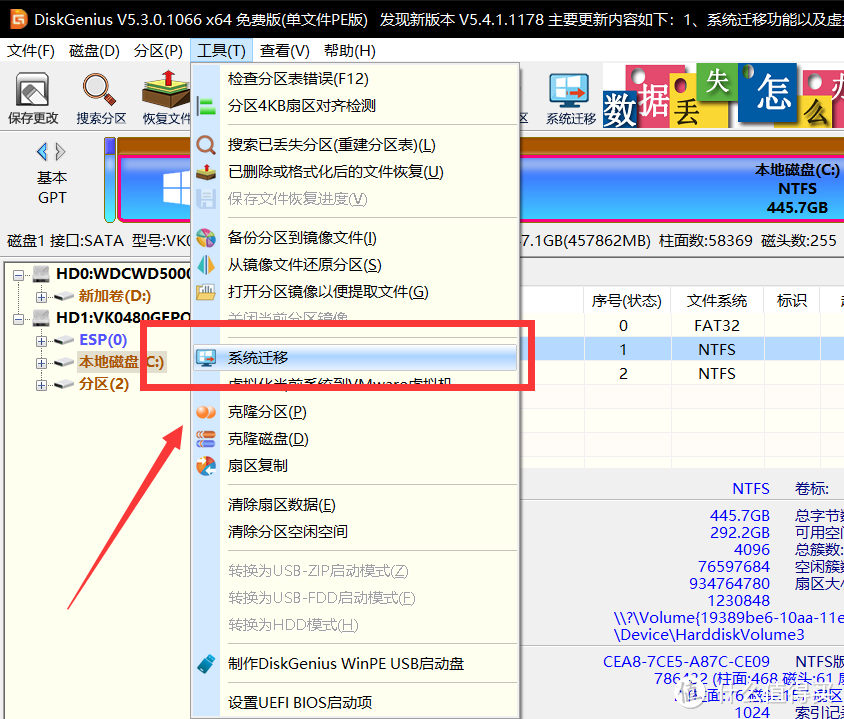
打开并单击工具 -> 系统迁移.

电脑维护EDU!Windows电脑系统和数据迁移常见方法汇总!

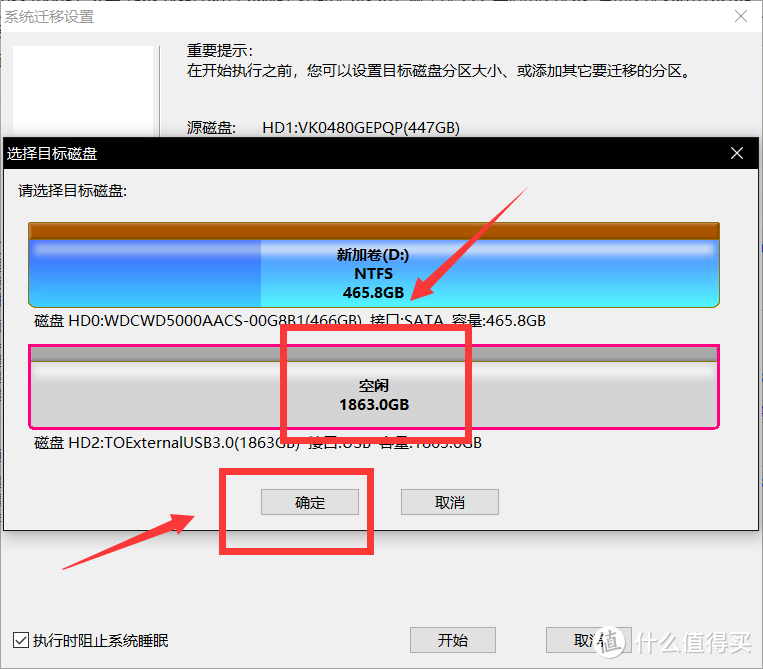
选择新的硬盘并单击确认。

电脑维护EDU!Windows电脑系统和数据迁移常见方法汇总!

下一步要注意的是,个人建议是系统分区由单个硬盘分开,所以填满系统分区,不要离开任何房间,下一步开始,不顾下一步。
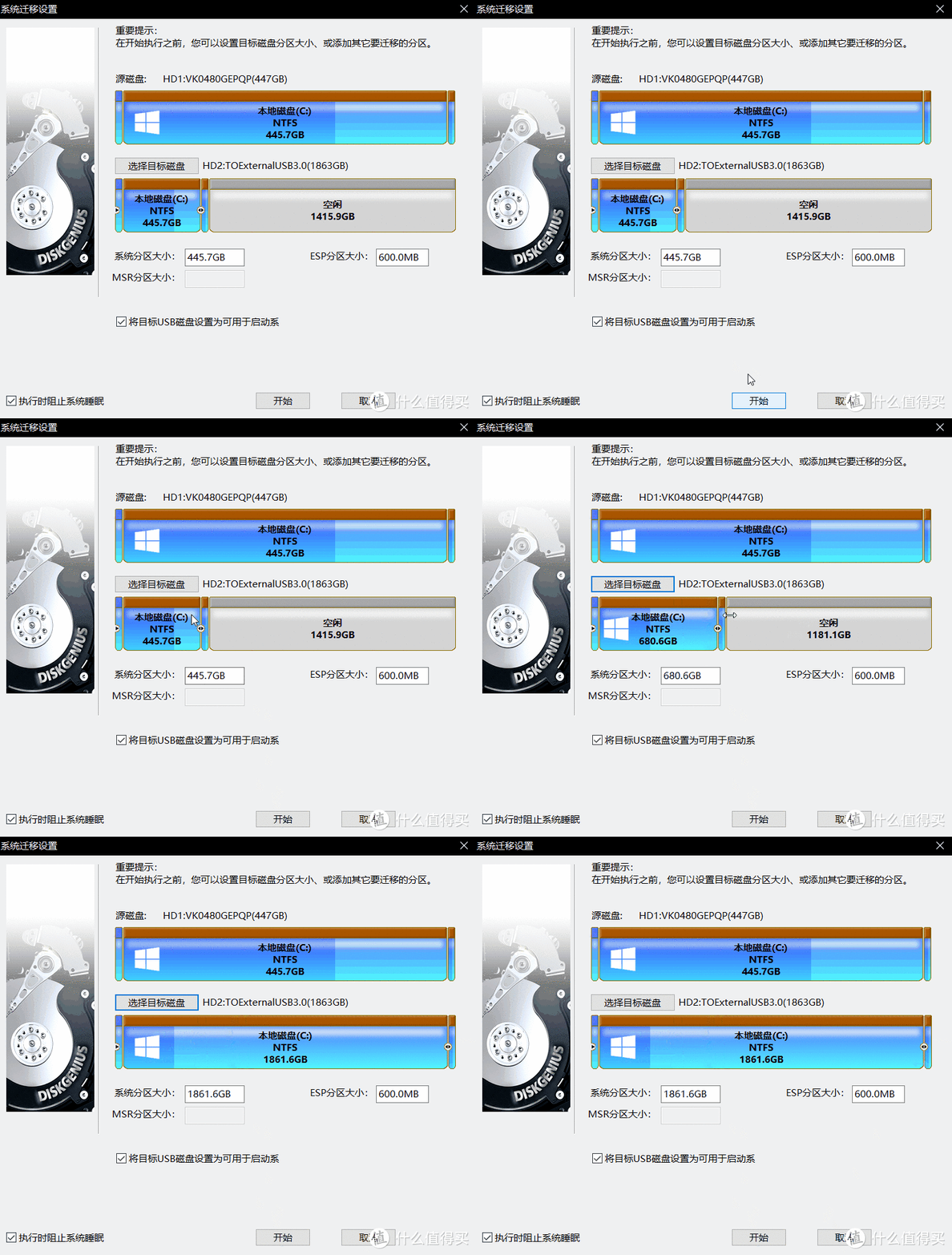
电脑维护EDU!Windows电脑系统和数据迁移常见方法汇总!

程序C:幽灵备份恢复

.许多人把戈当作系统镜子,但它只是一个被保存在戈的第三方软件备份系统之后的格式。
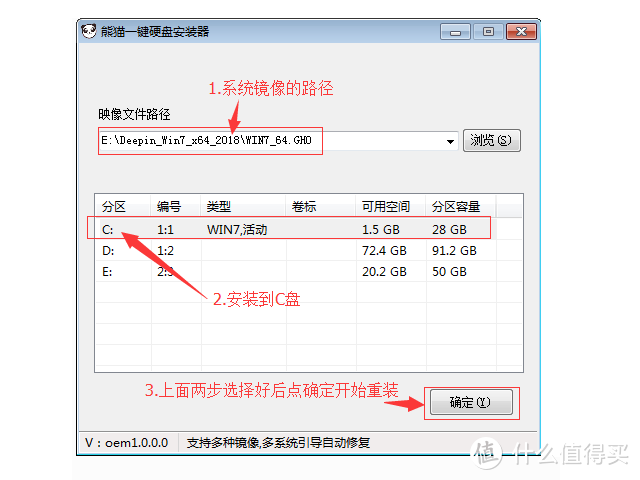
电脑维护EDU!Windows电脑系统和数据迁移常见方法汇总!

有关如何使用Ghost备份和恢复系统的详细信息,请参阅我的下一个预定的文章。

解决电脑常见问题10:教你如何成为办公室最漂亮的安装程序员-制作自定义的Windows安装镜子教程(幽灵版本) 出生声明职位:由于家庭原因,现在有真正的需要欣赏,如果这篇文章对你有帮助,请注意,收集并奖励三对,我也希望您能与我联系,以便在数字类别的更有趣的产品。向有价值的朋友提供更多的“玩具”信息。作为一个大男孩,到处安装小妹妹的系统,如何不使用自定义镜子吹水?想想看:妹妹,这是我为你自己做的系统,你想要的一切 川川川川桑 | 12 评论7 收藏70 查看详情

Part.2 --数据磁盘迁移

系统磁盘通常是120G-1T,移动需要很短的时间,但大部分用户存储的数据超过1T,并且是一个读写比硬盘慢得多的机械磁盘。

如果您切换到U磁盘或移动磁盘,这是一个致命的问题,不管是否有大容量移动磁盘可用,并且将原始计算机写入移动磁盘到一个新的计算机,相当于花费两倍的时间。

选项A:物理访问原始硬盘(建议)

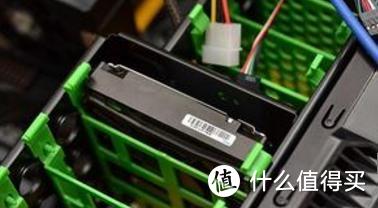
无论你想继续在新的主机上使用原来的硬盘,还是想从原来的硬盘复制到新的电脑并消除旧的,这个方法是推荐的。原因很简单:SATA通道比USB接口更安全,不需要单独购买任何东西。

如何安装在这个文章中,在系统迁移中查看SATA硬盘部分,拆解是相同的。
电脑维护EDU!Windows电脑系统和数据迁移常见方法汇总!

选择B:内部网络SMB传输

如果您害怕手动硬件部署,尝试SMB网络传输,现在家庭路由器基本上是数千MB,大多数家庭机械硬盘的序列读写速度(理解为限制速度)为120Mb/s,与数千MB网络相匹配。

网内SMB传输的使用也相对简单,分为三个步骤: 打开SMB服务 → 共享文件夹 → 确认设备IP。

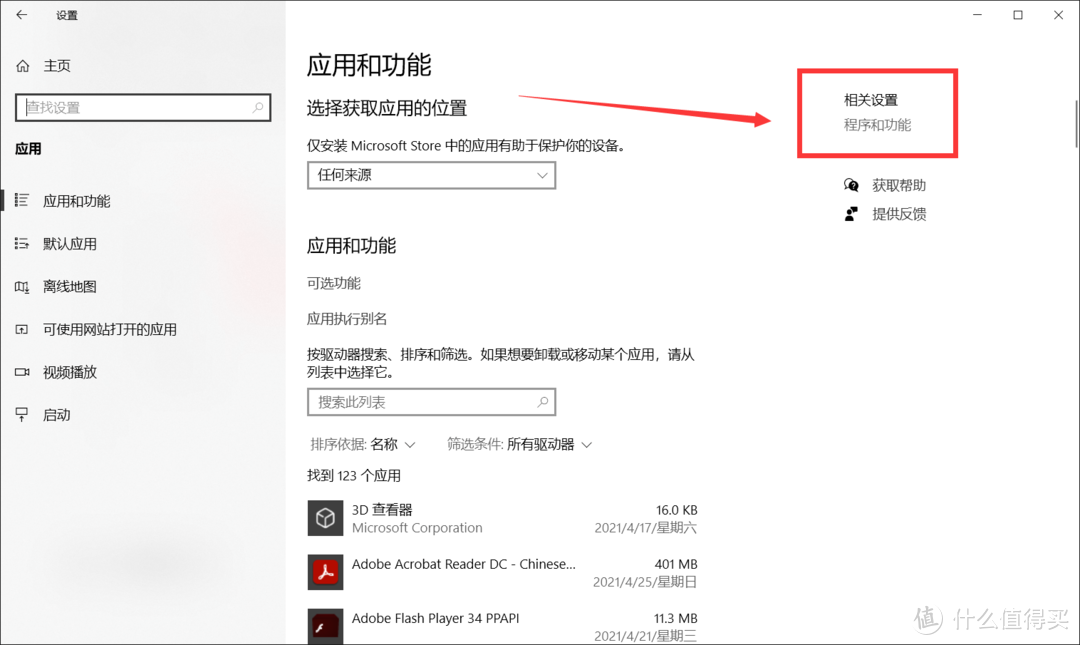
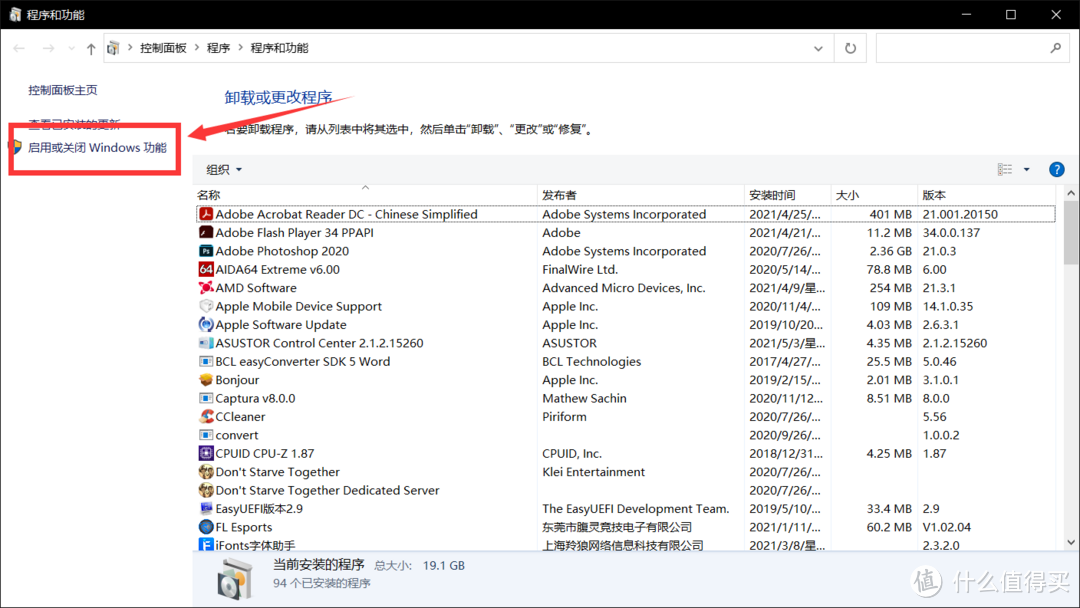
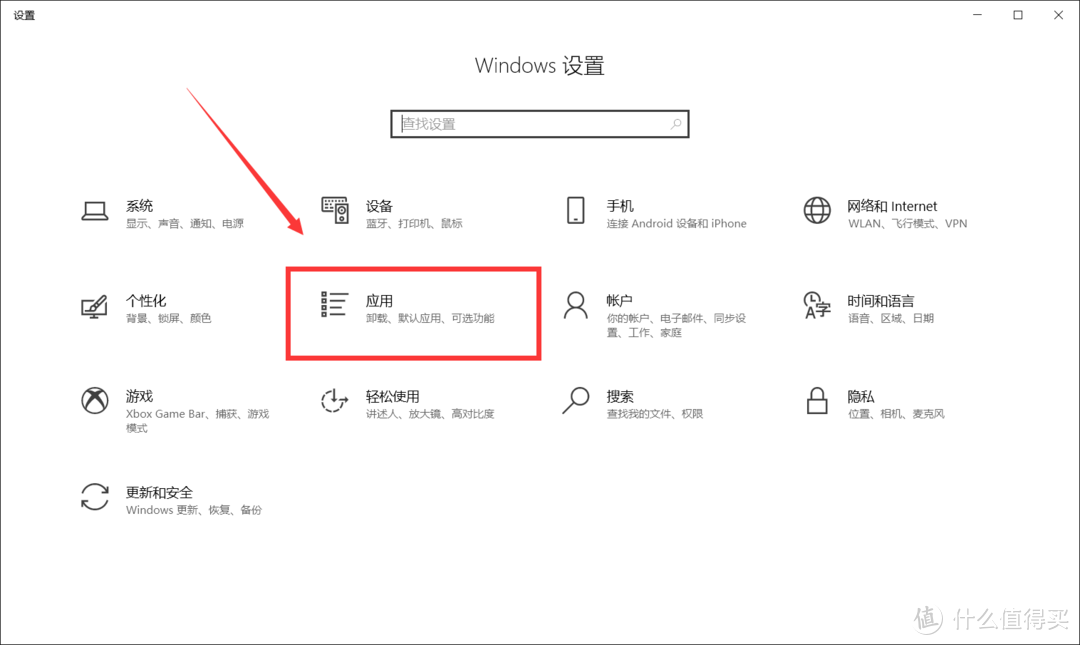
首先,确认SMB服务是否打开,然后在旧计算机上单击Settings -> Application。
电脑维护EDU!Windows电脑系统和数据迁移常见方法汇总!

点击程序与功能。

电脑维护EDU!Windows电脑系统和数据迁移常见方法汇总!

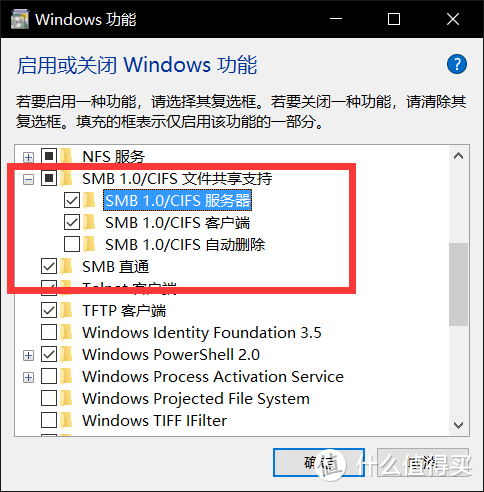
单击“启用”和“关闭”窗口功能。

电脑维护EDU!Windows电脑系统和数据迁移常见方法汇总!

确认这台计算机的SMB已经启动,然后点击图标。

电脑维护EDU!Windows电脑系统和数据迁移常见方法汇总!

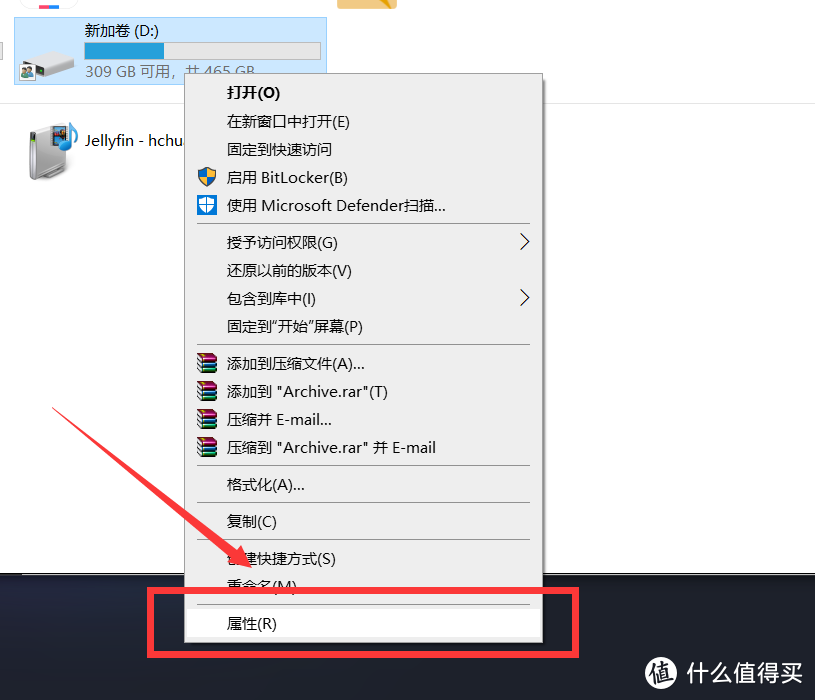
然后右键单击数据盘的分区,然后单击属性。

电脑维护EDU!Windows电脑系统和数据迁移常见方法汇总!

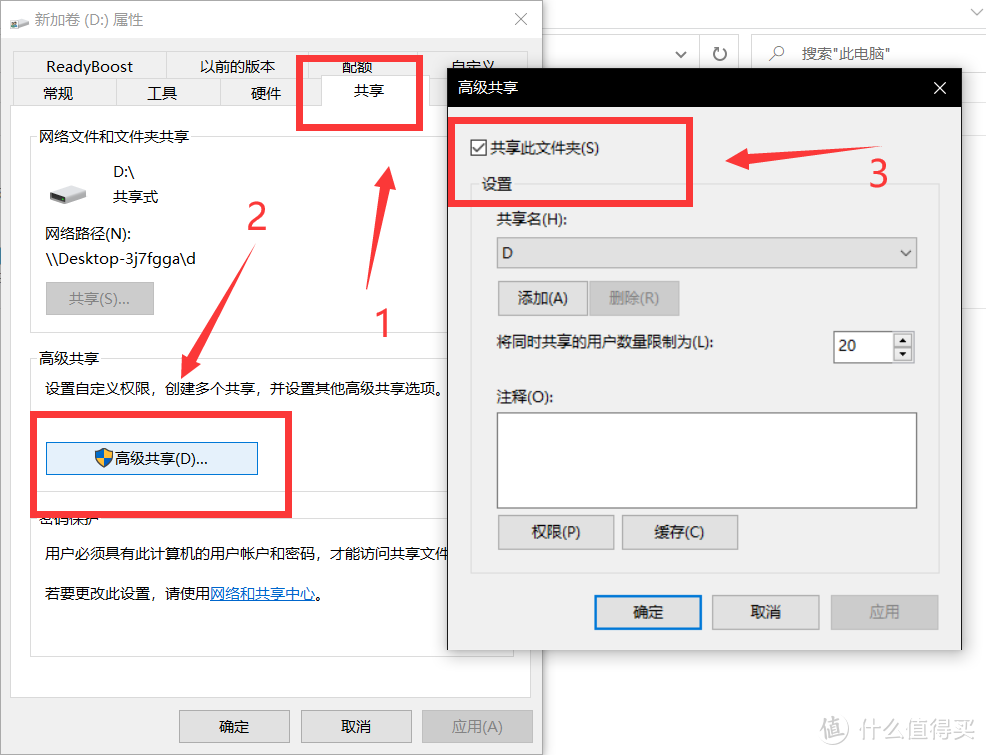
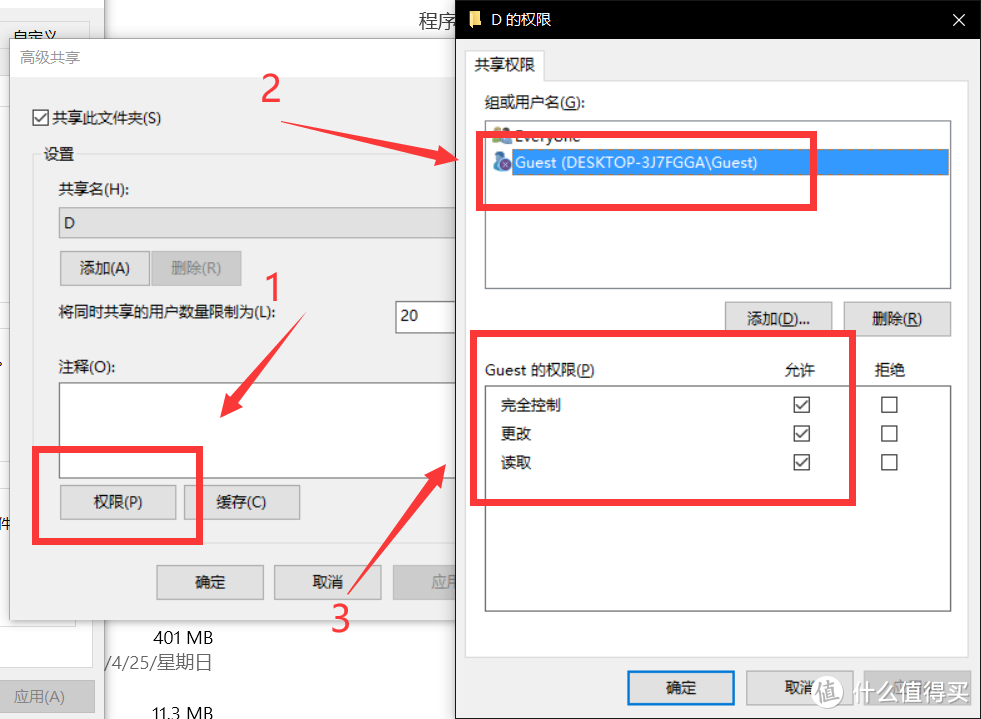
单击“共享”下“高级共享”并选择“共享”这个文件夹。

电脑维护EDU!Windows电脑系统和数据迁移常见方法汇总!

然后单击权限, 选择客人, 然后完全选择权限.

电脑维护EDU!Windows电脑系统和数据迁移常见方法汇总!

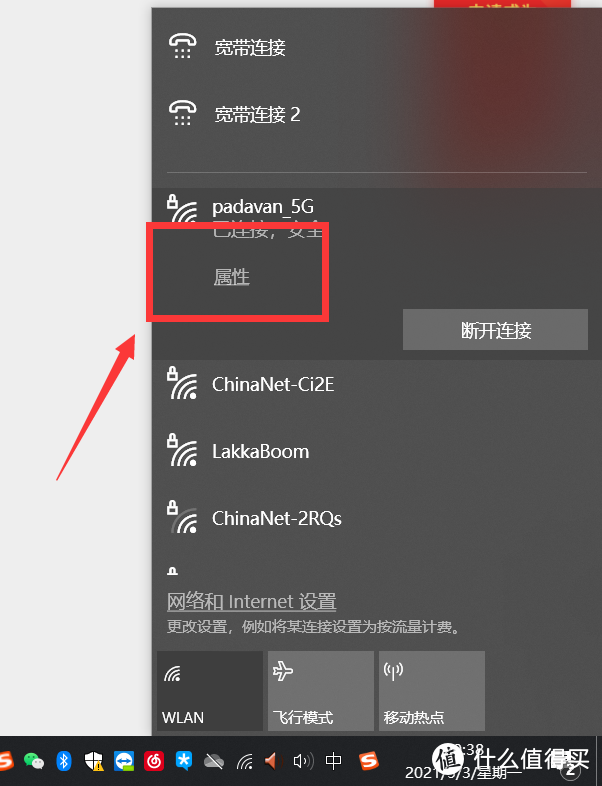
最后,查看旧计算机的IP,单击磁盘右下角的网络图标,找到当前连接的网络,然后单击属性。
电脑维护EDU!Windows电脑系统和数据迁移常见方法汇总!

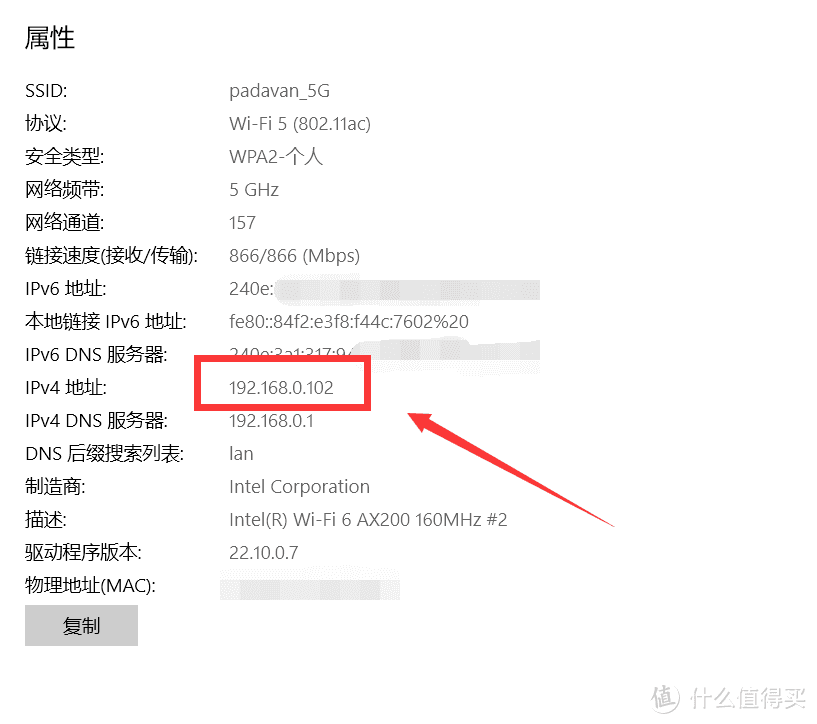
下游找到您的电脑的IP地址,即下图所示的IPv4地址。

192.168.0.102
电脑维护EDU!Windows电脑系统和数据迁移常见方法汇总!

完成上述操作后,新计算机还打开SMB,并分享数据盘的分离,以便方便

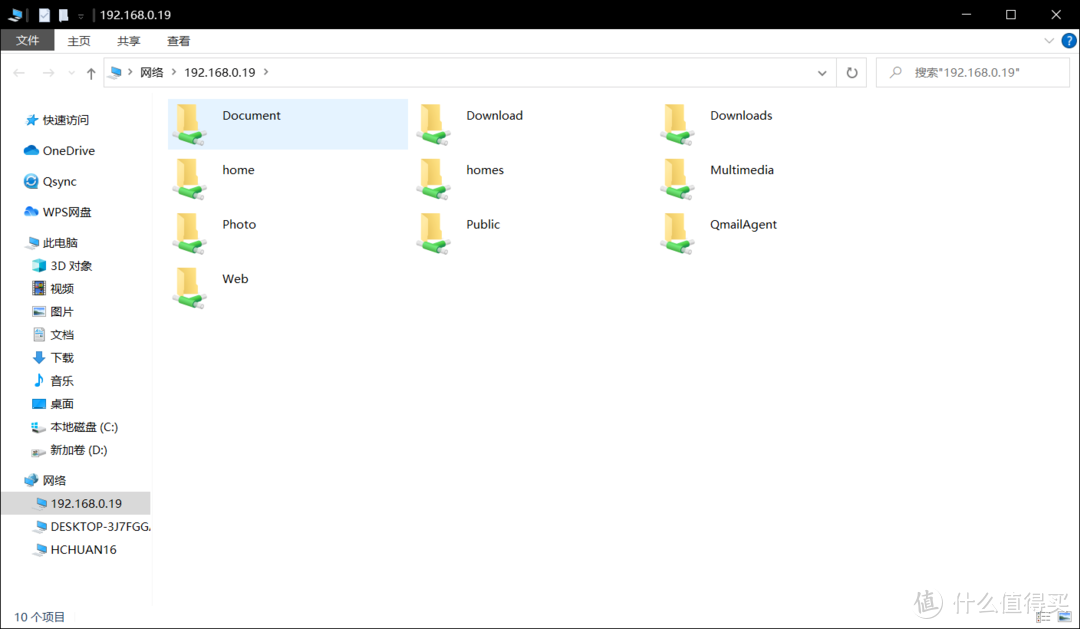
在新的计算机完成操作后,按键盘上的Win+R,在弹出窗口中输入旧计算机的IP,然后回到车上。

PS: 您可能被提示在这里输入您的帐户密码。如果它出现,您将必须在您的旧计算机上确认。
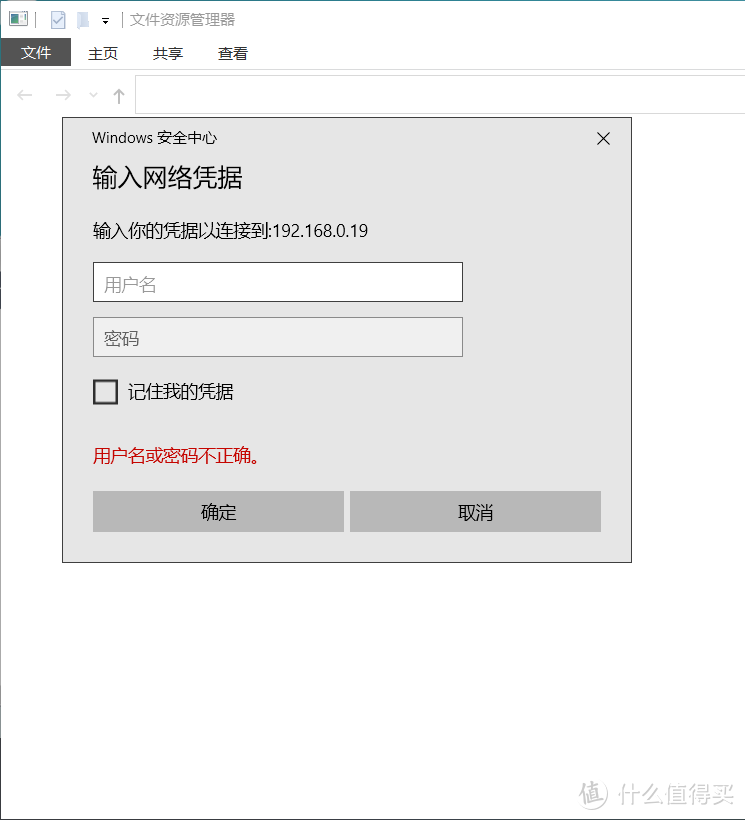
电脑维护EDU!Windows电脑系统和数据迁移常见方法汇总!

登录后,你可以在旧电脑上的共享分区中查看所有文件夹,然后复制贴纸。

电脑维护EDU!Windows电脑系统和数据迁移常见方法汇总!

选择C:使用外部硬盘底座

什么?你不想使用上述两种方法?所以最好买一个硬盘插座,插入旧电脑的硬盘,并用它作为U盘。
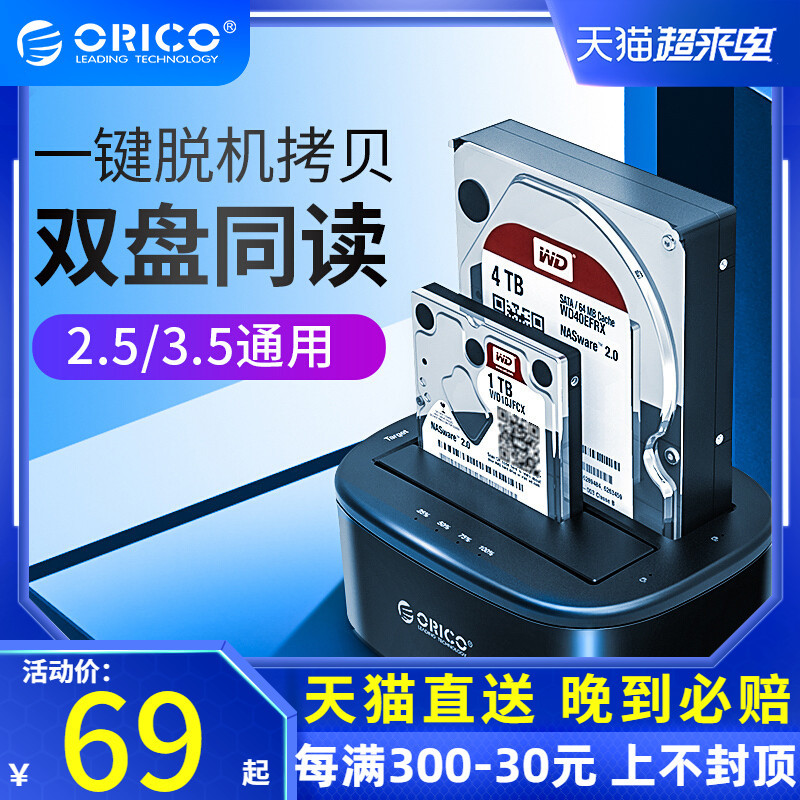
好价 奥里科奥里科/移动硬盘底座箱2.5/3.5英寸解码器复印器外部USB3.0阅读硬盘保护箱ssd移动硬盘壳固体机械箱64.9元(用于机票) 猫电城即将拯救新的.商品(具体规格:无解码机快速复制座双盘)参加全29元5元优惠券的促销活动,现价为64.90元,减价前的价格是123.00元,本次降幅47%,为近期好价。优惠价值的朋友可以考虑一次又一次的优惠券:5元优惠券全29元 小小值机器人 | 0 评论3 收藏0 去购买

电脑维护EDU!Windows电脑系统和数据迁移常见方法汇总!

拓展建议

与上述的麻烦操作相比,一般建议个人建立一个备份链,并且在更换或数据损坏的情况下也可以到备份点去恢复: 电脑↔NAS↔网络,关于NAS购买,可以参考我以前的文章:
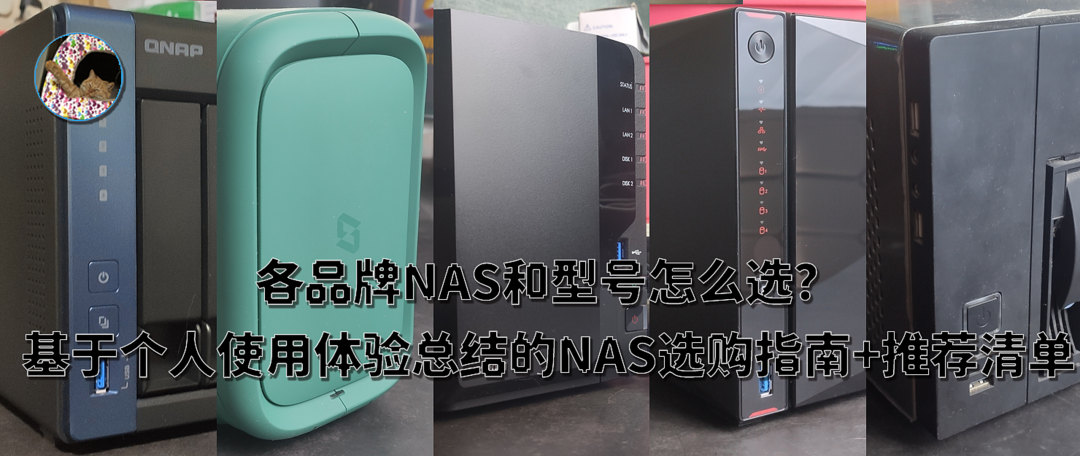
解决电脑常见问题第36条:基于个人使用经验的品牌NAS和模型选择方法 NAS购买指南摘要+建议 立场声明:我很久没有写一份建议清单,该活动正在准备获得NAS和升级NAS的朋友带来一些当前上市的品牌和模型分析建议。由于文本的长度,那么,首先给检查员一份条目清单,不建议跳着看。你真的需要NAS吗?购买NAS的注意事项3.介绍主流NAS品牌4.推荐品牌产品的NAS类型5.自组装的NAS 川川川川桑 | 34 评论24 收藏169 查看详情

本文完

Copyright © 2012-2014 Www.tudoupe.Com. 土豆启动 版权所有 意见建议:tdsky@tudoupe.com

土豆系统,土豆PE,win7系统下载,win7 64位旗舰版下载,u盘启动,u盘装系统,win10下载,win10正式版下载,win10 RTM正式版下载,win8下载,电脑蓝屏,IE11修复,网络受限,4K对齐,双系统,隐藏分区,系统安装不了,U盘装系统,笔记本装系统,台式机装系统,diskgenius运用,GHSOT装系统,U盘修复,U盘技巧,U盘速度,U盘不能格式化,U盘复制发生错误,U盘加密,U盘选购,开机黑屏,蓝屏,进不了系统,上不了网,打不开程序,点击无反应,系统设置,PE个性化,PE添加网络,PE维护系统

点击这里给我发消息