
当我们使用电脑时,如果存在问题时,DNS配置,那么我们无法正常上网,所以如果我们使用电脑时遇到这个问题,我们应该如何解决呢?
Windows 10系统专业优化镜
1.使用命令提示符
打开高级用户菜单,按Windows键+X启动命令提示作为管理员。
从菜单中选择命令提示(管理员)。
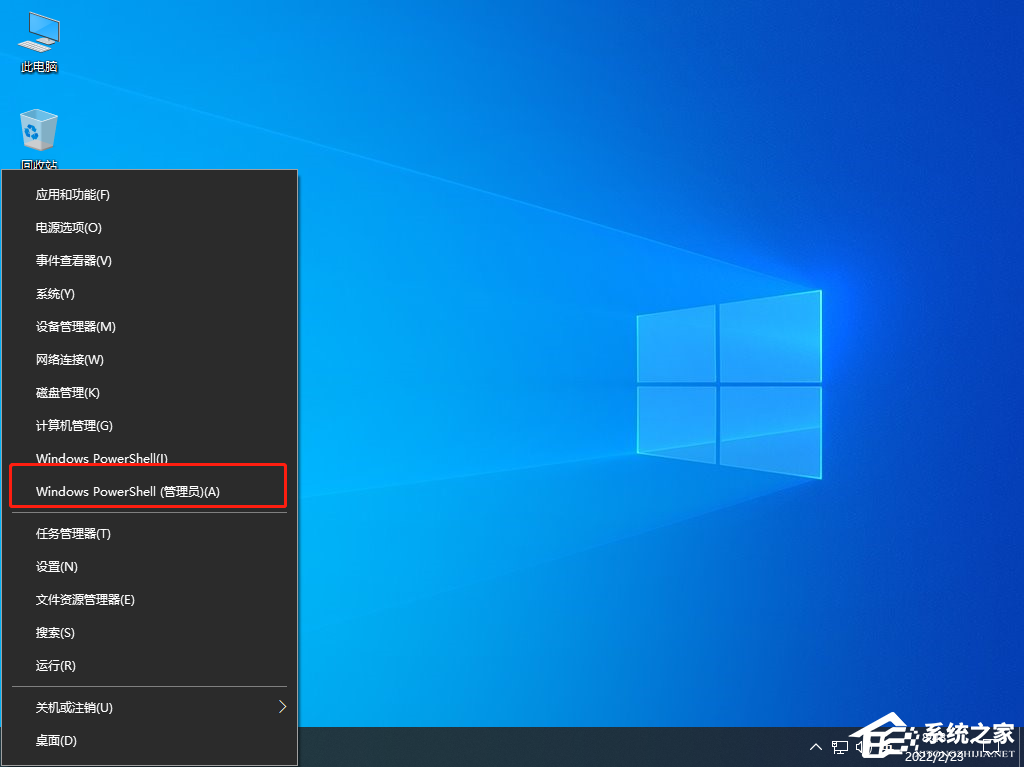
当命令提示被打开时,请输入下列行,并按每个行后键入:
ipconfig /flushdns
ipconfig /registerdns
ipconfig /release
ipconfig /renew
NETSH winsock reset catalog
NETSH int ipv4 reset reset.log
NETSH int ipv6 reset reset.log
Exit
检查在关闭命令提示后问题已经解决了。 根据用户,您可以使用命令提示来解决 DNS问题。
许多网络问题是由恶意软件、各种脚本和机器人引起的。 安装VPN可以保护你自己,它将保护你的PC免受浏览时的攻击,阻止你的IP地址和防止所有不必要的访问。
2.关闭Windows更新点到点下载
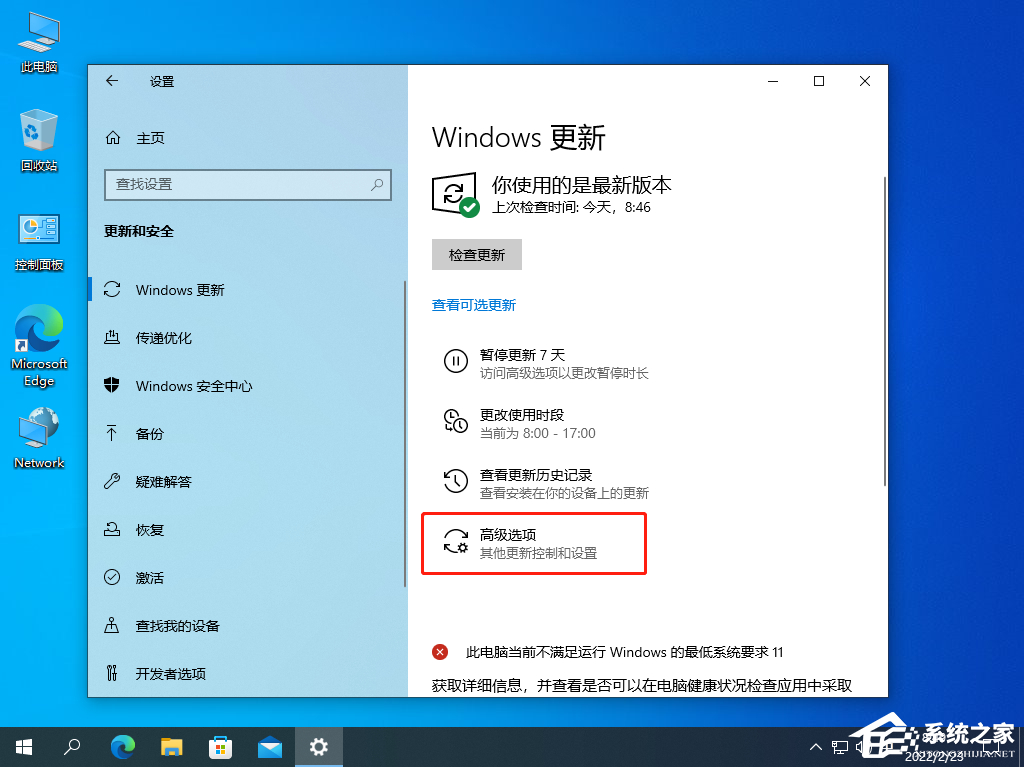
打开设置应用程序,然后打开更新和安全部分。
单击高级选项。
现在点击更新交付方法.
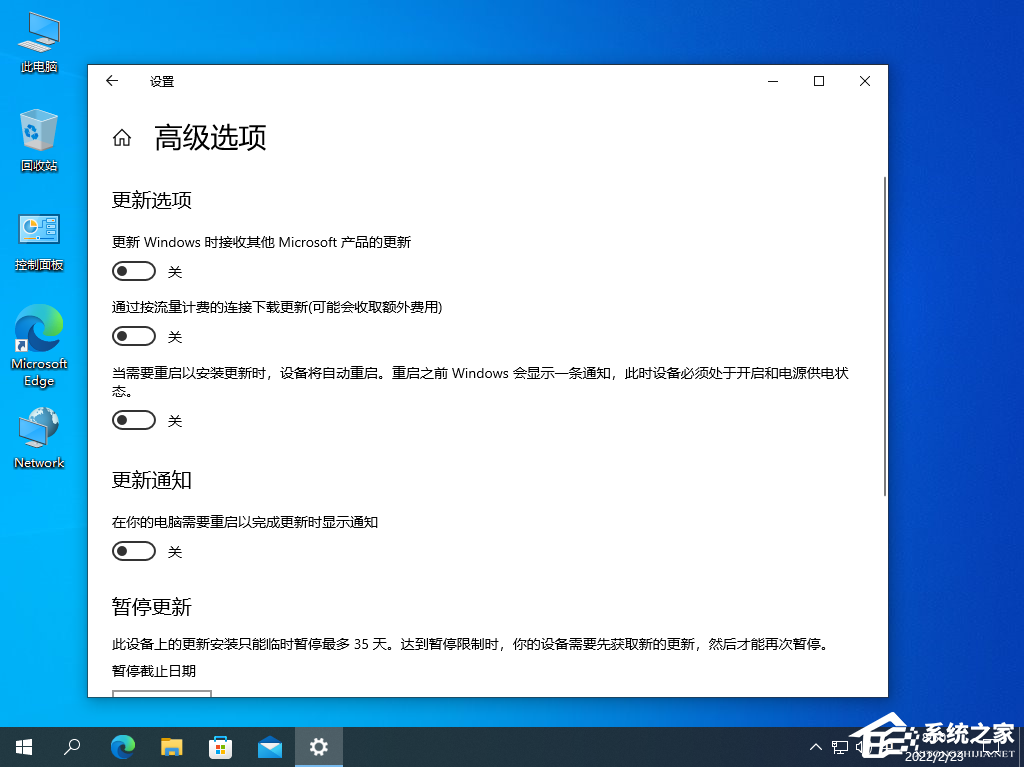
在本地网络上选择我的PC,并从多个位置关闭更新。
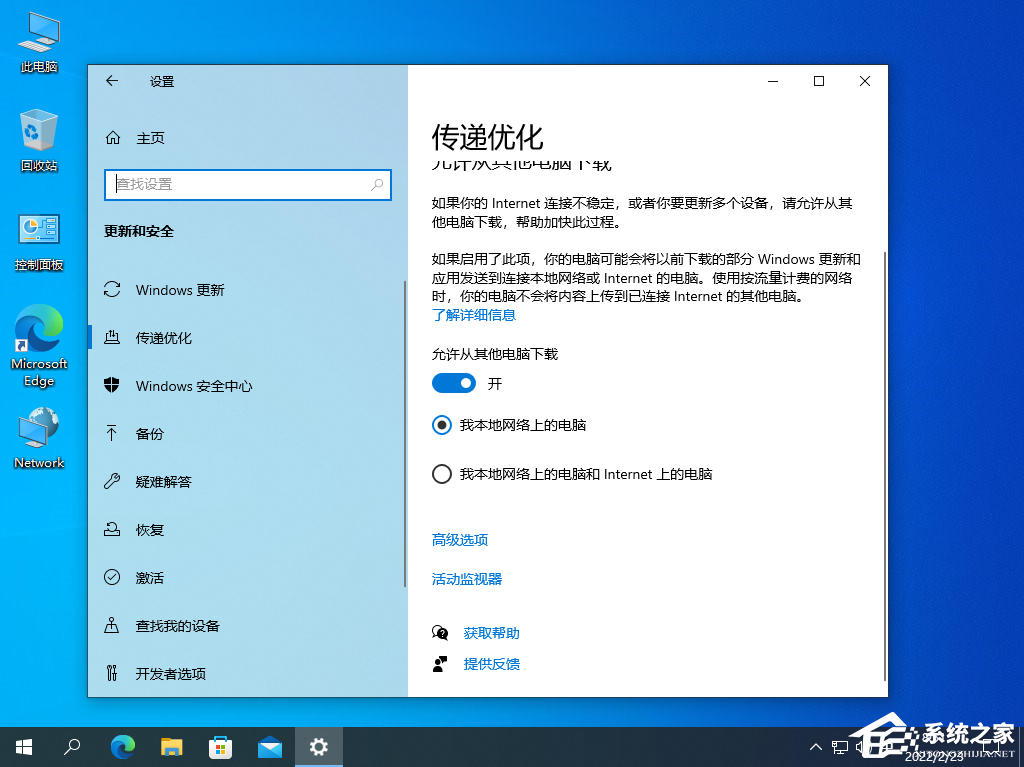
关闭安装应用程序并检查问题已经解决。
有时Windows更新会导致 DNS 问题。 用户找到的一个潜在解决方案是禁止点到点下载Windows更新。
3.重新安装您的网络适配器驱动程序
按Windows键+X,从结果列表中选择“设备管理器”。
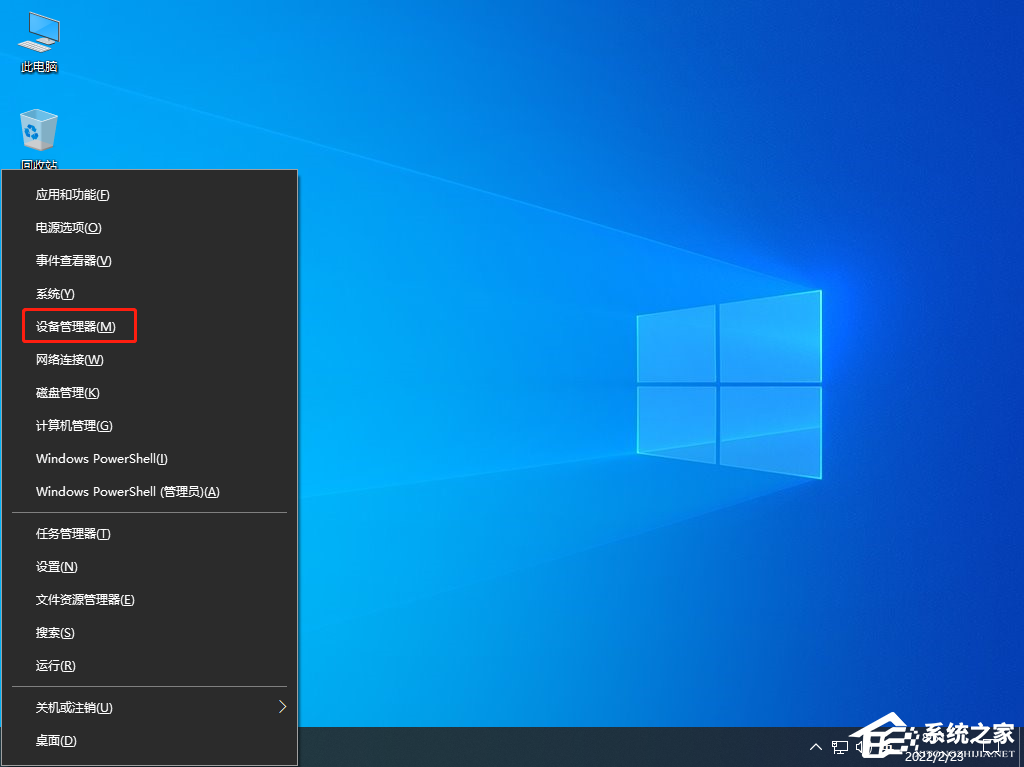
找到您的网络适配器,右击它,然后选择卸载设备。
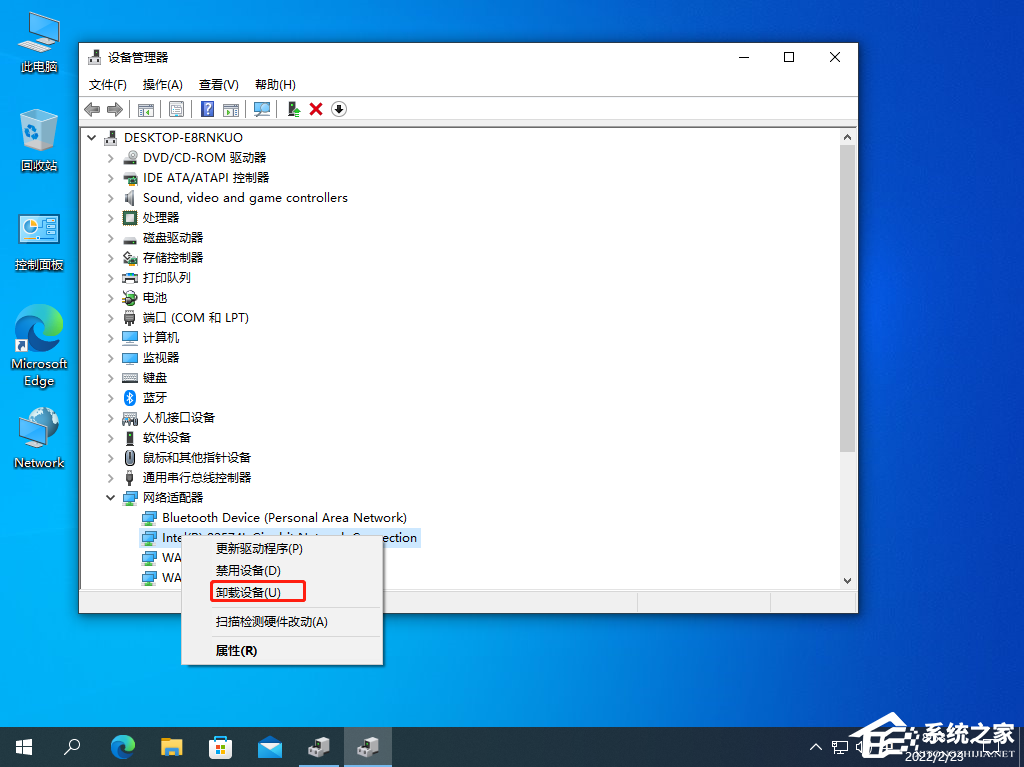
卸载后, 单击扫描硬件更改按钮.
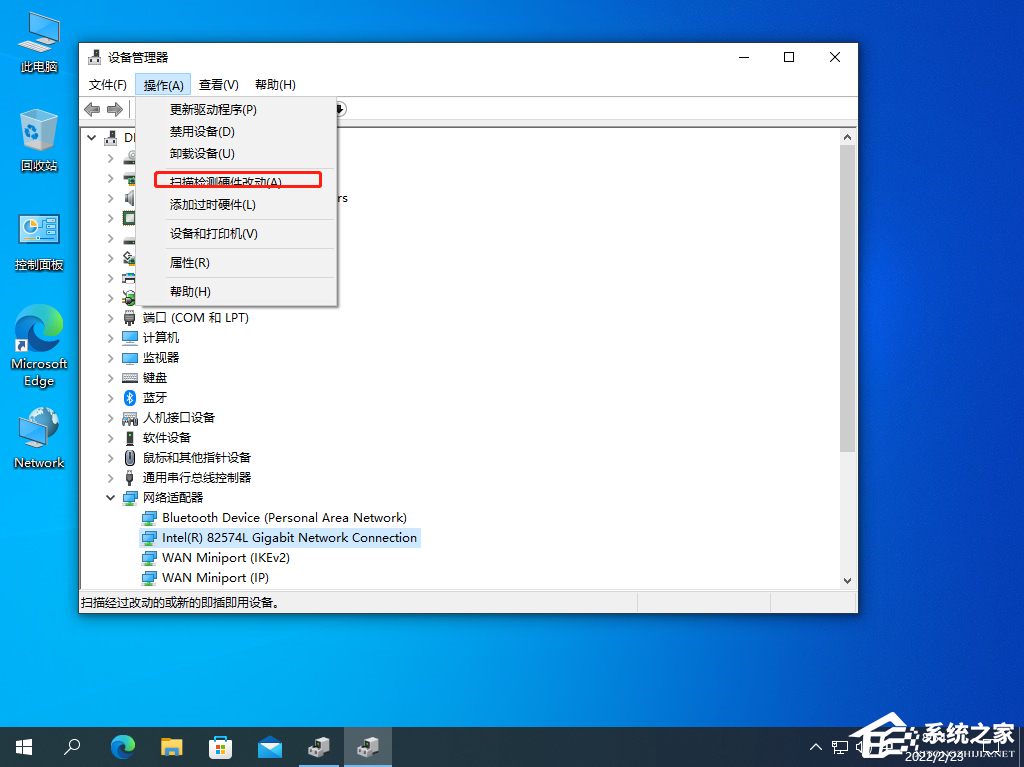
再次找到您的网络适配器,右击它,然后选择更新驱动程序。
选择自动搜索更新驱动程序的选项。
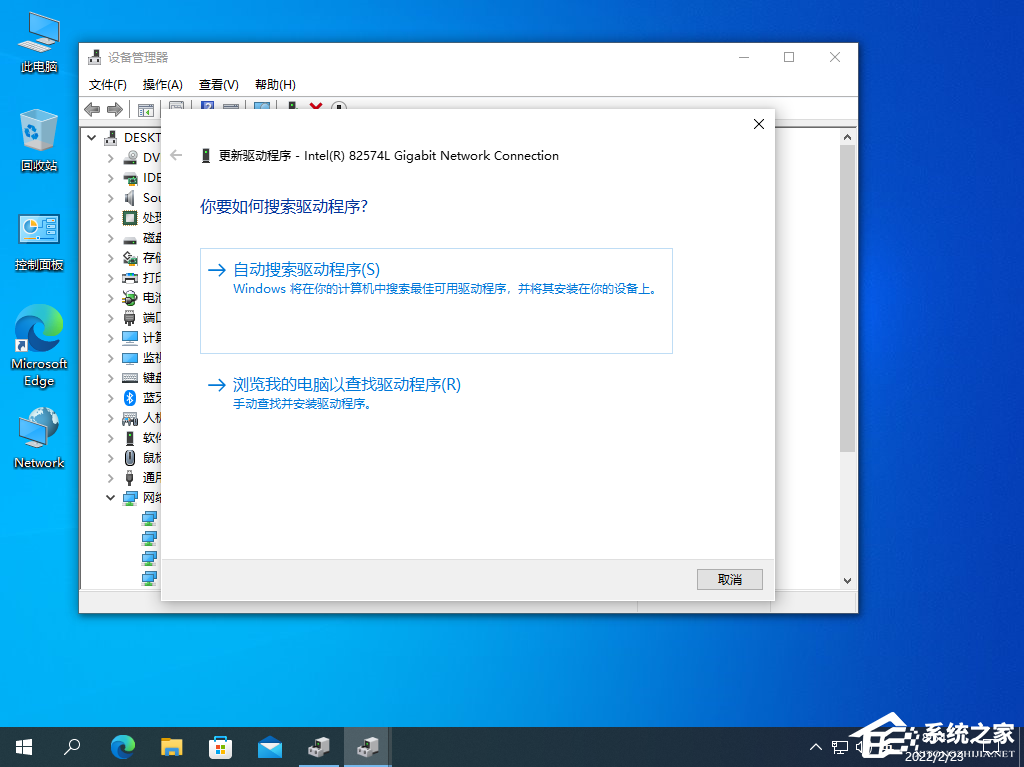
等待Windows 10在您的设备上下载和安装必要的软件。
我们还建议使用第三方工具自动下载您的PC上的所有过时的驱动程序。
一些用户说,可以通过删除和重新安装网络适配器驱动程序来解决这个问题。
自动更新驱动程序
使用 Device Manager更新驱动程序不是找到最新驱动程序的最佳方法,因此,我们强烈建议安装第三方驱动程序安装程序。
不再需要手动搜索驱动程序,专门的驱动程序更新软件将帮助您自动完成它,通过定期扫描并确保所有事情都保持最新状态。
4.更改电源选项设置
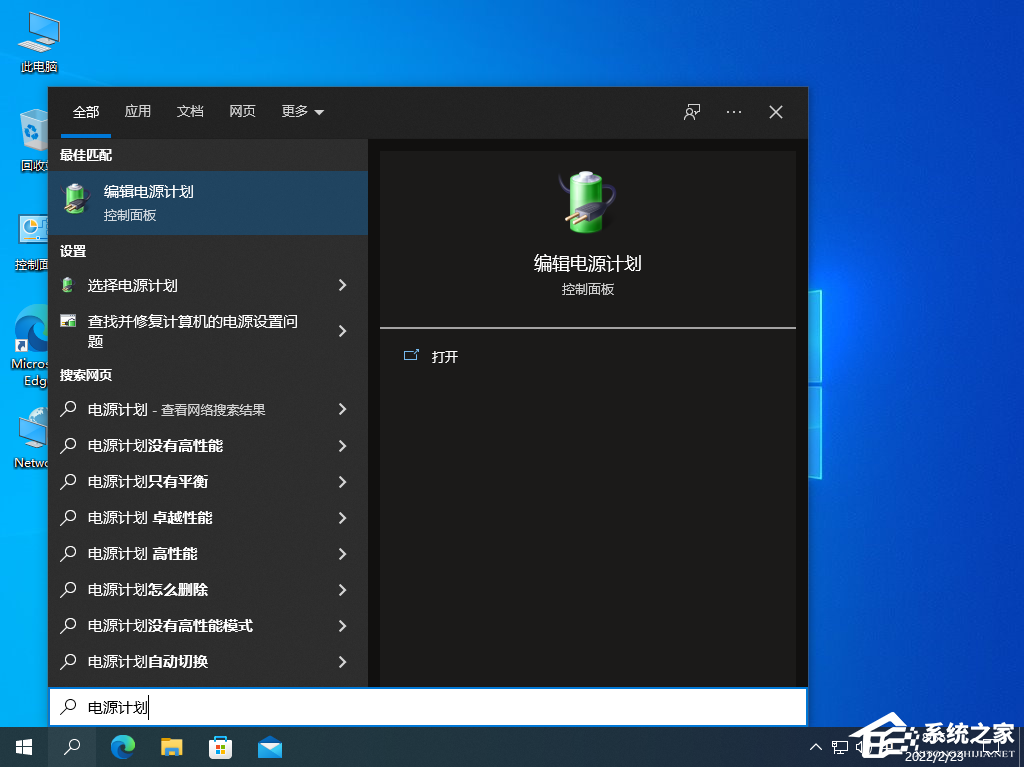
按Windows+S键,输入电源选项。
从菜单中选择功率选项。
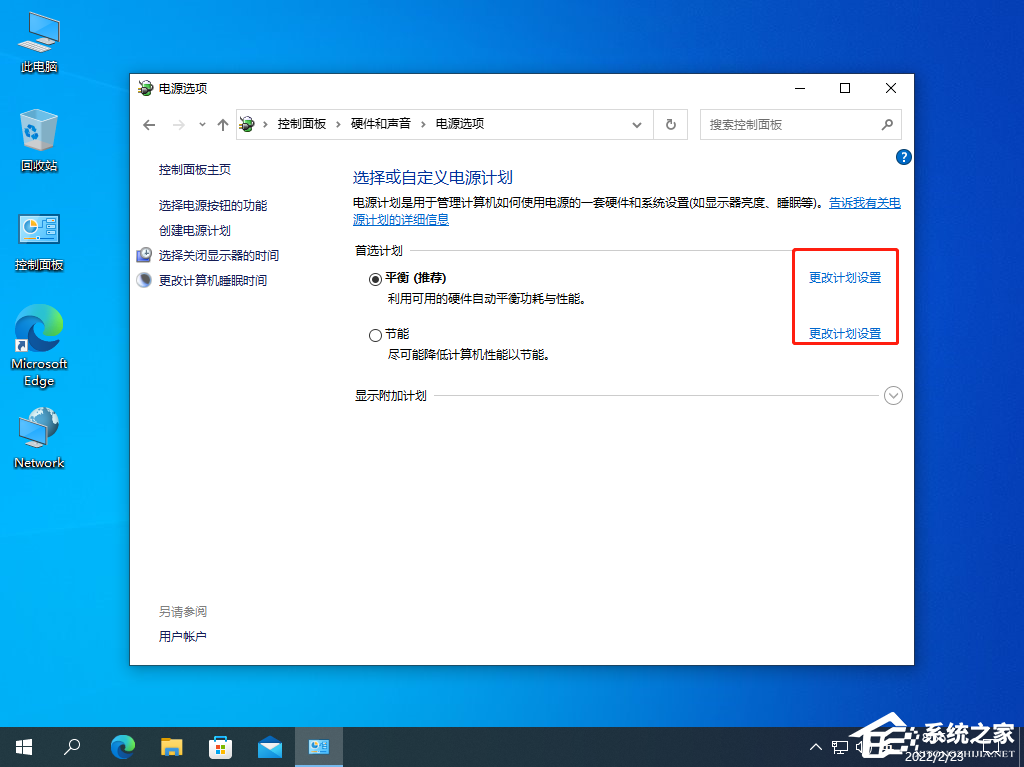
找到当前的电力计划,然后单击更改计划设置。
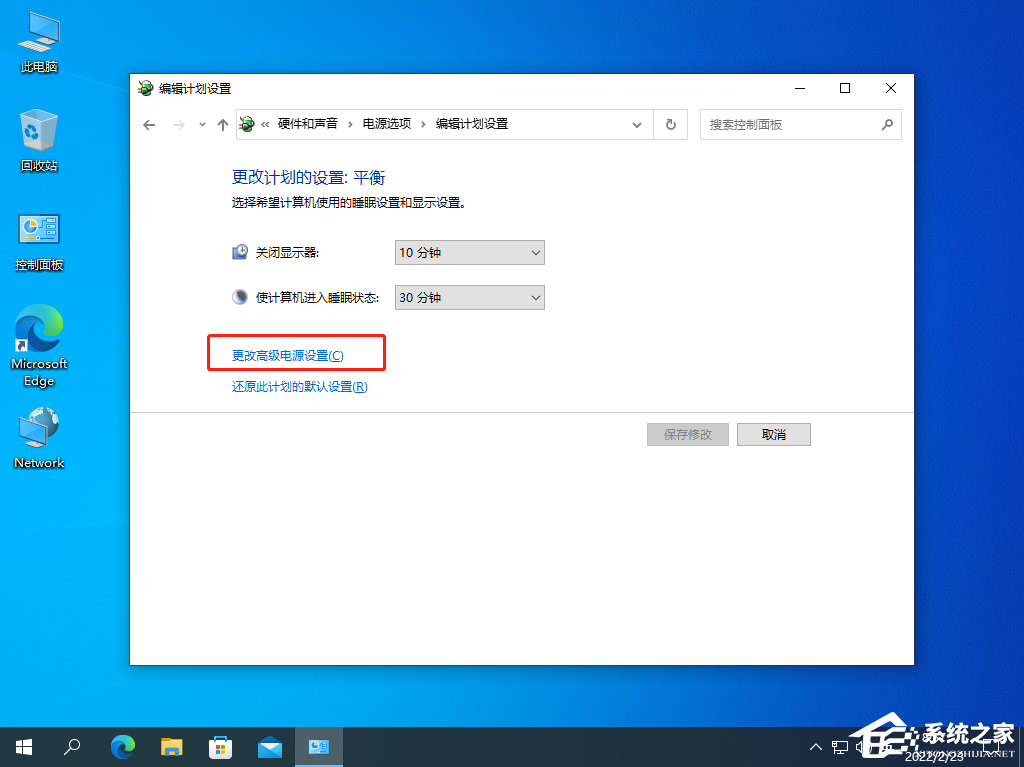
现在单击更改高级电源设置。
找到无线适配器设置,并将其设置到最高性能.
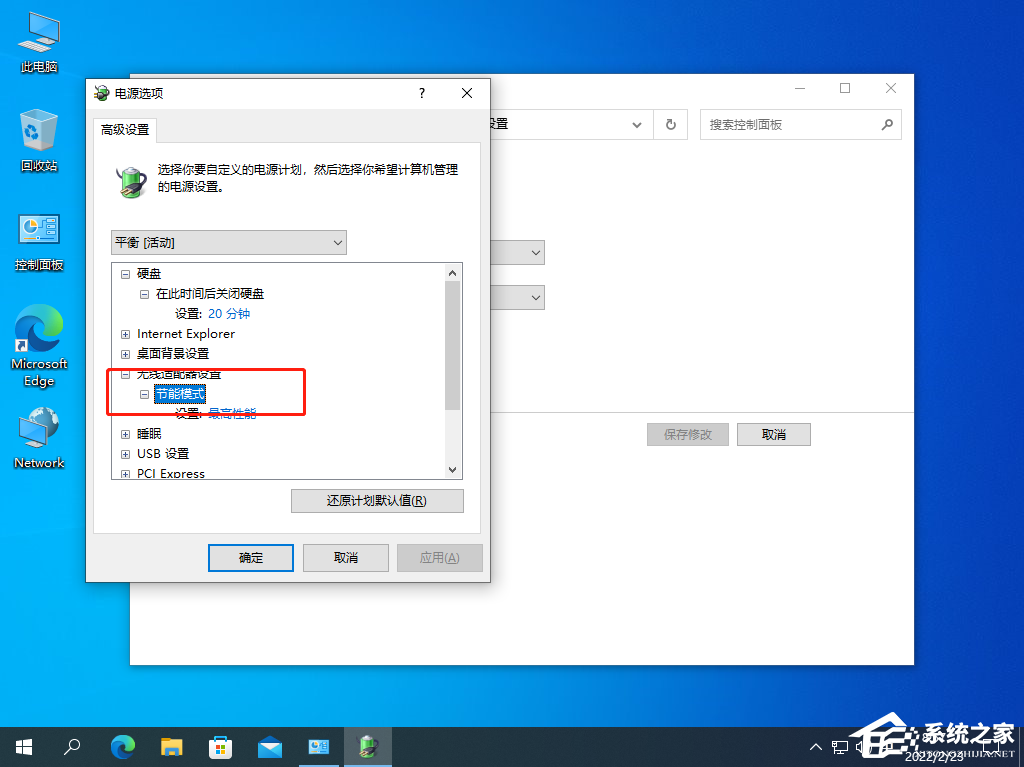
单击“应用”和“设置”以保存更改。
可以通过改变无线网络适配器的功率设置来解决这个问题。