第一, Windows 10 无法连接到打印机的计算机有什么问题?
Windows 10 系统中未连接的打印机设置在连接之前可能尚未更新 。
具体操作如下:
1、点击“开始”-->;控制面版。
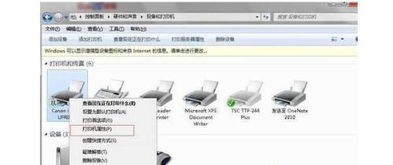
2. 选择“见设备和打印机”。
3. 查找使用过的打印机,右键单击其图标,并选择 " 打印机属性 " 。
4. 定位打印机,然后单击 " 配置端口 " 。
5. 要完成,请将“打印机名称或ip 地址”更改为当前新的网络打印机 ip 地址。
二,为什么Win10机器 无法连接到网络打印机?
如何在 Windows 10 安装网络打印机 :
1. 就无线网络而言,连接无线网络与打印机的计算机网络必须是相同的IP部分。
2. 控制面板系统和安全系统系统 -- -- 财产 -- -- 计算机名称/领域变动 -- -- 工作组变动
3、打开控制面板,键入“打印 IP 地址(例如) ” 。在确定整数的地址栏中将有一个网络打印机。根据提示,选择要右键单击的网络打印机 -- -- 连接 -- -- 安装打印机驱动程序 -- -- 重新启动(主网络重新连接)。
如果没有与打印机连接, 跳到第3步 步骤 : Run (win+r) - Enter: service. msc, 在弹出服务框中找到“ Prnt Spooer” 并单击右键启动它 。
三. Windows 10 系统中的打印机为什么没有旧的连接和打印?
解答一: 1. bin10 打印机无法打印检查您的打印机是否打开并连接到您的计算机。
2. 如果你仍然有困难的工作, 尝试运行"打印具有挑战性的答案。"
3. 如果问题持续存在,打印机可能需要新的驱动程序。
4. 打开“启动”菜单,输入“设计和打印机”,从结果列表中选择,然后单击打印机,然后在屏幕上方选择“移动设备”,然后重新安装打印机。
5. 如果Windows无法自动发现新的驱动程序,则前往设备制造者的网站,并遵守安装指示。
四,如果我们无法连接打印机到 Windows 10?
解决方法:
备选办法一:验证正常的系统印刷服务启动。
一. 在单击[启动]后输入[服务]。 [(msc)]点击[返回]密钥;
二. 发现[ Print Spoler] 服务,并将默认启动类型改为 [auto] 。
备选办法二:利用打印机驱动的光盘直接安装光盘。
1. 启动CD-ROM或双击CD-ROM上的[设置]文件安装;
2. 单击开始安装[Venjegbect 驱动 ;
三. 使用提示,单击 [下 。
四,默认情况下,请点击此处。
五点,点一下,但很远,很健康
六. 点击 [完成] 确认打印机驱动程序已成功安装 。
七. 安装完成后,转到[启动]菜单并选择[设备和打印机]。
五. 窗口 10 无法连接到打印机 。
使用命令 gpedit. msc 打开本地组政策编辑器 。
1.Windows设置->;安全设置->;本地策略->;安全选项->;本地安全策略→本地策略→用户权利指派里,这是用户第一次通过互联网访问这台机器。如果您“拒绝从网络上访问机器”的话, 请客帐户将被删除。
二. 当地安全战术、当地安全选择等等。将选项“网络访问:当地账户共享和安全模式”改为“仅从当地用户识别访客”(选项)。此选项禁用在输入时要求证书的对话框窗口 。必要时,它也可以是“古典本地用户认证”。
3.需要服务
右边的计算机(我的计算机)图标 -- -- 管理 -- -- 服务,或开始控制基于小组的系统和基于安全的管理工具 -- -- 服务环境以下的服务被启动和自动
print spooler
server
workstation
SSDP Discovery
Windows 10 SMB1如何启动? Win10 启动 SMB1.0 - 解决共同的困难;
在控制面板中选择一个小图标视图,然后单击程序和函数;
选择 SMB 1.0/CIFS 文件共享支持, 然后单击确定 。
1. 安装SMB后重新启用机器;
--------
第六,为什么Windows 10操作系统不能使用网络打印机?
您可以使用以下方法: 1. 启动机器后, 转到“ 启动” 菜单并选择设置 。
相反,在设置界面中使用“ Win+I” 快捷键,并选择“设备”。 2. 在新弹出窗口中可以访问“添加打印机或扫描仪”。
单击后, 将显示“ 打印机或扫描器的“ 总体” 信息。 这次, 您可以看到“ 要求的 pronters 不在列表中 。 ” 。 3 现在, 单击“ 需要的打印机不在列表中 ” 可以看到新弹出窗口中的五个单按钮 。
我们选择了第二个选项,“共享打印机名称 ”, 然后点击了“ 浏览 ” 。 第三个选项没有被选中, 因为第三个成功百分比很低 。
4. 这是一个至关重要的步骤,因为一个新窗口在独特点击后出现,并不直接点击所寻求的远程计算机(因为连接可能失败),输入远程计算机的 IP 地址 ",然后单击 " 选择 " 。
重要的是不要在斜线方向上犯错误 这是独特的方法 我不熟悉它
5. 远程共享打印机显示器,选择需要的打印机,按下 " 选择 " 按钮。如果一切正常,在选择后将立即安装打印机,但提醒是“未检测到的驱动程序”和需要打印机驱动程序的情况也是如此。
7. 删除与打印机采购有关的光盘,或搜索打印机的下载模型,按指示安装。
在此必须澄清一些事情。 建议使用“ 确定您想要安装程序而不连接到打印机 。 ” 。 请不要选择其它选项 。
8. 安装完成后,将实施上述程序之一,这次成功安装了打印机。
完成后, 将出现打印测试页面的按钮。 我们不打算单击它。 请单击“ 结束 ” 按钮。 打开任何空白笔记本并从菜单栏中选择“ 文件”, 然后“ 打印” 和最近插入弹出对话框的打印机。
打印机默认列表中的所有“ Document, PDF” 字符都是虚拟打印机, 不是真正的打印机。 目前, 打印机的常规打印显示打印机与打印机连接正确, 并且可以使用 。 我不清楚 。