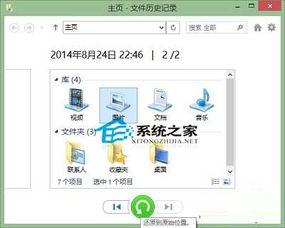
第一,你想知道 WIN 10 是否有复制过去粘贴的历史吗?
要输入剪贴板,请按 Windows+R 键,然后确认您可以使用 Windows 剪贴板查看器。
具体如下:
电脑常见问题解决
1. 无法自动检测硬盘驱动器控制器
将CD-ROM用于没有在原版本中简化系统安装的具体操作系统,这是因为自动装入非记录CD-ROM的硬盘控制器由不符合计算机自身要求的驱动器控制,因此建议将操作系统安装在光盘的新版本上。
2. 手工更新错误的驱动程序
Windows 操作系统已投入运行, 但手动更新驱动程序错误地更新了硬盘控制器的驱动器, 导致失败。 补救措施是输入 Windows 高级菜单, 并选择允许正常系统访问的最后正常配置 。
3. 设定修改后的生物
Windows操作系统没问题,但用户出于未知原因更改了生物设置,导致0x007b错误。
二, Windows 10 如何切口? Prtsc 应该按下, 它完全没有反应 。
要启动计算机, 导航到您想要拦截的页面, 然后单击屏幕左下角的搜索框, 如下面的图像所示 。
2. 第二,如下图所示,单击弹出框并输入 " 剪切屏幕 ",然后按 Enter 键打开截图。
3 最后,在弹出框中,选择“新”,如下图所示。
4. 最后,如下图所示,鼠标左键选择要切割的区域,完成屏幕切割。
三、如何打开或关闭 Windows 10 清洁版本的剪切工具?
首先,我们可能很容易地备份我们的登记表或建立一个系统恢复点。
在Windows中禁用切割工具的步骤完成后,可在互联网上查阅该视频。从 Windows 中的 Run- Won+R 窗口执行重命名命令 。接下来,浏览到HKEY_LOCOL_MACHINE SOTWARE政策微软文件夹。此外,检查牌照PC密钥是否在那里。 如果不存在,请选择 Microsoft 。然后选择新建键,也称为“平板电脑”。
我们现在将新形成的键放在右侧面板上, 并且必须构建一个新的值 。 右键单击并命名一个新的 32 位 DWORD 值 。 禁用 SnippleSnippingTool 。
我们双击新值并将其调整为 1。 现在我们可以退出注册表, 并查看如何阻止地图工具出现 。
如果我们想恢复对 Windows 的剪切, 我们将重复这个过程, 并将禁用的 SnippingTool 值修改为零 。
四. 如何在 Windows 10 电脑上访问剪贴板的内容
1. 打开 Win10 系统启动菜单,进入 cmd,然后按回车,从菜单列表中打开命令提示。
2. 在命令提示对话框中输入命令“clip/?”,并按回汽车;
3. 操作完成后,我们将能看到剪贴板:当最初访问中10剪贴板时,剪贴板上没有粘贴记录的副本,因此,在从剪贴板上查看之前复制粘贴记录是不可行的。
扩展资料
剪贴板只能保存当前内容之一, 所以如果计算机关闭并重新启动, 剪贴板的内容将会丢失, 因为它们在内存中。 在 XP 下, 运行剪贴板时, 请调用剪贴板来显示程序 。
剪贴板查看器不会默认安装在 Windows 中。 您可以在控制面板中逐步看到它, 然后插入已安装的 CD- ROM 来完成安装 。
剪贴板是狗搜索百科全书
5. 你如何在Windows 10上剪辑视频?
要开始,请在您的计算机上选择一个要编辑的视频剪辑,然后单击文件右上方,并从 " 打开 " 菜单中选择 " 照片 " 。
要停止播放视频, 当你打开它时, 请点击当前停止按钮 。
单击右上角的 Clip 图标。 如果看不出哪个图标是剪贴板图标, 请将鼠标拖上几秒钟, 然后将出现文本提示 。
在目前阶段,视频播放线两端有两个终点,用来改变视频被拦截的时间(左到开始,右到结束 ) 。 游戏线底部有一个圆,用来显示当前播放的位置( 即播放的进展 ) 。
当拖动两个端点时,拦截的持续时间将实时显示。
设置截取的时间框架。 要见证截取效果, 我们可以将底部的圆移到起始点, 然后按下播放按钮 。
最后,当一切都被成功验证后, 请点击上面的保存图标将收集的视频剪辑保存为文件。 这不简单吗?
第六,我们如何在 Windows 10 中发现剪贴板内容?
方法步骤如下:
1. 从计算机开始,然后导航到设置选项,然后单击鼠标。
2. 其次,在接口内,定位系统选项,并点击鼠标。
3 然后搜索剪贴板选项, 并使用鼠标浏览 UI 。
4. 然后,在界面中,选择“保存多个剪贴板项目供以后使用”。然后,按 Windows 标识键+V 检查历史记录并粘贴内容设置。最后,在界面中,选择“保存多个剪贴板项目供以后使用”。然后,按 Windows 标识键+V 查看历史记录并粘贴内容设置。
5. 其次,在接口中,使用鼠标打开开关点击。
6 然后,在界面内,单击随机打开文档,然后复制并粘贴。