
本文件讨论了在虚拟箱+QIIME虚拟机(QVM)上安装QIIME 2的问题、共同问题和解决办法。
01 安装注意事项
1. 确认计算机运行内存的大小。
查看电脑的运行内存 (Windows10系统) —— 开始(Win)>设置>系统>关于。
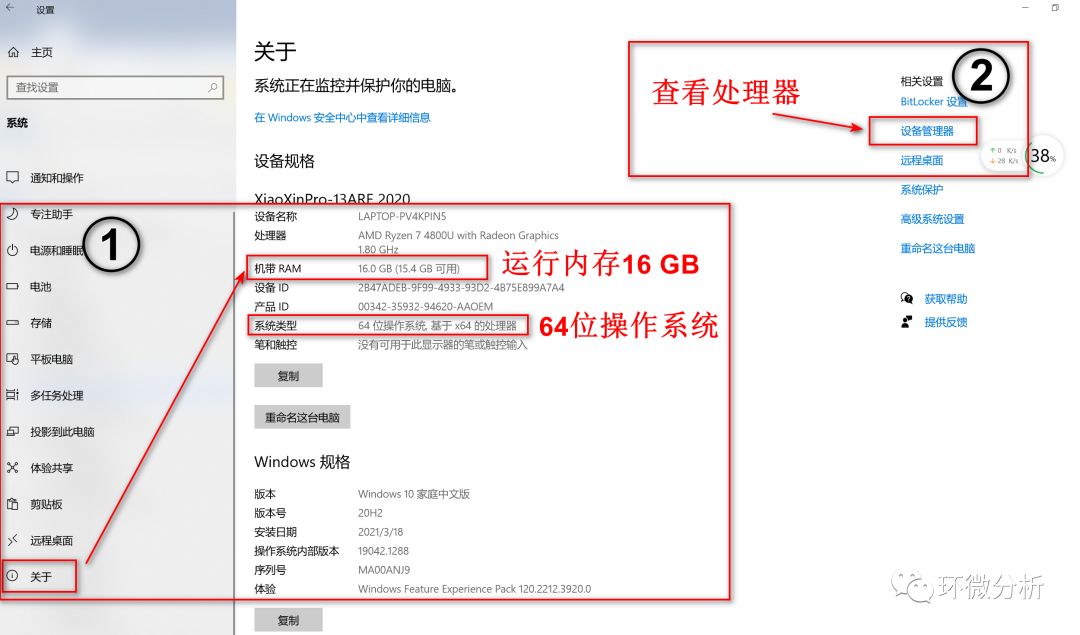
2. 确认处理器信息。
查看电脑的处理器 (Windows10系统) —— 设备管理器(页面右侧)>在弹出窗口展开处理器。

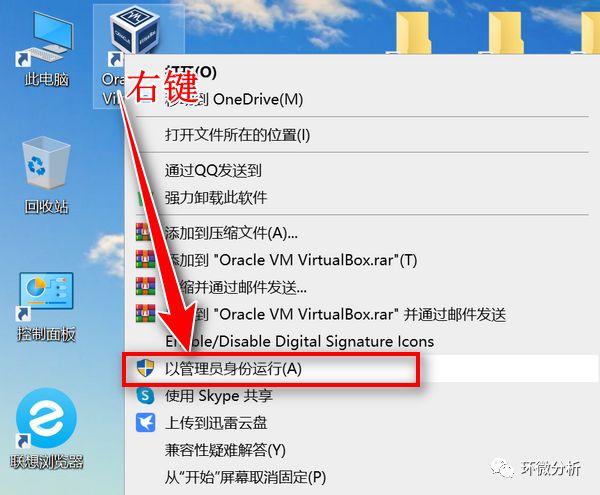
方法一:使用虚拟计算机作为管理员
小编建议大家以管理员的身份运行(A)虚拟机Oracle VM VirtualBox,对虚拟机执行文件点击右键>以管理员身份运行(A)。
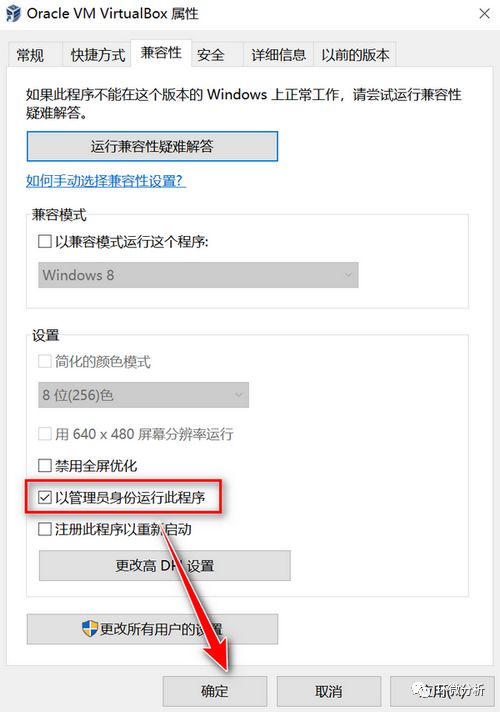
虚拟计算机管理(方法二)
这是一个一劳永逸的方法 —— 右键>属性>以管理员身份运行此程序>确定。从此以后双击打开就妥妥的~
02 共同问题及其解决办法
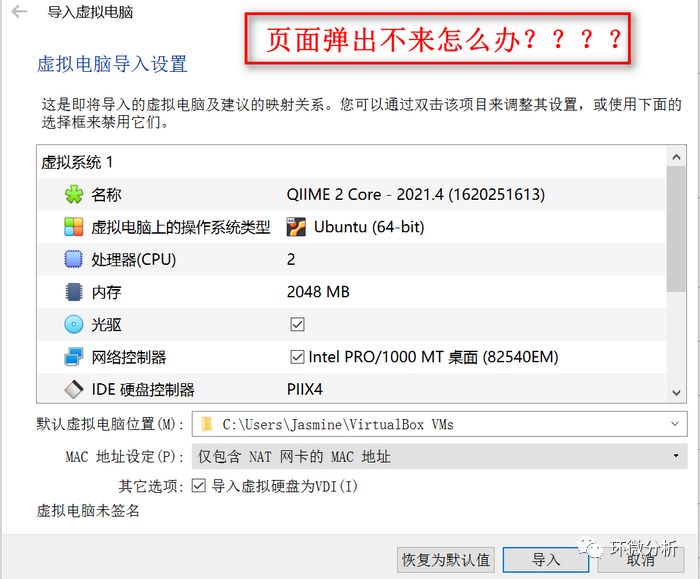
1. 无法设计进口虚拟机器的接口。
ovf 后,双击 QIIME 2 Core- X.Y.E.L.D.Z (Creat_numbert.ov) 不能出来设置接口 。你不可能在这时候被困住!如果这是你第一次将QIIME 2 导入虚拟计算机,你就得这么做。点击导入,一步一步来! 一步一步来!也可以新建导入哦~
2 无法将 QIIME2 导入虚拟计算机。

3 在完成虚拟计算机导入设置后,单击确认以清除错误 -- -- 导入虚拟计算机失败!
您可以尝试这个解决方案: 在计算机上输入 BIOS, 导航到配置, 并选择 Intel( R) 数字技术( 从禁用到启用) 。
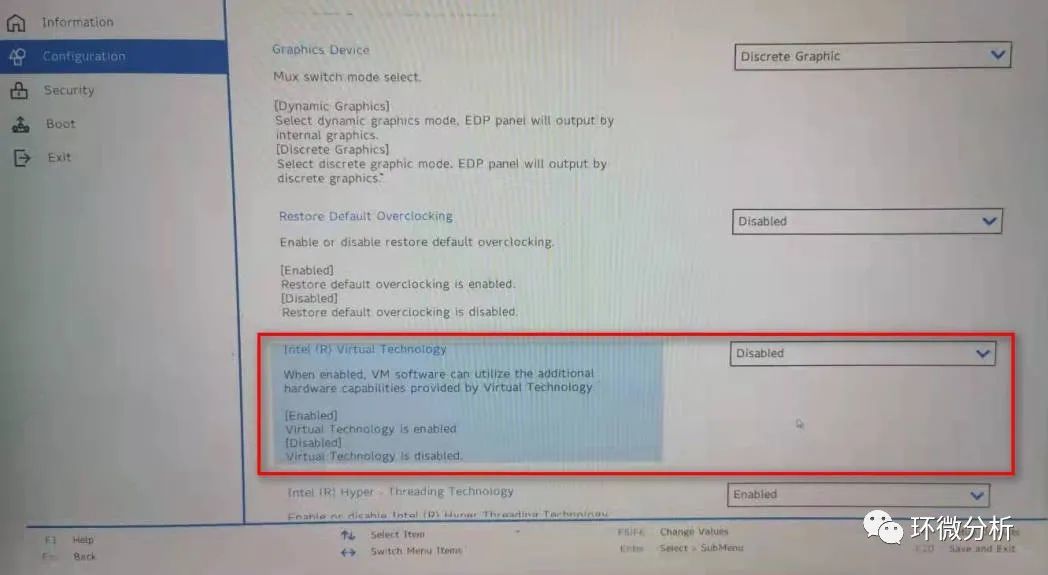
要输入计算机 BIOS, 您必须首先识别您的计算机品牌和型号, 然后搜索 100 度!
PS: 编辑想要指出, 导入路径不应以中文显示 。
4 QIIME2 无法发射。
QIIME 2 Core-X.Y.E.L.D.Z( 构建_ 数字) 创建了一个新的任务错误 。因此,您可以尝试改进虚拟机器,操作虚拟机器作为管理员,或者修改BIOS。
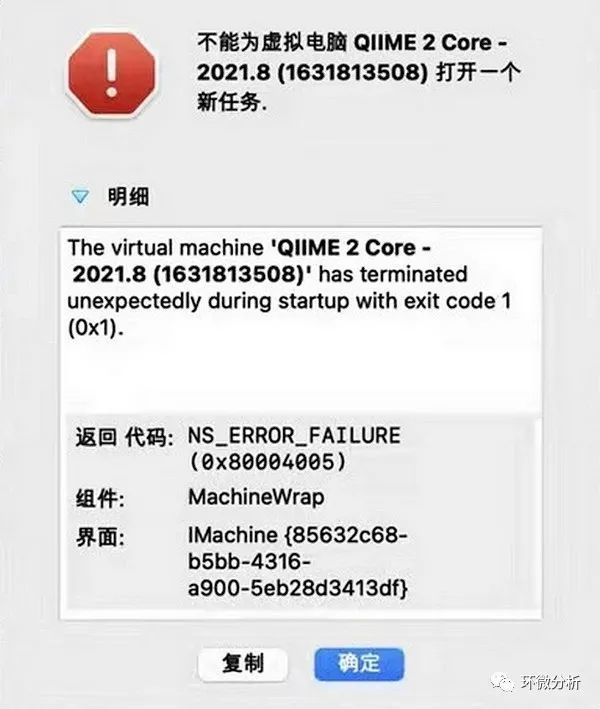
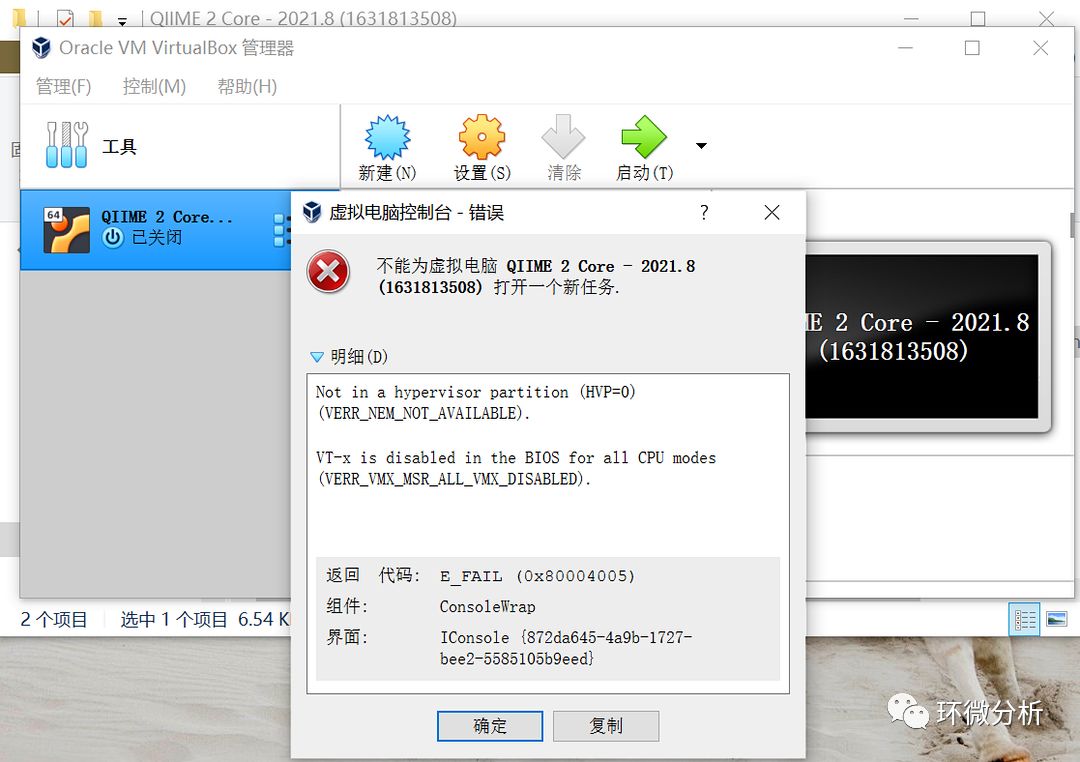
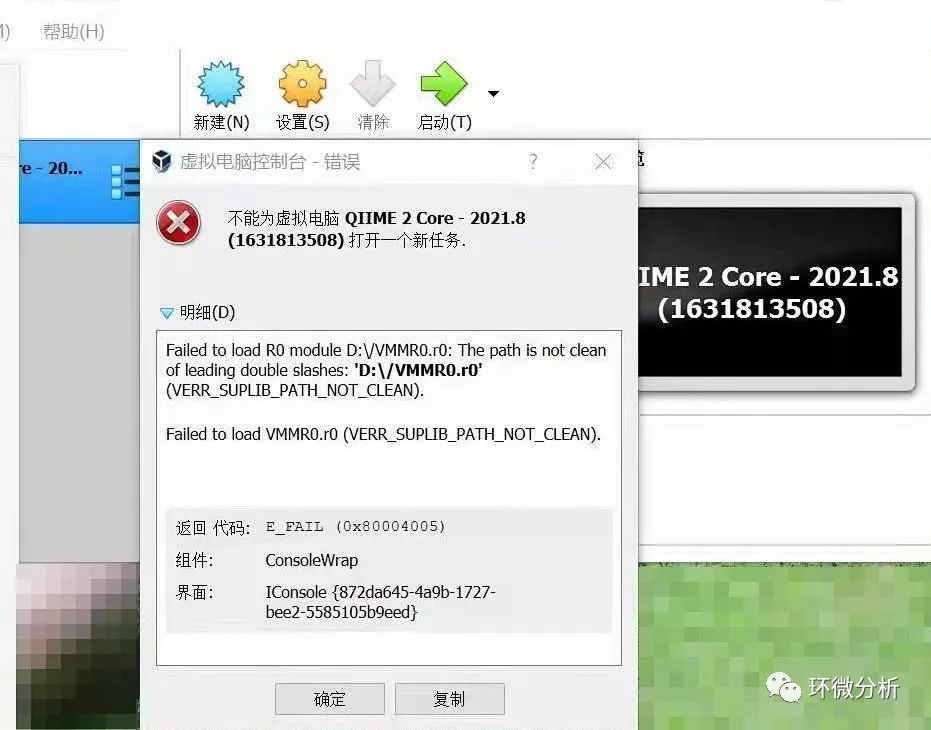
上下滑动查看
安装改进过程中发生5个错误
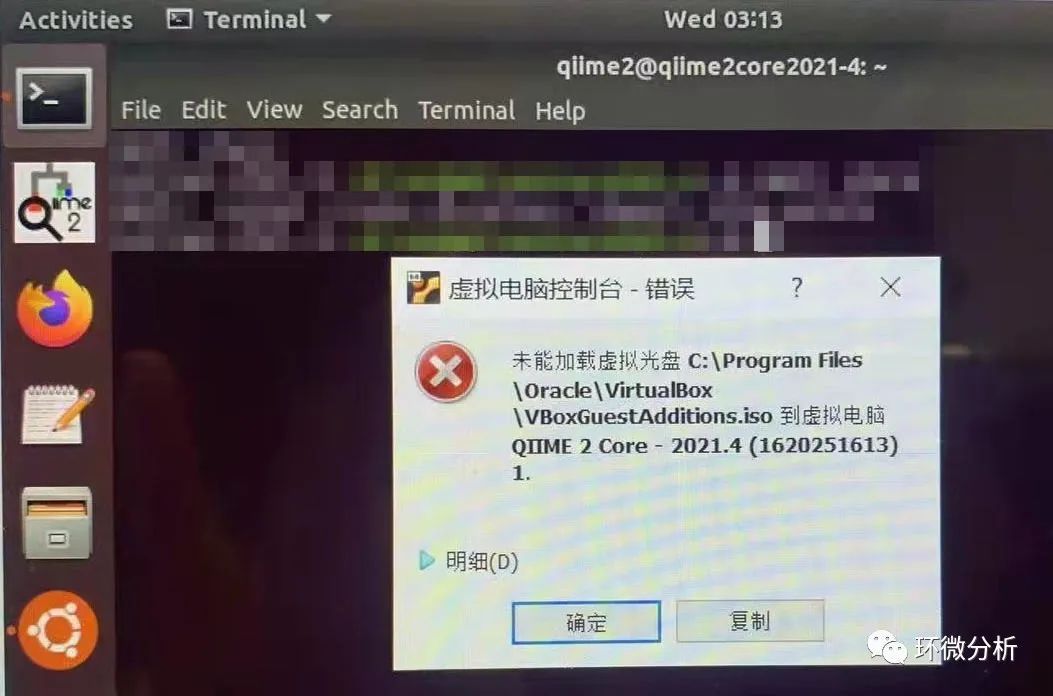
错误: 虚拟 CD- ROM 无法装入虚拟 PC 。
原因分析:第一个启动虚拟机器的安装失败,可能受到网络的影响。
解答: 重新启动并点击屏幕上的 CD 图标以开始重新安装, 或删除 CD 图标以重新安装。 注意不要重复安装, 如以下图像所示 。
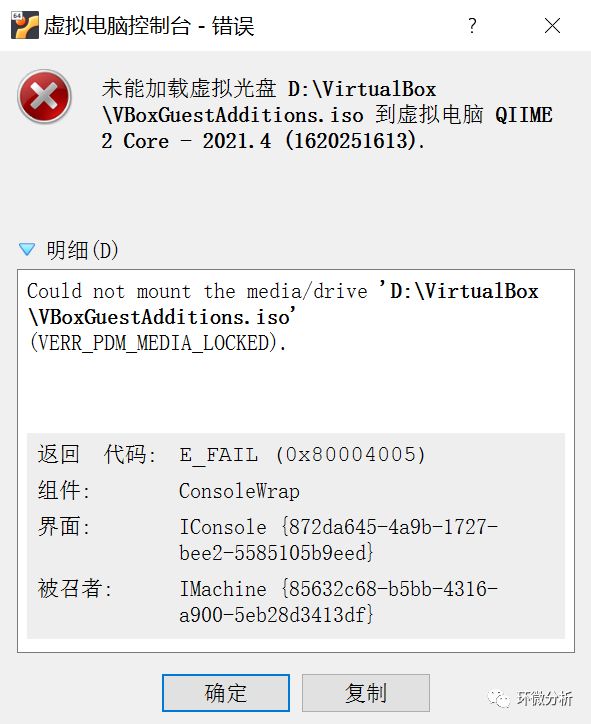
创建共享文件夹时, 确定密钥将被灰化 。
对原因的分析:虚拟系统得到太多的记录和档案管理资料。
解决方案 : 离开虚拟系统, 更改内存 。 减少虚拟系统的内存配置, 直至确定键不再需要为止!
这个推文对你有用吗?喜欢这篇文章吗?喜欢就不要错过呀,这是美国首次发表一篇关于环境微生物生物分析的文章。我们还可以利用微型邮件扫描我们下面的二维代码,以便集中研究微型分析微型公共数字。该编辑包括为各种信函分析调查的用户提供经大大改进的整套学习材料。这是我第一次遇到一个人 谁在紧急情况中,谁在紧急情况中,谁在紧急情况中,谁在紧急情况中,谁在紧急情况中,谁在紧急情况中,谁在紧急情况中,谁在紧急情况中,谁在紧急情况中,谁在紧急情况中,谁在紧急情况中,谁在紧急情况中,谁在紧急情况中,谁在紧急情况中,谁在紧急情况中,谁在紧急情况中,谁在紧急情况中,谁在紧急情况中,谁在“总编辑急切想和国王们合作!!!

研究环境微生物分析,关注公众流通微分析,不断更新,免费,请注意!
转载自原创文章:
QIIME2 安装 IIME2 视窗安装,常见问题和基于虚拟虚拟箱的答案
最后,我要感谢你花时间阅读这篇论文,我真心希望这对你有用。