第一,如果 Windows 10 有窃听器呢?
计算机图标的奇特性是一个典型的Windows问题,可以通过两种方式加以解决:
方法一:
1. 确定并发射控制小组。
2. 显示在控制面板中。
3. 打开显示,查看比例尺,除当前比例尺外选择一个比例尺,然后取消计算机。
4. 注销完成后,可以通过恢复原比率,然后按照上述阶段注销,来解决这个问题。
5. 以下是正常情况。
方法二:
1. 右键点击以显示异常图标,然后选择“属性”。
2. 要根据特性编辑快捷键,请单击更改图标。
3、浏览。
4. 查找程序的文件,选择可能使用的图标图片,并断定应用程序是否适当。
5、显示正常。
注意: 图标显示异常, 但还有其他原因, 例如文档不打开且看起来并不奇怪。 这种方法不是一个选项。 读者需要区分原因 。
如果Windows 10机器发生系统故障怎么办?
以下是Windows 10操作系统中系统错误的解决方案:
1、首先,您必须恢复 Win10 系统正常的桌面姿态 。之后,同时,点击双R键盘快捷键启动计算机运行窗口。在一个开着的运行窗口中,重新入住并返回汽车。因此,您可以启动Windows 10 机器的注册编辑器。
2. 在已打开的登记处编辑窗口中,展开 KEY_ LOCOL_ MACHINESOT WARE 窗口的左端菜单, 通过每次点击来展开当前窗口更新更新操作 。之后,在右边,增加了一个新的DWORD 32位变量,名为AllallowOSupgrave。新建号之后,双击时将新值设为 1 。最后点击确定保存,注册编辑窗口已关闭 。
三,如果 Windows 10 有窃听器呢?
计算机图标的奇特性是一个典型的Windows问题,可以通过两种方式加以解决:方法一:1. 确定并发射控制小组。
2. 显示在控制面板中。3. 打开显示,查看比例尺,除当前比例尺外选择一个比例尺,然后取消计算机。
4. 注销完成后,可以通过恢复原比率,然后按照上述阶段注销,来解决这个问题。5. 以下是正常情况。
方法二:1. 右键点击以显示异常图标,然后选择“属性”。2. 要根据特性编辑快捷键,请单击更改图标。
3、浏览。4. 查找程序的文件,选择可能使用的图标图片,并断定应用程序是否适当。
5、显示正常。注意: 图标显示异常, 但还有其他原因, 例如文档不打开且看起来并不奇怪。 这种方法不是一个选项。 读者需要区分原因 。
四,如果 Windows 10 系统出错怎么办?
计算机图标的奇特性是一个典型的Windows问题,可以通过两种方式加以解决:方法一:1. 确定并发射控制小组。
2. 显示在控制面板中。3. 打开显示,查看比例尺,除当前比例尺外选择一个比例尺,然后取消计算机。
4. 注销完成后,可以通过恢复原比率,然后按照上述阶段注销,来解决这个问题。5. 以下是正常情况。
方法二:1. 右键点击以显示异常图标,然后选择“属性”。2. 要根据特性编辑快捷键,请单击更改图标。
3、浏览。4. 查找程序的文件,选择可能使用的图标图片,并断定应用程序是否适当。
5、显示正常。注意: 图标显示异常, 但还有其他原因, 例如文档不打开且看起来并不奇怪。 这种方法不是一个选项。 读者需要区分原因 。
五,在Win10有奇特之处吗?
我可以改变体型
边缘可能会恢复到默认值测试 。点击右键重置 Ecge 以启动 - 命令提示( admins) 或启动权 - 窗口系统 - 命令提示 。PowerShell dir $env: WindowirSystemAppsedgeAppxManifest.xml Add-AppxPackage-Register; 过回的PowerShell dir $env: WindirSystemAppsedgeAppxManifest.xml Add-Appxpackage-Register; 过回的 PowerShell dir $env: WindirSystemAppsstAppsManifest. xml Add- AppxPackage-Register; 过回
第六,万一Windows 10机器发生系统故障呢?
以下是Windows 10操作系统中系统错误的解决方案: 1、首先,您必须恢复 Win10 系统正常的桌面姿态 。之后,同时,点击双R键盘快捷键启动计算机运行窗口。在一个开着的运行窗口中,重新入住并返回汽车。因此,您可以启动Windows 10 机器的注册编辑器。
2. 在已打开的登记处编辑窗口中,展开 KEY_ LOCOL_ MACHINESOT WARE 窗口的左端菜单, 通过每次点击来展开当前窗口更新更新操作 。之后,在右边,增加了一个新的DWORD 32位变量,名为AllallowOSupgrave。新建号之后,双击时将新值设为 1 。最后点击确定保存,注册编辑窗口已关闭 。
7. 窗口10系统错误
以下是Windows 10操作系统中系统错误的解决方案:
1、首先,您必须恢复 Win10 系统正常的桌面姿态 。之后,同时,点击双R键盘快捷键启动计算机运行窗口。在一个开着的运行窗口中,重新入住并返回汽车。因此,您可以启动Windows 10 机器的注册编辑器。
2. 在已打开的登记处编辑窗口中,展开 KEY_ LOCOL_ MACHINESOT WARE 窗口的左端菜单, 通过每次点击来展开当前窗口更新更新操作 。之后,在右边,增加了一个新的DWORD 32位变量,名为AllallowOSupgrave。新建号之后,双击时将新值设为 1 。最后点击确定保存,注册编辑窗口已关闭 。
Windows 10 显示正在发生的事情。
步骤一:重置系统图标和数据库文件
1
要开始, 请访问 Windows 10 主计算机窗口页面, 然后在主页上选择“ 视图” 标签, 然后单击页面上的“ 选项” 按钮, 最后打开 Win10 文件夹设置页面 。
2
打开文件夹选项页后,请单击“视图”一页,然后点击允许您访问隐藏文件夹和文件的选项,最后点击“确定”按钮。
3
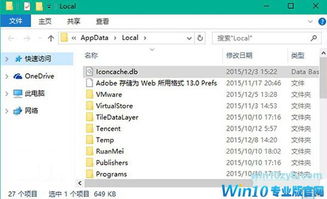
然后,在 Win10 系统桌面上,按 Windows 标识+R 键打开运行菜单命令,在运行菜单命令中键入“% localappdata% ”,然后单击返回按钮。
4
下一步,我们将在 Windows 10 中输入系统文件夹, 转到文件夹底部, 并找到“ Iconcache. db 文件 ”, 使用右键选择它, 然后单击“ 删除” 按钮 。
5
然后,我们在 Win10 系统桌面任务栏上按下右键, 然后选择了任务管理器选项访问任务管理器的主页 。
6
在此之后, 在打开任务管理器的主页上, 单击 Windows 资源管理器, 点击程序, 然后执行重新启动命令, 在重新启动后刷新 Win10 图标缓存文件 。
END
方法2. 第三方软件用于解决问题。
如果您认为上述方法太费时, 我们可以考虑使用第三方软件来帮助我们解决这个问题, 我们可以以立方体软件为例。 在启动立方体程序后, 请点击页面底部的 " 快捷命令 " 选项 。
在打开快速命令页面后在弹出页面中选择“清理图标缓存”选项,然后单击命令自动运行动作。
在此之后, 系统桌面缓存文件会自动运行, 这非常有用 。 接下来, 在软件页面的底部, 我们打开应用程序软件包选项, 然后在 立方体 软件中的所有应用程序, 最后, 应用程序列表中的计算机医生选择 。
打开计算机医生主页后,在页面上选择图标缓存-存储图标缩略图菜单选项,单击按钮重新生成系统图标缩略图,并命令系统修复在执行后完成。
九、如何解决Windows 10操作系统的问题?
在升级到Windows 10后,系统将永远重新启动,系统警报将重新启动。和 和 和 和 和 、 和 、 和 、 和 、 和 、 和 、 和 、 和 、 和 、 和 、 、 和 、 和 、 和 、 和 、 、 和那么怎么办呢?很可能是因为你没有通过官方渠道升职如果您试图在升级解决 Win10 升级问题之前在安全模式(双卡类型)或卡驱动器中禁用独立卡片呢?该怎么解决?由于你的驾驶问题,你可能会尝试在安全模式下重新启动计算机。该系统只能在安全模式激活环境中装载所需系统文件和驱动器的一个子集。在没有第三方程序干扰安全模式且没有蓝色或黑色显示器的情况下,这表明第三方软件不兼容或被迫拆卸。在这里解开第三方申请很简单接下来,在官方网站上,您可以得到最新的停机卡或卸载驱动器版本:F4进入安全模式,右键单击启动按钮菜单栏选择设备管理器,以发现该卡。如果用于禁用图形卡或卸载 Win10 更新的图形驱动器的右键点击菜单失败了呢?该怎么解决?如果Win10升级有问题呢?该怎么解决?在第四次升级后,发现计算机无法与互联网连接,需要重新启动。相反,使用 Win+R 快捷键打开运行中的对话框 -- -- 输入 cmd, 然后按 Enterhitead, 使用 Win+R 快捷键打开运行中的对话框 -- -- 输入 cmd, 然后按 Enter 键。输入管理员的命令 - 键入 netsh Winsock 重置命令, 然后按“ 确定 ” 键 。如果解决不了的话 回到车上 确保一切顺利是可以接受的我不知道 Windows 10 操作系统是否有问题然后重装如果Win10升级有问题呢?该怎么解决?如果Win10升级有问题呢?该怎么解决?当你等了太久 等这个缓慢的程序开始的时候 你可以先检查一下你的C磁盘内存旧系统真的没有卸载安装, 然后右键点击 C-Date- Property- Democracy 强调检查 -- “ 以前的 Windows 安装( 这个文件可能有 20G ) ”, 然后是临时文件等等, 它从程序或游戏的音乐中删除了 6 个, 这样我们就可以修改系统快捷键?有几个提示和旧的系统不同 当它们突然响起时 它们会发现你戒备森严访问控制面板时,请单击右键打开按钮菜单栏,并选择硬件和声音。然后,在软件运行后, 选择将系统声音更改为您想要的 。为了兼容性,只需单击软件右上角的 " 属性 ",并选择 " 兼容模式 " 。
在Windows 10关了之后,这是不正常的。
(1) 如果您在操作开始时这么说, 不要在操作开始后立即行动, 因为后台在计算机启动时就装满了。 Pleefee 等待这个程序, 因为这是一个非常可辨认的时刻。 如果您看到下面的操作, 通常会延长一段时间 。
先软后硬,这些问题是由软件冲突、不兼容的驱动因素和系统性问题造成的。首先,尝试下载先前安装的驱动程序、软件、更新等。如果我不知道它是如何开始的 或为什么它不起作用,可以还原一下系统,目前还没有重新安装操作系统的方法(如果这是一个硬件问题,请调查)。比如:硬盘等)。
玩游戏、看电影、操作大型物体、长时间使用计算机或下载不正当物品,例如,这样不发生故障就不会无缘无故?
如果是这样的话,只要你看着你的电脑, 蓝色的屏幕, 并突然关掉它,就不会发生。
(3) 如果第2卡是触发卡,通常的运行卡将检查下面所述的方式。
磁盘损坏,可能是由于非法关闭或其他原因造成的,应予以修复(无论是所有磁盘还是简单的C盘)。
系统自带磁盘维修方法:
具体程序如下:在选择个人电脑中的棋盘后,右键点击财产。在弹出驱动器属性框中,按此顺序选择“启动检查的工具”、“自动修复文件系统错误”和“扫描并恢复故障区块”。然后点击开始,扫描时间长短将视磁盘大小和扫描参数而定(完成后采用上述方法)。会弹出一个框,点是,当机器关闭时,它被转回电开关 机器关闭时,它被转回电开关所要的磁盘检查按钮由 Win7810 选中 。
如果问题持续存在,请恢复系统或重新装入(或不格式化硬盘以重新组装)。
请随便问我一个问题