一. 在 Windows 10 中卸载更新如何影响计算机?
将不会产生重大后果,但视窗10的自动升级将终止。
Windows 更新是一个自动更新机制,与大多数 Windows 操作系统相伴而生。 它经常用来提供缺口、驱动器、软件更新以及错误补丁。 渗漏修复提高了您的计算机体验的舒适度、流动性和安全性。
但是,关闭自动更新后,视窗系统将继续正常运作。它对电脑的日常使用没有影响。要浏览或安装更新, 不再需要 Windows 更新 。 但是,如果隐瞒了高度优先的最新情况," 视窗更新 " 将表明缺乏关键的计算机安全升级。
微软有权禁止Windows 10自动升级
扩展资料:
利用Windows更新的优势:
第一次, Windows 更新可以用来正确安装所有更新 。这比像KingSoft Guardian这样的常规修复方案更加全面和精确。可配置 Windows 更新以发布 Office 和 Vision Studio 更新 。其他产品只能填补更新的空白。
更新内容比其他附属项目更为广泛,Windows United Stated通常比其他辅助产品提供更多修正。 如果修理软件使用不当,则可能安装错误的补丁应用程序,系统无法启用。
Windows 10 无法完全停止升级,因为更新可以保证设备的安全,而您使用的任何更新设置最终都需要安装和下载。
参考资料来源:
100%完整百科全书-窗口更新
微软窗口更新:常问问题
2. 如何卸载 Windows 10 升级
方法/步骤
1. 如在任务栏和启动屏幕上都应用了设置字串这一事实所证明的,选择 Win10 打开窗口,然后选择设定按钮。
输入设置后丢弃菜单以选择最后一个密钥“更新和安全”;菜单位置显示在下图中。
输入子菜单; Windows 10 的每日补丁更新也在此配置, 但我们要选择左侧的树菜单 。
选择恢复后,右侧有两种选择:一种是重置用于重新装入 Win10 的机器,另一种是重现早先版本,这是我们旅程的目标,选择下面的开头。
下列窗口将在系统准备就绪后一或两分钟最后保留下来,下文将提出可接受的撤退理由。
接下来会有一些警告, 比如新诉讼程序将会丢失, 无论您是否记得密码的先前版本, 您将会继续下一步, 直到下面的窗口点击旧版本, 而计算机将开始后退 。
3. Windows 10 如何卸载更新?
最新的补丁和一些较旧的程序与 Windows 10 的卸载更新不兼容, 指出 Windows 10 的策略已经自动更新, 无法阻止, 因此如果卸载, 更新服务会手动结束 。
如果您从 Win10 前版本升级, 您必须返回旧版本。 在典型的 Win10 窗口按钮中选择设置选项 。
进入设置后,选择<;更新与安全>;,进入后选择左边的第四项《恢复》,如果是升级,将在右边菜单有回退到较早版本的选项
如果更新软件包仅在 Wunddows 10 中返回, 请选择在“ 更新和安全” 中首个更新窗口, 以及右侧的高级选项 。
输入高级选项设置时,请选择下图所示的“见最新历史”菜单,该菜单提醒您, Windows 10 没有未更新的选择。
您可以在随后的弹出菜单项中看到此计算机上安装的所有 Win10 及相关的软件更新, 并选择上面未挂载的更新 。
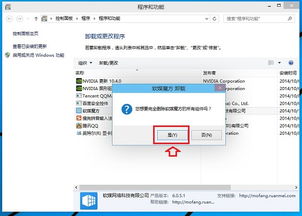
应用程序将立即进入控制面板添加功能, 如下面显示的, 右键单击您想要卸载并选择卸载的补丁。 卸载是选项 。
您也可以从标准控制面板 - 程序 - 卸载程序访问上一个页面,并从标准控制面板 - 程序 - 卸载程序输入更新的卸载软件,选择在输入后检查已安装的更新。
四、我们如何解除 Windows 10 更新的安装?
工具:
win10
方法如下:
1. 如图所示,打开C-disc文件夹“窗口-软件扩散-下载”并删除更新的缓存文件。
2. 打开 c-disk 属性框,单击磁盘清理按钮,从删除文件列表中选择“窗口更新清理”,并运行以下命令:
五,我怎样才能卸载 Windows 10 的软件更新?
然后在Windows 10台桌面上找到这个计划
1
在打开系统属性窗口的左上角单击 。
2
在开放控制面板窗口左下角单击。”
3
定位在卸载程序窗口中要卸载的应用程序。
4
同样,按右箭头在这个电脑上。
5
当 Windows 更新窗口显示时,单击左下角。
6
下一步,打开软件安装和更新的窗口。
第六, 如何卸载 Windows 10 更新安装程序
方法和步骤:
1. 在鼠标选择系统磁盘(板块)上右键点击选择属性。
第二,选择清理磁盘。 系统将在几分钟后自动检查 。
,选择“窗口更新清理”选项,然后单击确认按钮以完全删除它。