第一,我的Windows 10很迟钝,大约需要两分钟, 赢时需要超过40秒。
有两种类型的故障。首先,有硬件故障。
第二,软件故障。听警报时,一两个短裤表示有记忆问题,一个长短短裤表示有视觉卡片,如果没有警报,风扇转,屏幕无显示,没有CPU问题这样的问题。如果系统的自我审查同样成功,这不是一个好主意。只是操作系统或硬盘运作不当如果自检不成功,首先,对CMOS进行典型的大脑异常检查并移除。需要明确的一点是,计算机问题被归类为软件或硬件故障失灵问题,被归类为软件或硬件故障。
完全格式化计算机系统磁盘,重新安装整个系统,只安装基本驱动器。 在本阶段,故障要么是软件故障(如果软件固定了),要么是硬件故障(如果软件尚未解决)。
还有一种情况是,操作系统格式化后无法正确安装 。这同样为硬件故障。如果您的计算机有Windows 98或Windows ME操作系统,可以将其作为工具使用。结果,通常会看到许多飞机死亡, 重新启动,蓝色屏幕等等。这是由于操作系统本身有一个BUG。
解药同样简单:升级Windows 200或XP系统。 在我的实际维护寿命中,导致机器死亡的最常见硬件故障是CPU过热引起的CPU散热器问题。
检测方法:当计算机平整在地面时,它被打开以验证 CPU 散热器扇叶是否在旋转,如果不是旋转,就会证明失败。 在其他情况下, CPU 粉丝失败,但并没有完全停止,而且由于革命次数少,他们也无法履行体面的蒸发功能。
注意这种情况的人使用的一种方法是轻轻地对CPU粉丝按食指。把指甲离风扇远一点如果有打手的感觉,检查风扇是否正常运行; 如果您将手指放在它上, 它应该检查它是否正常运行 。风扇就不转了,风扇故障确认。这是一个非常直截了当的解决办法。更换CPU散热器。
一些典型的硬件问题导致机器失灵,包括可见卡、电动散热器和有故障的电动散热器。过热所致。用于识别电源光扇故障的方法略有不同。这是我第一次看到这样的事如果风感觉很强大不是很热,这是典型的;如果微风感到热,它就是。我不确定我能否感觉到风, 或我是否完全感觉不到风。证明有问题。
解决方案:卡片问题允许直接更换卡片扇;电扇内部也允许直接更换,只需要螺丝刀。 计算机常见故障之二 - 重新启动导致最经常的硬件故障:CPU扇革命过低或CPU过热。
一般来说,只有CPU粉丝太低或太热 才会引发电脑崩溃然而,因为今天市场上的主要面板大多数是:CPU粉丝过低,CPU的超热保护功能(各行各业的主人头衔不同),这正是它的含义。该系统的作用如下:如果该系统正在执行中,确定CPU球迷的速度低于特定门槛值。这不像CPU的温度 超过设定的阈值。电脑自动重启。
如果在计算机上启用此选项, 如果出现困难, CPU 扇将持续在一段时间后重新启动 。 检测方法 : 将 BIOS 重置到默认设置中, 禁用上述保护机制, 如果计算机不重新启动, 可以确定失败的原因 。
更换CPU散热器也是一种选择。主要板块电动岩浆是导致重新启动的典型硬件问题。一些低质量的主要板块电容器在长时间使用后破裂。
如果只是一瞬间闪光计算机仍然可以有效利用。然而,因为原板 已经严重滑动,主板将日益稳定。出现重启的故障。 比较严重,在这种情况下,计算机不大可能被触发。在这种情况下,计算机也应能够正确使用。看主板上的电容,标准帽子顶部完全平坦部分电容器将膨胀,而后电容器将压缩。
解决办法:计算机必须拆除。把它带到指定的维修站修理一般更换小组电力部分的修理费在20美元以内(费用不超过几美分);超过这一数额。你就碰到JS了。如果是电脑或非法关闭,它不是电脑,而是电脑。硬件自我审查是计算机可以经过的一个过程。然而,它在进入操作系统的过程中重新启动。并且一再如此的话,是时候考虑一下它是不是硬盘了
检测方法 : 使用“ Gim Haek- Engine Disk Disk 坏轨道修复软件 1. 6 解密版本, 可从 Internet 下载 。 它很容易定位 。
使用这款软件时,注意到需要在2003年5月至12月之间修改系统的时间,当启动此程序接口时,你不必谈论它 因为它是完全中国哑巴。解决办法:上述“效率来源”也可用于修理破损的硬件。不过就笔者使用,修复失败惨痛。
在这里,您应该使用“ HDD Regenerator Shell 硬盘坏轨道修理工具”(HDD Regenerator Shell) 。这是一个英语界面, 但它只是英语。不过英文比较简单,即使你不知道这意味着什么您可以使用“ 返回键” 访问修理接口 。应该强调的是:在使用“HDD”一词之前请记住,硬盘数据已被备份。
当HDD修理完成并使用“效率来源”时,超过90%的硬盘可以完全固定。如果目前还有一种可怕的方法来检查你的硬盘,建议你更换一个新的硬盘,为旧的硬盘“以后”做准备。
请朋友们注意,在任何情形下,上述程序都可用于修理硬盘或有故障的路径。我花了好多年时间在维修方面工作发现的比较简单,这也是提高你的恢复率的策略总修理率可能超过90%。经常使用计算机的朋友应该遇到三种最典型的计算机问题,即启动(升级)时没有反应。当你按下电源按钮时电脑无响应,显示器黑屏不亮。
除了那些愚蠢的错误之外,比如没有连接的显示器和主机功率;关闭的显示器和主机信号界面,以下是最常见的故障原因。 事实上,有两种故障:启动后打开屏幕的CPU粉丝和不打开按钮的CPU粉丝。
让我们首先研究第一种情况,这是相当直截了当的。 CPU扇子打开但开始后显示黑屏的原因通常因主机 BIOS 警报的声音而有所区别,而我们正是这个声音。
二,太慢了 你能告诉我我跑步时是否慢吗?
以下是起步缓慢的原因。
感染被除去: 您可以在安全模式下开始使用病毒杀菌软件。 2 。
如果您有太多的启动事项, 您可以下载这个绿色程序, 控制并清理启动 3 个。 系统激活分区上的硬盘 。
访问断层恢复控制台并运行 Chkdsk/f/r 命令以检查硬盘损坏情况。 计算机运行缓慢的解决方案 。
在 [起 [运行] 中,键入 [msconfig],然后在启动过程中选择[启动]程序,作为代表启动执行的程序。如果您需要暂停部分操作,可以取消 [..] 中的符号 [X] 。如果您想要在 [msconfig] [ starts] 列左侧全部删除,如果您想要通过插入一个 [X] 符号来重新启动此应用程序,您可以显示试点操作的位置 。[HKLMLOCOL_MACHINE]将项目2从[运行]窗口中删除,因为[HKLM]代表在登录时没有要求这样做。
HKCU表示右侧[运行]窗口中的元素[HKEY_CURRENT_USER]不需要的元素。登录路径由SOFWARE Windows当前版本代表如下: HKEY_LOCOL_MACHINESOTWAREShared TowksMSConfig startstartupreg 验证启动时的路径。删除四个非基本事项。
共同启动代表的[启动][启动]进程将以[启动][在][配置]Windows'[启动]程序[入 [入 [入 [入 [入 [入 [启动]程序在程序开始时将装载若干无用的应用程序取代[X]符号。以下所述方法使您能够选择必须装入的软件。但如果您的非系统主机不建议您迁移此工程, 请关闭 Windows 运行的一些应用程序, 然后将其关闭 。 及常驻程序!!在 " 开始"--> " 运行" 中 输入 msconfig 进入"系统设定公用程序"在 " 启动" 关掉不必要的程序 ,框的刻数已被删除 。关闭无效程序不能以任何方式损害不可预测的程序。以免造成Windows问题!#1 有时自动关闭响应软件 。如果程序停止响应, XP 会通知您 。很烦,通过修改登记表,我们可以自行关闭登记表。将数字数据从 AutoEnd Task 修改为 HKEY_CURRENT_USER Control 面板桌面中的 1 。只要注销或启动就足够了。2. 从HKKY_LOCOL_MACHINESOTOWAREMSWEWERVERVERSON的记忆中删去不需要的 DLL文件,当您在探索者 AunloadDL 中添加一个项目时,默认值设为1。
请记住, 如果默认值设为 0, 此特性将被禁用 。3. 最大限度地利用在线邻居Windows XP搜索其共享目录和打印机,这些目录和打印机可以作为网络共享,以及排定的特派团和与网络有关的日常工作。然后才显示出来,其速度无疑会大大放慢。
如果这些功能对我们没有真正有用的话可以将其删除。发现了HAKEY_LOCOL_MACHINESOFeware Windows 现在的爆炸性爆炸远程计算机名称空间。D6277990-4C6A-11CF8D87-00A0060F5BF(预定任务)和227A280-3AEA-1069-A2DE0800B3009D(打印机)。重新启动电脑,再次访问网上邻居,你会发现快了很多。
4. 通过增加启动时间加快Windows XP启动。仅改变登记表即可做到这一点。在注册表编辑器,位于HKEY_LOCOL_MACHINESTEME 控制控制中心会场控制控制控制 控制控制中心会议管理 管理 管理 管理 预估计 。在右侧发现了Evene Prefetcher的主要钥匙。将默认值从 3 修改为 1。这将减少滚动条的滚动时间; 5。 当 Windows XP 下降时加速转换 。该系统向运行中的程序和外部服务发送信息。告诉他们系统将关闭系统在收到回复之前不会关闭 。
加快开机速度,你可以从配置工作自动终止开始第一个要寻找的密钥是 HKEY_CURENT_USER 控制面板Desktop。设置 AutoEnd Tasks 到 1 的密钥; 然后在该分支下将有一个“ HungAppTimeout” 分支 。将它改为“400(或更少),”默认值是50,00; 我们发现的最后一项是 HHCEY_LOCOL_MACHINESTENSONESTENCENSENTENCER控制, 这是我们最后找到的。也设定为“ 400 ” ; 这是快速关闭的快速方法 。6. 加速显示菜单以加速显示菜单。我们可以使用以下方法配置它: 在 HKEY_CURRENT_USER 控制面板 Desktop 下找到条目“ MenuShowDlay ” 。将其值更改为“ 0” 将导致菜单显示速度加速 。
专业 Windows XP 违约保留20%的带宽,这对我们的个人客户来说是行不通的,最好充分利用它。
在 Start 运行框中键入 c 以输入组战略编辑器。 定位 " 计算机配置和管理模板及网络 QOS 软件包调度器 ", 选择右侧的 " 保存带宽的限制 ", 选择显示限制保留带宽属性的对话框的 " 属性 ", 选择 " 禁用 " 。
被扣留的带宽以这种方式释放出来。8. 应用程序安装后,将加入系统启动组,并将许多应用程序加入系统启动组。当系统被激活时,它会自动运行。这不仅仅是扩大启动时间。然而,自建立以来,联合国系统的资源已经耗尽!启动实用系统配置程序,在“启动”项。
三. Windows 10 系统中的多核CPU优化
该系统的多核特征与Windows 7相似,仍然是平衡负荷的范例。
支持 Windows 10 中的 DX12 至关重要 。
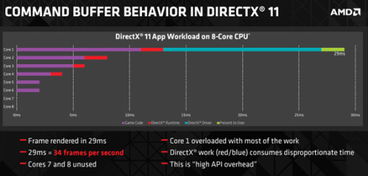
这是DX11的原理
DX12 操作如下所示。
与DX11 DX12相比,第一核心的载荷减少,若干核心的载荷也减少,导致框架延迟显著减少,平均框架数和占用率上升(聚苯乙烯占用率大幅上升是所谓的多核优化现象之一)。
事实上,如果Win10是一个平衡的负载、轮值的转变,而不是一个单向进程变成一个多线进程,从而增强多重任务或更多任务,则并不明显。
四,你如何处理一个完整的CPU 在Windows 10和一个缓慢的计算机?
硬件和软件正在采取措施。软件主要有,系统垃圾文件过多,该系统的项目太多。系统运行太多程序 出局,等等。电脑会因此减速采取具体步骤(如安装计算机管家)清理系统垃圾和改善启动,计算机操作的速度可以提高,以减少计算机的过重负荷等。当然 如果费了太多力气的话系统可以简单而有效的方式重新建立。
此外,硬件部分主要包括:硬件相对老化,配置过低,由于蒸发不足等原因,硬件的温度太高。它不只是关于计算机的速度,它关于计算机的速度, 它关于计算机的速度,它关于计算机的速度, 它关于计算机的速度,它关于计算机的速度,它关于计算机的速度,它关于计算机的速度,它关于计算机的速度,它关于计算机的速度,它关于计算机的速度,它关于计算机的速度,它关于计算机的速度,它关于计算机的速度,它关于计算机的速度,它关于计算机的速度,它关于计算机的速度,它关于计算机的速度,它关于计算机的速度,它关于计算机的速度,它关于速度,它关于速度,它关于计算机的速度,它关于速度,它关于速度,它关于计算机的速度,它关于速度,它关于计算机的速度,它关于计算机的速度,它关于计算机的大小,它关于计算机的大小,它关于计算机的速度,它关于计算机的速度,它关于计算机的速度。这主要是除尘散热,升级硬件等,这是我第一次有机会 成为我生命的一部分当然这些措施中,改变硬件的影响是显而易见的。但是,这也是一项成本相对较低的投资。如何选择您自己和您的选项 。祝你好运
我希望我的答复对你有用,如果有任何问题,请进行调查。
五,在升级到Windows 10 14366后,降低CPU的频率。
首先,如果你刚安装了 Windows 10, 请检查设备驱动器, 特别是卡驱动器, 是否安装在设备管理器中 。
见下面是否挂载驱动器。 扇形速度通常会自动适应关键点的热量, 如 CPU、 图形卡等等 。
热度是你注意到的第一件事如果不热的话,你系统的能力选择 可能没有被配置好在控制面板>硬件和声音>电源选项>更改计划设置>更改高级电源设置>CPU设置>散热方式:都选择被动。你电脑的主机很可能出问题了主要板块的大小难以估计。你可以将主板的电力配置 转向100度
如果风扇的微风真热的话这意味着您的计算机硬件可能与 Windows 10 不符。建议恢复该系统的原有配置。如果您想要使用它, 您必须使用 Windows 10 。 如果您想要使用它, 您必须使用 Windows 10 。你可以试试升级硬件然而,没有建议改进硬件。可以想象,硬件更新仍会造成不兼容。然后,这笔钱将被挥霍。
希望能帮到你。
第六,在更新Windows 10 14366后,降低CPU的频率。
首先,如果你刚安装了 Windows 10, 请检查设备驱动器, 特别是卡驱动器, 是否安装在设备管理器中 。
见下面是否挂载驱动器。 扇形速度通常会自动适应关键点的热量, 如 CPU、 图形卡等等 。
热度是你注意到的第一件事如果不热的话,你系统的能力选择 可能没有被配置好在控制面板>硬件和声音>电源选项>更改计划设置>更改高级电源设置>CPU设置>散热方式:都选择被动。你电脑的主机很可能出问题了主要板块的大小难以估计。你可以将主板的电力配置 转向100度
如果风扇的微风真热的话这意味着您的计算机硬件可能与 Windows 10 不符。建议恢复该系统的原有配置。如果您想要使用它, 您必须使用 Windows 10 。 如果您想要使用它, 您必须使用 Windows 10 。你可以试试升级硬件然而,没有建议改进硬件。可以想象,硬件更新仍会造成不兼容。然后,这笔钱将被挥霍。
希望能帮到你。