1。 Win10 无法访问共享文件夹 。
Win10 不支持文件共享 。
这个故事是我们对2011年埃及抗议的特别报导的一部分。通常需要将文件从一台计算机发送到另一台计算机。有几个人将制造闪存盘的复制件。这样既不方便,又麻烦。当 Windows 10 创建共享文件夹时, 它不需要做 U- disk 复制 。省去很多麻烦。不过有小伙伴Win10 不支持文件共享 。夹,怎么办?事实上,补救办法是相当直截了当的。首先要检查的是 TCP/IP NetBIOS 帮手是否正在运行 。请允许我更详细地解释业务程序。
具体方法如下:
1. 点击 Windows+R 打开服务窗口并键入服务.msc。

2. TCP/IP NetBIOS 帮助器(为网络客户提供网络BIOS名称解析,使客户能够共享文件、打印机和登录网络)可在服务窗口中找到。
必须指出,TCP/IP NetBIOS辅助服务不能通过双击在域环境中终止。

3. 在框中,自动选择启动类型并单击以保存。

以上和大家详解Win10 不支持文件共享 。夹的具体原因及解决方法,简单设置后,可轻松实现一台或多台 Win10 系统电脑之间的文件传输!
2个窗口无法连接到共享的个人电脑 。
一. 在 Windows 10 桌面上,双击此计算机以找到共享的文件夹 。
双。右键单击您想要共享的文件夹,然后拖动鼠标到共享并选择特定的用户。
3 点击后, 打开文件共享窗口, 然后单击向下箭头, 右键点击下载共享列表 。
四. 选择您想要共享的个人,然后单击“添加”按钮。
五. 共享用户在点击后将在下面的方框中看到它。
---
一. 在 Windows 10 桌面上,双击此计算机以找到共享的文件夹 。
双。右键单击您想要共享的文件夹,然后拖动鼠标到共享并选择特定的用户。
3 点击后, 打开文件共享窗口, 然后单击向下箭头, 右键点击下载共享列表 。
四. 选择您想要共享的个人,然后单击“添加”按钮。
五. 共享用户在点击后将在下面的方框中看到它。
6.需要服务
右边的计算机(我的机器)图标 -- -- 管理 -- -- 服务,或开始控制基于小组的系统和基于安全的管理工具 -- -- 服务环境以下的服务自动启动和启动
print spooler
server
workstation
SSDP Discovery
Windows 10 SMB1如何启动? Win10 启动 SMB1.0 - 解决共同的困难;
在控制面板中选择一个小图标视图,然后单击程序和函数;
选择 SMB 1.0/CIFS 文件共享支持复选框, 然后单击确定 。
1. 安装SMB后重新启用机器;
三,如果我们无法访问 Windows 10 共享文件夹呢?
当我们试图在系统磁盘上打开一个系统文件夹时,该文件夹由系统的正式版本Win10所保障,“您目前没有进入文件夹的权限”,如图表所示,提醒框出现,我们在此点击“继续”按钮。
从随后的“拒绝您访问文件夹”窗口中选择“安全标签”选项,如图所示:
这将打开文件夹属性框; 导航到安全标签, 并在底部选择高级按钮 。
点击所有者右侧的“ 更改” 按钮访问高级安全设置接口,如图所示:
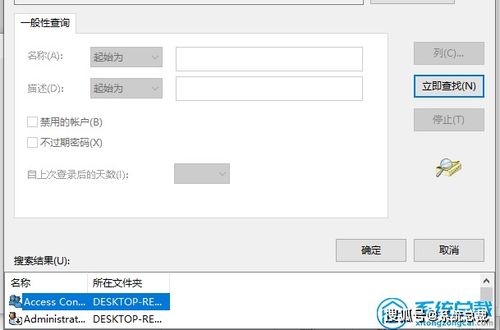
此选项打开“ 选择用户和组” 框; 在此输入管理员的账户, 然后单击“ 测试名称” 按钮确认管理员的当前账户名称正确, 然后单击“ 确定” 按钮 。
在返回的 " 高级安全设置 " 窗口中注意到 " 所有者 " 条目的更改,因为 " 子包装和对象所有者 " 选项被选中, " OK " 按钮被按下。
这一次, 弹出框会敦促您“ 改变所有权 ”, 这将改变当前文件夹中所有项目的所有权 。
当文件夹的所有权被更改时, 您一般可以打开并查看文件夹的内容 。
四、如果Windows 10系统无法进入共享系统怎么办?
第一:我的计算机(计算机)图标右键 -- -- 属性(高级属性) -- -- 计算机名称 -- -- 更改 -- -- 工作组 -- -- 成为同一名称。
II:窗口7:点击屏幕右下角的网络图标-网络和共享中心-高级共享管理-专业或家庭团体-共享-允许网络发现,在文件和打印机共享前单击钩子以批准退出。
三:xp设置
3: 前往控制小组 > 用户账户 > 管理账户 > 允许客座用户无需密码即可确认。
输入 gpedit. msc, OK, 并在键盘上按下“ WIN+R” 打开本地组战略编辑器 。
a: 计算机配置 - Windows 设置 - 安全设置 - 安全设置 - 本地政策 - 本地政策 - 用户权限分配, 定位“ 限制本地访问” 双击右手编辑框中的编辑状态, 删除 GUEST, 确认退出
查找双击以修改以拒绝对机器的网络访问,从中删除 GUIST 账户,并校验退出。
b: 转到“ 网络存取: 本地账户共享和安全模式”, 然后双击右侧编辑部分, 将其修改为“ 仅受访者 - 本地用户自付证书 ” 。
c: 左键点击“ 安全选项” 账户: 本地账户若有空密码, 只允许到达控制台并禁用 。
四:安装各种系统打印机驱动器的两种方法
驱动有两个方法
1: XPwin7, 8.10 配置本地打印机, 港口选择 LPT, 安装磁盘, 重新启动机器, 配置网络打印机, 重新加载秒
2: Windows XP、 Windows 7、 Windows 8和 Windows 10 下载驱动程序以减压备份 。
网络打印机 - 添加打印机
通过选择本地端口创建新端口,
端口名称: 填入空白/ ip/ pramper 共享名称
添加一个司机,然后指向司机的位置。
五,我们无法进行 " 共赢10 " 的面试。
方法/步骤
首先, 检查一下是否存在共享您所依赖的服务的问题, 是否还没有开始。 转到计算机管理, 点击服务, 或者执行“ 服务. MSC 访问服务管理界面 ” 。
检查工作站服务是否正在运行。 如果不是, 请配置它自动启动 。
验证服务器服务尚未启动。 如果服务器服务尚未启动, 请配置为自动启动 。
下一步,验证共享文件夹共享权限是否被启用, 并选择共享文件夹属性共享高级共享 。
点击权限 - 添加“ 所有人” 用户访问共享文件夹。 这是在无法共享时忽略账户权限的问题。 如果不是, 则建议不使用“ 每个人” 用户 。
打开组战略接口并输入命令“gpedit, msc”。
在下图路线中,发现并转换为典型模式的当地账户共享和安全模式。
该程序可以修改为测试访问,必要时可重新启动计算机。
股份可以共享,如果共享计算机有问题,可以使用第三台计算机来测试问题的原因。 最好消除一些网络缺陷。
第六,我们无法干扰Windows 10网络 或共享中心
对系统恢复后出现的问题的补救措施
要启动本地组战略编辑器, 请使用 Win+R 输入运行应用程序并键入 gpedit. msc 返回 。
要启用, 请将“ 用户账户控制: 在管理员批准模式下运行所有管理员” 移动到图标位置 。
重启系统,完成
二、问责制改革的解决方案
访问启动菜单和电文栏等功能需要某些账户权利,在三种情况下,用户账户权限被修改:一种是病毒被篡改,一种是系统文件被损坏或发现错误,另一种是用户错误地修改项目以限制许可。
(一)病毒篡改
不要说别的话,只是杀人,建议禁毒行动要安全进行。
在毒药毒完后,一些杀毒软件将自动修复已修改的文件,届时可以努力重新启动问题的解决,如果成功,请参见第(二)节。
(二) 导致权力削弱的非正常项目变动
如果您不确定要去哪里,请按以下步骤图示所示,逐步验证自己计算机的账户权利配置的变化。
首先,它检查更新所有“用户账户控制”、“域成员”和“账户”的选项,首先从当地集团战略编辑开始(开口技术见第一节)。
下一个,就在这台电脑上, 选择管理 。
最后,重新启动,如果问题继续存在,请进入第(三)步。
END
(三) 系统中遇到的损坏或故障
如果问题得到解决,第(二)款下的业务在一审中就不需要。
最后, 如果您还有一个 Win10 Pro 9926 的 Iso 文件, 请在 Windows 环境中安装它; 这样您就可以选择保存您的设置、 个人数据及应用程序, 并降低重新装入和重新装入设置及软件的复杂性 。
完
这些类型的困难通常在这两个程序之后加以确定,如果尚未解决,如果它们从一开始就全部重新装载,请考虑是否在系统中安装文件并查明其身份。
SHA-1
散列值与官方下载页相同; 如果安装了升级, 请在配置更新和恢复恢复时选择恢复的计算机选项, 不更改您的文件或完全重新装入( 两种方法都需要系统 Iso 镜像) 。
或将系统恢复到先前版本。 注意关键文档的备份 。