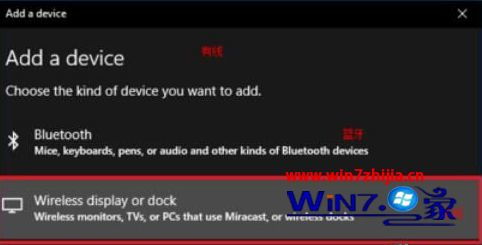
第一,为什么 Windows 10 无法识别第二个监视器?
Windows 10无法发现第二台监测仪最常见的原因,即连接问题。因此,您必须检查显示器上的物理电线是否适当插入视频端口 。此外,如果你在几个选择之间有选择请确定您正在使用正确的输入 。此外,计算机仅几次受到潜在危险应用的感染。
关于Windows 10, 可能无法识别第二个监视器 。某些网络威胁行为可能导致操作系统故障。以及防止您连接到其他显示器对于光学设备,可以利用专业系统优化方案。用第二个显示器自动解决问题,Windows 10没有找到第二个显示器。
为此,建议使用补偿。它还可以帮助清除计算机中的有害软件,防止今后出现侵扰。如果上面列出的解决方案无一有助于解决没有探测到第二个监视器的问题,请努力遵守更高的标准。可以在下面找到。然而,仔细阅读和确保程序严谨,是无稽之谈。
扩展资料:
需要注意的事项:
1. 将几条数据线连接到压缩和独特的接口,可能导致监测黑屏。
在多数情况下,如果有一台不同的机器,必须将监视器与独立卡接口连接起来。
3. 如想测试综合卡片,最好先将容器取走,然后将卡片取走。
4. 有些个人电脑只有DVI线,只有DP或VGA接口是可见的;在这种情况下,核查连接的包装并获得独特的连接;如果没有,请尽快与Dale联系以获得技术帮助。
5. 如果显示器与独有显示器连接,或未显示,建议必须再次关闭显示器,参考监测器利用手册选择公平输入源。
2A Windows 10 机器无法同时运行两个程序 。
1. 首先,确保笔记本有外部显示连接器,如VGA、HDMI等,使外部显示器和双屏幕显示器成为可能。
2. 与外部显示器链接,使硬件侧可支持双屏幕显示器。
3. 然后对软件调整进行描述。打开控制面板以设置选项,并检查图表中显示的显示设置。 您可以使用快捷键来定制它们, 例如, Dell 快捷键是 Fn+f1, 但由于笔记本中不同的快捷键, 也不同 。
4. 设置多个显示器的方式可以扩大,选择第二个显示器来确定显示器的显示规格。
5. 为保存上述配置信息,双屏幕上显示的bin10界面不仅显示材料已经扩展,而且反应更加灵敏,并展示了良好的连接实例。
三,你怎么在 Windows 10 电脑上设置双屏幕?
特别设置指示如下:首先,必须另设一个Bei监测器。
1- 标准外接口+ p2, 另一种输入设置接口的手段。 Du 通过通知栏 = 投影来解释该接口的目的 。
仅显示计算机显示( 看不到第二个屏幕 ) 。 复制( 第二个屏幕以计算机达奥的方式显示材料 ) 。
扩展( 第二个屏幕变成计算机扩展区域。 因此, 第二个屏幕只是第二个屏幕( 计算机不显示内容, 但第二个屏幕会显示内容 ) 。
这是标准投影仪设置。 ) 设置显示屏幕分辨率 4, 解释 显示每个选项描述 。
5. 中等“高级显示设置”(第二个屏幕分辨率,在初始连接时并不总是最佳分辨率)。 设置是必要的。
过时的监视器是本查询的答案,它可能无法显示最大限度的适当分辨率。
四. Windows 10 如何配置两个显示器?
以下是 Windows 10 PC 如何同时连接到两个显示器 :
工具
另一张展品和一台笔记本电脑。
一. 确认计算机的外部港口,如VGA、HDMI等。
2. 连接外部显示器,使硬件方面能够支持双屏幕显示器。
三. 通过打开控制面板中的设置查看显示设置 。
四. 扩大多个显示器来配置它们。选择第二个显示器来配置显示器的显示特性。
5 保留上述配置信息,双屏幕上的 bin10 界面显示。这不仅表明材料已经展期,而且反应更加灵敏。
确保笔记本有双重显示选项 。
五. 如何在 Window 10 中配置双屏幕显示
两个显示基于您计算机的图形卡的两个界面链接。 如果不支持该接口, 可见卡的接口会被转换为转换器接口, 然后再被附加。 您的监视器不亮, 如下图所示 :
2
硬件正确连接后,您现在必须更新您的卡片软件( 因为 GHOST 已安装在大多数系统中, 不能用作工具 ) 。该方案已经简化。如不会安装,精灵可下载驱动程序, 以便自动升级卡片程序 。完成升级并激活您的卡片 。(目前市场上有三大类卡片:英特尔综合卡片、阿提系列卡片和NVIDIA系列卡片。)三张卡片各有不同。但基本都差不多),NVIDIA卡作为例子列示如下。启动NVIDIA卡设置应用程序有两种方法。如图所示:
3
在点的左侧设置多个监视器, 在右侧设置“ 独立配置, 无关的( 双屏幕显示模式) ”, 将您选为两个“ 原始计算机的监视器+模拟监视器”, 在三个项目中选择您, 在“ 应用新” 点中选择您 。
4
点“是”按纽
5
这是另一个已亮化的显示点, 显示为桌面图标 。
6
由于您使用的显示器的分辨率各不相同,您必须调整显示器的分辨率。将主显示器的分辨率修改如下:
7
使用下图配置模拟器分辨率(请注意模拟器的理想分辨率):
8
此监视器的设置已完成 。 去完成您的应用程序!
9
打开所需的软件和缩放到半屏幕,然后将程序拖到模拟器上并显示整个屏幕。 (用于将多个应用程序拖到模拟显示中)
如上图和下图:
10
启动另一个就业程序。 这些数字如下:
END
注意事项
因此,我们创建了一个双屏幕独立显示器,这样我们可以在一个监视窗口中观看这部电影,同时讨论、互联网接入和其他主题。 (同样的选项在台式电脑和笔记本电脑上显示)