文章目录
- 简介
- 目标
- 阅读基础
- 快速阅读
- 环境说明
- 软件介绍
- 软件下载
- 方式一:使用浏览器下载
- 方式二:使用Git下载
- 安装Git
- 创建安装目录
- 使用Git下载源码包
- 软件编译
- 打开powershell
- 进入vcpkg目录
- 编译vcpkg
- 软件环境配置
- 常见问题
- 编译开源库的传统方法
- 总结
- 其它
- 参考资料
- 相关资源下载
- 最近更新
- 小有收获
- 欢迎关注微信公众号
简介
目标
在windows中安装vcpkg。
阅读基础
熟悉计算机。
快速阅读
了解的部分跳过。
环境说明
Windows 7或更新的版本GitVisual Studio 2015 Update 3或更新的版本(包含英文语言包)
软件介绍
vcpkg是微软团队在GitHub上的一个开源项目,它提供一系列简单的命令,自动下载源码然后编译成三方库,而且并不依赖于Windows注册表或Visual Studio。它简化了Windows、Linux和macOS上第三方库的获取、安装、使用和部署流程。
轻松编译。
依赖关系检查。自动下载开源库源代码(比如编译
libcurl,会自动下载zlib、openssl进行编译)。源码包的缓存管理和版本管理。同时支持开源库和专有库,可以升级版本。
无缝集成
Visual Studio。不需要设置库文件、头文件的所在目录,自动集成。Visual Studio全平台支持。不仅支持Debug/Release、x86/x64编译,还支持UWP、ARM平台的编译。库共享。对于使用特定编译器版本的标准化团队而言,可让一位成员使用
vcpkg下载源码并编译,导出库文件或创建一个NuGet包。 然后,可以轻松地将它与其他团队成员共享。多份克隆同时存在。每一份克隆都是一个完整独立的环境,拥有独立的三方库和编译选项。
Vcpkg仅支持Visual Studio 2015 update 3及以上版本,究其原因,很可能和C++11的支持度以及集成原理有关系。目前Vcpkg编译静态库,默认只支持MT模式。
Vcpkg目前还在不断的完善中,但不可否认,它已经极大的减少了我们在项目启动时,准备第三方库的时间。提高了工作效率。按照时髦的话来说,就是避免了重复造轮子。目前Vcpkg已经集成了上百个常用的开源库,而且数量还在不停增长。毕竟是微软旗下的开源项目,质量还是可以得到保障的,完全可以在工业级项目中得以使用。
软件下载
本次使用方式二。
方式一:使用浏览器下载
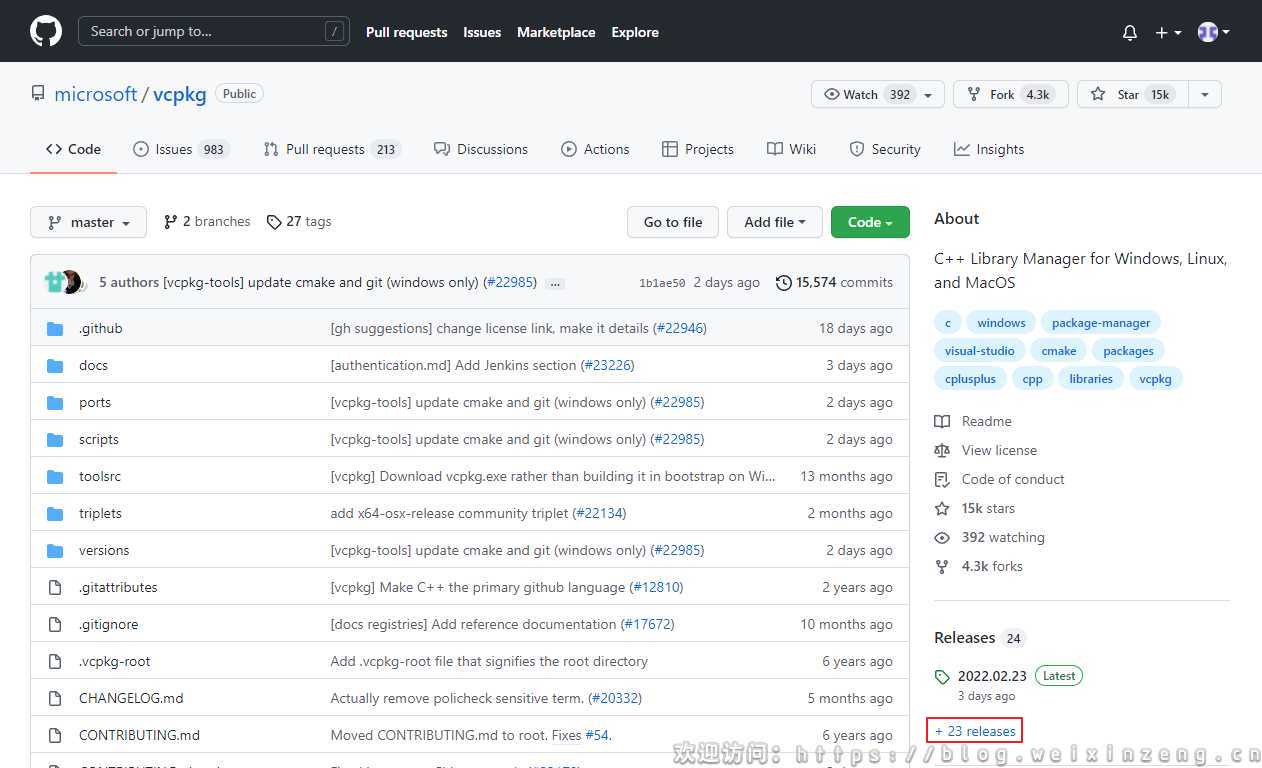
vcpkg的GitHub官方源码站点为:
进入网站,点击releases。如下图:
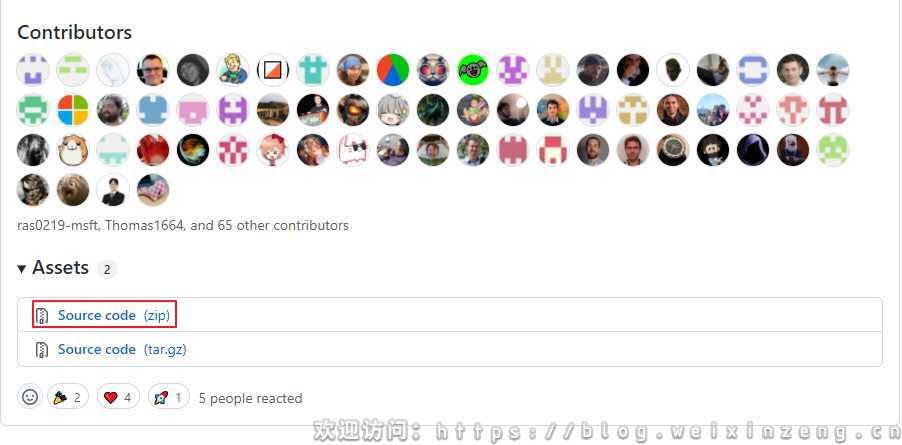
点击Source code(zip)下载源码包。如下图:
源码包下载完成。如下图:

方式二:使用Git下载
安装Git
参考: 【1】git使用_1安装配置windows版_心飞的博客-CSDN博客
参考: 【1】git使用_1安装配置windows版 – 心飞 (weixinzeng.cn)
创建安装目录
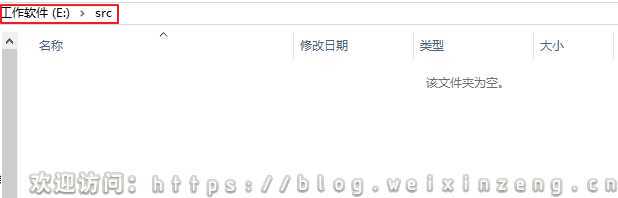
防止遇到路径问题,存放目录不包含中文。官方建议把vcpkg目录放到C:src下,本次以e:src为例。
使用Git下载源码包
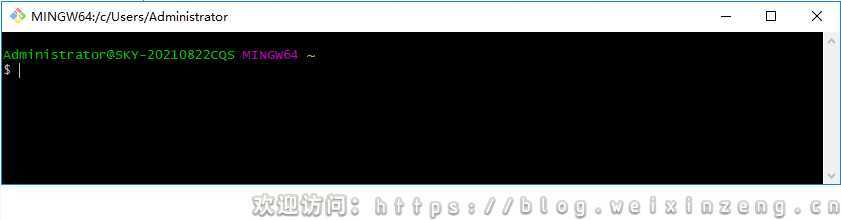
从开始菜单打开Git Bash。如下图:
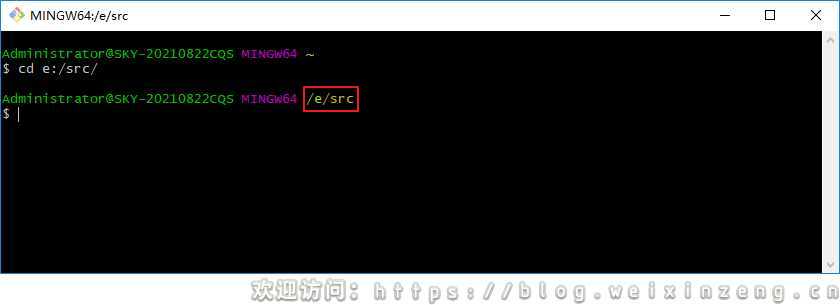
进入e:src。命令如下:
执行情况如下图:
git克隆官方的git仓库。命令如下:
下载失败。如下图:
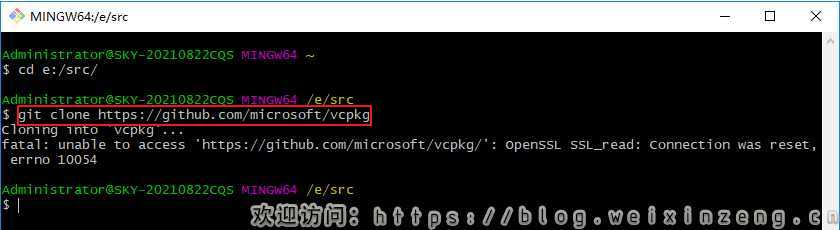
注意:如果下载失败,输出Downloading vcpkg.exe failed. Please check your internet connection, ...,说明外网下载不稳定,需要尝试多次下载或梯子上网。
再次输入命令成功。如下图:
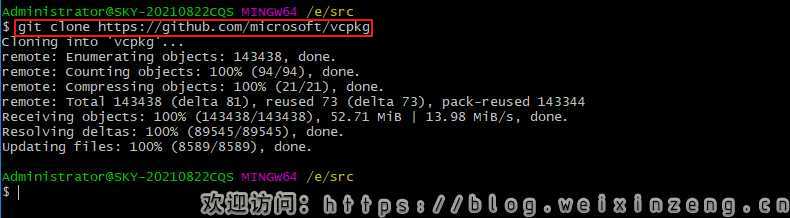
源码下载完成。如下图:

软件编译
Vcpkg大量使用psl脚本,所以官方强烈推荐使用PowerShell而不是CMD命令行来执行各种操作。尽管在使用的时候兼容CMD,但是在编译这一步,请使用PowerShell,以下所有操作也如此。
打开powershell
windows10下点击左下角的图标–》找到Cortana(小娜)–》点击。如下图:
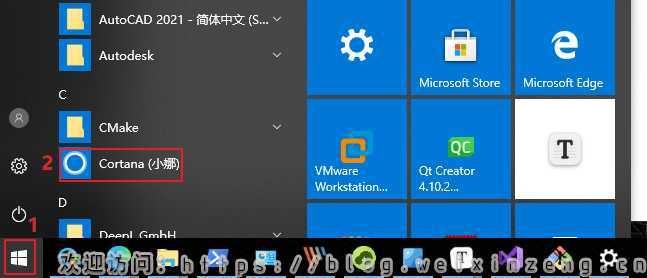
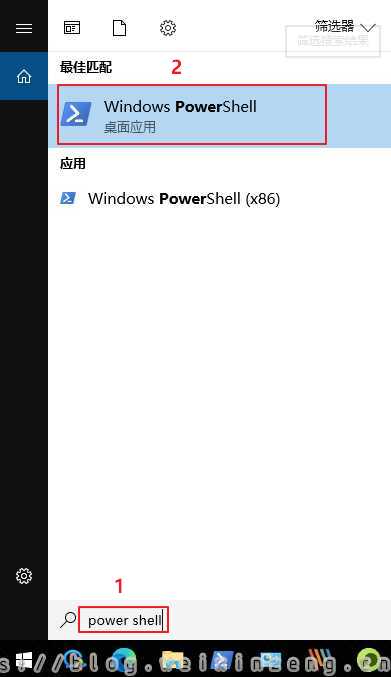
在搜索框中输入powershell搜索工具–》点击Windows PowerShell。如下图:
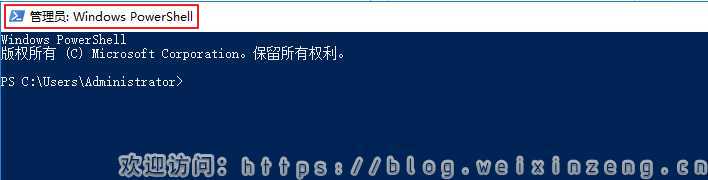
powershell打开成功。如下图:
进入vcpkg目录
输入命令进入vcpkg目录。命令如下:
执行情况如下图:

注意:如果是手动下载的源码包,进入的是解压后的文件夹。
编译vcpkg
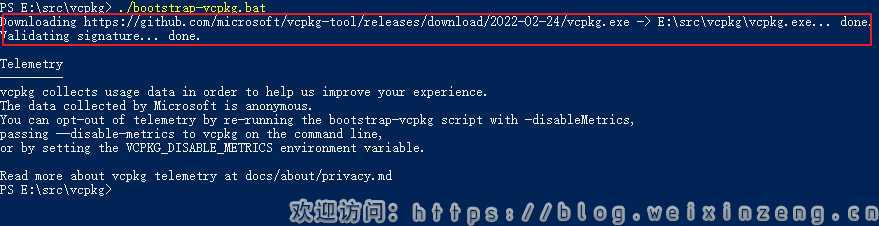
输入命令进入vcpkg目录。命令如下:
执行情况如下图:
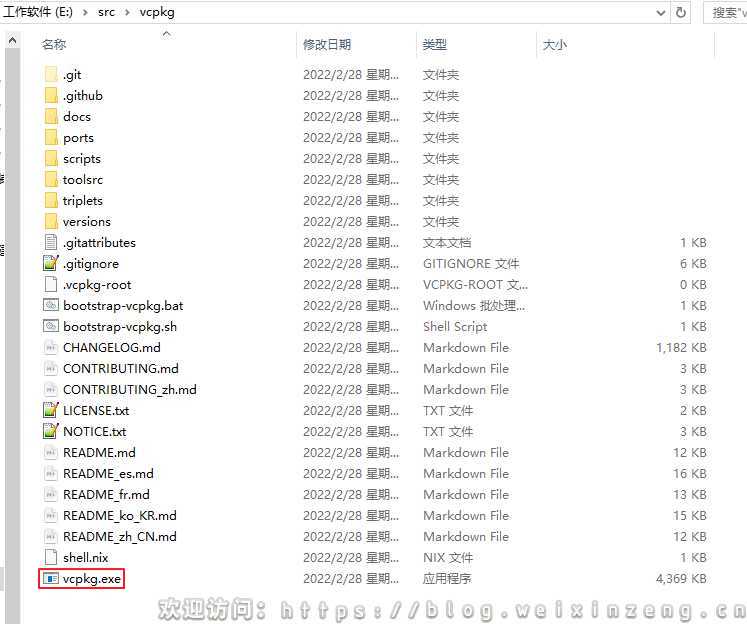
编译成功vcpkg.exe。如下图:
软件环境配置
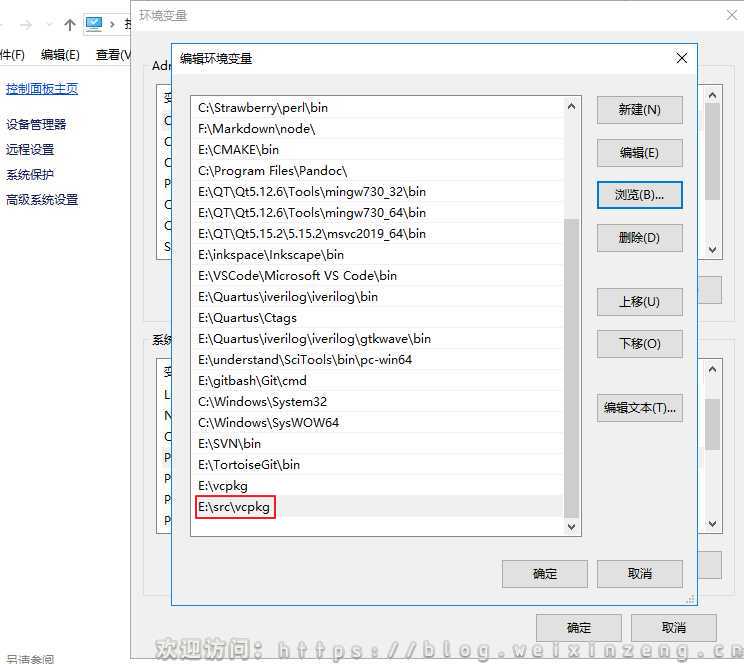
将vcpkg目录加入到系统环境变量。
win10下:开始–》设置–》高级系统设置–》环境变量–》系统环境变量–》Path–》新建–》浏览–》确定–》确定–》确定。如下图:
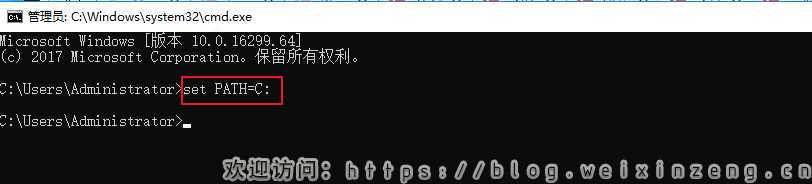
更改当前窗口任务的环境变量后,打开命令提示符CMD,运行set PATH=C:,使环境变量生效,关闭这个CMD。如下图:
再次打开另一个CMD,运行echo %PATH%,显示最新的环境变量,会发现刚刚添加的 环境变量已经生效。如下图:

常见问题
编译开源库的传统方法
Windows下开发C/C++程序,少不了编译开源的第三方库。比如用于网络连接的高性能库libcurl、用于压缩解压的zlib等等。使用这些库开发极大的方便了程序员,使得我们不必重复造轮子。但是使用这些库必须要处理以下问题。
编译方式
由于这些开源库绝大部分都来源于Linux系统,导致其工程文件、编译系统都使用gnu系列工具,使得将其移植到Windows的VC开发环境下一直是难点。尽管最近几年很多开源库都支持了跨平台的CMake,但是编译过程仍然复杂和多样化。
常见的编译方式有:
| 编译方式 | 特点 | 举例 |
|---|---|---|
configure、make |
需要msys这样的unix环境才可以编译 |
ffmpeg |
| 自定义编译工具 | 需要学习特定的编译命令和工具 | openssl、boost |
cmake |
相对简单轻松 | libcurl |
VC工程文件 |
这种最简单,直接拿来即可编译 |
编译类型
当了解了这些还不够,我们还需要考虑预先编译出哪种类型的开源库程序。比如:Debug还是Release、动态库还是静态库、MD还是MT、32位还是64位。光是这三种组合就有16种可能性。如果像libcurl这种还要考虑是否引用其他开源库的功能,那么编译类型的组合会更多。管理起来很麻烦。
工程目录设定
由于多样的编译类型,工程目录也必须仔细设定才能保证自己的软件项目能够正常编译。
总结
介绍了在windows中安装vcpkg。
其它
参考资料
vcpkg官方 git README文件
【1】git使用_1安装配置windows版_心飞的博客-CSDN博客
【1】git使用_1安装配置windows版 – 心飞 (weixinzeng.cn)
相关资源下载
vcpkg源码包:vcpkg-2022.02.23-互联网文档类资源-CSDN文库
最近更新
查看本文最近更新请点击
小有收获
有收获记得三连哦:?

欢迎关注微信公众号
所有文章同步更新。