
打印机属于一般企业必备的办公用品,沿用至今甚至很多人都会在家中购置家用打印机。但是在连接打印机的操作过程中可能会出现操作失败的情况,遇到Windows无法连接到打印机情况发生该怎么解决呢?今天整理了五种常见的问题为大家一一解决。
Windows无法连接到打印机常见问题汇总:
1、Windows无法连接到打印机,拒绝访问
2、Windows无法连接到打印机,错误0x0000000a
3、Windows无法连接到打印机:操作无法完成(错误 0x00000771),已删除指定的打印机
4、Windows无法连接打印机,请检查打印机名并重试
5、Windows无法连接打印机,错误0x00000057
Windows无法连接到打印机错误代码解决方案:
1、Windows无法连接到打印机,拒绝访问
适用版本:Windows 10
产生原因:
由于微软对于Windows 10添加了新的安全机制,导致对于没有密码的访问被判为不安全的,所以就会提示无权限访问导致不能访问。
解决方法:
a、打开控制面板在地址栏中输入“控制面板用户帐户凭据管理器”回车
b、选择Windows凭据,点击添加Windows凭据
c、填写你要访问的IP、管理员名称和密码(我这里要访问的是打印机共享的文件夹所以管理员就是admin了),填写好之后确认退出
d、实验一下,win+r 输入\192.168.16.20回车
注意事项:
这个方法主要是对于Windows 10使用本地账号可以访问共享,而微软账号不能访问的解决办法。
2、Windows无法连接到打印机,错误0x0000000a
解决方法:
a.打开cmd,输入sevices.msc
b.开启服务Windows Remote Management服务
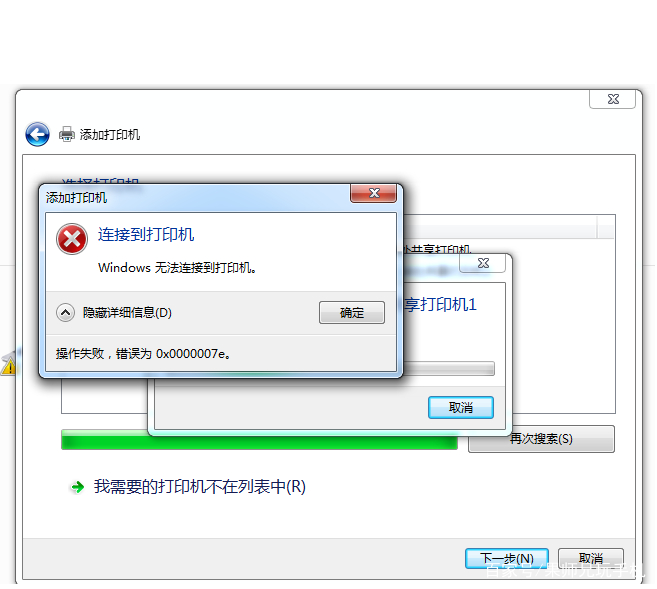
3、Windows无法连接到打印机:操作无法完成(错误 0x00000771)
产生原因:Windows 系统没有开启打印机的服务
解决方法:
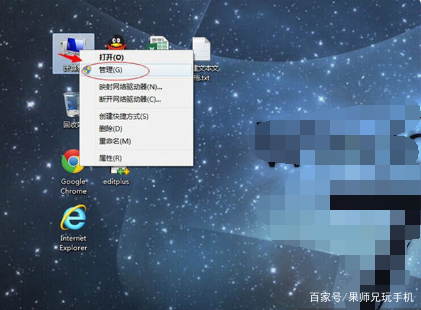
a.在桌面上,我的电脑 >>鼠标右键选择管理。
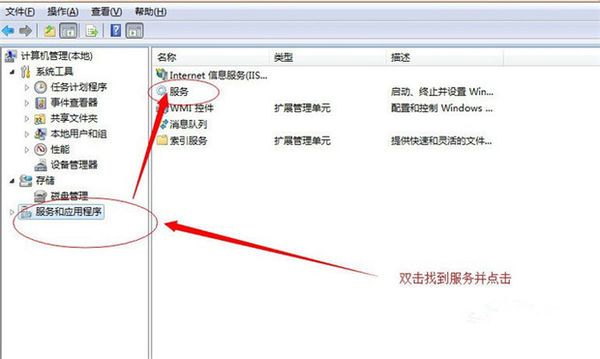
b.打开窗口后双击 服务和应用程序,点击右侧的服务。
4、Windows无法连接打印机,请检查打印机名并重试
产生原因:
接打印机的机器是Windows XP系统只安装了XP下的打印机驱动该驱动只能支持XP/200X 系统的机器共享打印而不支持Windows 7系统。
解决方案
1、点击开始---控制面板---打印机;选择添加打印机;
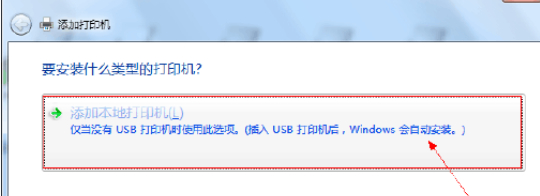
2、选择添加本地打印机,点击下一步;
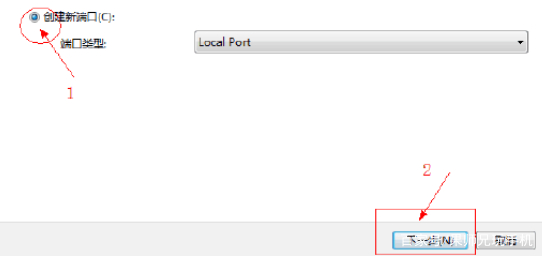
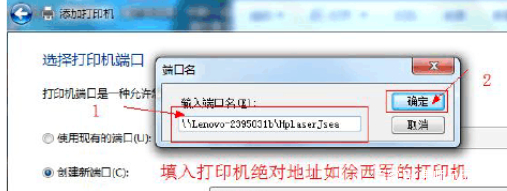
3、选在创建端口,选择 local port 这一项,点击下一步,提示输入端口名称,输入共享打印机的绝对路径,格式为\***(共享打印机的计算机名称或IP地址);
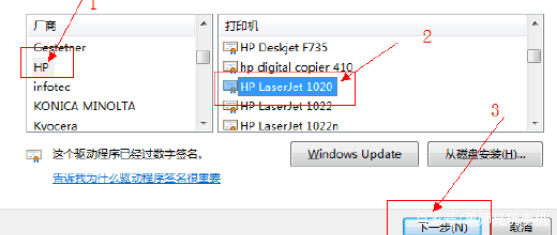
4、选择好自己的网络打印机厂商、型号,点下一步如果列表中没有要安装的打印机型号,可以选择磁盘安装,点击浏览找到打印机驱动即可。
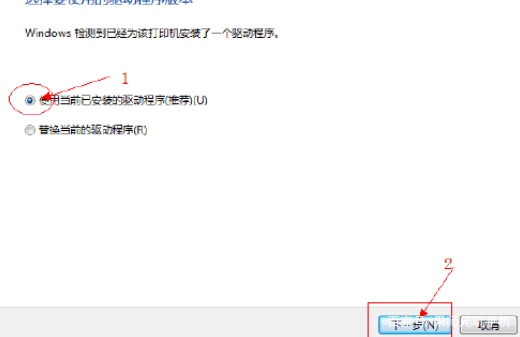
5、选择驱动版本,点击下一步;
6、输入打印机名称,点击下一步;
7、添加成功,测试打印就可以了。
5、Windows无法连接打印机,错误 0x00000057
产生原因:
a.共享打印机的主机驱动可能有问题(非官方版本、兼容性不好等)
b.Windows系统BUG
解决方法:
a.设备和打印机>>添加打印机>>我所需的打印机未列出
b.通过手动设置添加本地打印机或网络打印机>>下一步
c.创建新端口>>Local Port>>下一步
e.输入端口名\[IP地址][共享打印机名]>>确定
f.从磁盘安装>>浏览>>选择本地已下载好的打印机驱动文件>>打开
g.确认驱动文件后点击确定
h.选择打印机对应的型号>>下一步
i.根据需求键入打印机名称>>下一步
j.用户账户控制确认>>点击是
k.等待安装打印机>>成功添加打印机>>完成
以上就是分享给大家的五种解决方案,建议转发分享~