U盘PE| w764位旗舰版下载 | U盘装win7系统 | U盘启动 |win7pe | win10下载 |加入收藏土豆PE官网U盘PE,U盘装win7系统,win7pe,U盘启动,U盘装系统,w764位旗舰版下载站!
当前位置:主页 > 帮助中心 > PE系统相关教程 >

电脑显示未安装任何音频输出设备怎么处理

来源:http://www.tudoupe.com时间:2022-06-15

声音输出是计算机最重要的功能之一,许多桌面电脑的用户有一个外部的音箱设备来播放声音,最近,当用户进行电脑语音调节时,但是你不能总是产生声音,注意没有安装音频输出设备,这应该如何处理?下面是告诉您,计算机没有安装的音频输出设备处理方法。

具体方法:

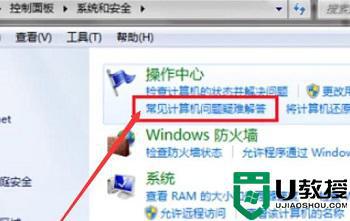
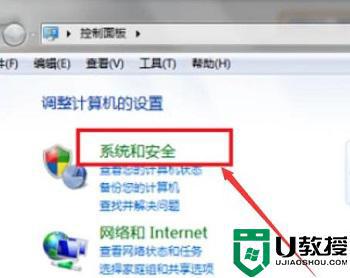
首先,单击左下角开始,然后打开控制面板,选择系统和安全。
电脑显示未安装任何音频输出设备怎么处理

然后在操作中心下单击“常见电脑问题解决”。

电脑显示未安装任何音频输出设备怎么处理

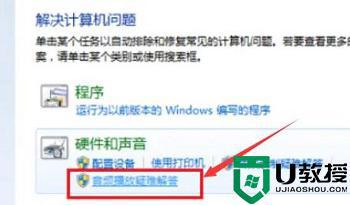
然后按下面的"音频播放问题解决"键。

电脑显示未安装任何音频输出设备怎么处理

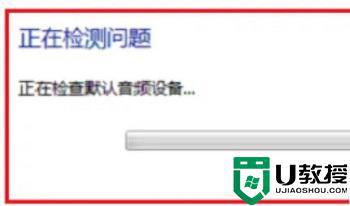
现在可以检测到音频问题。

电脑显示未安装任何音频输出设备怎么处理

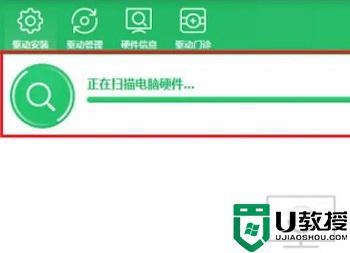
最后,它可以通过驱动程序修复或更新。

电脑显示未安装任何音频输出设备怎么处理

上面是关于没有任何音频输出设备安装的处理方法的电脑显示,遇到同样的情况的朋友急于提及处理的方法,希望能够帮助大家。

Copyright © 2012-2014 Www.tudoupe.Com. 土豆启动 版权所有 意见建议:tdsky@tudoupe.com

土豆系统,土豆PE,win7系统下载,win7 64位旗舰版下载,u盘启动,u盘装系统,win10下载,win10正式版下载,win10 RTM正式版下载,win8下载,电脑蓝屏,IE11修复,网络受限,4K对齐,双系统,隐藏分区,系统安装不了,U盘装系统,笔记本装系统,台式机装系统,diskgenius运用,GHSOT装系统,U盘修复,U盘技巧,U盘速度,U盘不能格式化,U盘复制发生错误,U盘加密,U盘选购,开机黑屏,蓝屏,进不了系统,上不了网,打不开程序,点击无反应,系统设置,PE个性化,PE添加网络,PE维护系统

点击这里给我发消息