布斯最近在研究一个服务器上工作,因为Linux服务器相对困难,布斯对她感到孤独。 而且窗口服务器几乎像我们通常使用的电脑一样简单。
首先,回答一个新来的朋友会问的问题,而这些问题在百度似乎找不到合适的答案。
为什么Linux服务器要装载硬盘? 我不能装载硬盘 吗?
Linux 服务器 装载 硬盘 的 主要 原因 如下 :
Linux服务器默认情况下,所有东西都安装在系统磁盘上。 系统磁盘上的空间是有限的,如果有更多的站点和数据,很容易填满空间,导致环境和数据库服务无法启动。
Linux服务器可以避免因系统损坏而丢失网站数据。
3.Linux服务器可以通过安装硬盘更合理地使用存储资源,因为它不会在系统磁盘上装载所有默认的文件(如计算机的c磁盘),导致其他数据盘闲置。例如,你有一个200G硬盘:一个20G系统磁盘,一个180G数据磁盘。如果你没有硬盘,你只能使用20G系统磁盘。此外,180G数据盘不能使用,造成巨大的空间浪费。
为了了解具体原因,请参阅另一篇文章:为什么Linux服务器安装硬盘?
下面是如何启动一个硬盘教程, load a Linux server:
如何装载硬盘老板已经收集了两个方法, 所有都向您介绍.
第一个方法:使用工具自动装载硬盘(Booster强烈建议使用这个方法,它很简单,不会犯任何错误)可以在两个分钟内完成。
它支持 Centos 、 Ubuntu 、 Debian 和 Fedora 。
注意:请在安装面板之前上传磁盘,否则程序将直接跳过上传过程。
Centos/Fedora:
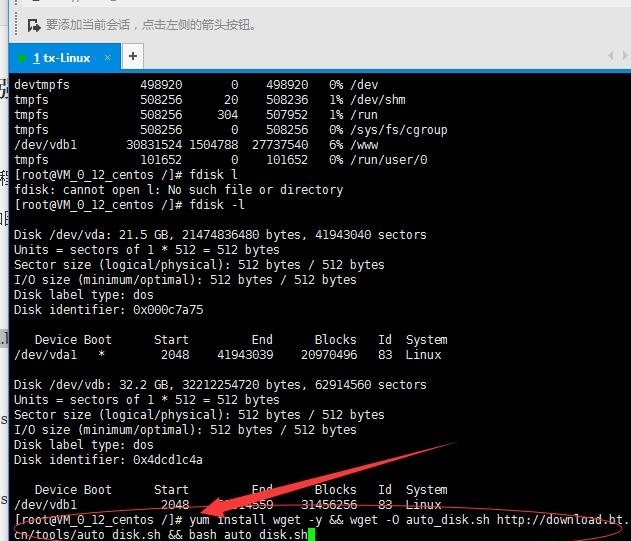
yum install wget -y && wget -O auto_disk.sh http://download.bt.cn/tools/auto_disk.sh && bash auto_disk.sh
Ubuntu:
wget -O auto_disk.sh http://download.bt.cn/tools/auto_disk.sh && sudo bash auto_disk.sh
Debian:
wget -O auto_disk.sh http://download.bt.cn/tools/auto_disk.sh && bash auto_disk.sh
选择相应的系统并将自动上传的代码复制到xshell中执行返回键。 如图所示:
程序说明:
1.默认情况下,这个工具将数据盘上传到/ww目录中
如果/ww目录在服务器上已经存在,上传工具将自动跳过您的数据安全
3.如果您的服务器以前安装了Windows系统,您需要手动删除NTFS分区,上传工具将直接跳过NTFS分区
如果您的磁盘被分离并未上载,工具将自动上载该分离到/ww
如果您的磁盘是新磁盘,工具将自动分开并将其格式化为ext4文件系统
如果您有多个数据磁盘,请手动上传没有自动上传的磁盘
如果您想上传到其他目录,请在第一个参数中输入目录名称
第二种方法:手动硬盘(主机不建议使用它,因为手动硬盘很容易产生未知的错误和花费很多时间),下文的方法供参考。
声明:主服务器上的磁盘有三个主要命名方法:/dev/xvdb,/dev/sdb,和/dev/vdb。 本文件中的磁盘名/dev/vdb在作者的测试服务器上命名。
1.检查网站的磁盘状态并确认是否没有分离的磁盘。
fdisk -l
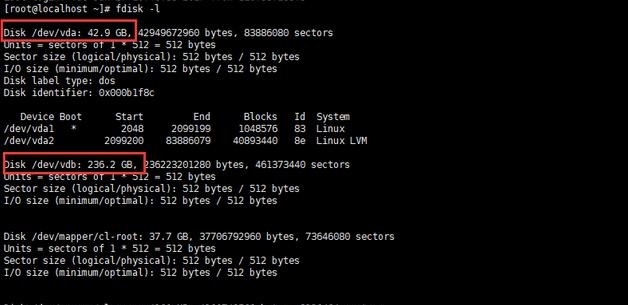
如上图所示,服务器有两个硬盘,第一个是42.9G,第二个是236.2G。
如果没有分区,请参阅另一篇文章:Linux服务器的磁盘分区命令(图形)执行磁盘分区操作,完成分区并完成以下步骤。
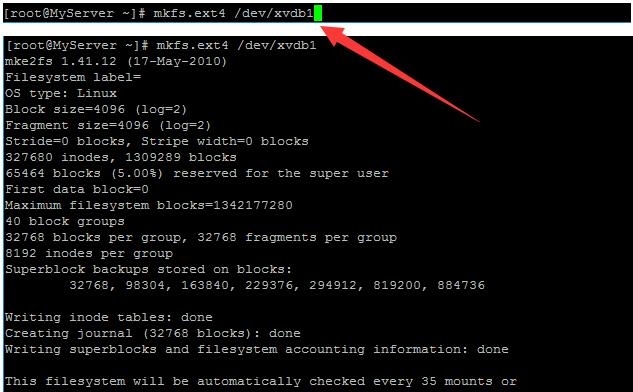
2、格式化分区
mkfs.ext4 /dev/vdb(xvdb1)
3.分离的上传被添加到启动负荷。
echo “/dev/vdb /www ext4 defaults 0 0” >> /etc/fstab
重载所有分区
mount -a
最后检查磁盘是否成功载入
df
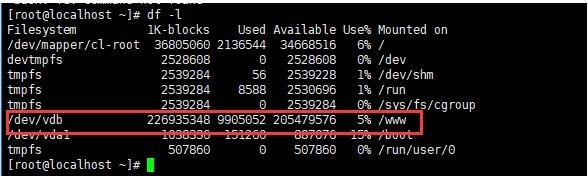
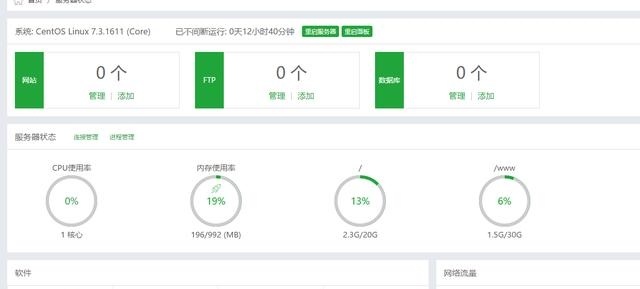
下载后,安装面板和网站的网页环境,下面是作者的服务器管理面板,您可以看到多个 WW数据区分。