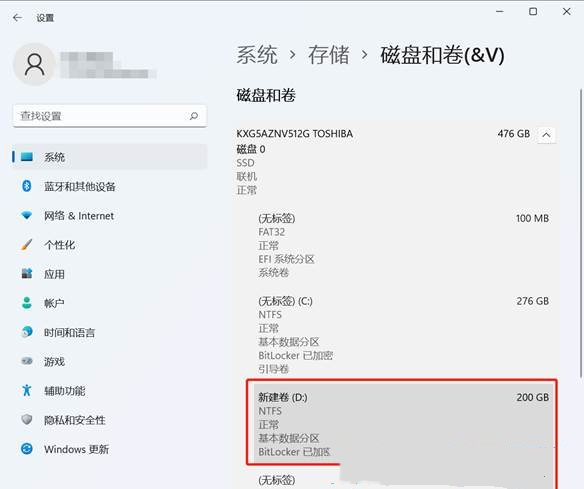
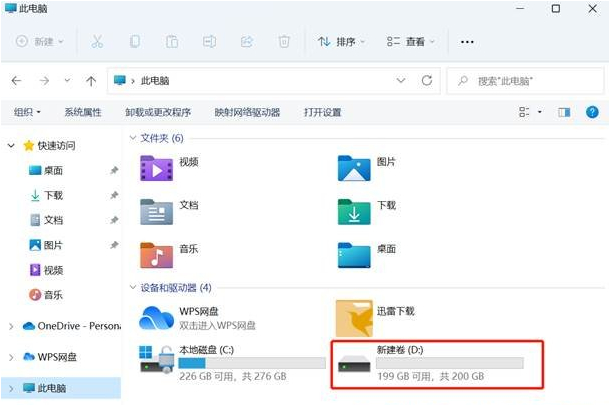
当新的硬盘投入使用时,或者当硬盘驱动器似乎不足以满足其要求时。所有数据都将由用户备份 。对硬盘进行分区。据称,许多用户不知道如何正确执行。而迟迟未动手,今天编辑向我们提供了 分割 Win11 固体硬盘的方法一起来看看吧。
以后再加载的方法更多。
方法一:
从磁盘C中释放出200GB容量,从而形成200GB容量和D系统的进程。
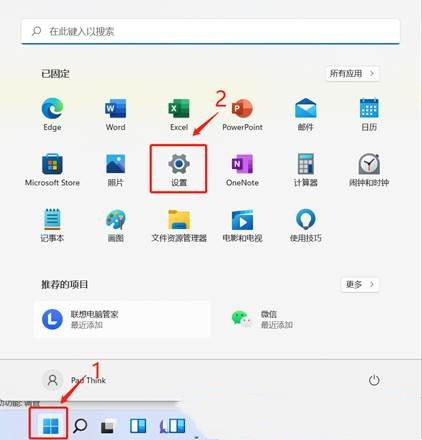
要开始, 点击 Win 或单击任务栏上的启动图标, 然后选择应用程序设置 。
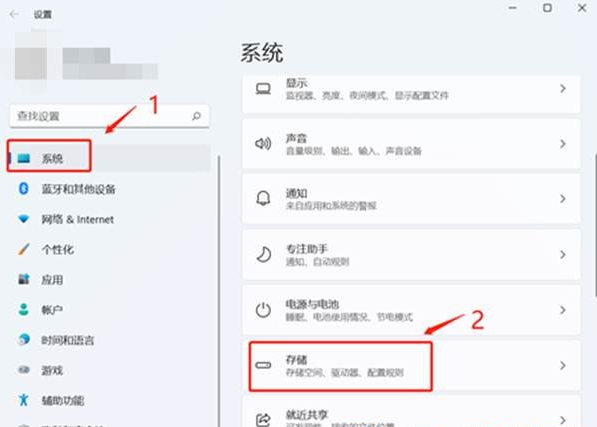
2. 设置窗口,然后在左侧选择系统,在右侧储存(存储空间、驱动器、配置规则)。
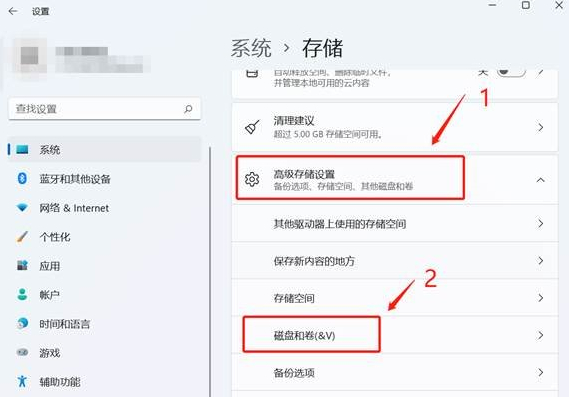
3、当前路径为:系统>存储,点击高级存储设置(备份选项、存储空间、其他磁盘和卷)下的磁盘和卷。
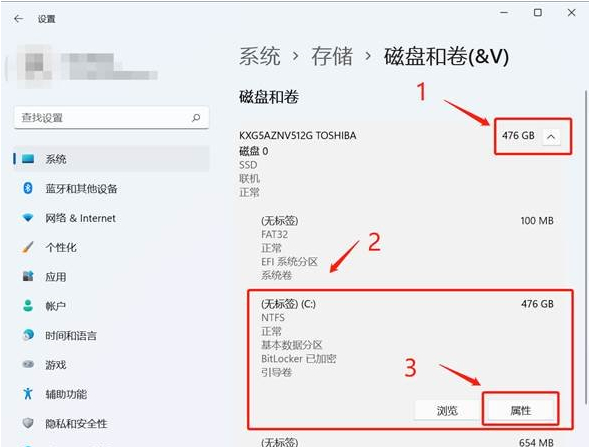
4. 在磁盘和滚动上,单击“打开磁盘”按钮以显示关于当前磁盘的信息,然后选择C磁盘,然后单击属性按钮。
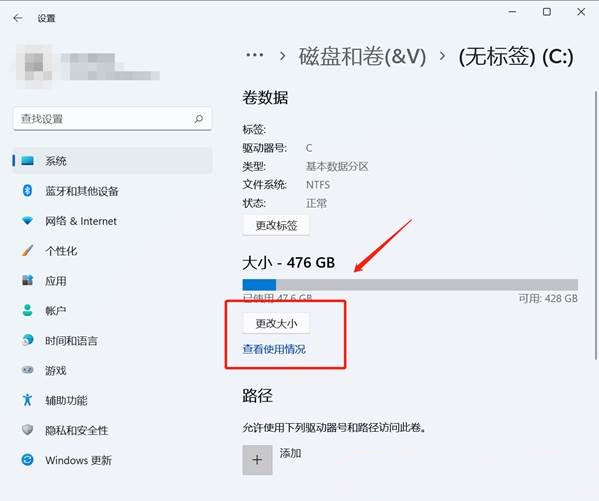
在 5.C 磁盘属性下,单击以调整大小。
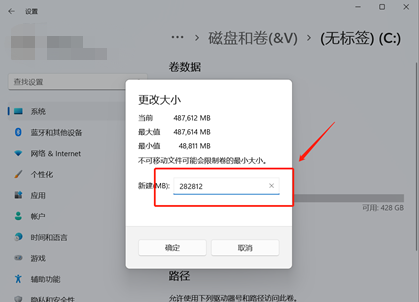
6. 在调整大小对话框中创建一个新框,输入压缩的 C 磁盘的大小,而不是您想要创建的新分区大小。
例如,我将创建一个新的磁盘D,即200GB,200GB*,1024=204800 MB,现在为487612 MB,输入:28812=487612-204800,然后单击确认。
,然后按窗口左侧上方的返回键。
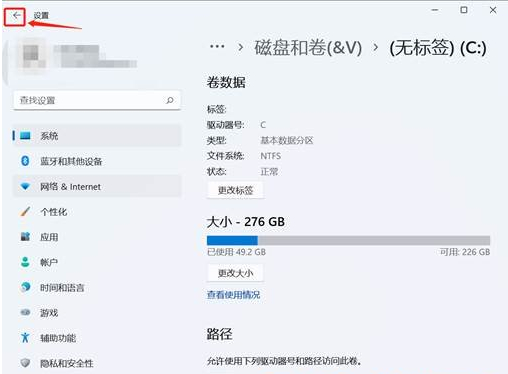
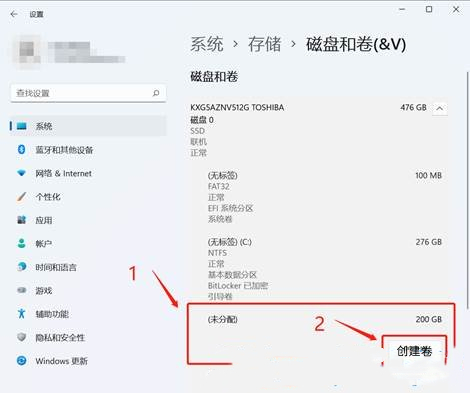
8. 目前,未分配的空间将在软磁盘和卷本上显示,这些软盘和卷本将选择并点击创建卷。
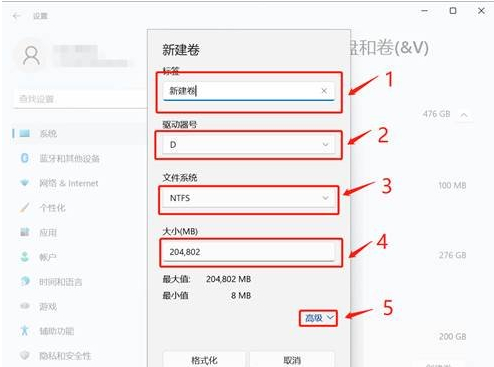
9. 标签可以随时插入到新的音量对话框中,而另一个选项是默认的。
(a) 标签:在此输入新音量,然后是牌卡的名称。
(b) 驱动号:盘片的盘号,例如D至D和E至E。
(c) 文件系统选择:选择NTFS和在使用中可能造成问题的任何其他文件系统。
(c) 大小:用新板块的尺寸填充盒子。
注意: 因为我们压缩了 200 G, 默认的最大值就足够了, 然后点击高级水平访问高级选项栏 。
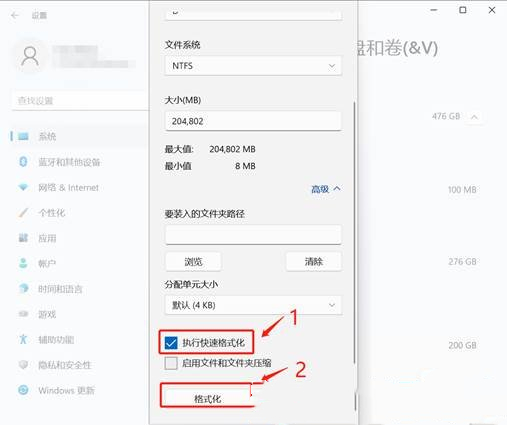
在高级选项栏中选择默认设置并单击格式。
11 - 最后, 检查新分区是否成功建立。 系统配置驱动器和滚动器以及计算机, 新建的分区磁盘D 已经可见, 检查是否成功建立新的分区。 系统配置磁盘和滚动器以及计算机, 新建的分区磁盘D 已经可见 。