
有几个个人更喜欢Windows 10操作系统。但我不知道如何重新组装 电脑的Windows 10系统事实上,你可以用闪存驱动器完成Windows 10系统的重新装入。今天我想教你们 如何重新组装一个基本而快速的电脑本10系统且安全靠谱。下面的录像展示了如何利用板块重建Windows 10系统。
工具/原材料
Windows 10是系统版本。
Apple MacBook 空气模型特性
软件版本号:系统首席执行官极U磁盘工具
方法一. 如何使用视窗10系统平板重新组装的实例
1. 启动系统首席执行官安装程序,选择“系统下载”。
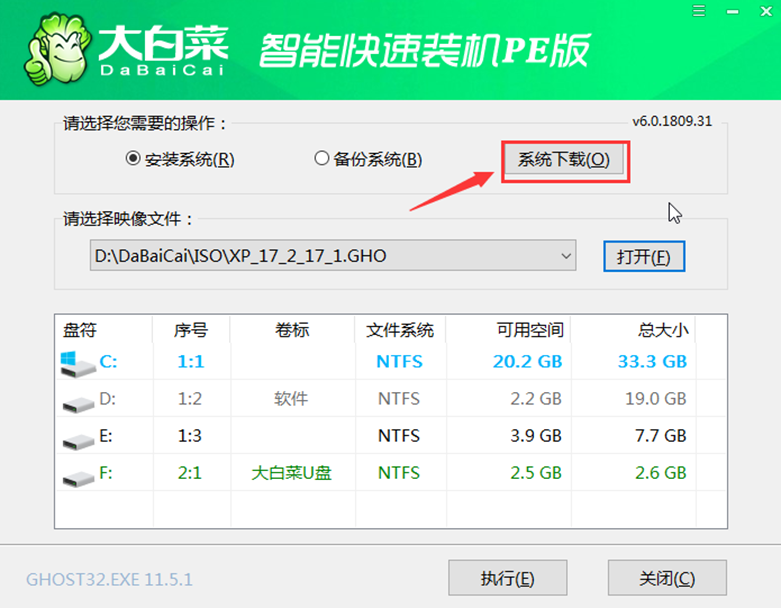
2. 在弹出式框中,选择要安装的系统版本编号,单击“保存此系统”。
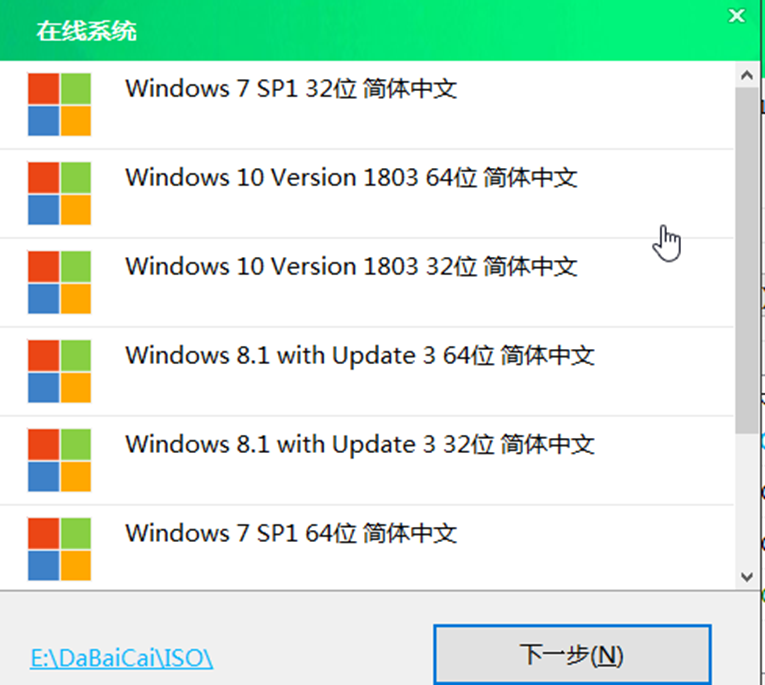
3. 点击“立即输入”,让系统下载。
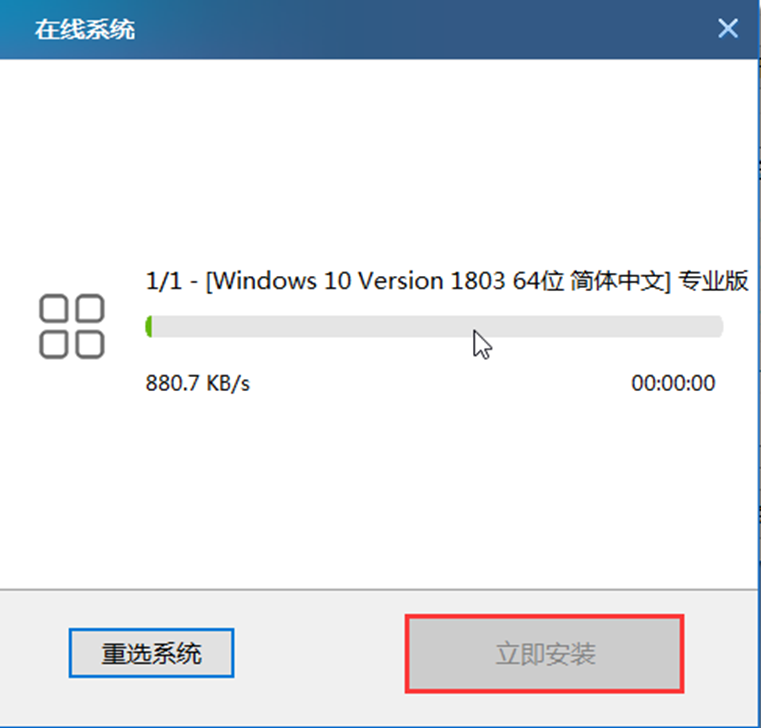
4. 在弹出框中,选择默认设置并单击是。
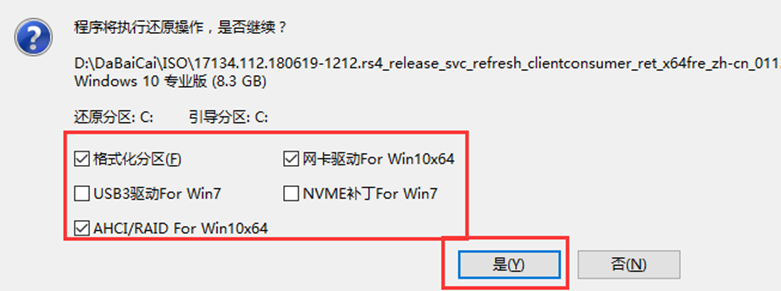
5. 在安装Windows 10系统的同时,在机器重新启动PE接口时,拉出闪存驱动器。
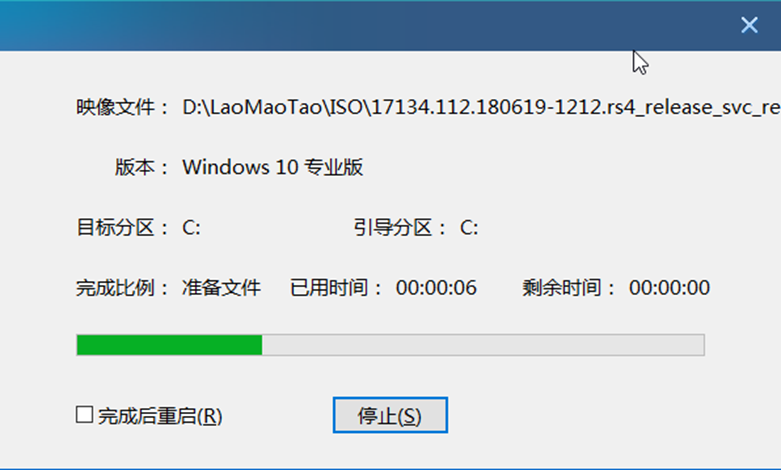
6. 在Windows 10台台式计算机部署之前,一旦重新启动,该系统将予以部署。

参考书目:u-disk如何重建Windows 10系统
汇总
1. 启动系统首席执行官安装程序,选择“系统下载”。点击“安装此系统”
2. 下载并选择“是”表示“立即保存”。
3. 在安装Windows 10系统的同时,在机器重新启动PE接口时,拉出闪存驱动器。
4. 在Windows 10台台式计算机部署之前,一旦重新启动,该系统将予以部署。