
修改 Word 文档时, 您可以看到它不是一个好主意 。有时必须提供图像。然而,对于一些新客户来说,没有办法摆脱困境。我不知道如何插入图像, 但我不知道如何插入图片。以我们所有人的这一调查,让我向您展示 Word 如何插入图像, 供您在此文章中了解您的信息 。你来看一看,真令人羡慕
具体解决方法如下:
1. 向工作界面开放单词和导航;
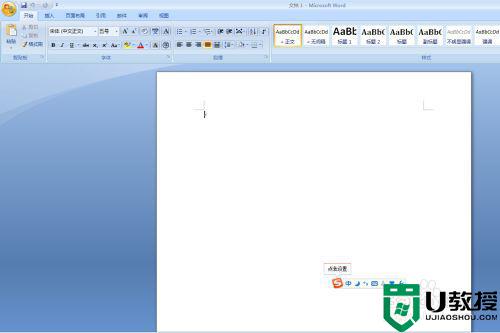 2,插入菜单并在下面显示的工具中查找图像;
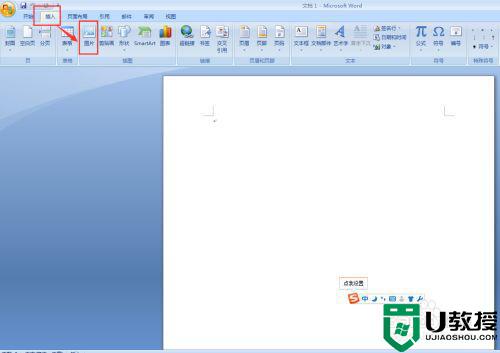 3- 点此图像, 选择图像保存在插入图像对话框中的位置, 从图片库中选择有启发性的照片;
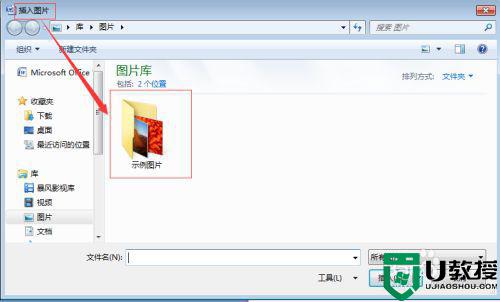 4. 通过双击打开图片样本文件夹,显示若干图像,选择我们想要的图像,然后按下插入,打开图像样本文件夹;
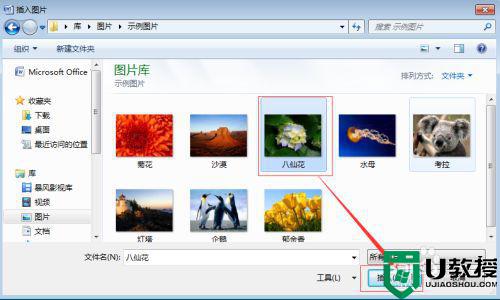 Word被注射了五张图像;
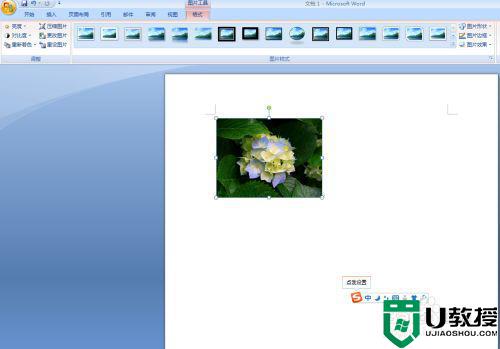
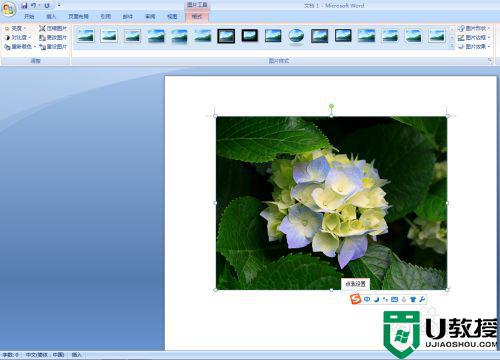 6. 添加的照片,可通过在计算机上按住 Shift 键和将鼠标向对角线方向移动到图片任何四个角而缩放;
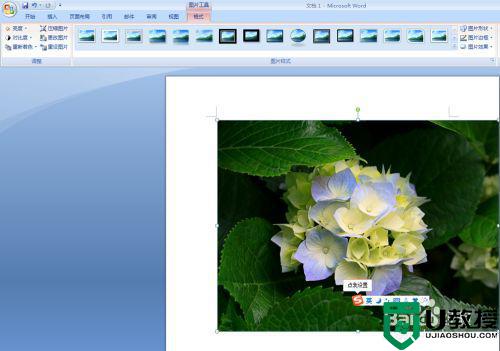
 7. 如果移动键不发生作用,图像可以通过将鼠标推向对角方向推向图像的四个角中的任何角而扩大。
Word就是这样插入图像的。 这不简单吗? 您可以很快学习如何插入图像。 现在试一下 。