U盘PE| w764位旗舰版下载 | U盘装win7系统 | U盘启动 |win7pe | win10下载 |加入收藏土豆PE官网U盘PE,U盘装win7系统,win7pe,U盘启动,U盘装系统,w764位旗舰版下载站!
当前位置:主页 > 帮助中心 > PE系统相关教程 >

电脑系统怎么重装 u盘_没有u盘怎么重装系统

来源:http://www.tudoupe.com时间:2022-05-12

内容导航:
  • 如何轻松生成 Mac OS X Mojave Udisk 启动和重新组装 Mac 系统
  • MAc 系统 u-disk 重新组装指令
  • 我怎么能轻而易举地做个Mac OS来启动磁盘?
  • 如何制造MacOS发射装置?
  • 一、如何轻松生成 Mac OS X Mojave Udisk 启动和重新组装 Mac 系统

    如何轻松生成 Mac OS X Mojave Udisk 启动和重新组装 Mac 系统

    如果您出于各种原因想要重新设计该系统,您可以尝试在下面建立一个快速的UDSK再组装系统课程,因为无需使用任何第三方软件就可以确保该系统的安全和稳定。

    懒人目录:

    1.制作U盘启动盘

    • 在USB3闪存盘上准备 8GB (0以上)
    • 下载镜像
    • 备份数据
    • 格式化U盘
    • 制作系统U盘

    2.重装系统

    3.进阶

    制作U盘启动盘

    1.在USB3闪存盘上准备 8GB (0以上)

    在官方网站上,我们可以点击下面的扩展链接,下载一个安全稳定的原始系统镜像。

    三. 备份数据。 为了避免丢失关键数据, 在重新装入前连接到移动硬盘, 并在 [系统选项] 中选择时间机器备份 。
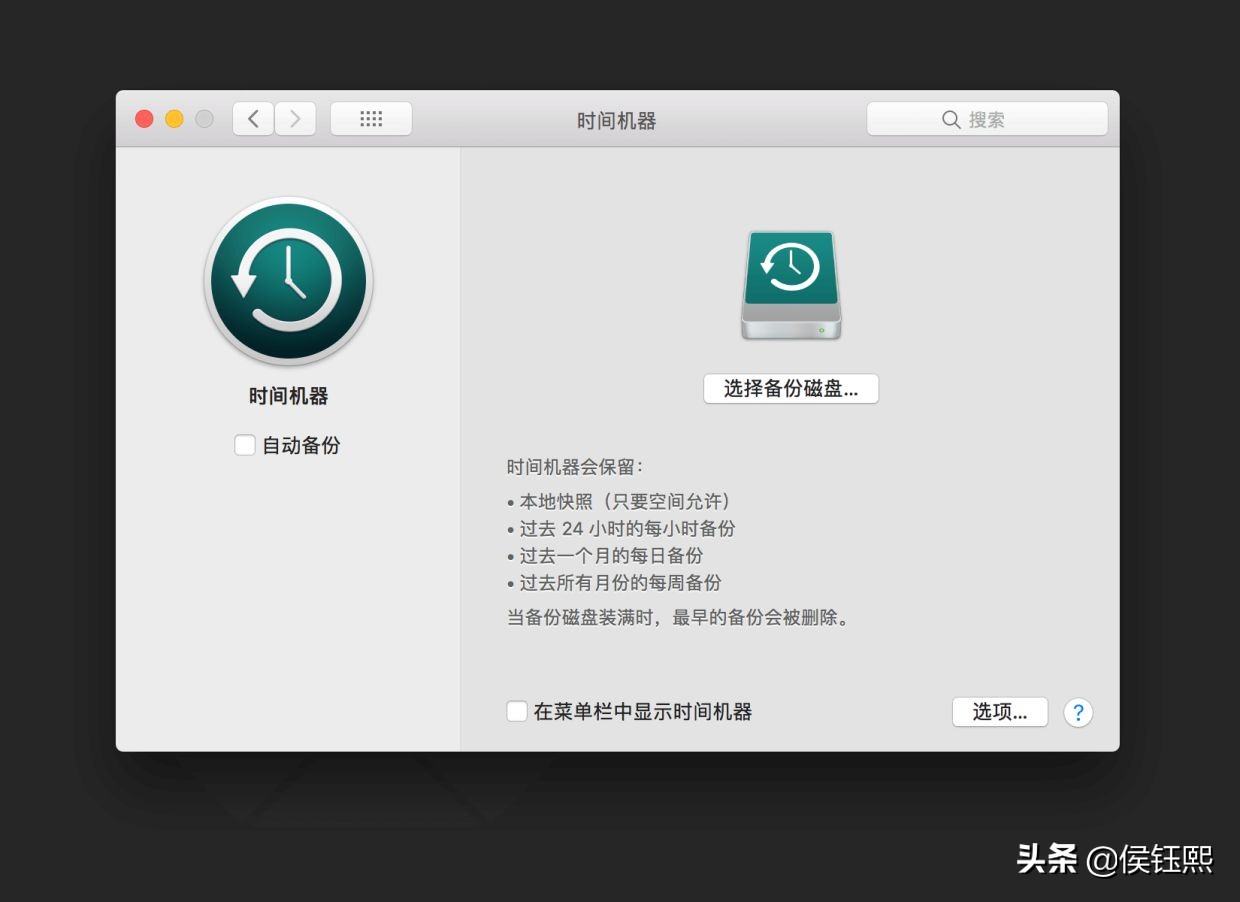
    如何轻松生成 Mac OS X Mojave Udisk 启动和重新组装 Mac 系统

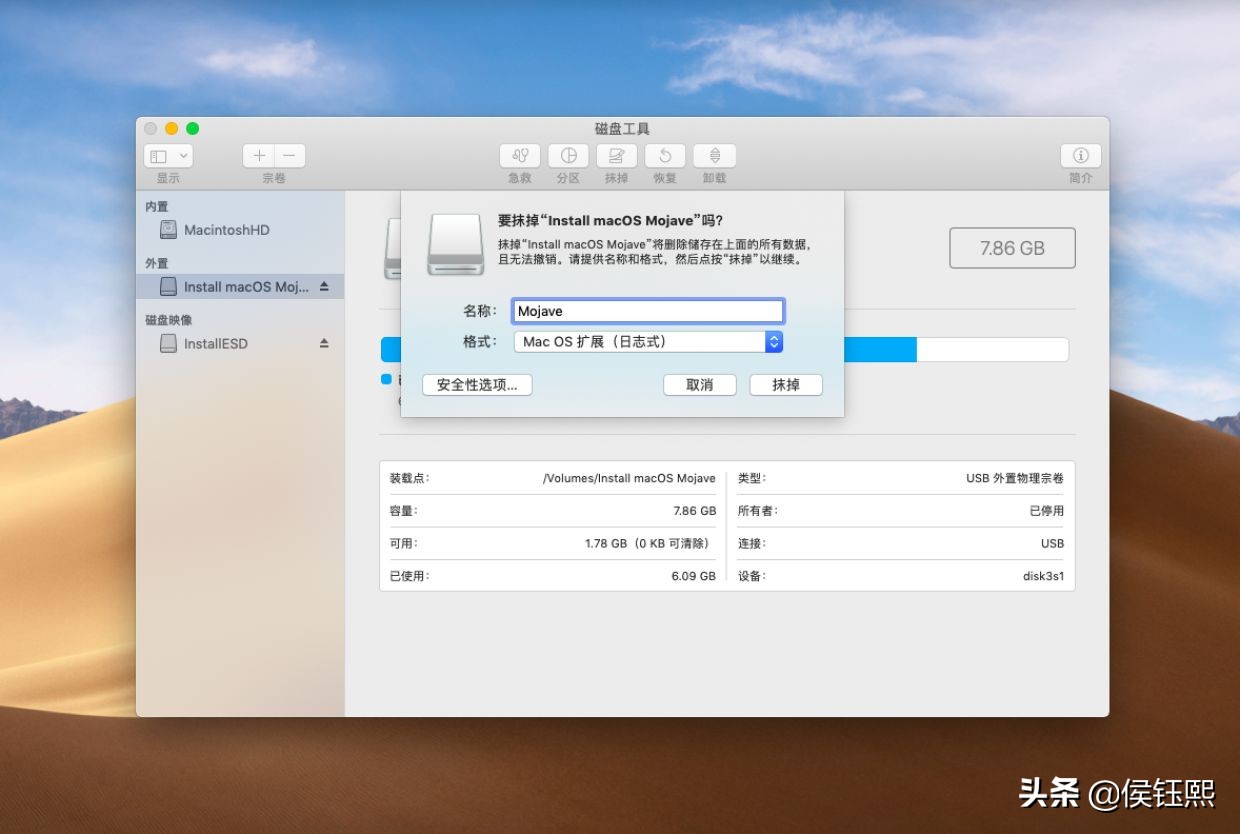
    4.格式化U盘。

    a..

    如何轻松生成 Mac OS X Mojave Udisk 启动和重新组装 Mac 系统

    b. 将下列命令复制并粘贴到“应用和实用工具及终端”中:

    sudo /Applications/Install macOS Mojave.app/Contents/Resources/createinstallmedia --volume /Volumes/Mojave /Applications/Install macOS Mojave.app --nointeraction

    接下来,在终端中输入一个修改过的 U-Disk 镜像系统终端生产指令, 然后单击车辆并输入登录密码。 等等几分钟, 当屏幕出现时, “.. 100% ” 表示系统 UD 成功完成 。
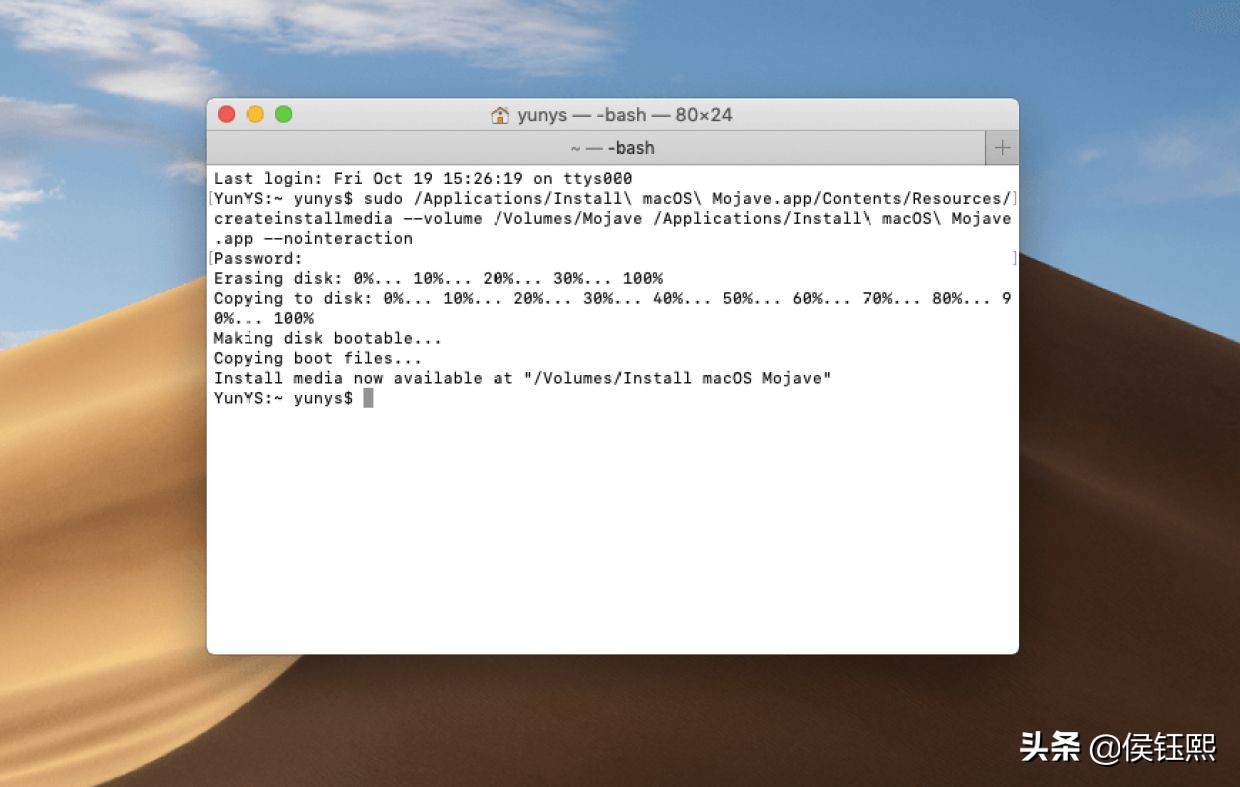
    如何轻松生成 Mac OS X Mojave Udisk 启动和重新组装 Mac 系统重装系统

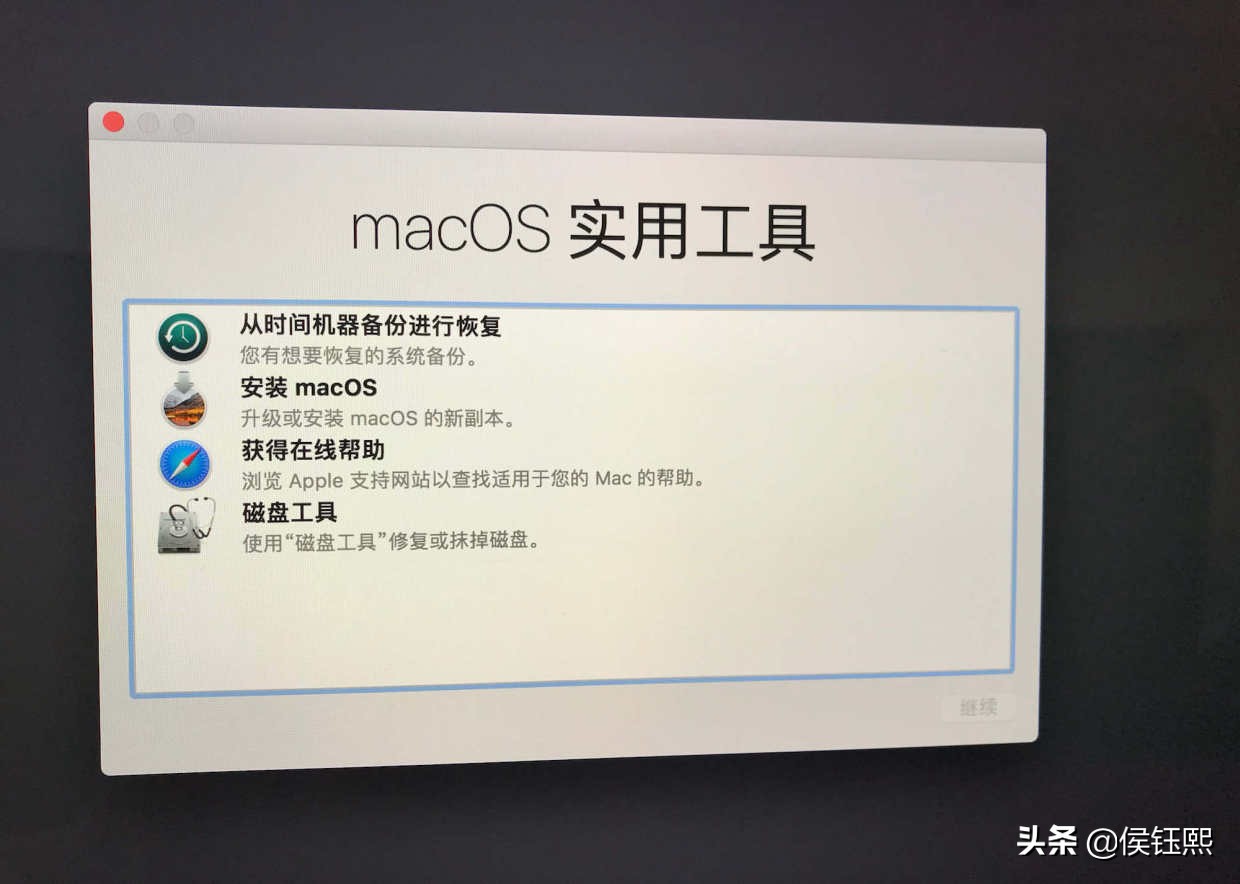
    系统驱动器成功创建后, 不要删除它; 相反, 重新启动计算机直线, 单击选项键, 选择系统磁盘, 键入 [macos 工具] 。
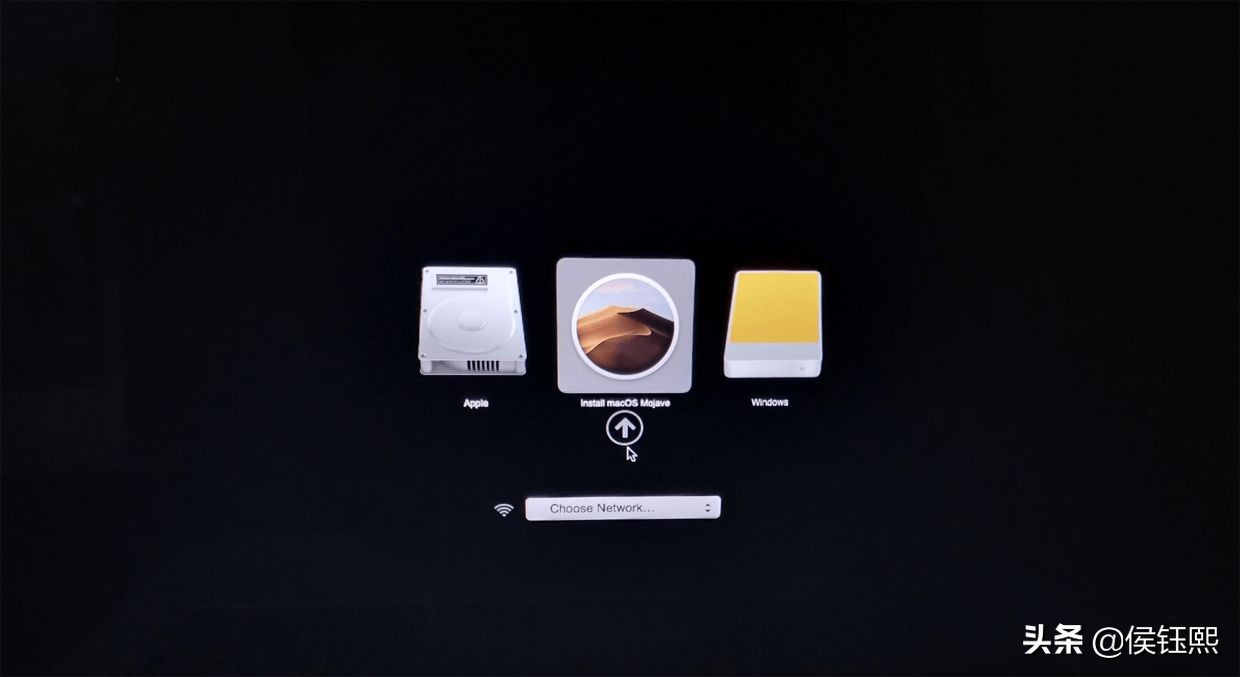
    如何轻松生成 Mac OS X Mojave Udisk 启动和重新组装 Mac 系统如何轻松生成 Mac OS X Mojave Udisk 启动和重新组装 Mac 系统

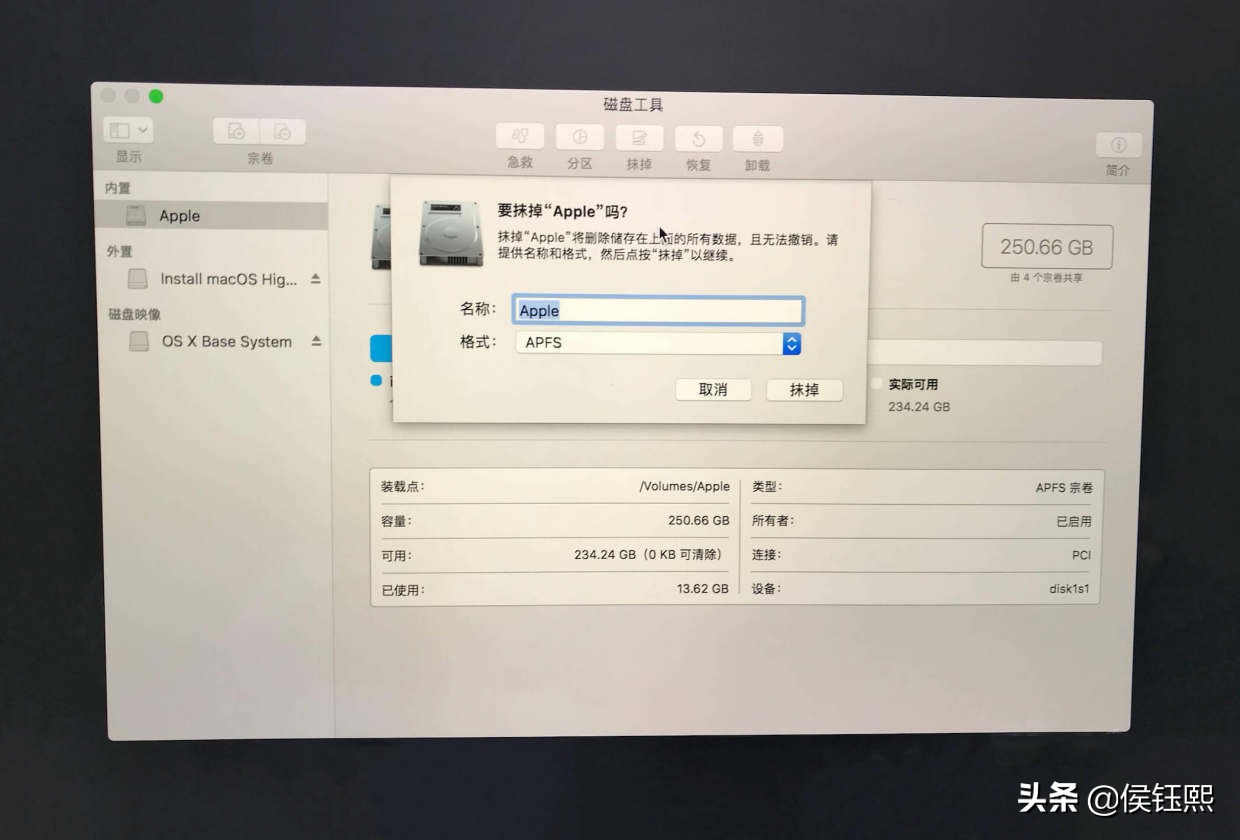
    如果您需要擦去先前的数据, 请使用 [磁盘工具], 选择 [pple] 磁盘, 并单击顶端按钮删除数据 。
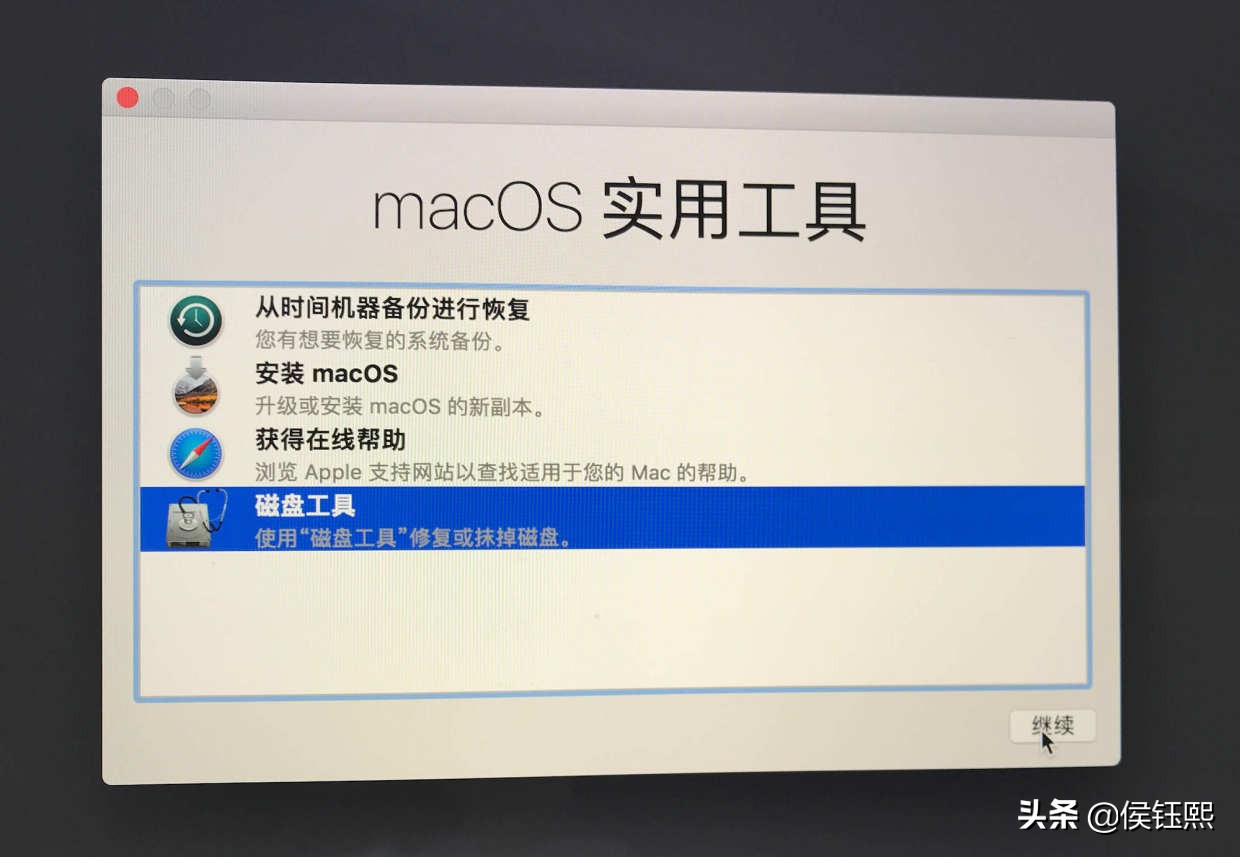
    如何轻松生成 Mac OS X Mojave Udisk 启动和重新组装 Mac 系统如何轻松生成 Mac OS X Mojave Udisk 启动和重新组装 Mac 系统

    注:10. 为三个以上系统版本选择[APFS]磁盘格式, 10. 选择以下系统版本为磁盘格式[Mac OS扩展机 。

    然后单击 [安装 Macos] 。 注意: 当取取磁盘时, 请选择 [ apple] 磁盘和其他建议是合适的 。
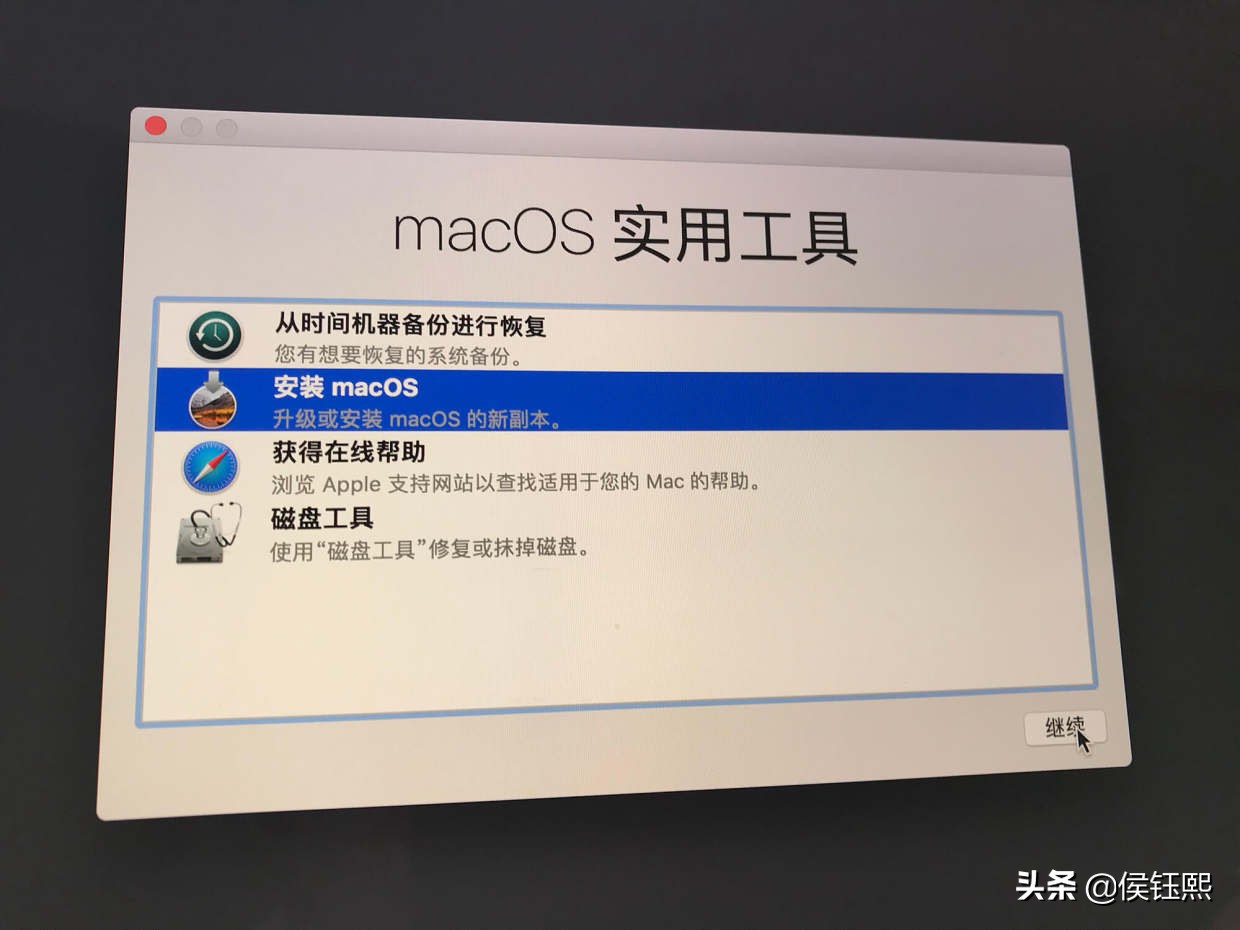
    如何轻松生成 Mac OS X Mojave Udisk 启动和重新组装 Mac 系统如何轻松生成 Mac OS X Mojave Udisk 启动和重新组装 Mac 系统

    整个运行时间大约为半小时,安装速度取决于USB阅读速度和计算机性能,这些速度和计算机性能在完成后自动恢复。整个时间表完成后,基本的用户设置将与刚购买的相同。刚重新装入的闪存驱动器也可以用于以后的重新装入系统。
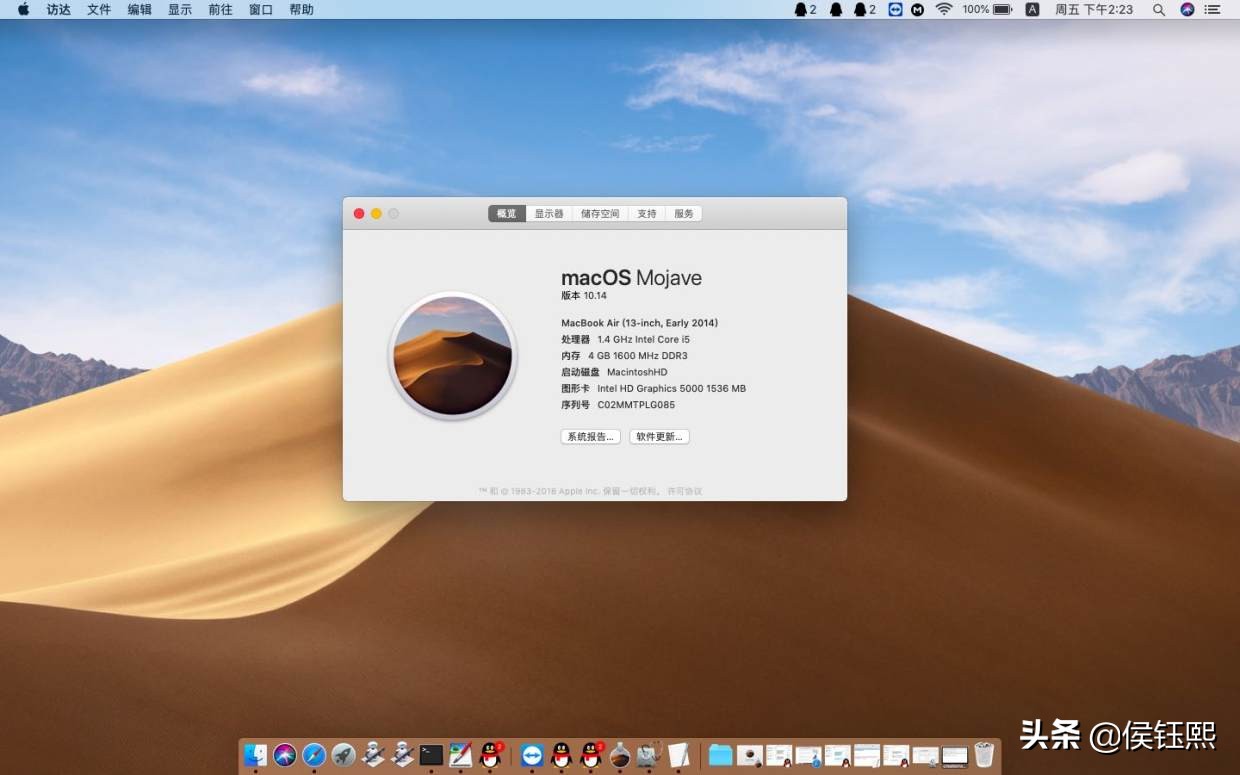
    如何轻松生成 Mac OS X Mojave Udisk 启动和重新组装 Mac 系统进阶

    我们可以根据我们自己的要求而不是Mojave系统的要求创建我们所需要的磁盘,我们可以修改U-disk名称、系统的镜像版本、系统名称等等,只需在命令中更改相关名称即可。

    命令详解:

    -- -- 体积/Uboard 路径 -- -- 应用程序路径/系统镜像路径 -- -- 不对接索多/系统镜像路径/内容/资源/存储机

    • 系统镜像路径

    打开名词,将软件包拖入它,在命令行中显示系统镜像路径,并复制它。
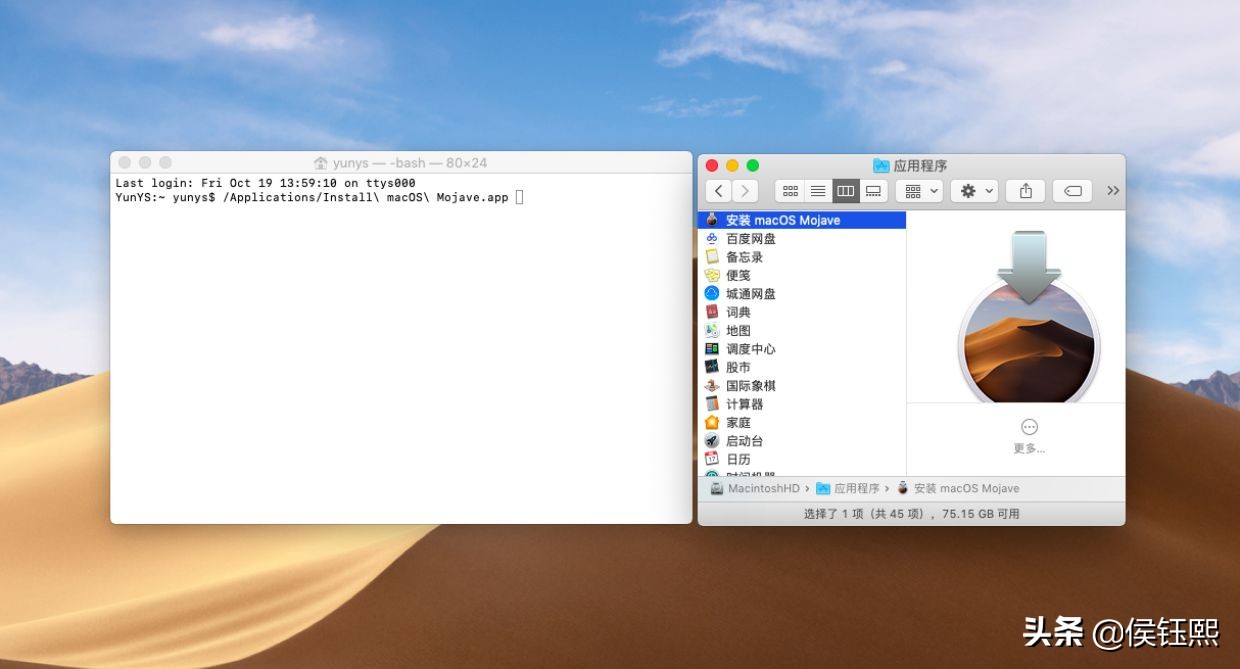
    如何轻松生成 Mac OS X Mojave Udisk 启动和重新组装 Mac 系统
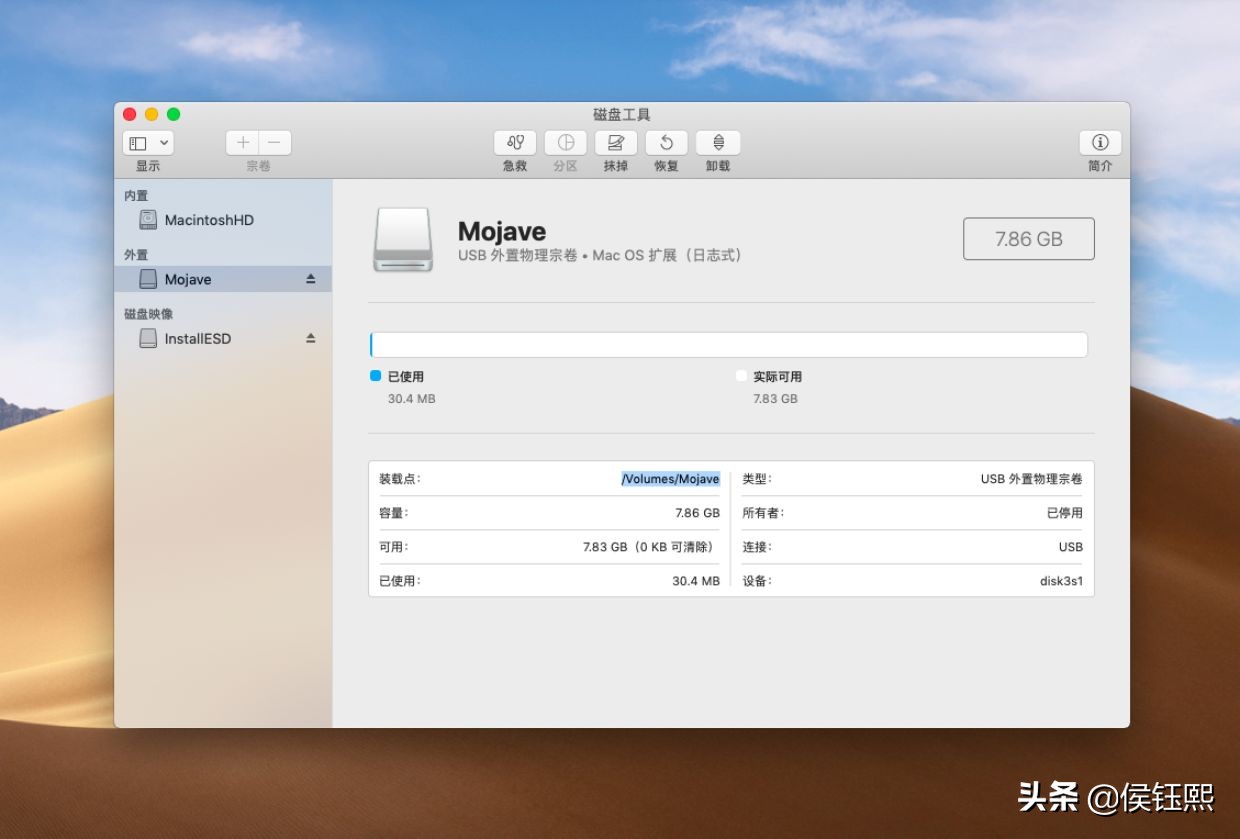
    • U盘路径

    要复制装入点上的路径,请选择在[磁盘工具]外列中必须做的驱动器。

    如何轻松生成 Mac OS X Mojave Udisk 启动和重新组装 Mac 系统

    如前所述,找到驱动器和系统路径,然后替代终端中的相关指令,获取我们想要的另一版镜像驱动器。

    如有任何问题,请留字条。

    二、MAc 系统 u-disk 重新组装指令

    Mac 系统回收了工厂配置。 如果系统故障, 请先尝试连接 : 苹果 Mac 如何恢复系统?

    一、重装准备

    1. 最新稳定的Mac OS X版本,可通过App Store获得。

    Udisk 2-8G 容量,马氏氧系统安装Udisk(马氏)

    3下,3下,窗口:Mc osx圆盘安装程序7

    4. 重新组装的系统不保存任何设置或数据,必须备份硬盘上的所有数据。

    二. 从U磁盘上重新装载Mac OS的程序如下:

    1. 在Macbook上插入生成的 mac os 系统 U-disk, 启动机器, 并按 选项键 。

    从启动界面选择菜单中选择黄色闪存驱动器符号,然后单击箭头继续运行。

    3. 选择操作系统的语言,例如,[主要语文的全权证书];

    4. 继续从实用工具窗口中选择[磁盘工具]。

    5. 选择用于安装系统的硬盘,然后单击[司 、分区布局[一个分区]、格式选择[Mac OS扩展名(log),最后单击应用程序。

    6. 在快速窗口上,单击[区分]删除分区数据。

    7. partitin 完成后, 关闭图标, 点击左上角退出 。

    8. 回到实用工具界面,单击[Mac OS X再安放],然后继续。

    点击 [continues] 启动安装向导 。

    10. 接受软件许可证协议,对于已经分割的硬盘,如Macintosh HD,请点击[安装]。

    11. 系统安装的准备工作,安装将在重新启动和安装时间从20分钟到30分钟不等之后开始;

    12. 机器重新启动后,输入欢迎界面,并单击启动 Mac 配置。

    当我们完成前述程序后, 我们会用闪存驱动器 完成重装Mac系统

    三、我怎么能轻而易举地做个Mac OS来启动磁盘?

    方法/步骤 1 首先,刚从app 该商店下载了操作系统。 X 里昂将在码头右侧的屏幕右侧 2 用鼠标将Mac OS X Lion 107个文件从停靠点拖到桌面。 3 右键单击Mac OS X Lion 10.7,选择查看软件包的内容 。 4 转到内容文件夹中的“ 共享支持” 文件夹, 并找到“ InstallESO. dmg” 文件 。 5 双击正在运行的“ InstallESD.dmg” 文件, 等待它完成装入 。 6 让我们开始找寻者吧进入“应用程序” - “实用工具” - 双击“ 磁盘工具 ”。 7 插入最小容量为8GB的驱动器。单击U盘名称,选择“分区”,在分区布局选项下,选择“ 1 分区 ” 。名字的意思是数字"1"格式选择“Mac OS 日志类型 (扩展)之后进入“选项”。 8 分区 方案选择 “ GUID分区表 ”。点击 Good 返回分区界面 。要分割和格式化磁盘,请单击“应用”。 9 一旦 UCD 格式化完成, 请选择“ Restore” 选项 。将闪存驱动器的格式为“ 1” 的“ 1” 拖放到目标磁盘右侧的区域 。在将“Mac OS X Install ESD 拖曳到源盘的右侧 。单击“恢复”。 10 在弹出时,单击提示框 " 抹掉 ”。 11 无法删除文件夹“{0}”。请记住,预测的时间与车辆的速度成正比。 12 完成后,启动U盘 盘符 从第一个“ 1” 到“ Mac ” OS X Install ESD”了。下面就可以利用此 U盘启动 狮子行动系统也安装好了 13 插入U盘开机,进入起始界面时,按“选项”键。选择黄色的“Mac OS X将指导系统安装。 14 选择黄色硬盘图标 。Mac OS X,要继续,请单击向右的箭头。 15 选择使用操作系统的语言 。单击向右的箭头。 16 选择磁盘工具,以下步骤是完全删除先前的硬盘数据。 17 选择需要 安装系统 的硬盘,默认情况下,选择第一个硬盘。单击“分区”,地区布局建议选择“一个分区”和“一个分区”作为选择过程的一部分。名称无所谓,格式选择“Mac OS 日志类型 (扩展)单击“应用”。 18 在弹出确认对话框中,选择分区。 19 分区结束时,单击屏幕左上角的红色叉子。关闭磁盘工具。 20 机器将重新启动并返回麦克。 OS X 使用工具界面。选择“ Mac 重新安装 ” 。 OS X”,单击“继续”。 21 确认 UI 中的 " 继续 " 按钮。 22 在软件 许可协议 在接口上点击“ 商定” 。 23 在弹出确认对话框上,单击 " 同意 " 。 24 选择新分割的硬盘,单击“安装”。 25 该系统几乎已经安装就绪。 26 系统将重新启动并自动安装。 27 系统安装 完成后, 自动重新启动 。使用“欢迎”接口启动系统。然后,操作将做好充分准备,就像刚刚购买了一个新的Mac一样。

    四、如何制造MacOS发射装置?

    创建一个大于 8 G 的闪存驱动器, 命名为 Sierra 并备份它 。 1. 播放“应用实用工具磁盘工具”,闪存驱动器“拖动”(格式化)由用户使用,格式化为“Mac OS X 扩展(对大小写敏感,对日志类型)”格式,即 GUID 分区图。这是美国政府有史以来第一次选择使用美国B系统作为促进和维护人权和基本自由的工具。(请注意,该板的名称将与下一个指示相关。 )如果这个盘子的名字被更改,后一项命令中的姓名必须相似。) 注意: 选择所有设备, 然后单击通用 USB 。 二. 播放菜单“应用-实用工具-终端”。下列命令应复制并粘贴: 如果你打算访问高山拷贝这段命令: sudo /Applications/Install macOS High Sierra.app/Contents/Resources/createinstallmedia --volume /Volumes/Sierra --applicationpath /Applications/Install macOS High Sierra.app --nointeraction 请注意,厚厚的Sierra指的是 您的 U - disk 的名称 。 三,回到汽车上,执行指挥这次将要求您输入管理员的密码 。制造过程将开始: 完成后提醒 Doe 。 三.重装系统 首先, 您必须备份计算机。 一旦完成, 请按命令+option+R+P, 选择刚创建的起始器, 然后按 Start 键 。 发射后,可无限期地加以利用。

    Copyright © 2012-2014 Www.tudoupe.Com. 土豆启动 版权所有 意见建议:tdsky@tudoupe.com

    土豆系统,土豆PE,win7系统下载,win7 64位旗舰版下载,u盘启动,u盘装系统,win10下载,win10正式版下载,win10 RTM正式版下载,win8下载,电脑蓝屏,IE11修复,网络受限,4K对齐,双系统,隐藏分区,系统安装不了,U盘装系统,笔记本装系统,台式机装系统,diskgenius运用,GHSOT装系统,U盘修复,U盘技巧,U盘速度,U盘不能格式化,U盘复制发生错误,U盘加密,U盘选购,开机黑屏,蓝屏,进不了系统,上不了网,打不开程序,点击无反应,系统设置,PE个性化,PE添加网络,PE维护系统

    点击这里给我发消息