
闪存器是我们商业和个人生活中的一个有用工具,因为它可以储存和运输数据文件,其要点是闪存器也可以用作启动盘,这是系统维修和重新组装所需要的。 系统总裁 让我们学习一起训练 使用U盘作为示范课程。 在该系统的首席执行干事制度下,有几个闪存驱动器实例。
如何创建 USB 闪光驱动器
准备工作
1. 提前准备8GB或更大的闪盘
2. 下载驱动器启动磁盘创建软件。
制作方法
1. 第一组个人下载和安装系统首席执行官、软件开关并将其插入计算机。注意:这一软件包括移动硬盘的读写能力、某些消毒软件和安全级软件可能造成故障,请在实施程序前关闭软件。
2. 输入页面后,选择 " 默认模式 " 、硬盘驱动器目录中启动必须创建的机器、模式选项中的 " USB-HD " 和格式中的 " NTFS " 。
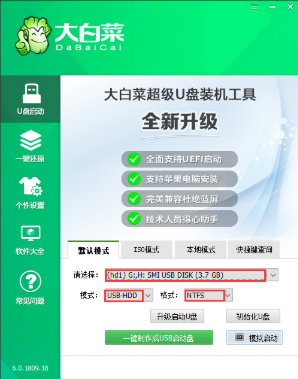
三,然后选择“一个密钥创建USB启动器”。
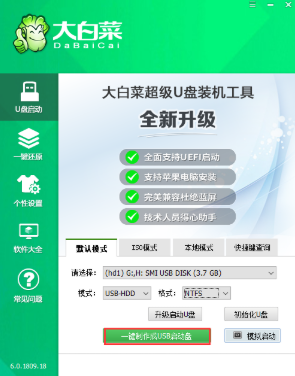
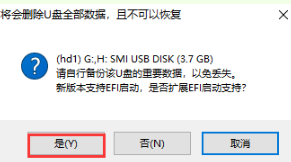
4. 在弹出信件提示窗口中单击“是”。 (注: 创建一个已格式化的 UCD 启动驱动器。 请提前备份您的数据 。 我不知道我在说什么 。
5. 在这一点上,你必须等到系统首席执行官在U-disk上安装U-disk工具,以装载系统数据信息首席执行官。
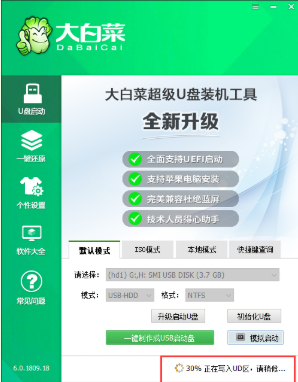
6. 装货后,单击“是”开始模拟。
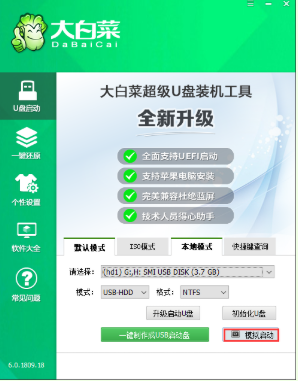
7. 最后模拟计算机的成功启动表明,该系统Ctrl Alt公司完成的Ctrl Alt公司CEO的U-disk启动驱动器的成功启动,该驱动器释放了计算机鼠标,以便执行关闭窗口的行动。

以上便是如何创建 USB 闪光驱动器的内容,期待能对我们有些协助。