
⏹ 前言
作为前NS401用户,U-NAS OS系统被解构和测试已有5年了目前购买的HS-401P的内部硬件设计和系统已发生重大变化。这是因为消费者可以进入的通道达到了前所未有的水平。使用这一周是一种极好的技术,可以激发甜食果实。

本文是系列中的第三篇论文,将深入了解NAS软件和硬件的独特性,以及新菌的基本优化和先进实践设想的共享,并将有利于欢迎三种感兴趣的联系。

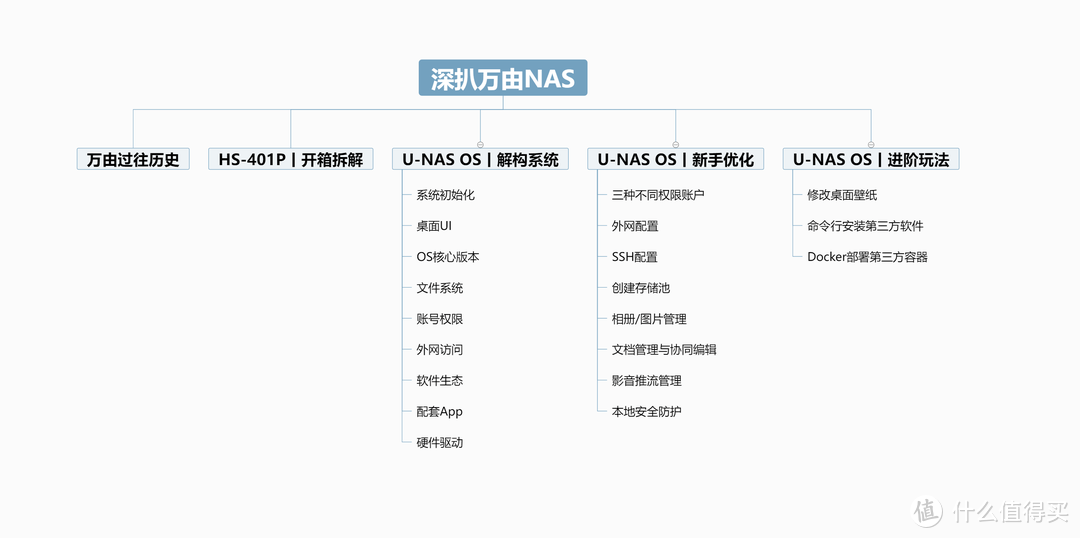
⏹ 目录
此文档很长, 所以从目录开始, 按需要跳动 。
⏹ 万由过往历史
我们很久没见面了 很多人都承认 早在浙江大陆公司 这场风暴就是用来吹云的

尽管有矿渣,云层冷却和第二代向球员表明,有一个生产高质量设备的工厂,设备在关键时刻是可播放和负担得起的,N3160和J3455平台不能过于紧张。
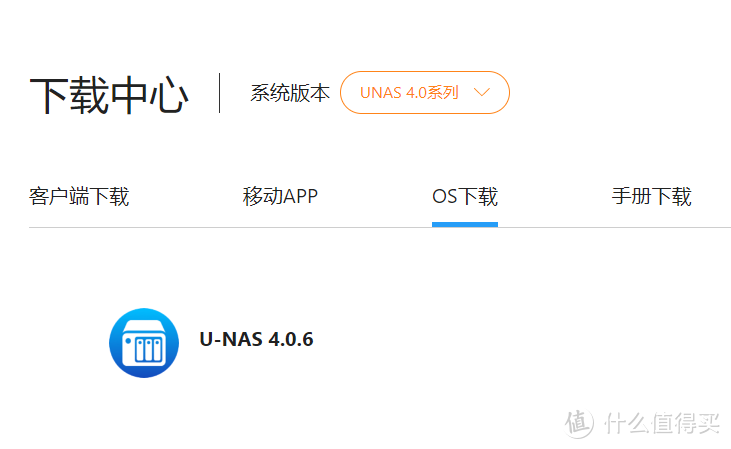
与硬件不同的是,除了该系统的名称 " U-NAS OS " 之外,本国开发的NAS系统还鲜为人知,因为互动逻辑不够明确,基本功能不够明确,因此没有安装免费下载。
目前,很难想象改变一个纯工厂在用户心目中的形象。让我们来看看他们的UNAS6.#0系统和生态,##目前体验还不错,Debian可以使用这一系统,它具有一种同类NAS系统。下面大约三分之二的空间用于解构和试验美国美国航天局的OS系统。
⏹ 相关设备推荐
你可以检查一下你是否对每日推荐书感兴趣。
HS-401P捐款1 00万美元。
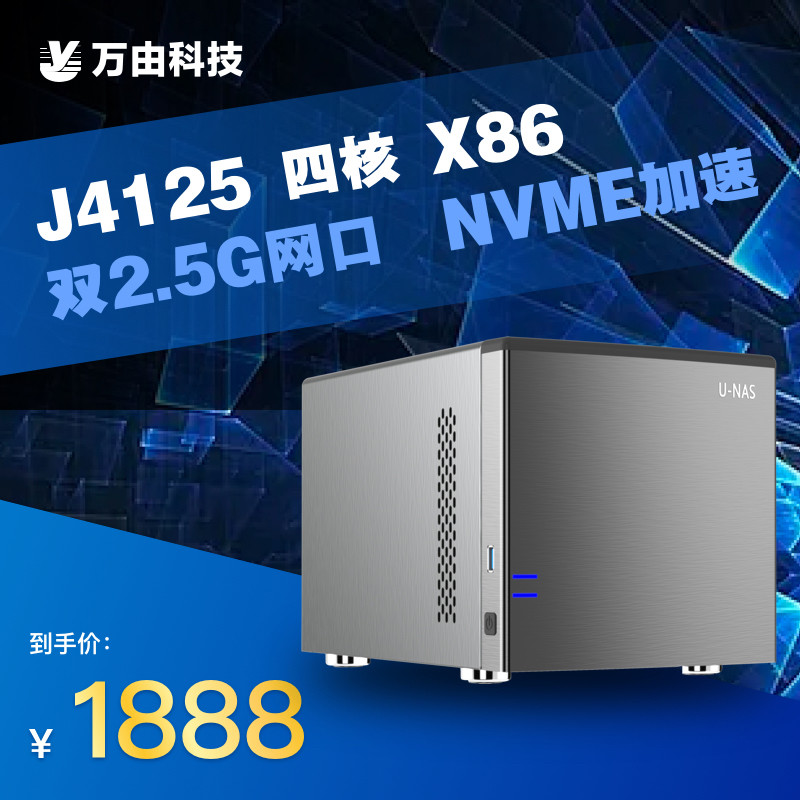
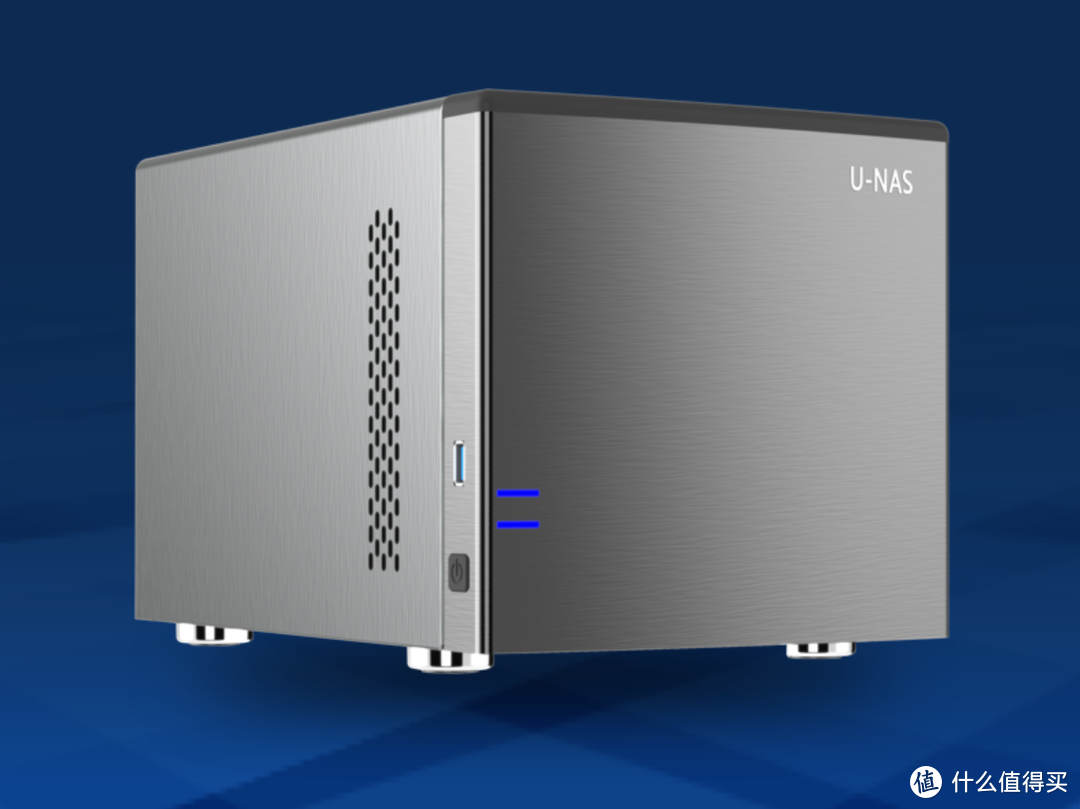
这是由HS-401P预先装载的U-NASOS四阶段性操作系统的产品。CPU 以当前主流 J4125 处理器为基础 。四维四线技术足以满足专家参与者的CPU性能要求。有两个SO-DIM槽。与往常一样,最大赡养费为16G*2。2. 双倍可使用5G门户网站播放虚拟机器和多克。这是我第一次满足对阿利诺尼的最低要求除了四个标准硬盘槽外,还有许多工作要做。在主板上,还有另一个NVME。 固态硬盘 槽。
HS-201P产生2 00万美元。
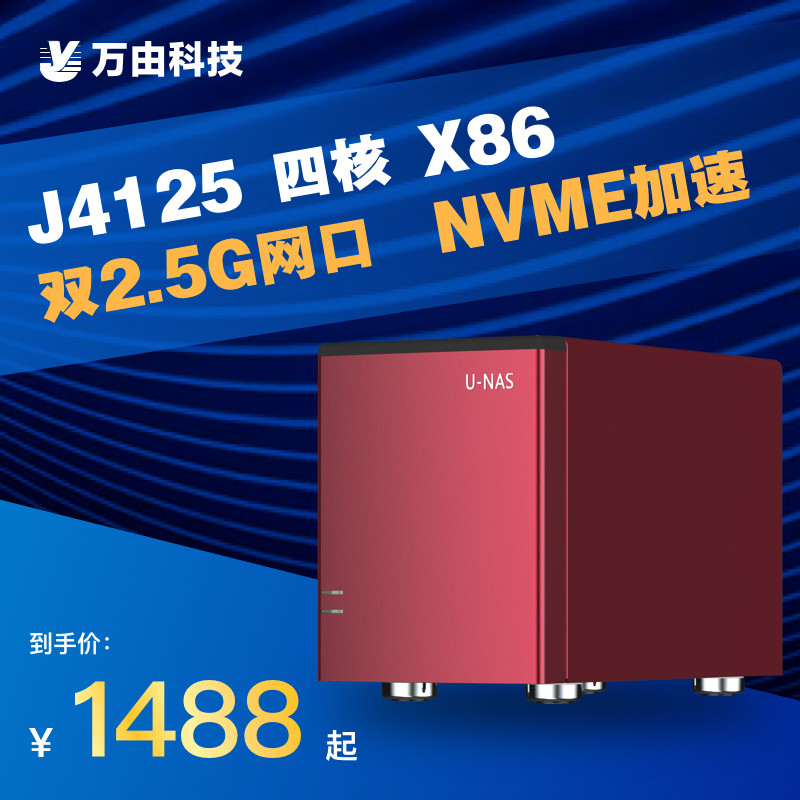
导言:统一制度系列和401P系列之间没有区别,但它是双盘。

NS-402的捐助为3 00万美元。
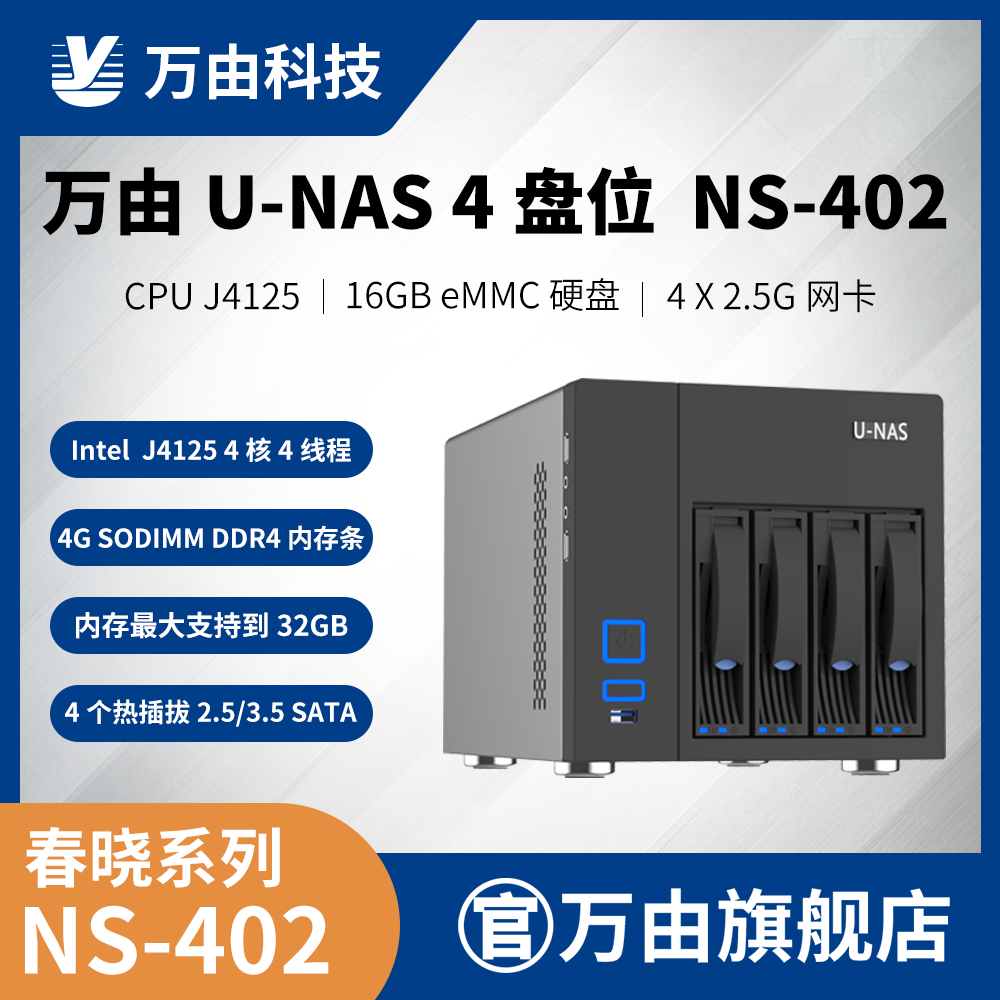
J4125平台与HS-401P平台之间的区别是4个2.5G门户网站。

AX5400 专业人员
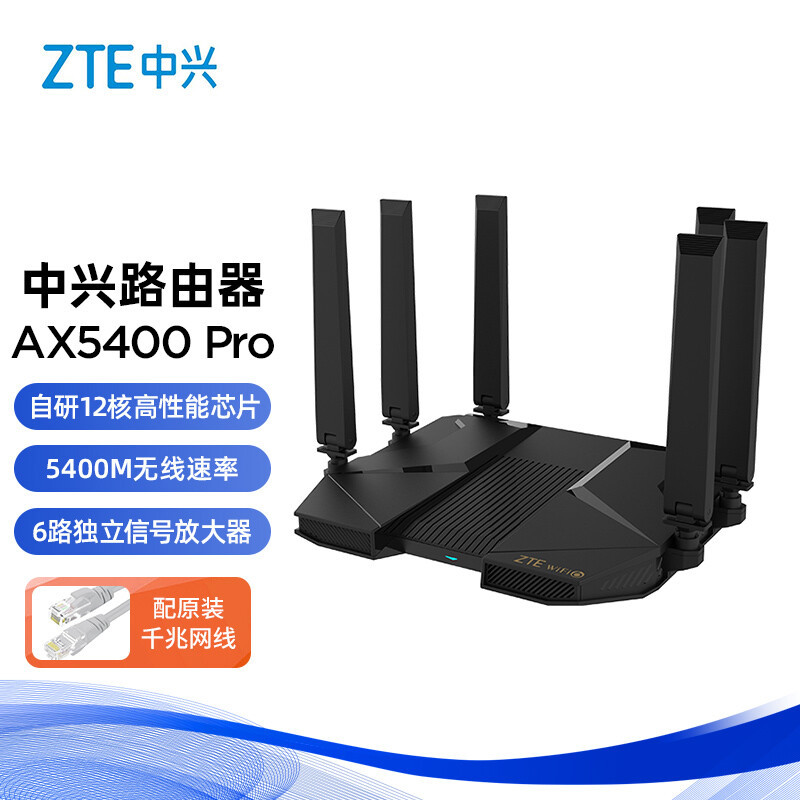
导言:1 00美元以下最具成本效益的中高端路由器。没有之一,无线传输的覆盖范围和可靠性是AX5400Pro最突出的特点。这不是一个大问题 广域网嘴是两个当然,4个核电联+8核电联对于连接数字和基本稳定同样重要。无脑推荐不解释。

5 lbs X3A 5 lbs X3A
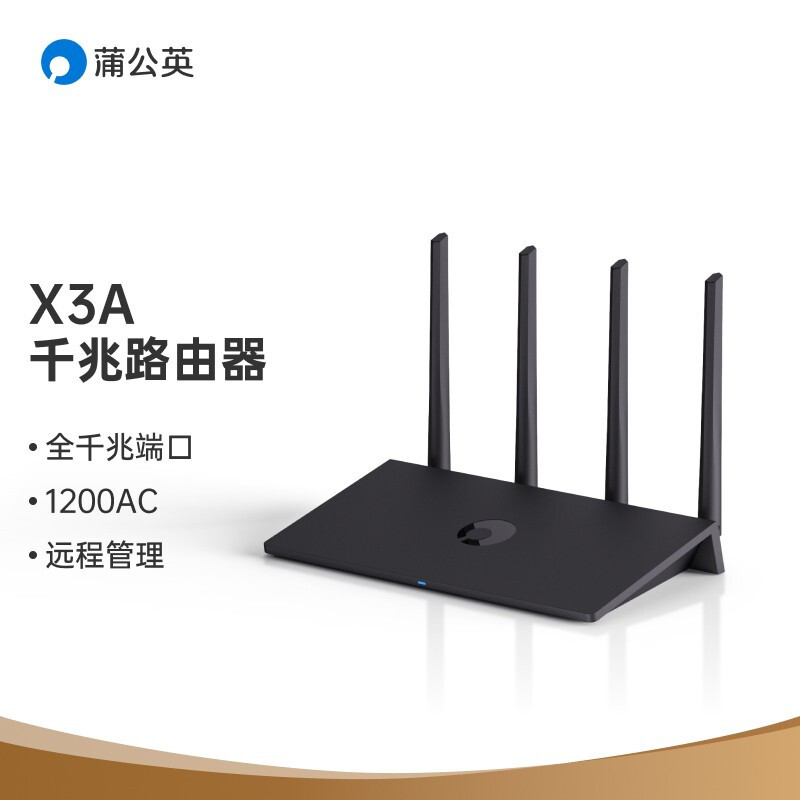
这是我这辈子第一次 在一个我从未见过女人的国度里 见到一位女士我们可能用X3A代替SD-WAN移动电话可通过路由器提供的因特网IP地址,通过外部互联网接入NAS。活动费用约为80美元或90美元。这是首次利用因特网作为因特网发展的工具。与网络连接的每台设备都立即加入到网络中。是NAS的好搭档。
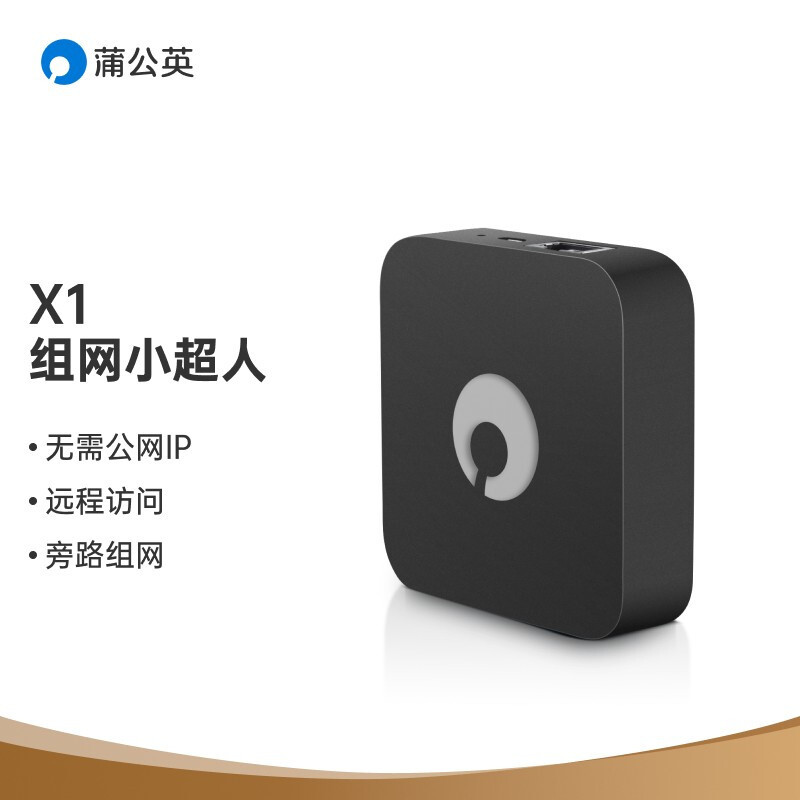
如果连接NAS集团网络有困难,那么将X1绕行作为无线桥也是个好主意。

Hitchie, Coyote,机械硬盘,六毫米
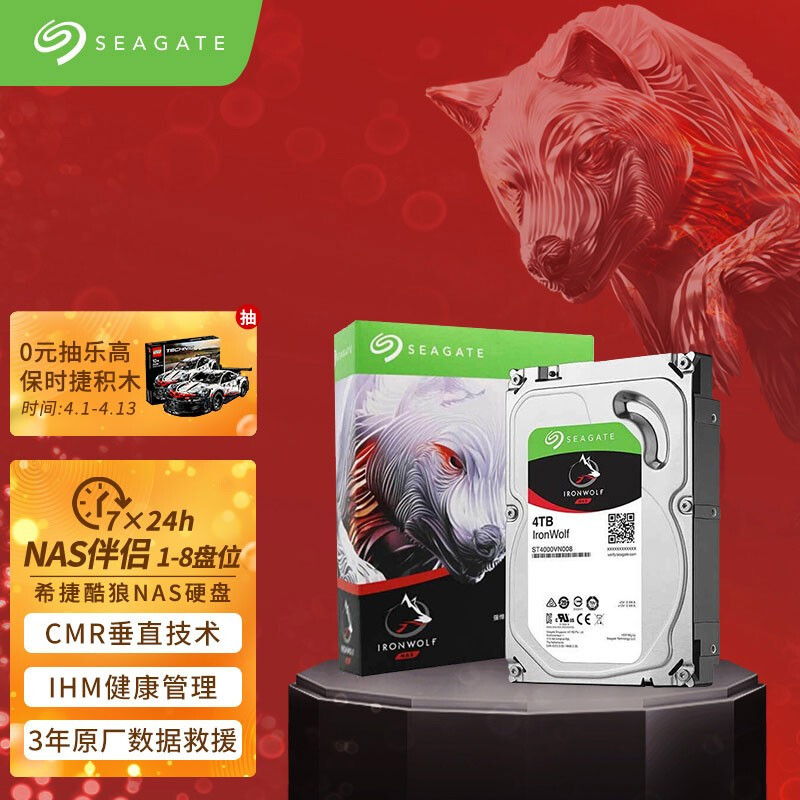
海迪·科约特的硬盘驱动器 都采用CMR技术 如你所知使用的AgileArray技术为NAS提供了独特的特征。双方的硬盘驱动和RAID优化,主要在硬盘电源管理和多领域情况下。还有,维维预防、干预和康复职能都可以有效履行。此外,内置的旋转振动传感器抗冲击。还提供了前一家工厂的免费数据检索服务。值得购买。

CAT6 绿线7
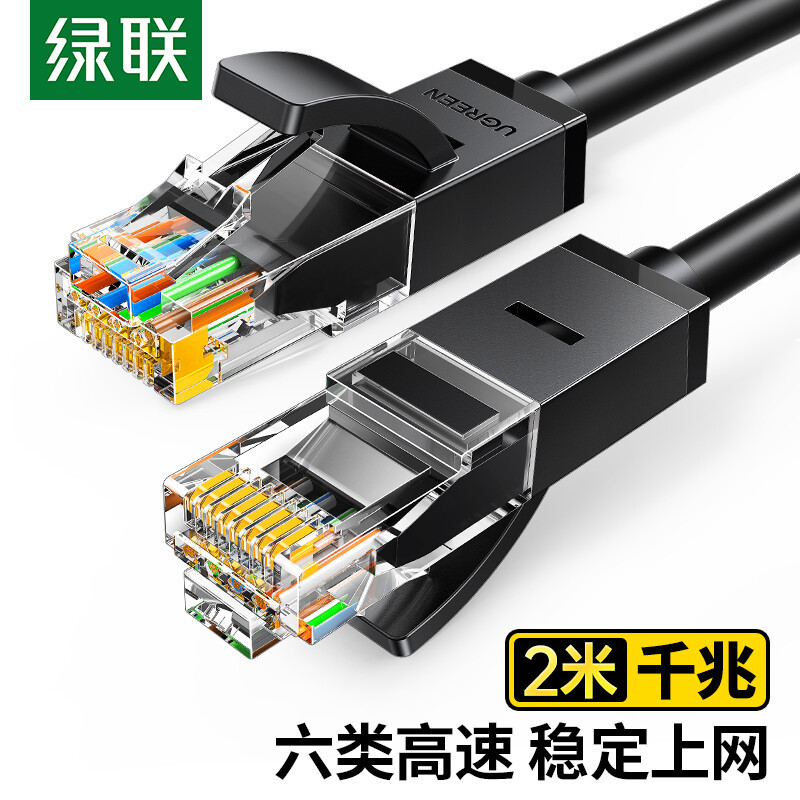
举例来说,家庭可以承担不起坏的互联网连接费用,这是与路由器相连的最关键的硬件,网络质量很差,这类零部件的质量不高,绿色链接尽可能好。

HS-401P 解锁箱
虽然原有的准系统在旧类型中非常受欢迎,但HS-401P的内部设计与前一个模式大为改变,往下看。
1️⃣收货开箱
包装仍然很简单, 包括只有NAS身体 和一箱补给品。
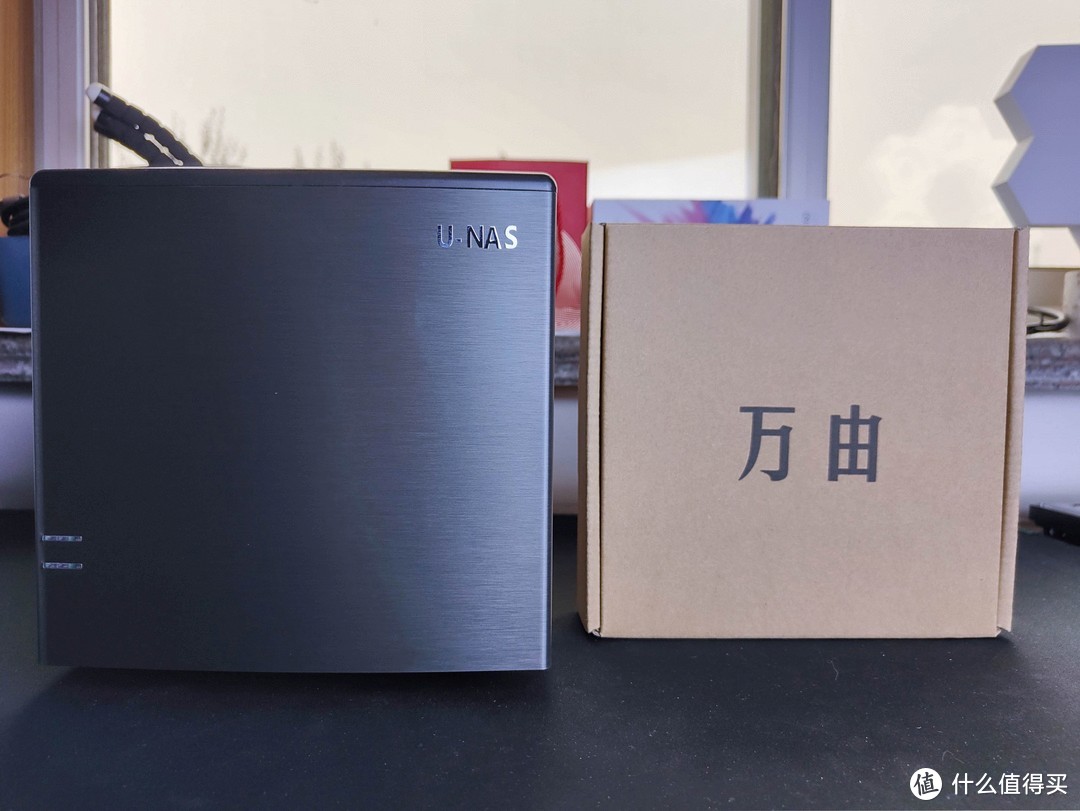
HS-401P是以一种独特的方式创建的,其边缘更加紧凑。
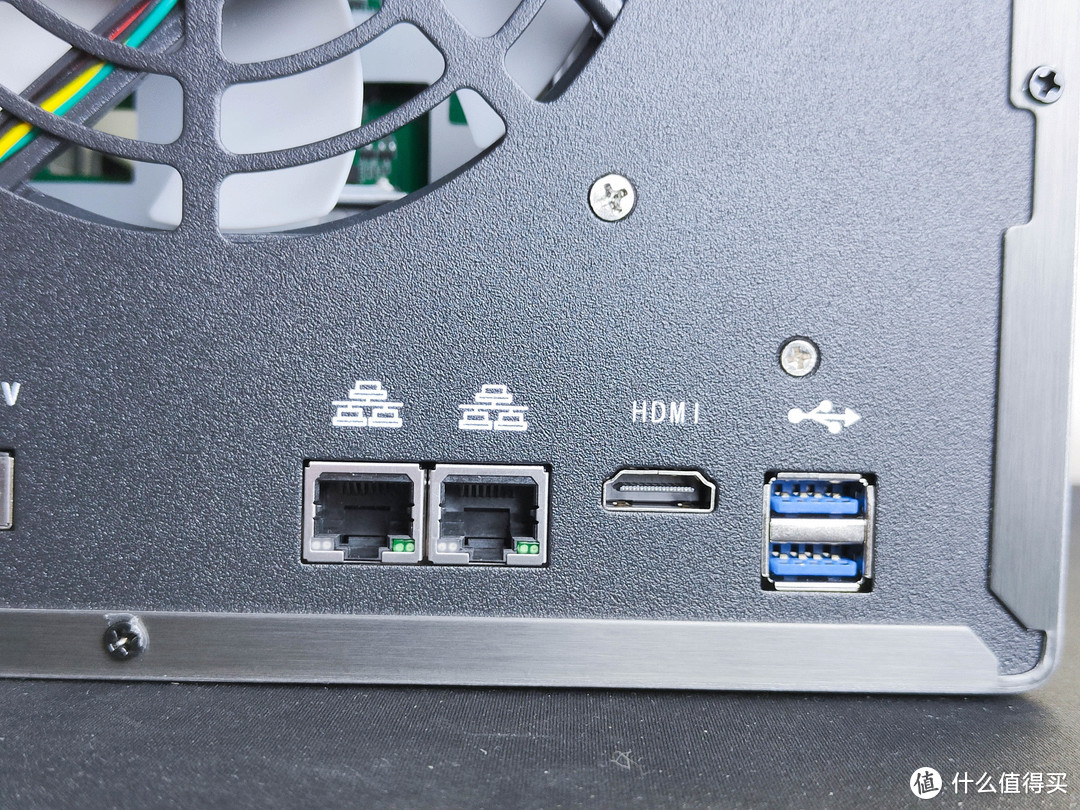
后方是基本的一刀切型,不允许以后安装有8厘米风扇和多个端口的PCIE硬件,以及一个物理装置锁和一个重置按钮,比前一个更实用的两种设计。

有两个2.5 净额+ HDMI 端口和两个USB3.2 Gen1接口,用于将图片引导到电视或显示器上。
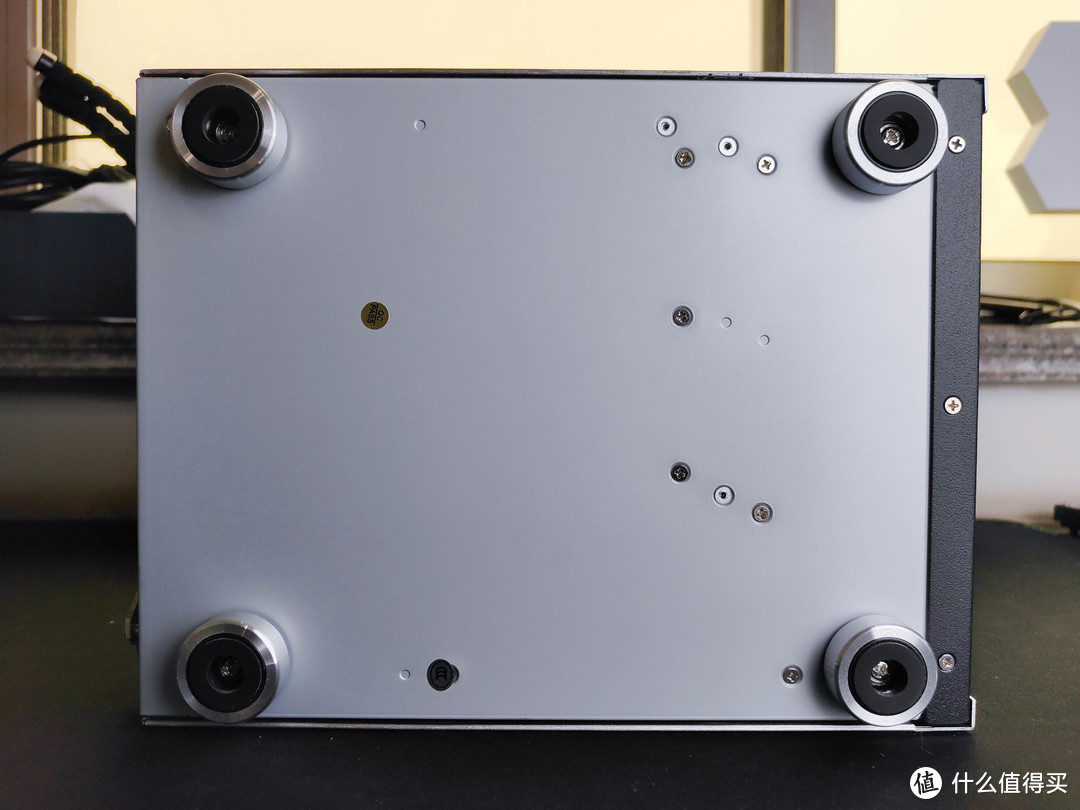
除了用于确保内部结构安全的螺丝外,底部还有4个可按需要拆卸的高脚拆卸装置。
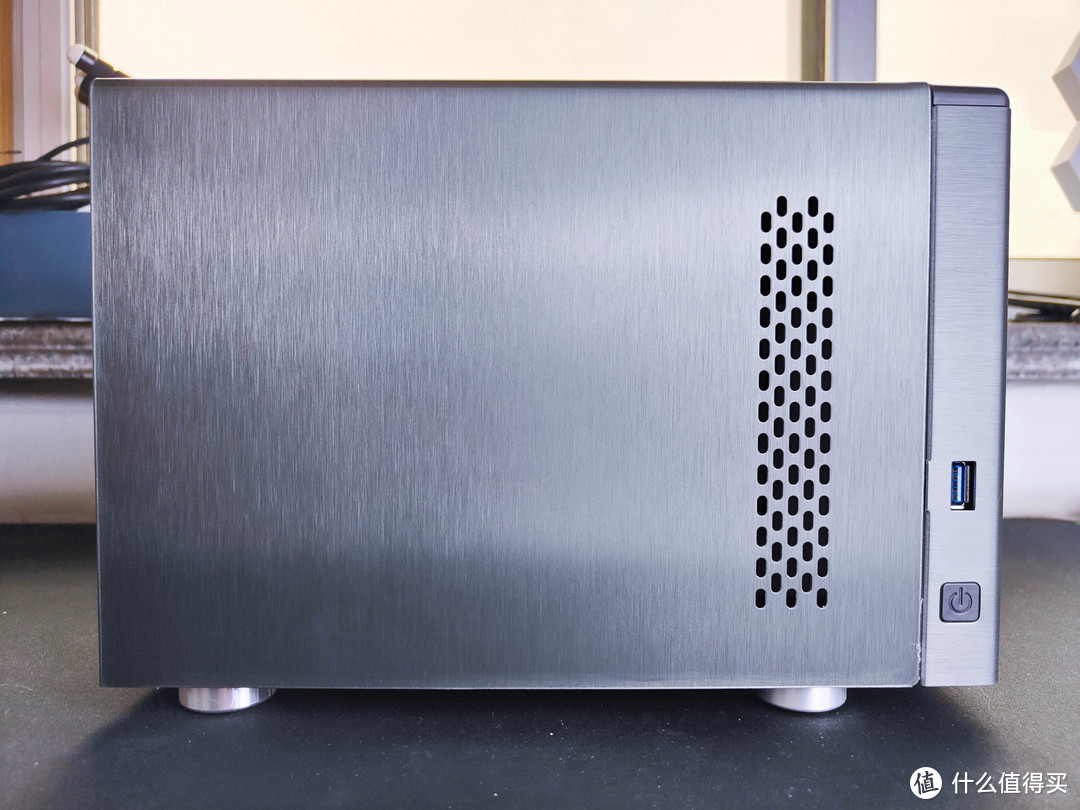
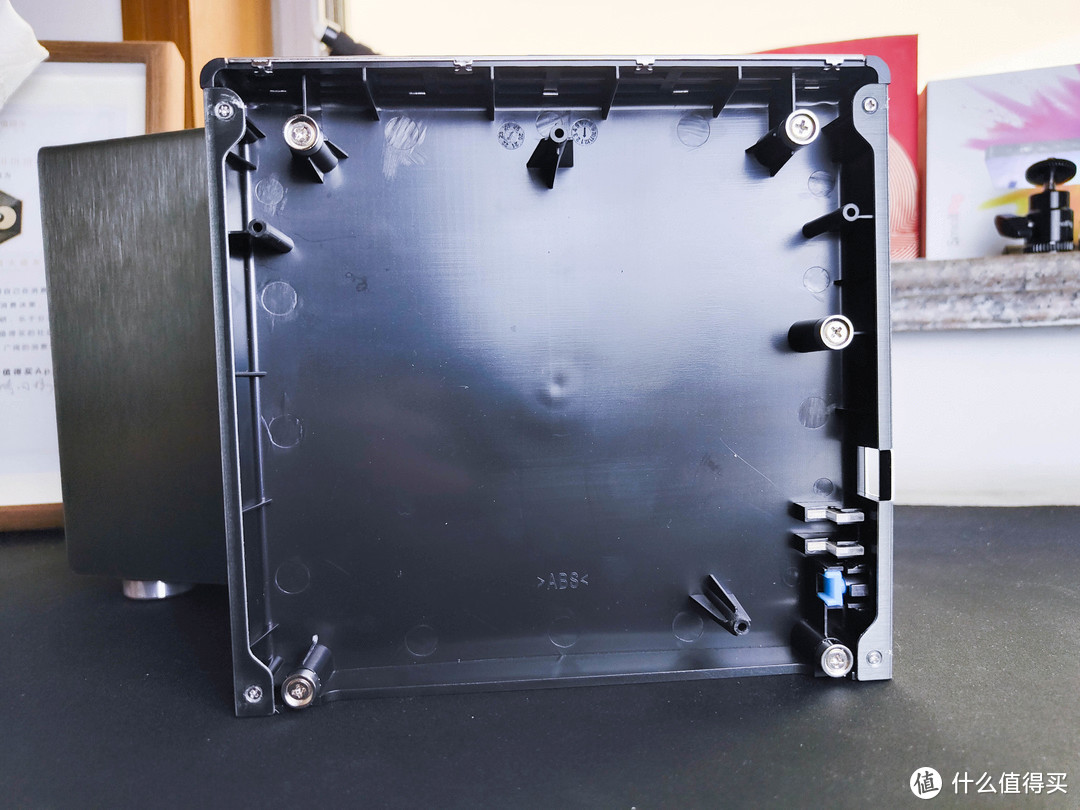
指定了前台方法,HS-401P使用了磁输电面板,可以完全堵塞烟灰问题,同时还有强大的磁输电,由于共振功能没有真正引起噪音。
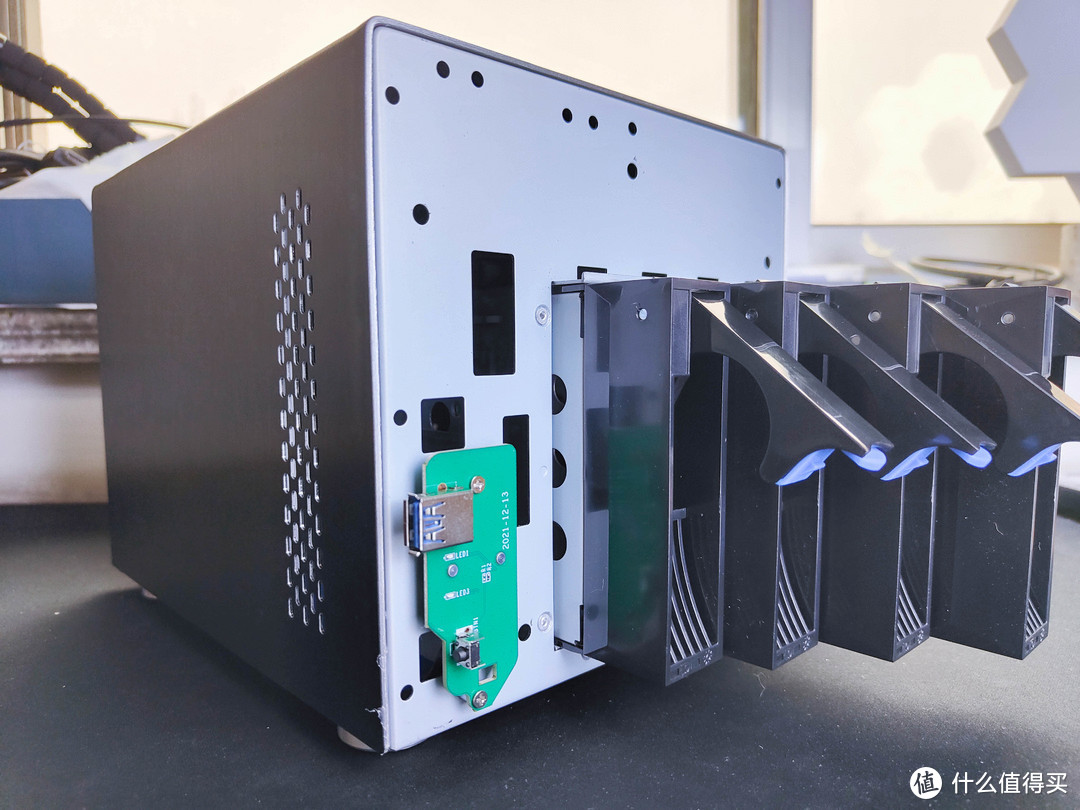
配有电源钥匙、USB2.0连线和带灯光的多功能扩展卡补充面板。
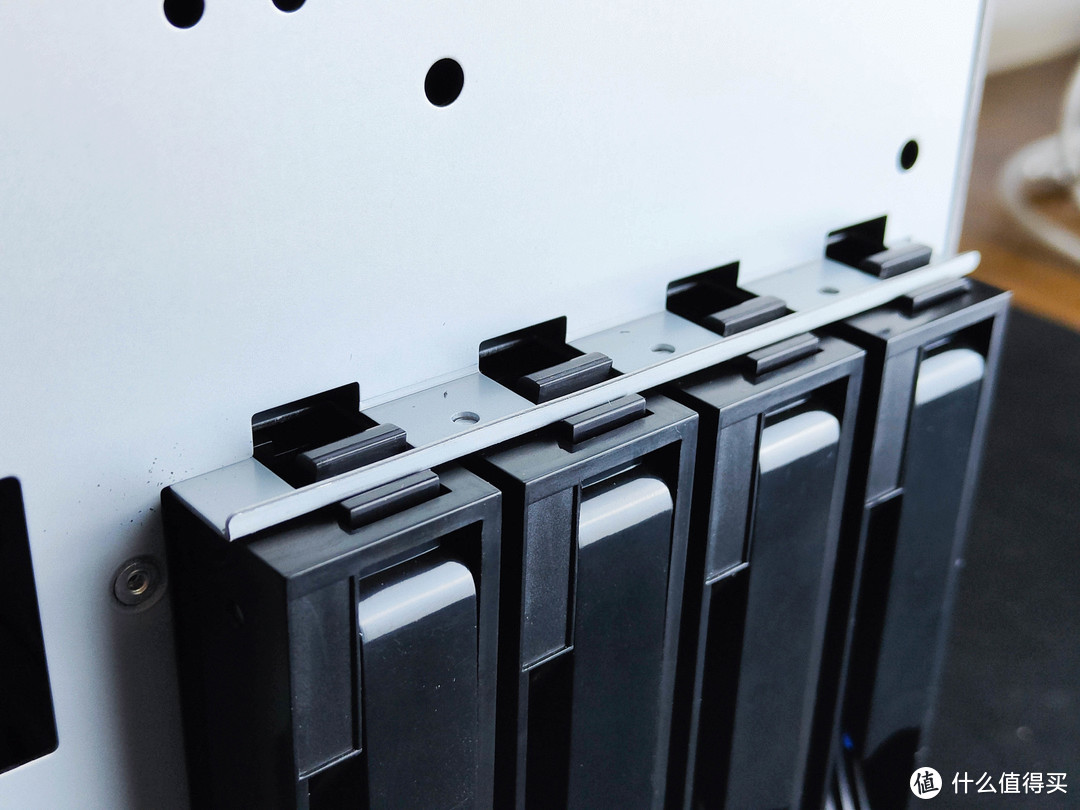
这里的名字批评总理, 现在NAS的硬盘拖曳是一个无螺丝按钮, 我们其实不需要一个无螺丝托盘, 而金属托盘确实减少了某些共鸣问题,
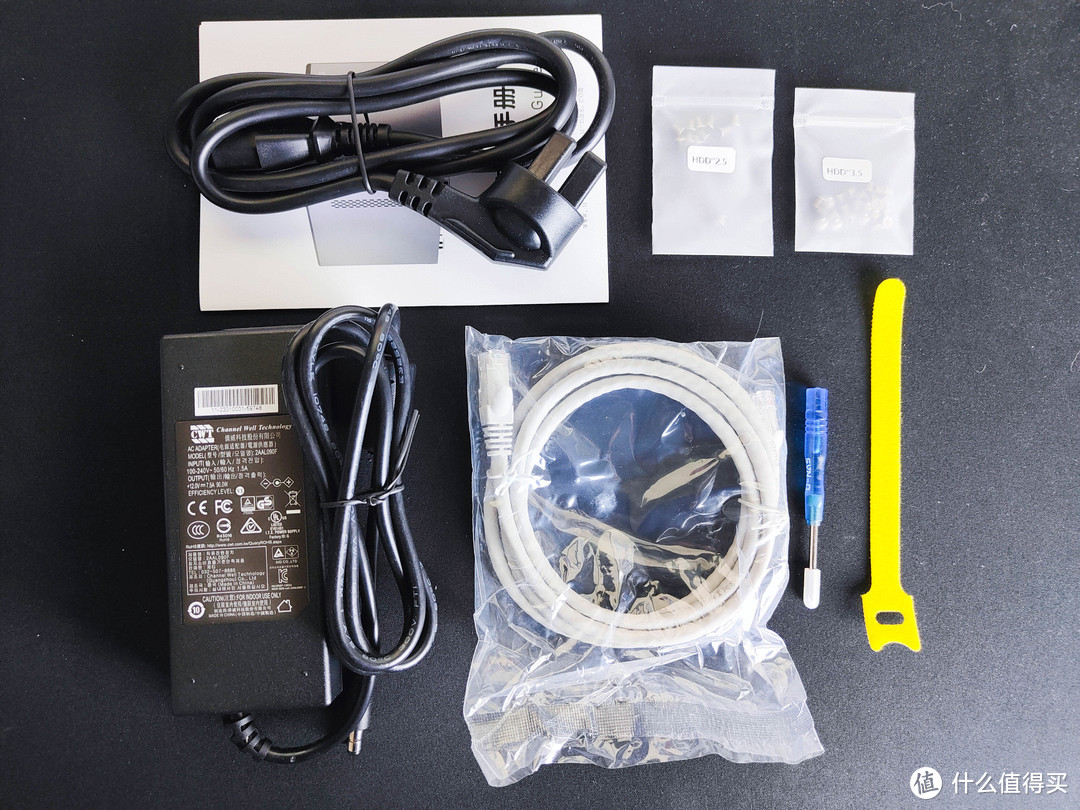
在备件方面,人们十分关切,除了标准的DC发电箱和螺丝外,网络的质量特别僵硬,螺丝起子和绳子也受到欢迎。
2️⃣拆解评测
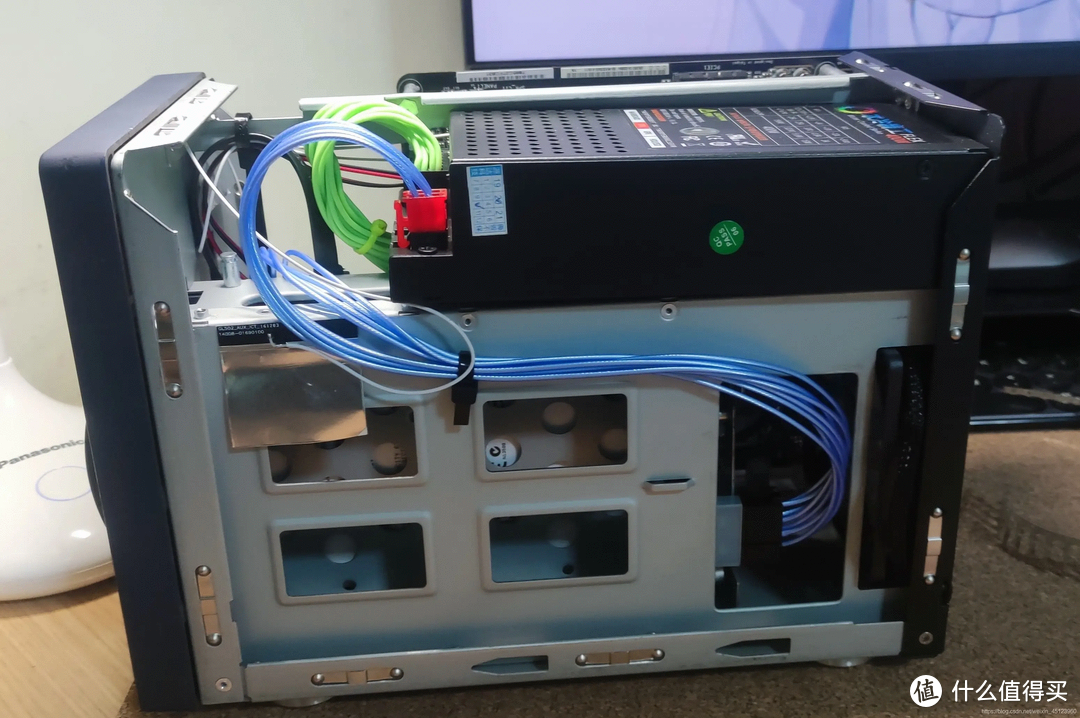
HS-401P载有一个NVME硬盘槽和两个SO-DIM内存槽,以及拆卸硬盘和三个固定螺丝从后面拆除的要求。
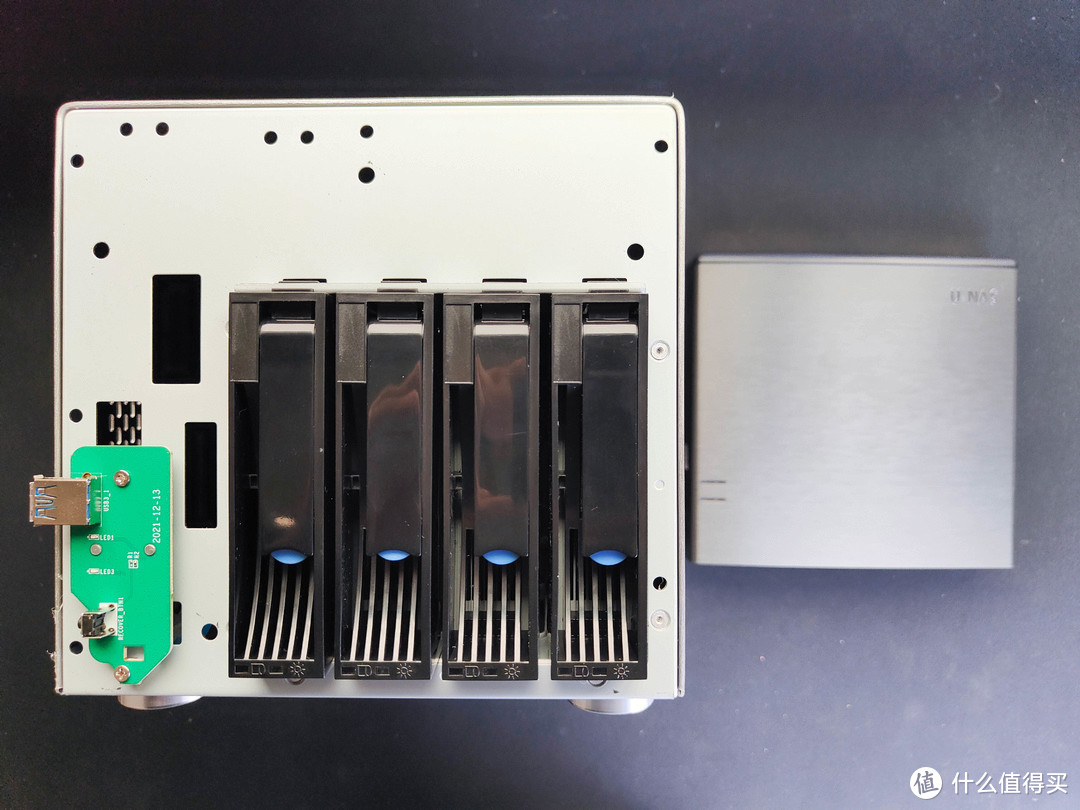
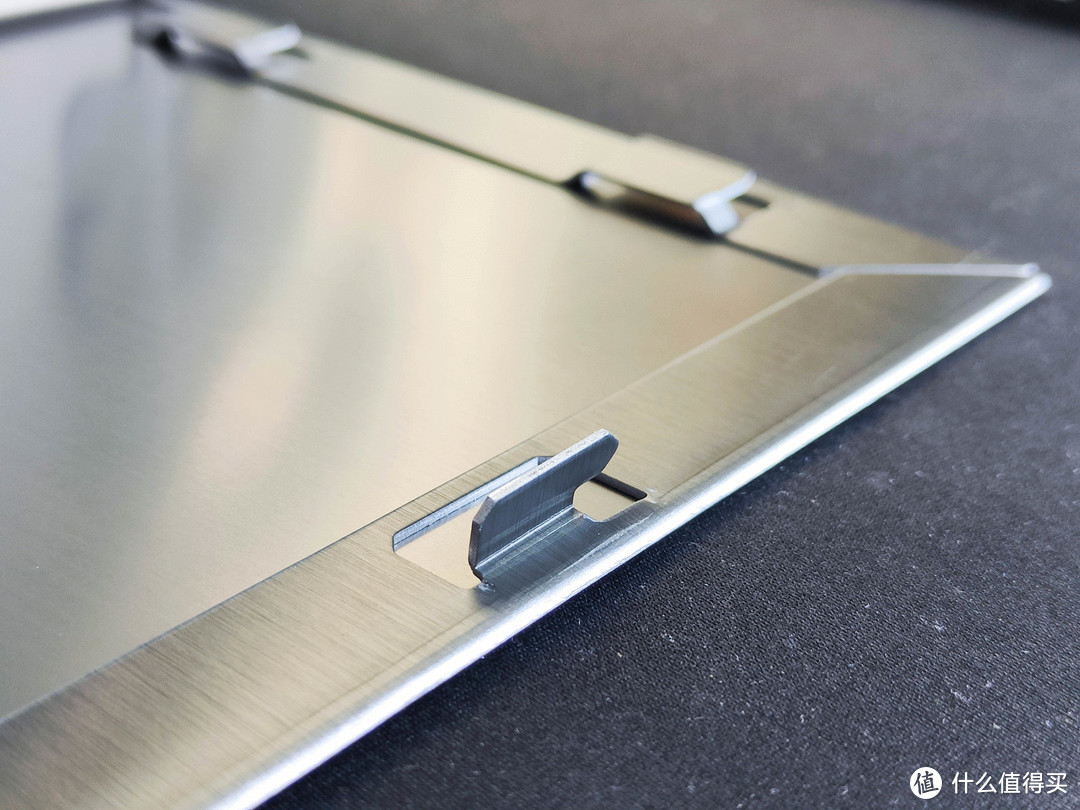
如果它现在能够调节开支,罐壳的厚度不高,校准时必须注意卡片槽,否则罐壳的背卡可能被弯曲。
首先,硬盘出入卡原为4D供电系统,外加SATA总板数据门户,现已改为综合供电系统,外加PCIE自由通过卡。
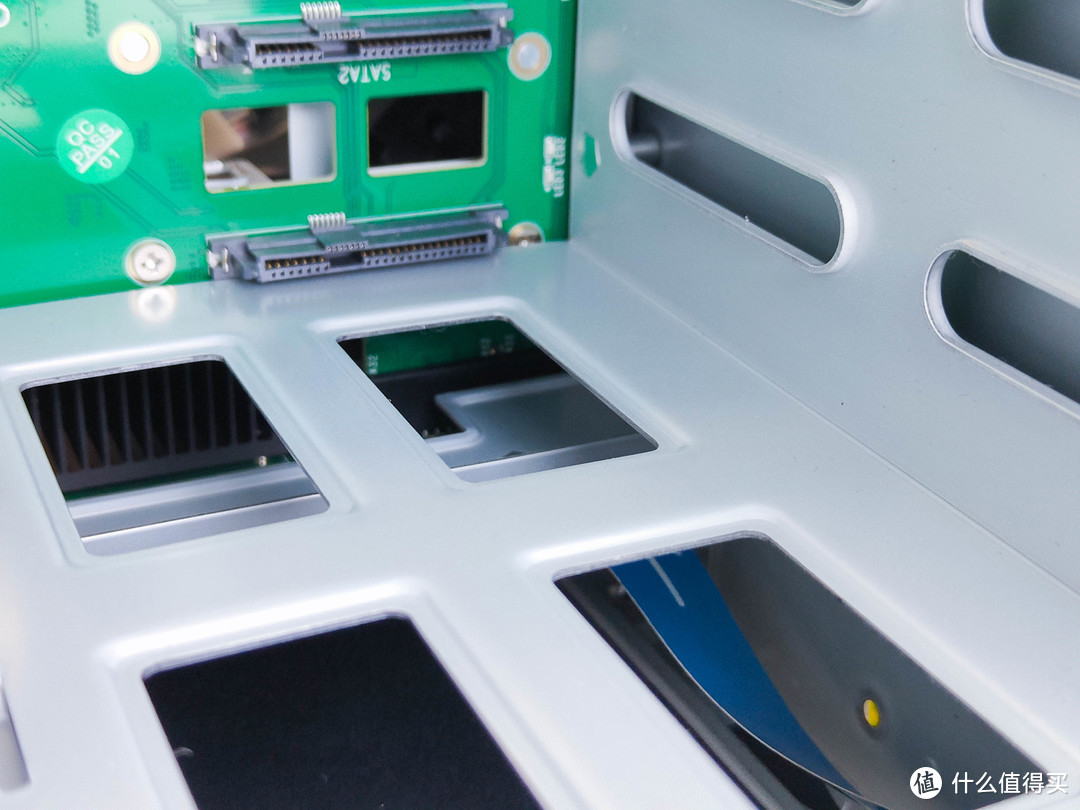
旧的17x17标准尺寸ITX主板由HS-401P主板取代,该主板是为定制的肝脏板建造的,这种设计不仅可以更快地拆解,而且可以让机舱内大约一半的面积疏散,给蒸发量增加一些热量。
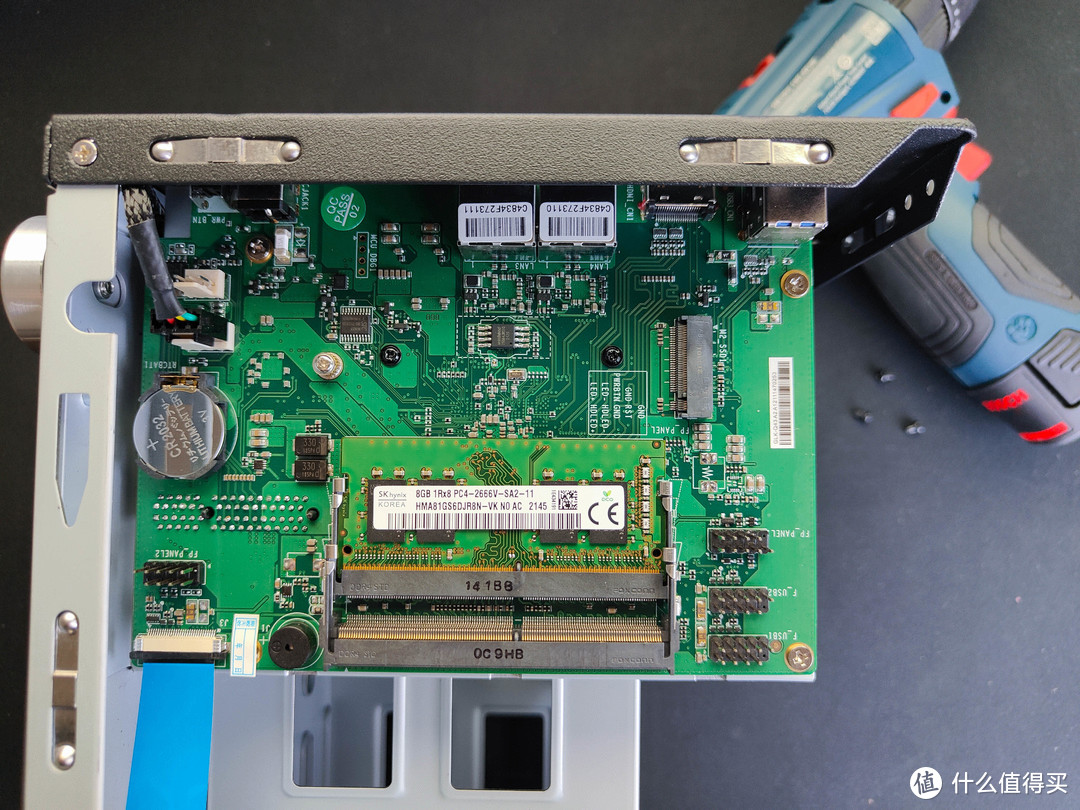
虽然J4125声称只支持8G记忆, 但事实上两个16G记忆被识别和适当使用, 但并不是那么大, 8G*1是充足的, 8G*2太富有了。
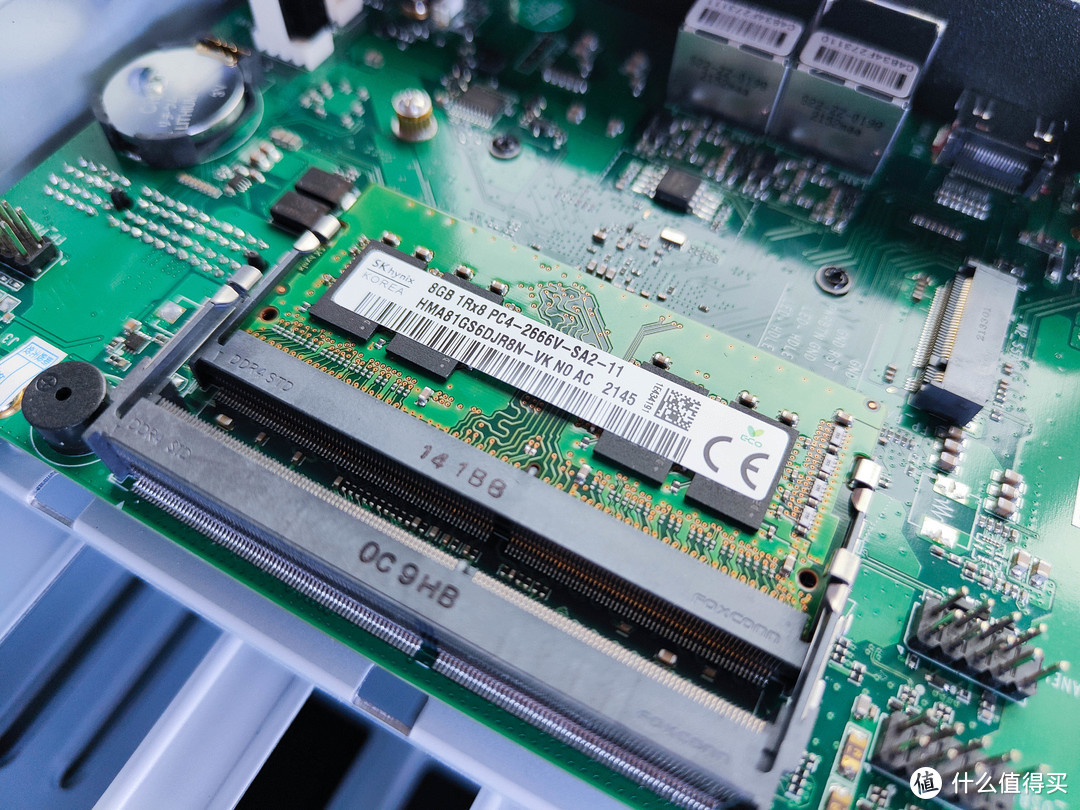
NVME槽位于以上,可容纳常规的2280长固态硬盘驱动器,配有PCIE3.0信道、独立储存隔板或加速计。
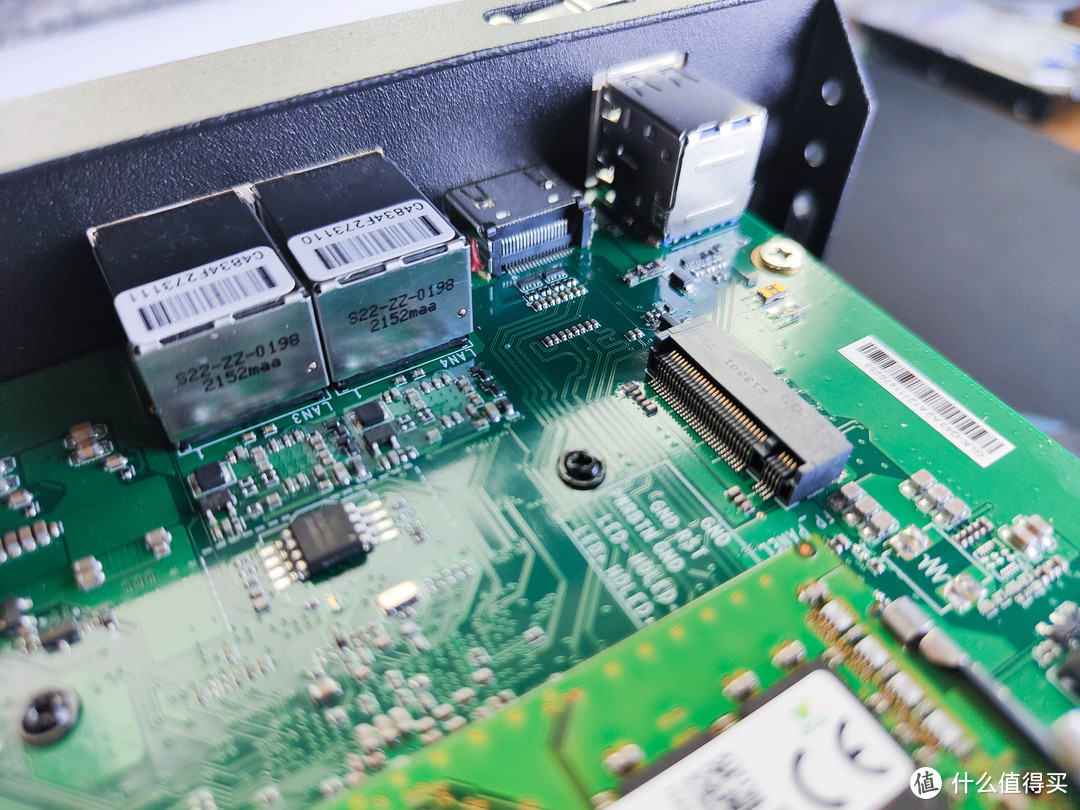
主盘的后部有16个GEMC硬盘,以及一个大片的被动辐射区,接近防漏热和后风扇贴纸,这些贴纸对防漏热非常有用。
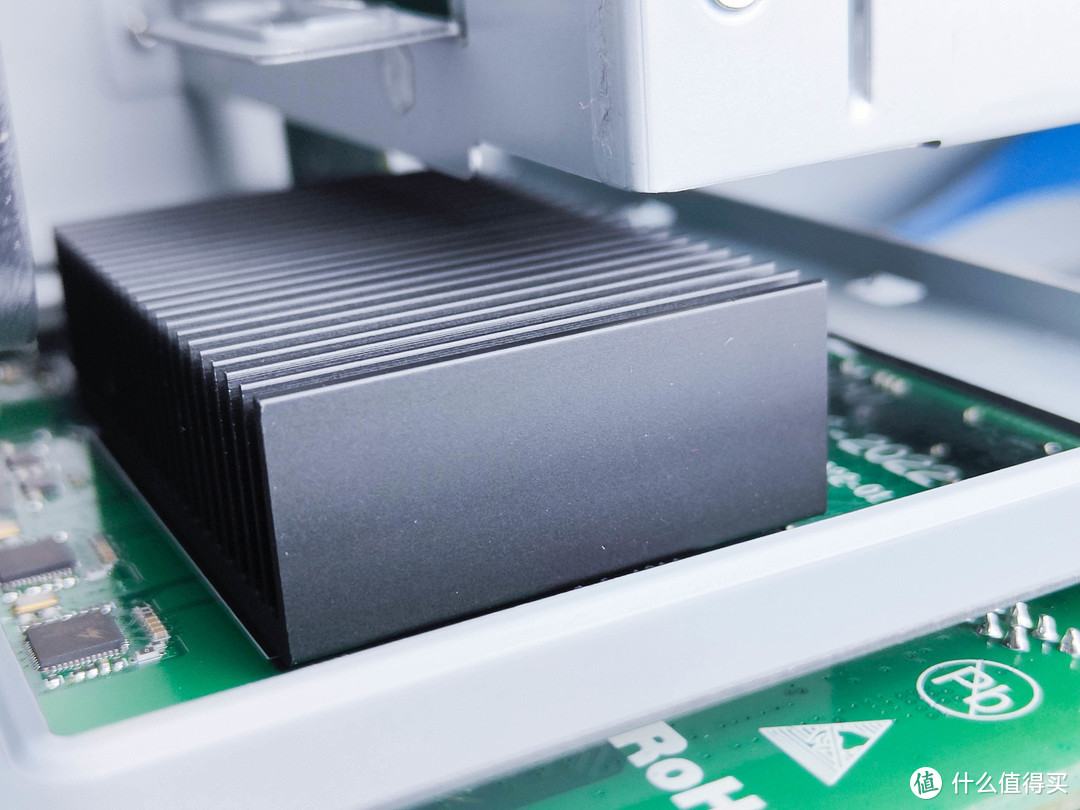
问题是,在温度调控的同时,这个PWM风扇在高开关时非常吵闹,需要随着机舱温度的上升加以改进。
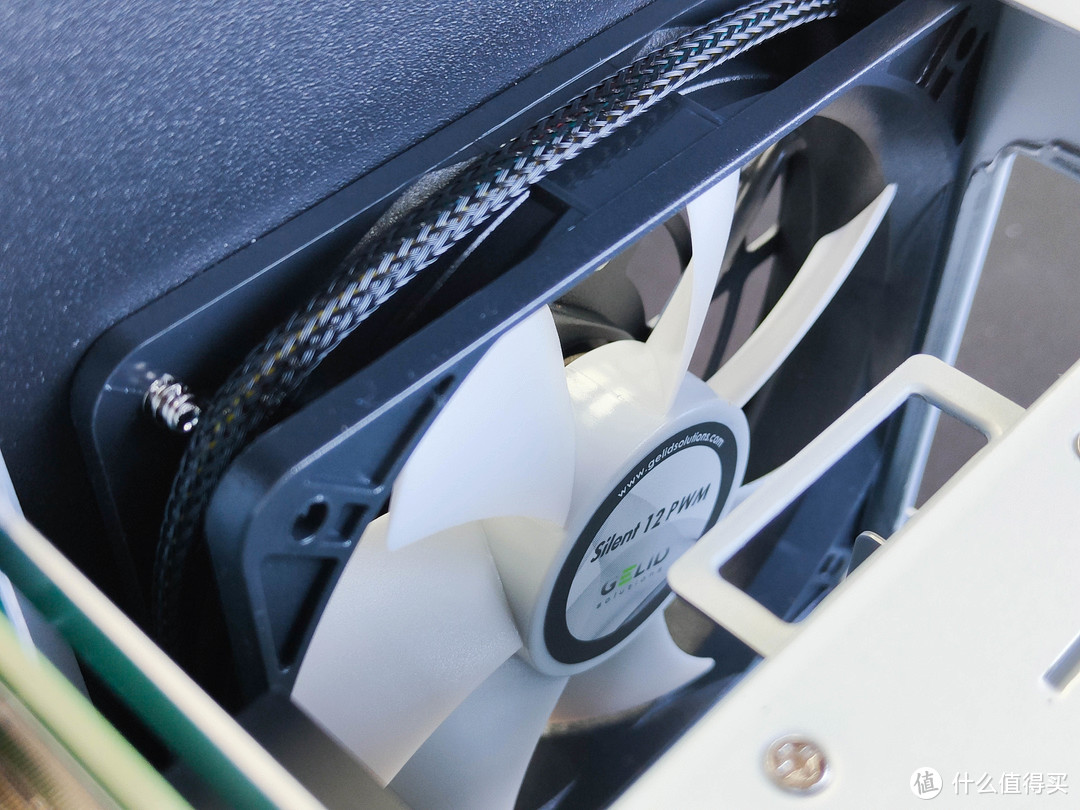
然后硬盘开始遇到系统, 毕竟,U-NAS OS 6。
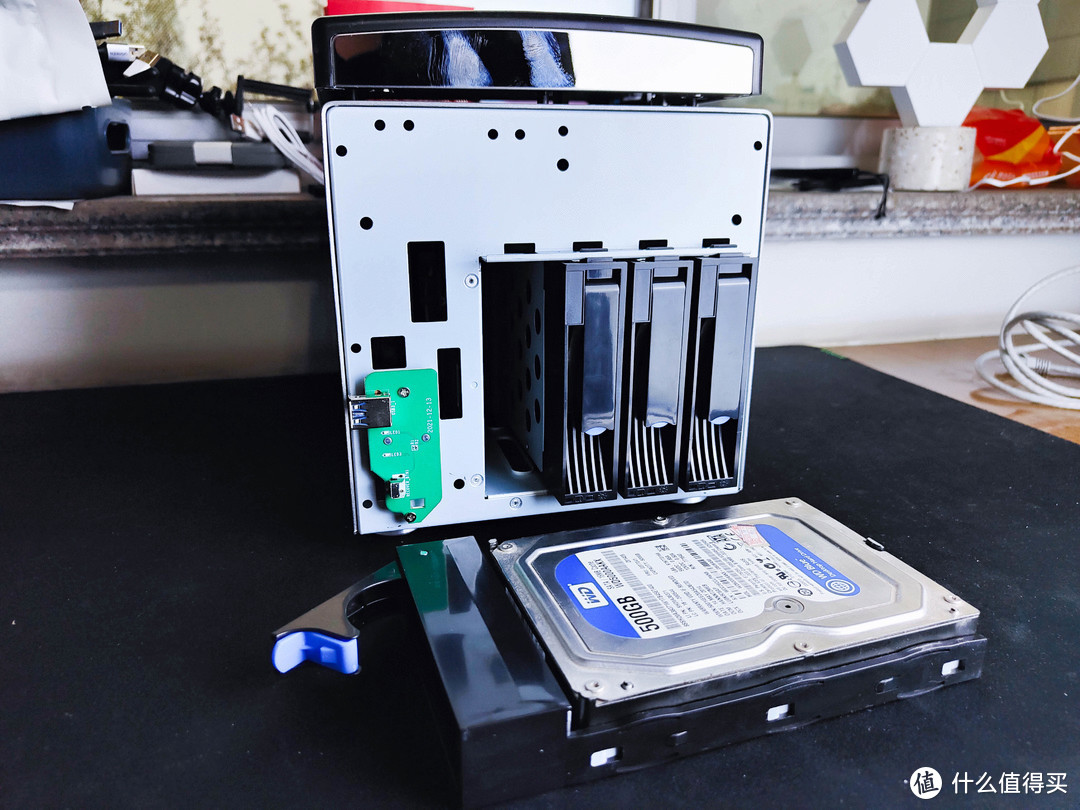
U-NAS操作系统是一个操作系统。
有关UNASOS的在线信息不多, 但这不是一个问题,因为它可以用代码来清理。
1️⃣系统初始化
U-NAS操作系统设置程序,与市场上的其他国家系统一样,出入屏障非常低,硬盘附在路由器上,然后在网络管理后台,用官方指定的设备查询软件,发现设备。
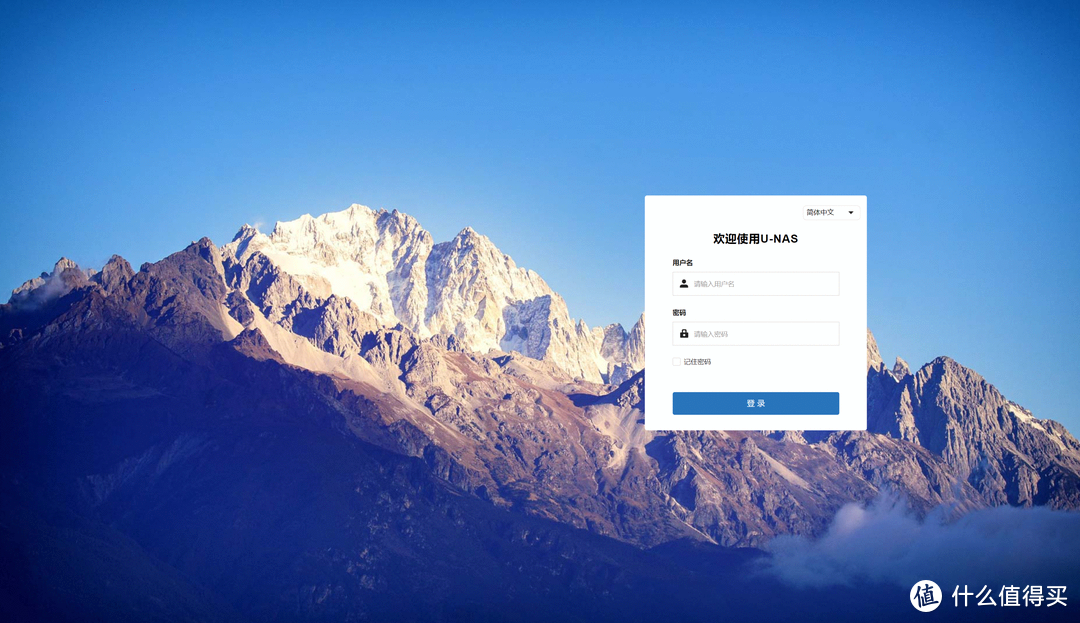
U-Finder、U-Finder,正式下载地点:http://ww.u-finder.com/
https://u-nas.cn/service-support.html
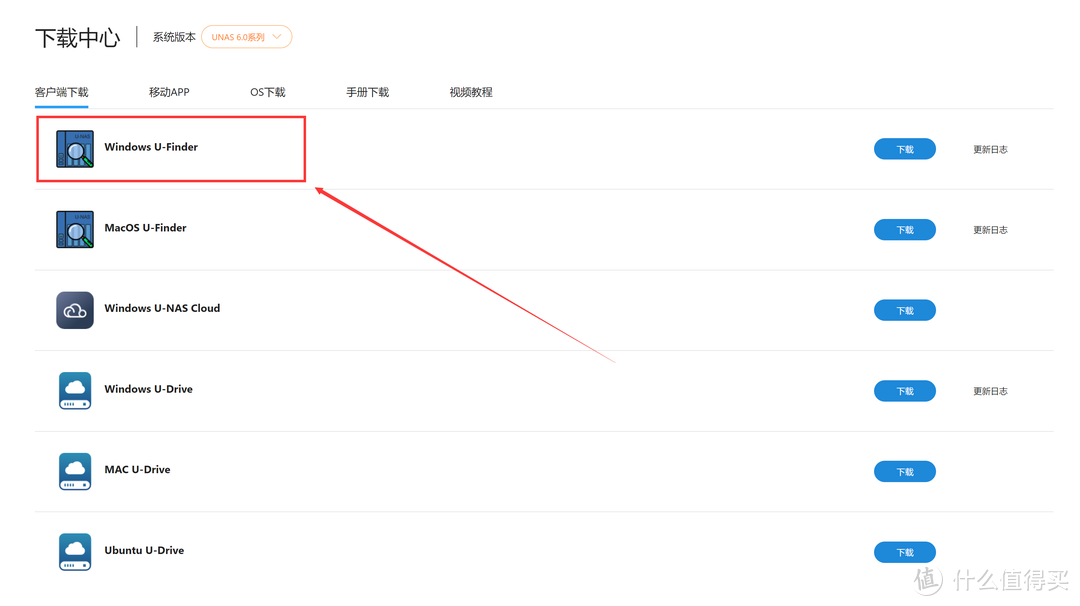
下载安装后,单击搜索设备,并双击网页后方,与NAS其他部分不同。 U-NAS必须登录使用默认账户密码。在登录后,建议创建新的账号:
管理员是系统管理员。
无法关闭临时文件夹:%s。
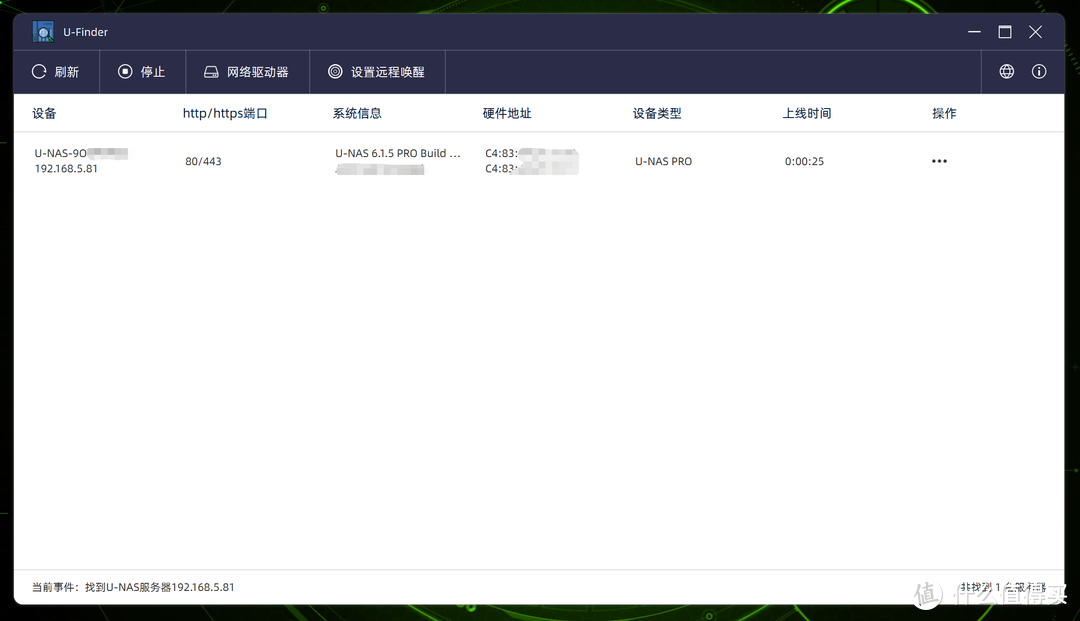
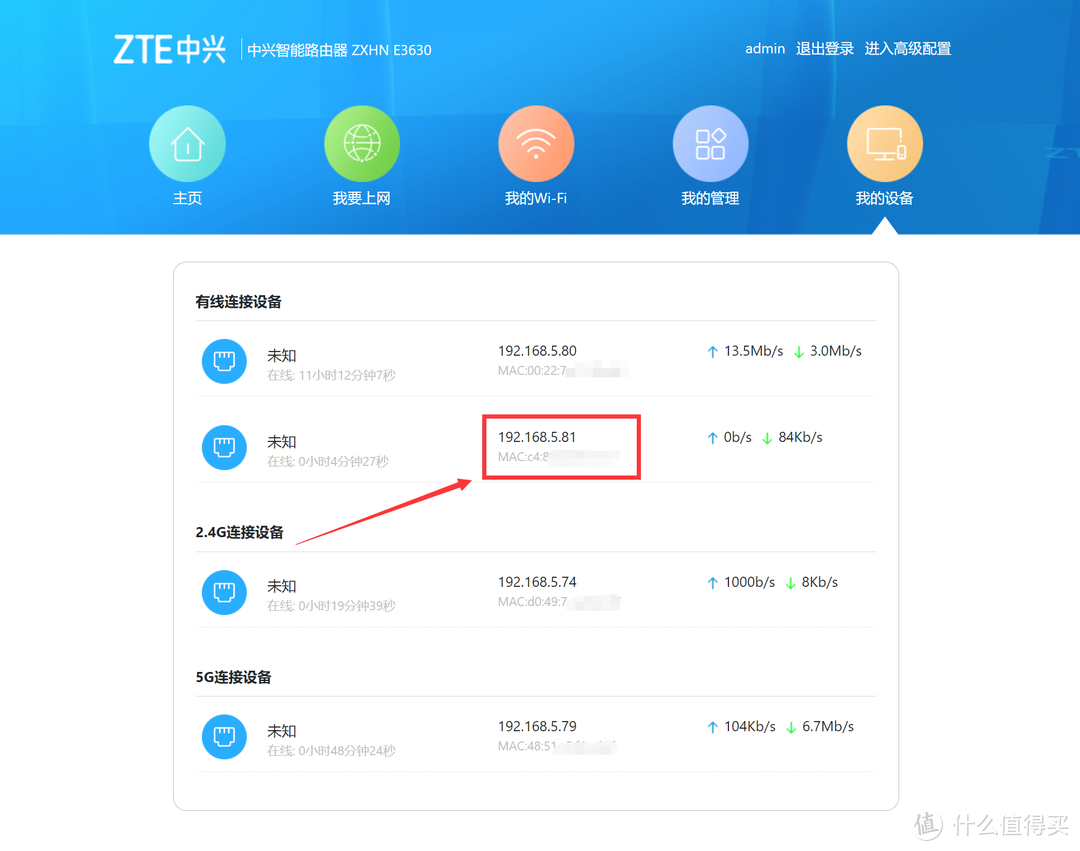
当然,通过路由器的后台对NAS的IP进行检查,浏览器也可以通过输入NAS内联网的IP(不需要端口号)进入后台,用户可能会感到困惑,建议使用U-Finder。
2️⃣桌面UI
与其他NAS系统相比,U-NAS OS Webback互动逻辑更类似于Windows、Ubuntu和其他桌面操作系统。启动菜单位于左下角,提供了基本的操作快捷键和软件类别。

左上角有各种应用程序的捷径,必要时预加装和自行安装的应用程序较少。

相比之下,使用硬件通过点击资源监测待命状态的情况非常少,特别是考虑到消耗了6%的内存。

3️⃣OS核心版本
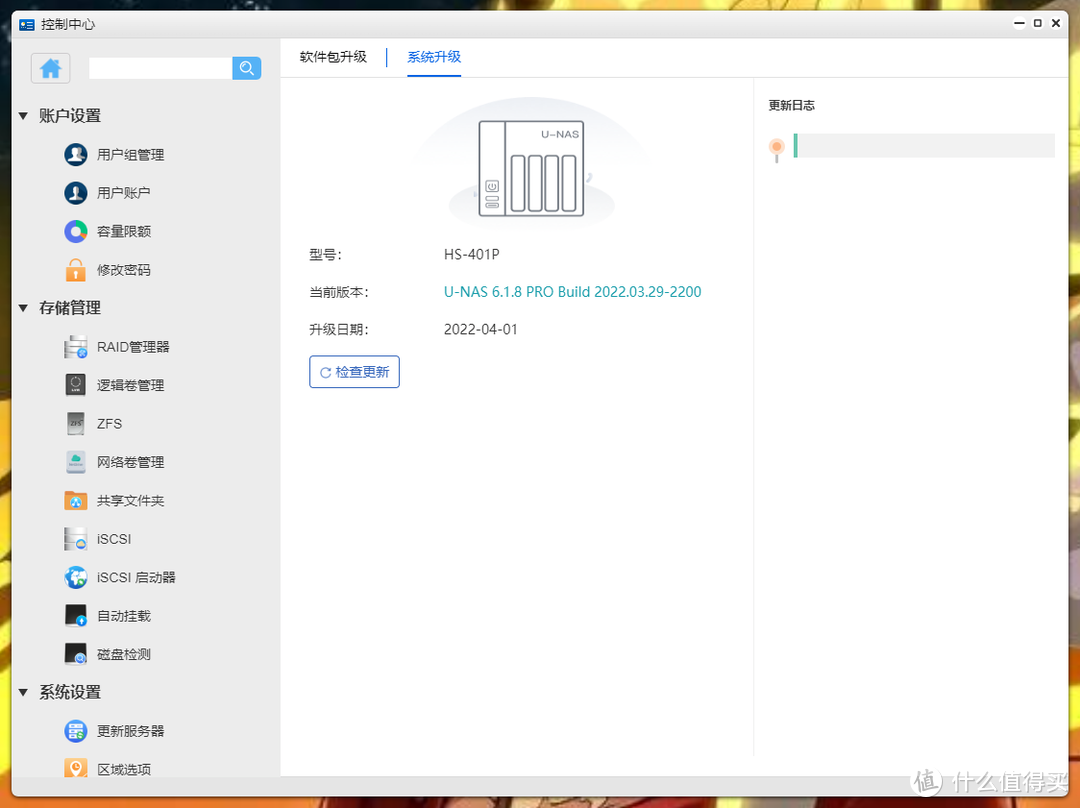
U-NAS OS的最新版本是6.
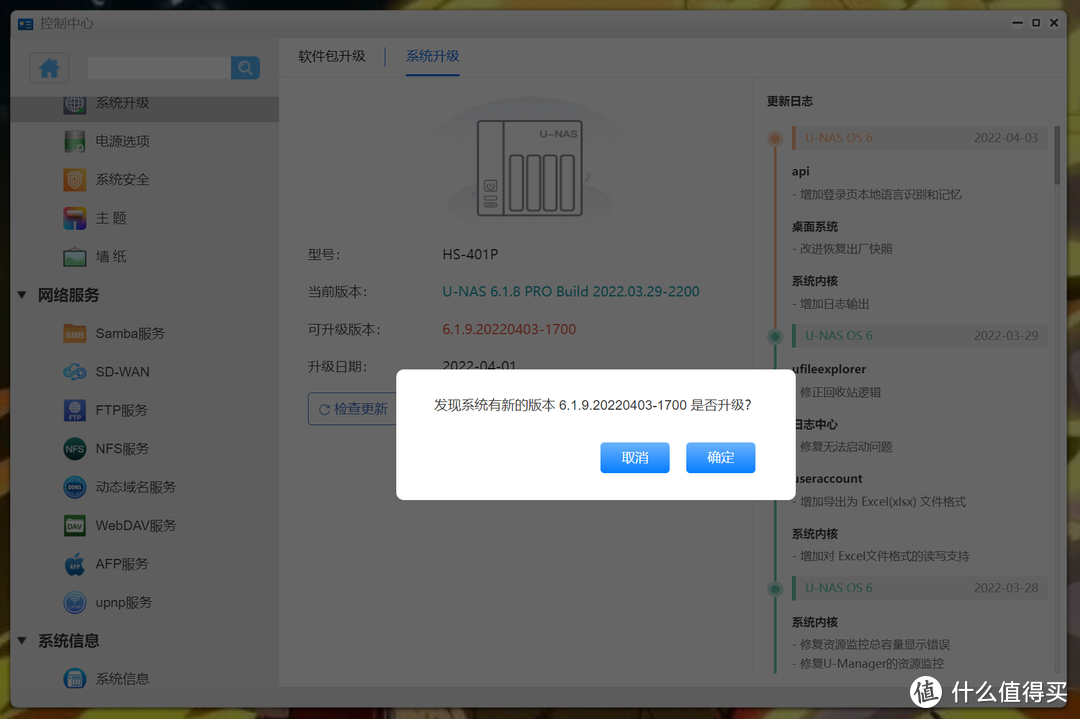
U-NAS OS 6可使用 /cat/proc/version 命令查看。 照片来自 Debian5, 今年1月发行。 10 内核和 linux 内核版本 5. Ten 。
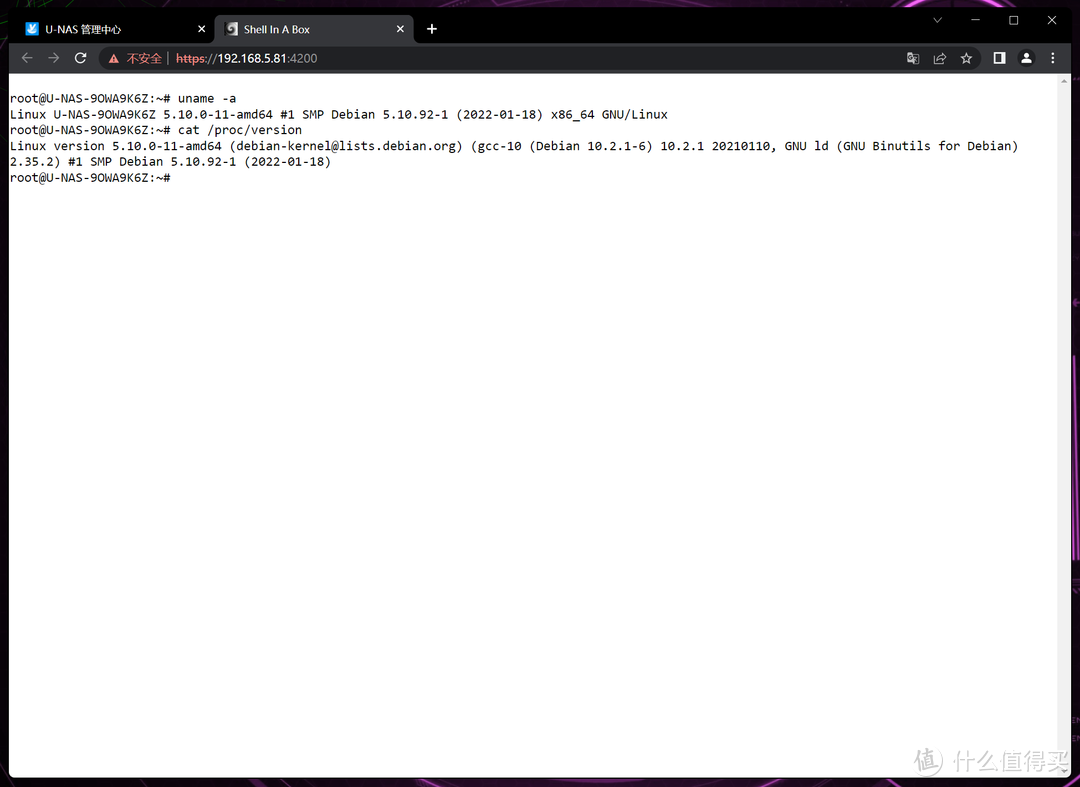
毕竟,与上一个版本Debian5相比,安全方面做了特别大量的优化,Linux5. 与过去一样,文件系统的效率也大大加强。
4️⃣文件系统
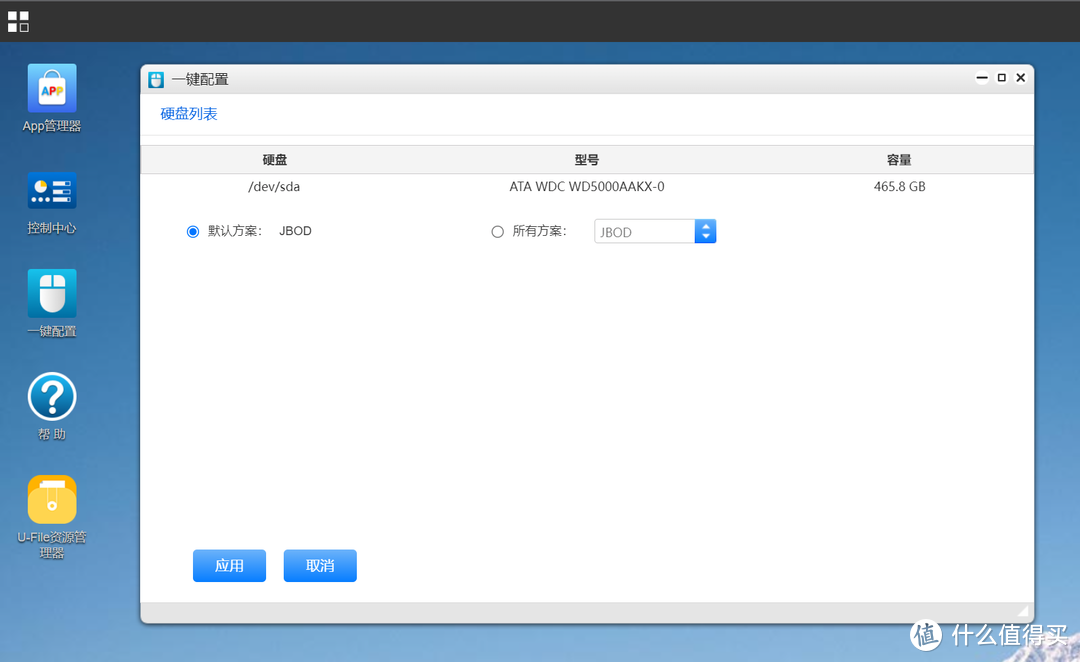
U-NAS OS 的底部存储逻辑设计相当复杂。 毕竟, XFS 和 ZFS 转换不是可以用鼠标点击完成的简单任务,但初始化是直截了当的,桌面上的密钥配置将完成分区和基本文件夹的形成。
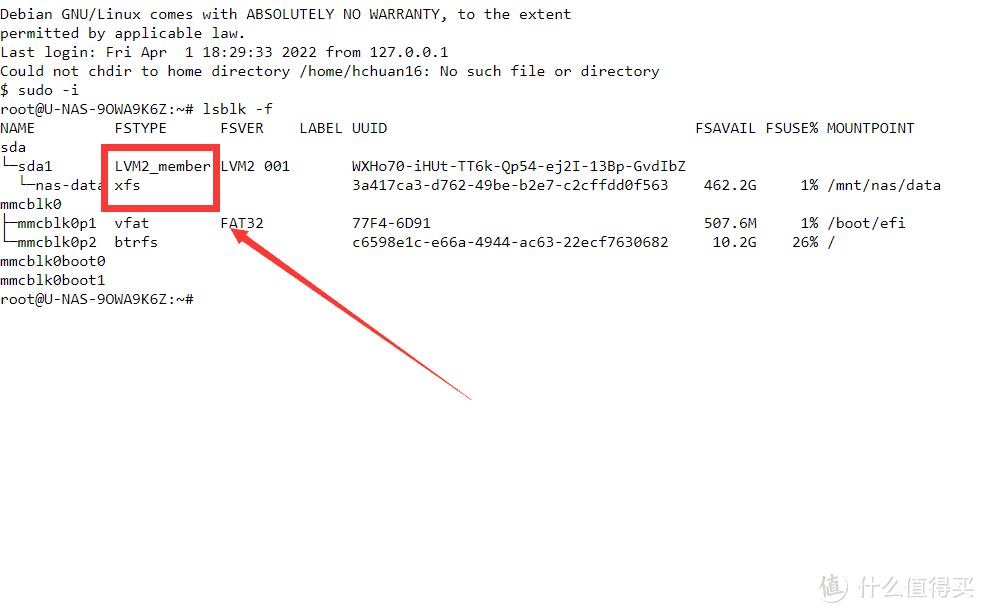
U-NAS底部文件系统是从标准 Linux 系统中使用的 XFS 上建立的LVM 分区,Lsblk 命令就证明了这一点,而16G驱动器与EMC 硬盘作为系统磁盘的硬盘是一个Btrf 分区,为系统数据的安全提供快照。
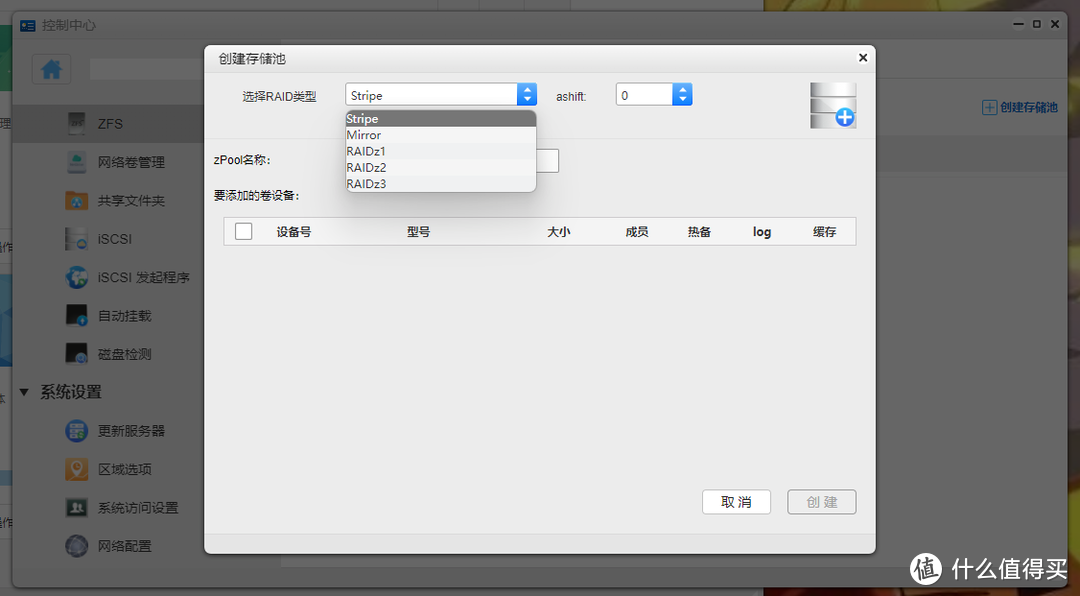
值得指出的是,RD为美国美国国家空间局的OS公司建立了一个婴儿包,以建立一个虚拟硬盘驱动器,成为ZFS档案系统组的Zpool, 当然,这个人建议直截了当的Basic或RAID1, 对花棚的避孕套没有多大意义。
U-NAS OS与任何其他NAS系统一样,将其文件夹管理机制分成共同文件夹和普通文件夹,用于在没有任何障碍的情况下分配各种使用/获取特权。
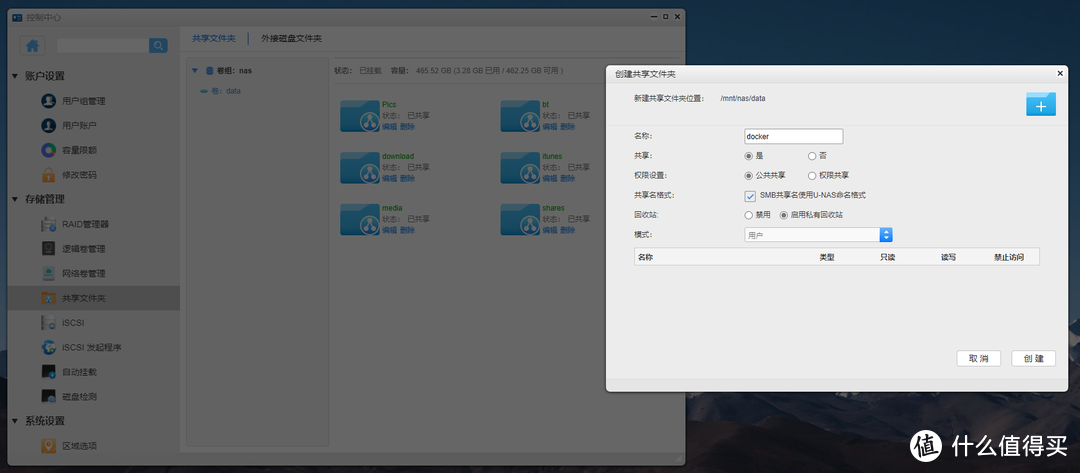
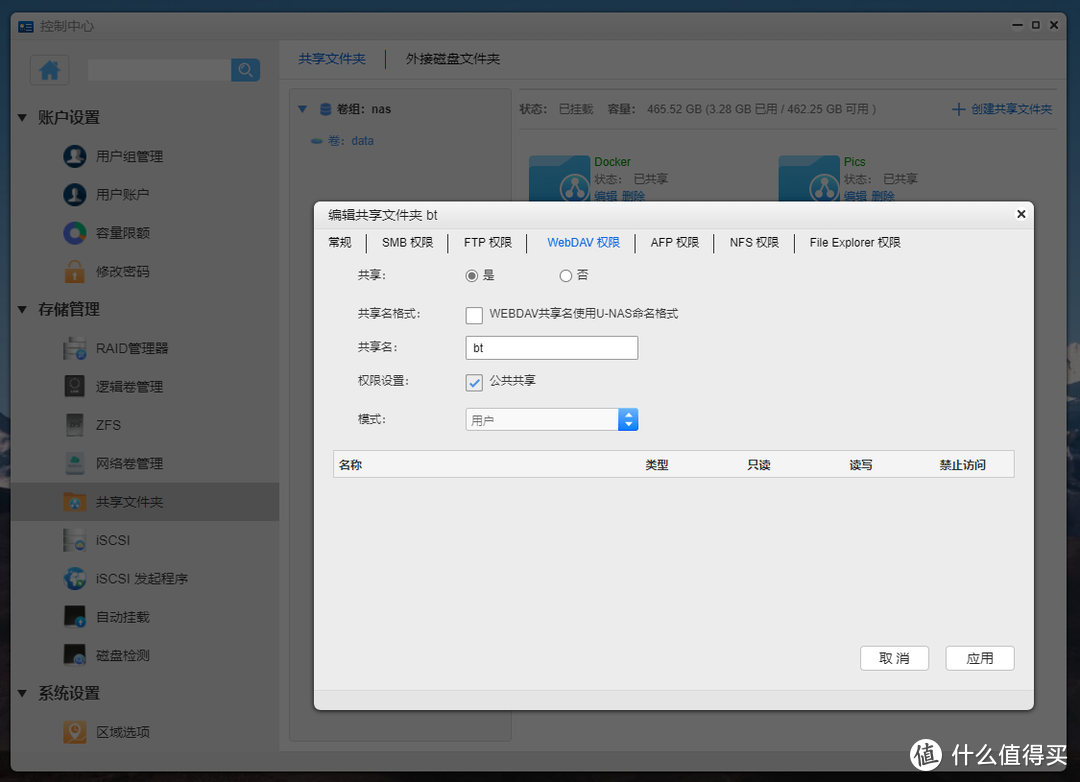
WevDAV、SMB、NFS和AFP等传输协议默认开放,提供公开共享(指南账户)和用户访问。
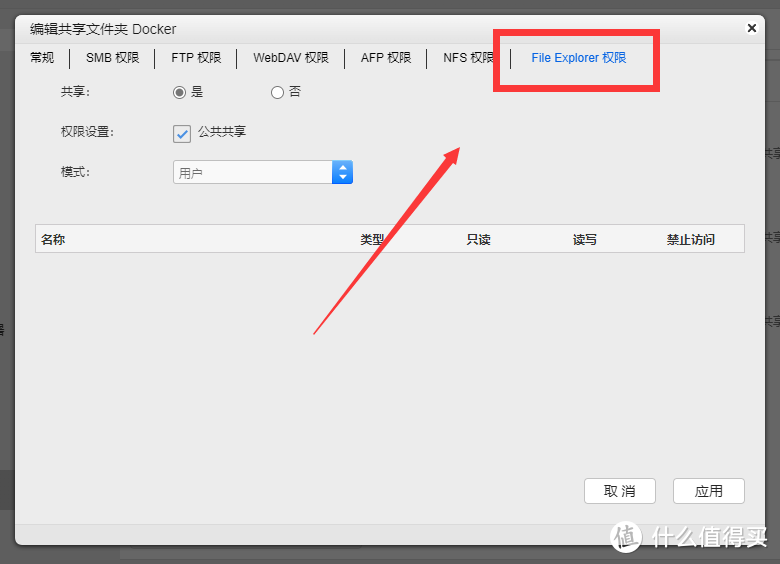
令人惊讶的是,在建立共享文件夹时, 您必须明确选择文件管理器的能力; 否则, 文件管理员 U- File Explorer 将无法查看该文件夹, 该文件管理员 U- File Explorer 的设置非常吸引人, 且空间丰富 。
5️⃣账号权限
U-NAS的账号如该术语所示,提供的范围很广,而Unite和U-NAS连接通常向用户提供的三联体面积是软件中心和Docker,而U-NAS OS可以通过终端直接安装通用的linux软件。
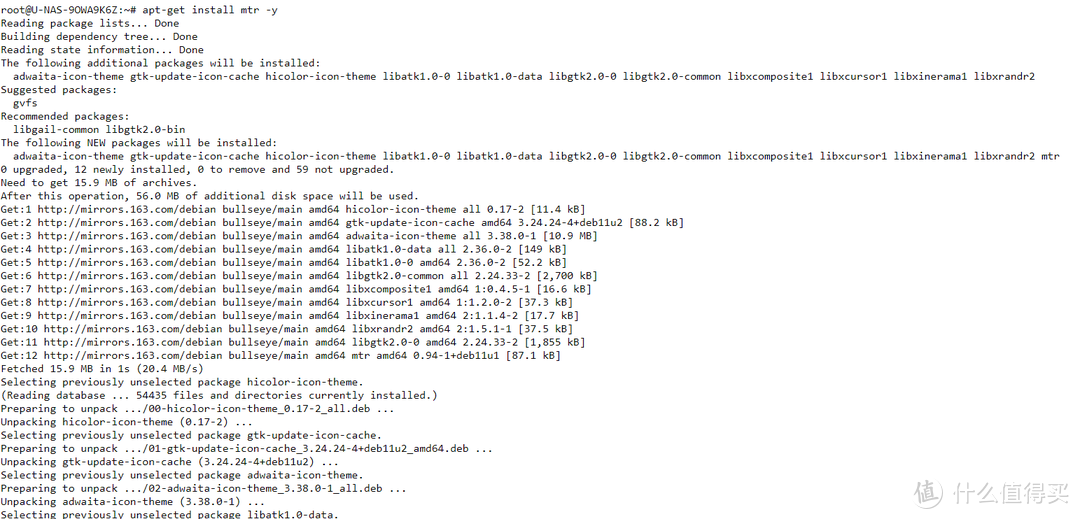
这种设计的好处是,它符合所有使用者的要求,即使你只想要使用基本的NAS特性,例如通过网页访问U-NAS桌面端和生态应用,而且App管理器中还有一个用于应用程序的Docker管理器。

如果你是Linux用户 或者想了解Linux是个好主意U-NAS是相当方便的。该代码由Debian/Ubuntu共享。网上教程大把,您可以在下面玩一步步游戏,学习如何使用终端 。Gitee包含Debian的基本原理:
https://gitee.com/

6️⃣外网访问
NAS的最根本方面是外联网访问。U-NAS OS提供两种免费访问途径:U-任何地方,一个经典的转写程序,以及SD-WAN网络。QuickConnect 是一个类似于 QuickConnect 的组 。需要走中转 服务器 转发。
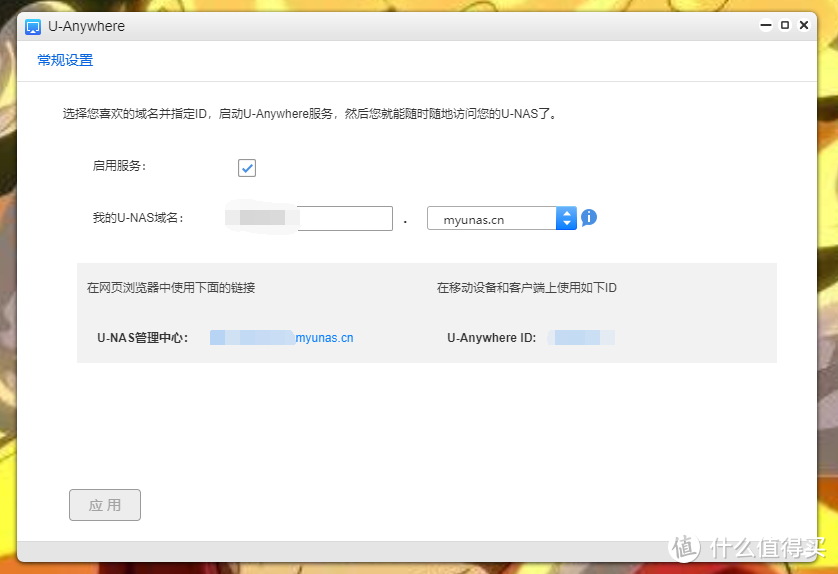
通过在浏览器中打开一个独特的域名,可以进入NAS的后台,尽管这一方法不可取,因为它的传输带宽可能较低,而且可能不需要端口号码进入网页,而且它可能能够打开备份访问模式。

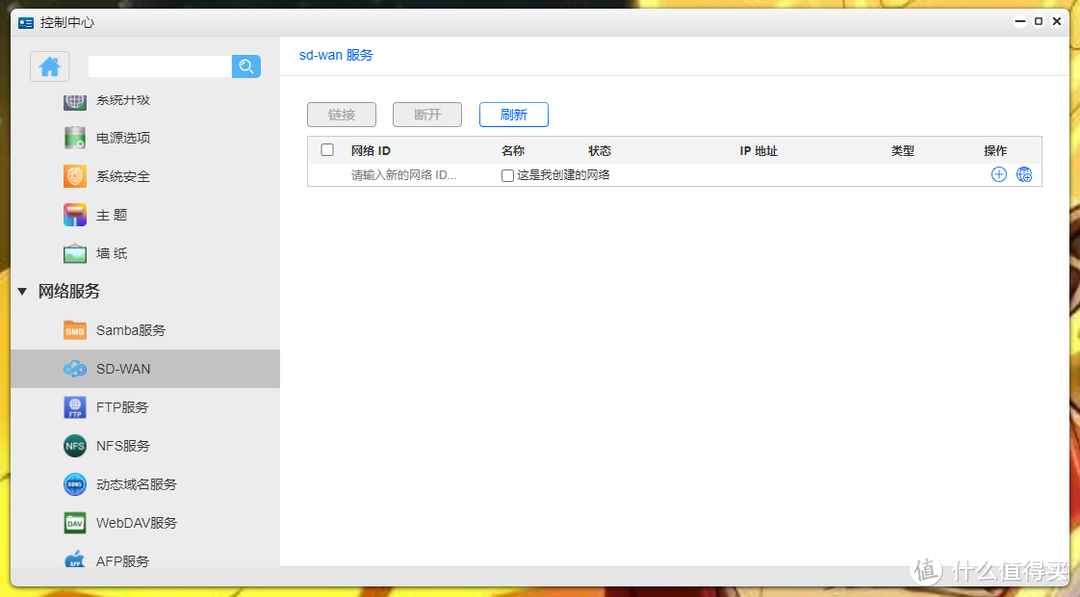
令人惊讶的是,恶魔从零级转换到SD-WAN, 网络的部署在这里得到了解释。
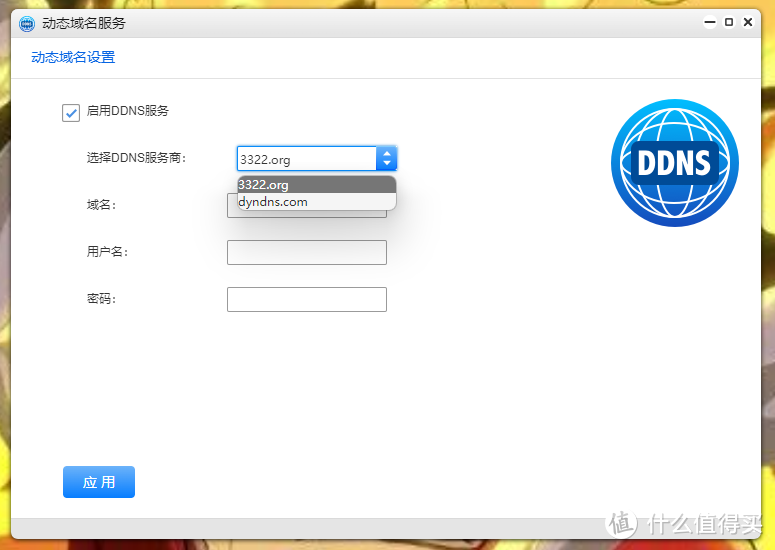
Wandi还提供第三方DDNS域名分辨率设置页面,尽管很少有服务供应商被支持部署DDNS-go等第三方Dockers, 以约束自己,同时铭记网络是以主机模式建造的。
7️⃣软件生态
所有经认证的/魔术软件都由应用程序管理员管理,覆盖面仍然相当全面,可使用典型的应用软件。
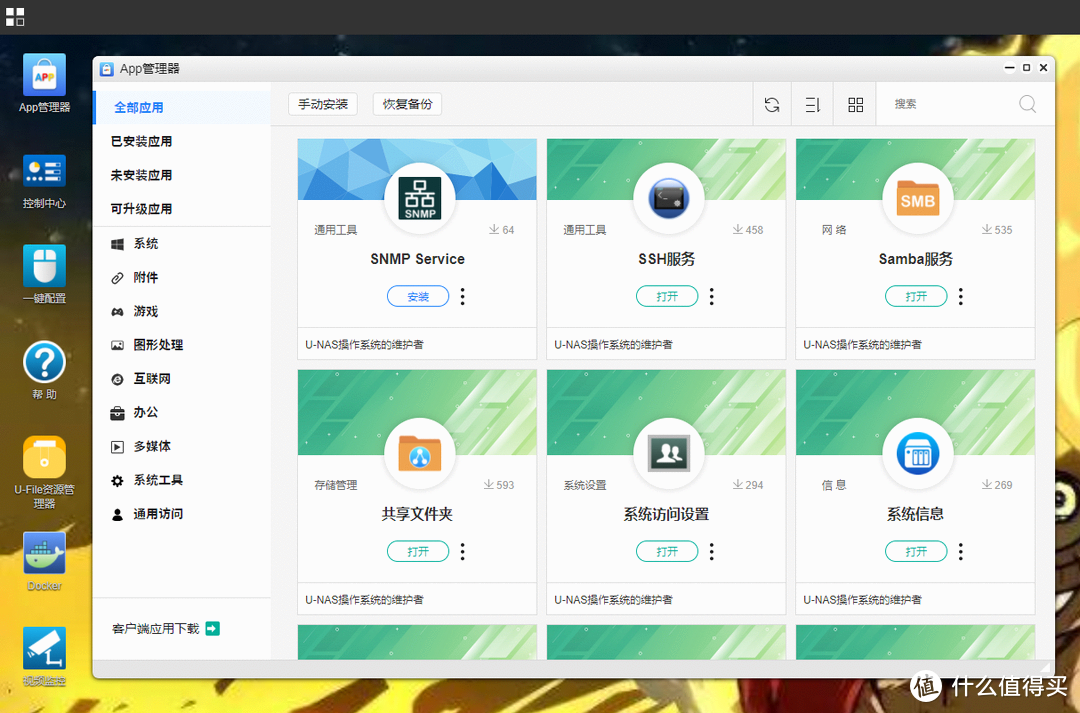
这些程序的下载、音频和监测可在App管理器中找到,可以通过点击安装来安装,几乎没有操作问题。
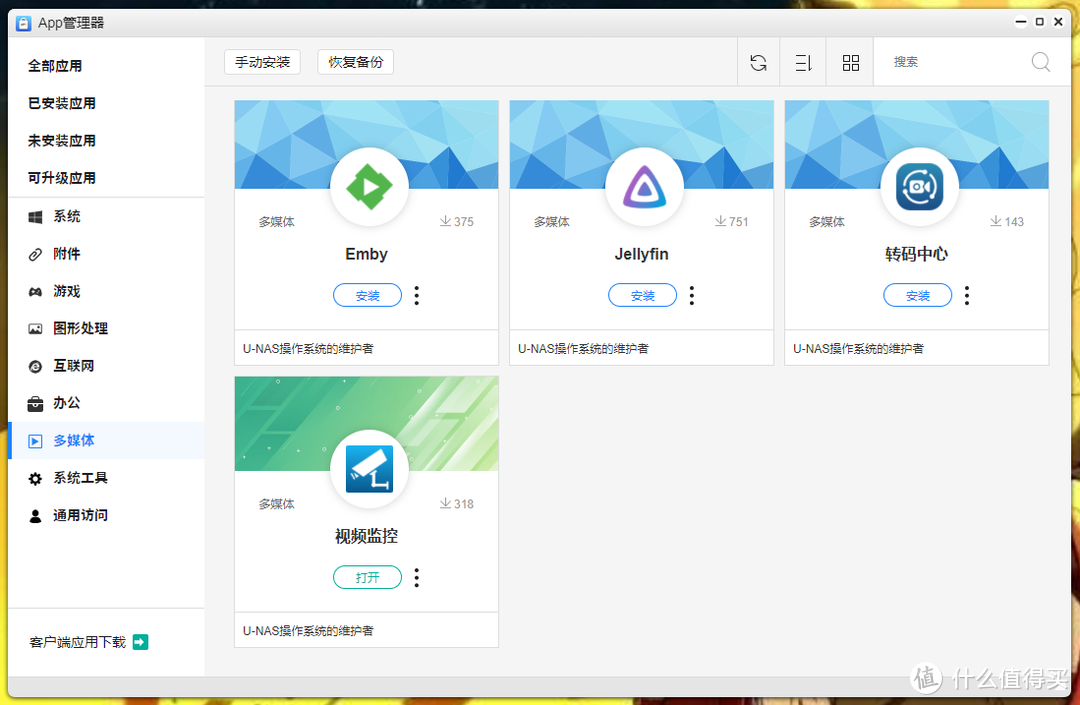
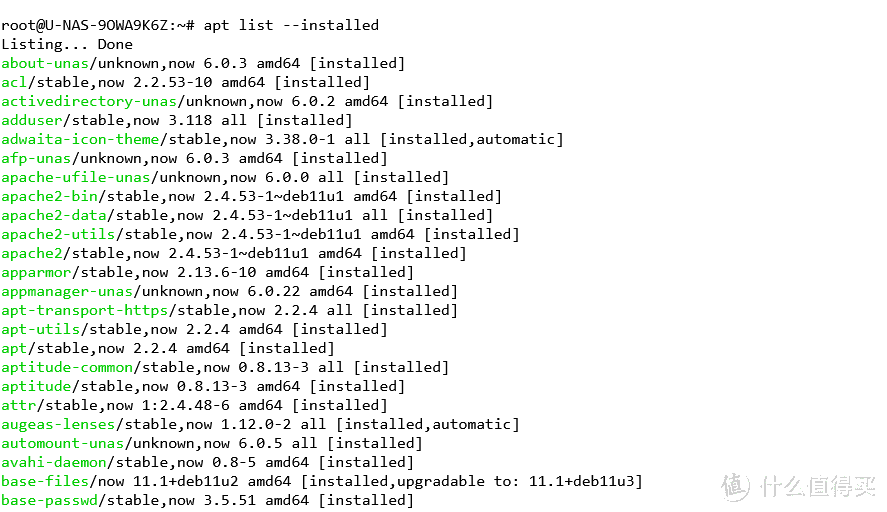
如果您需要更多的应用程序, 直接命令行可以通过 app 或 deb 添加, 但是无法在桌面上充分显示 。
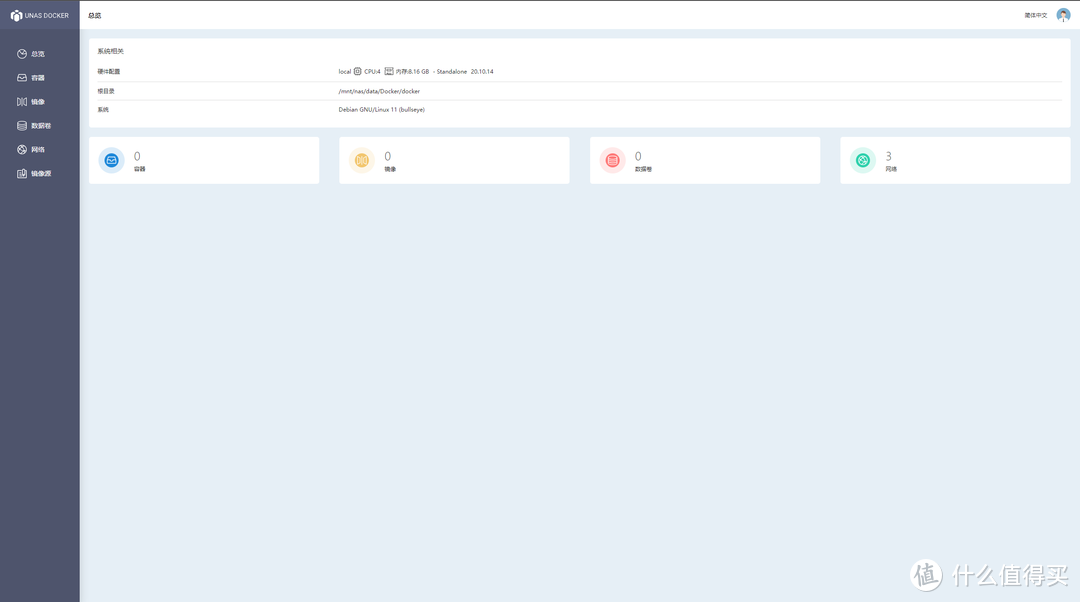
作为替代办法,图形第三方软件建议使用Docker, 本条最后一步一步的游戏将教你如何使用它。
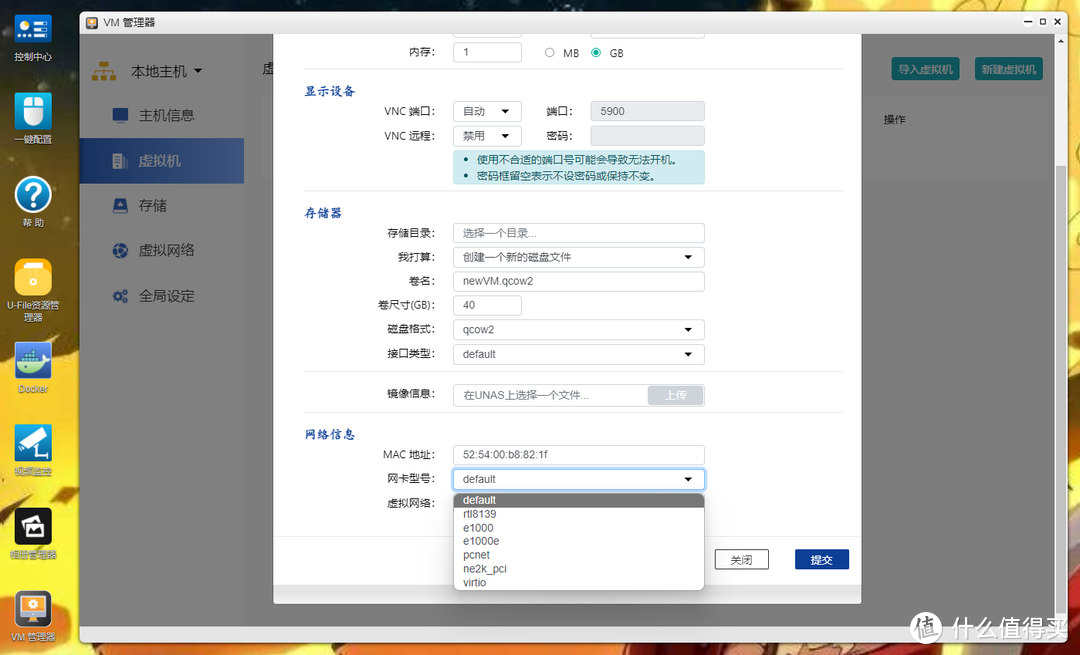
另一名VM经理也向专门的常规虚拟机器用户提供,以便利一个关键进口,但再次,拥有多克号的每一个人都利用虚拟机器浪费自己的能量。
8️⃣配套App
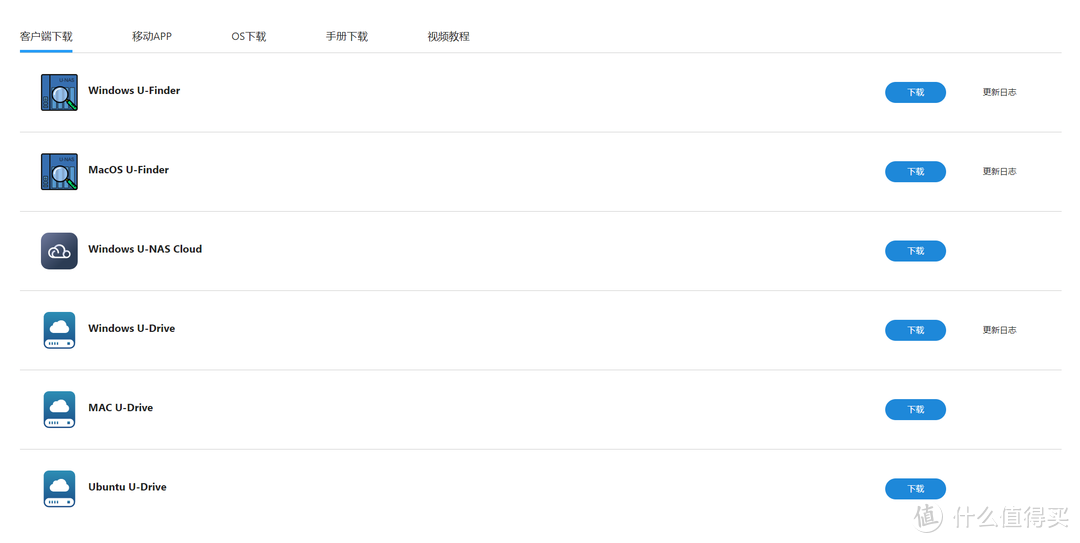
可访问的PC程序数量受到限制,只有基本的查询和同步设施,尽管它们足够多的PC软件包是无障碍的,但受到限制,只有基本的查询和同步设施,尽管它们够用。
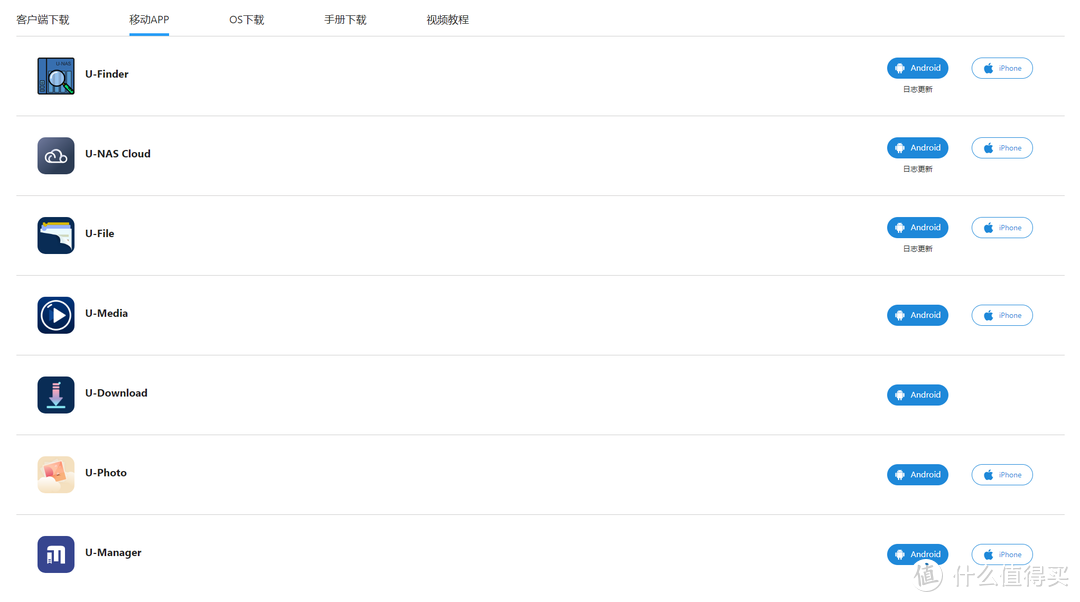
虽然总是需要改进,但移动端要大得多,包括照片管理、下载工具和文件同步。
9️⃣硬件驱动
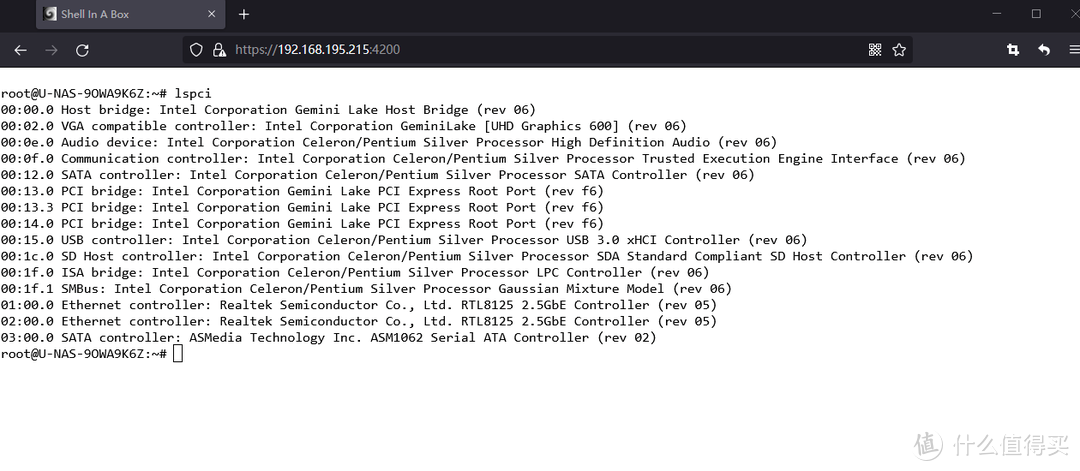
HS-401P建立了600和2 RTL 8125.5G门户网站,除CPU和内存的基本硬件外,还驱动和播放更多。
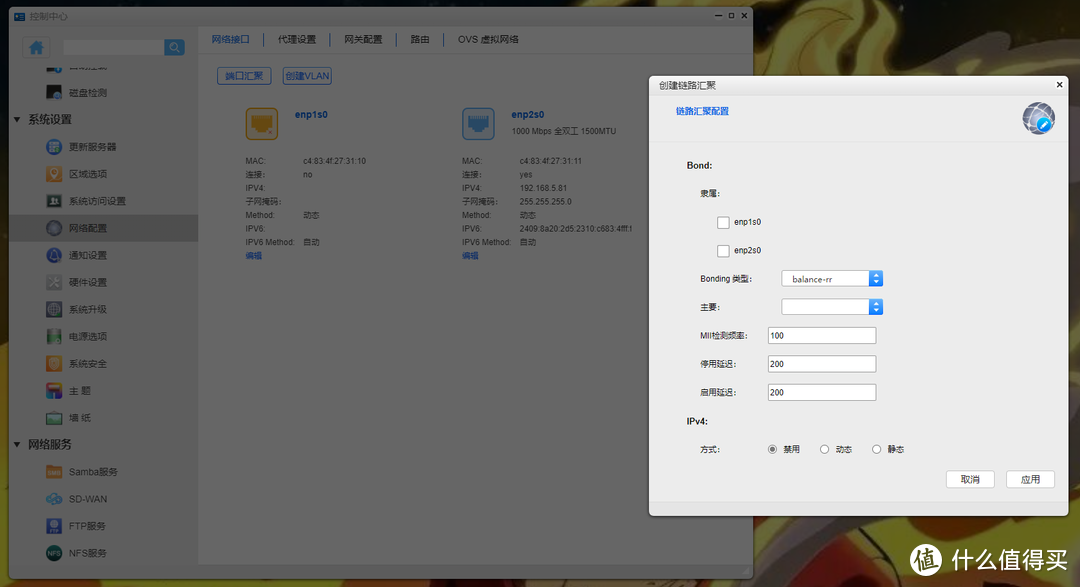
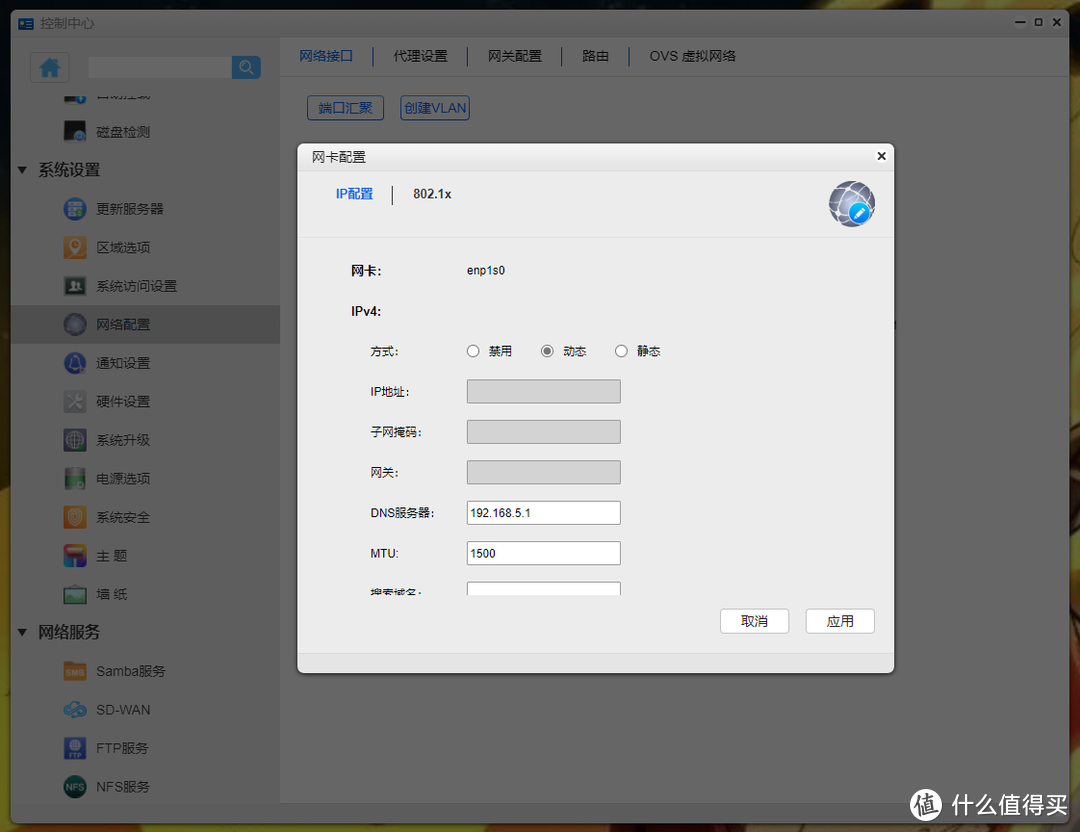
U-NAS也为双端门户作了良好的发展,双端门户是为组装和VLAN分区能力而建立的,很容易完成5Gbps传输线路,而NAS的两个门户的关键是保证主网络的备份网络在下降时也与设备连接,并且可以根据要求进行调整。
遗憾的是,U-NAS操作系统不支持PPOE,只支持DHCP和静态IP,但问题并不严重,例如虚拟OpenWRT或快速跟踪等软电路可以产生,并且更有利于输卵管。
UNAS OS
该系统的业务习惯与人群和联系的习惯之间有很大的差别,首创的朋友可以跟随。
每三个权利账户中就有一个账户。
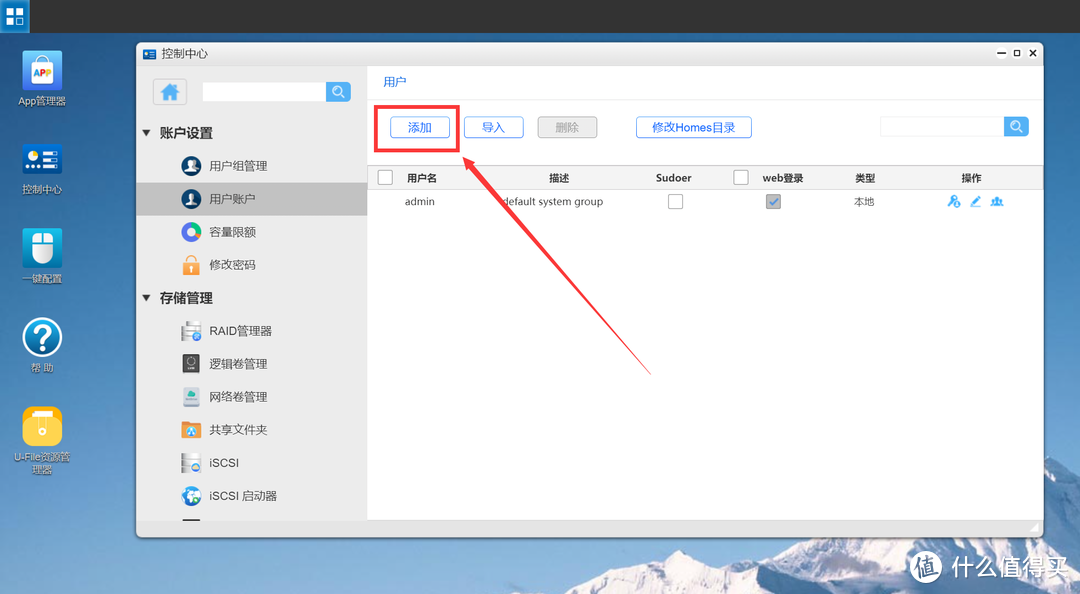
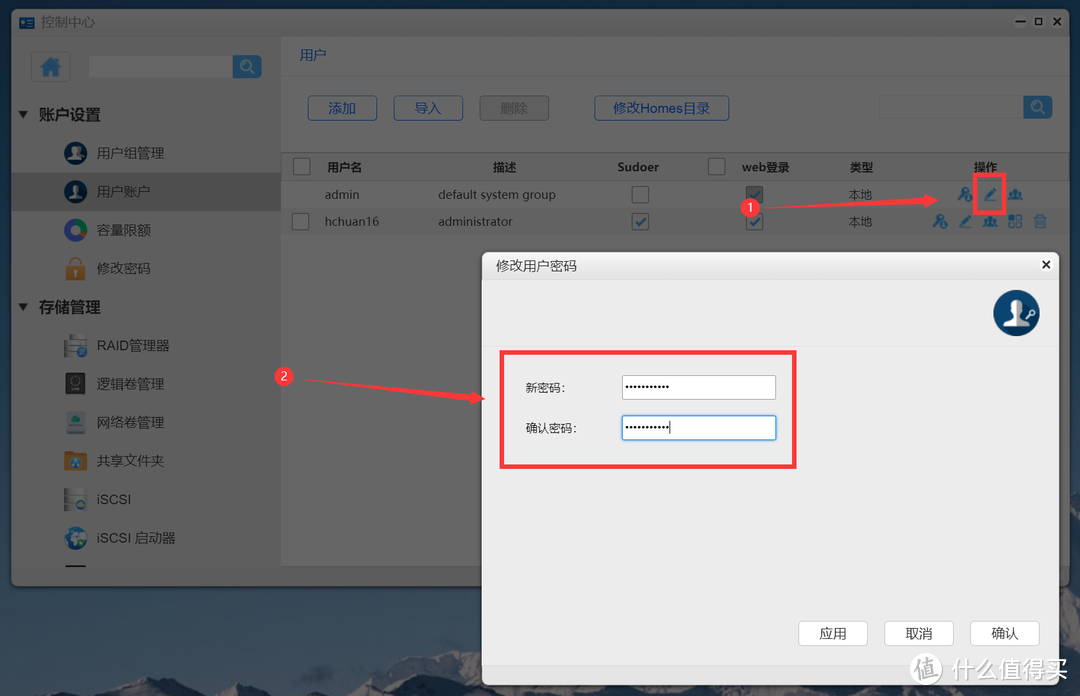
建立非成人账户是为了更好地保护设备不受渗透。 要建立新账户, 请访问控制中心, 点击添加按钮 。
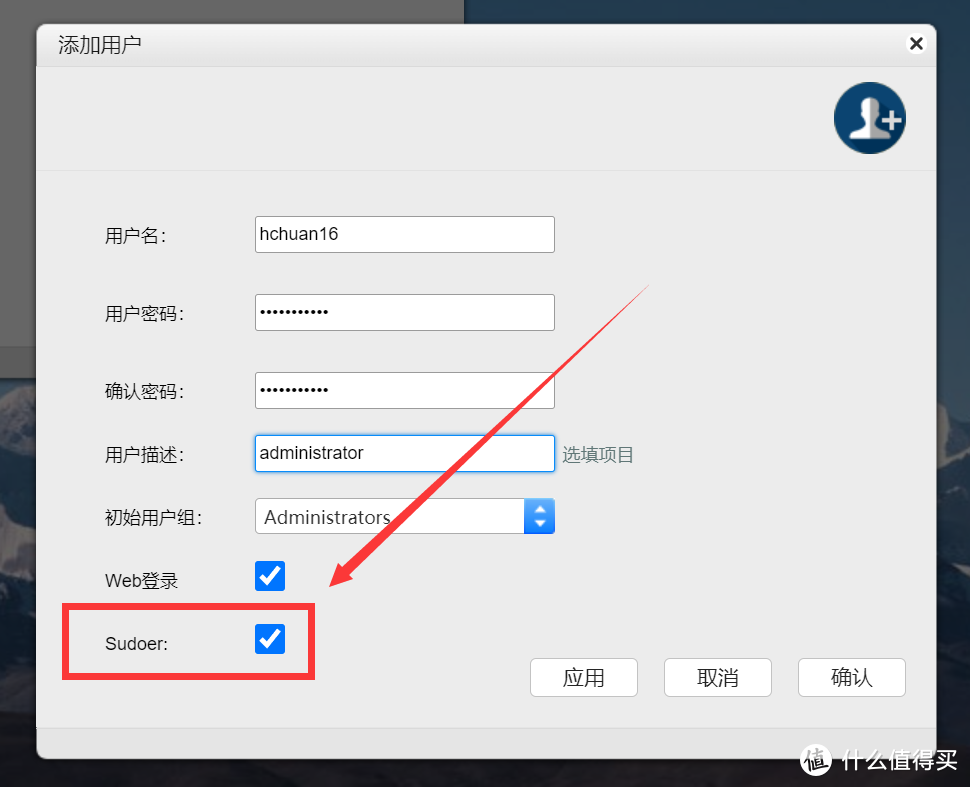
在弹出对话框中输入新账户的用户名和密码类型信息。用于替换管理员账户的新账户需要将用户组分隔成管理员,并检查Sudoer,以便管理员访问。
当您完成创建您的应用程序时, 请到右侧的应用程序权限管理部分检查所有应用程序 。
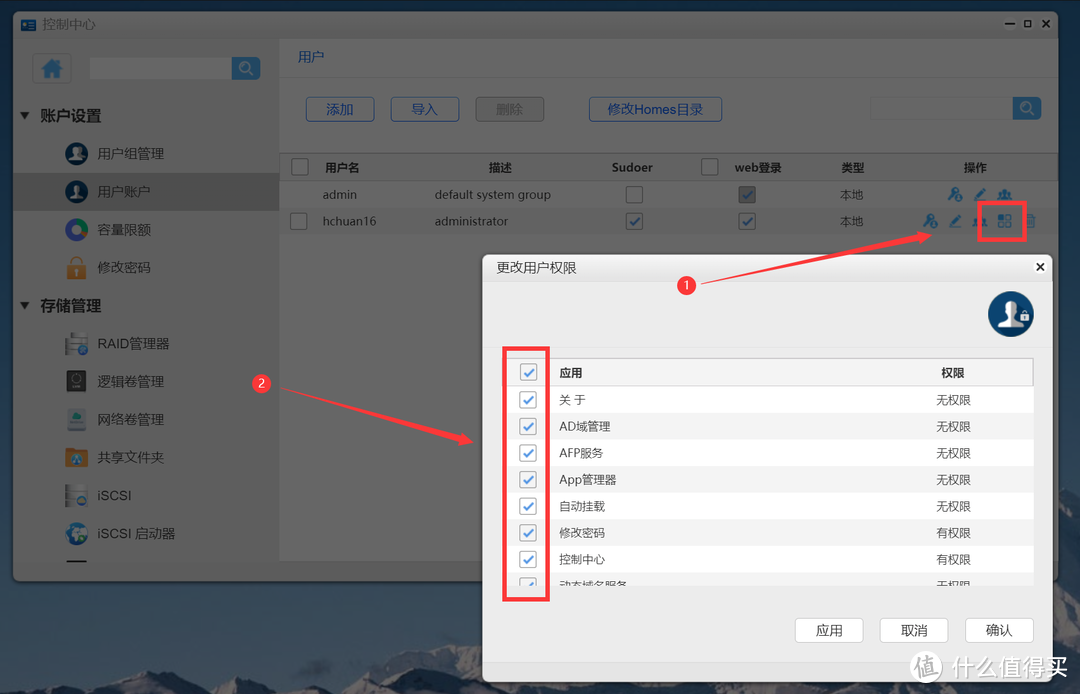
确认后,单击行政账户更改登录密码,以包括案件、数字和特殊字符。
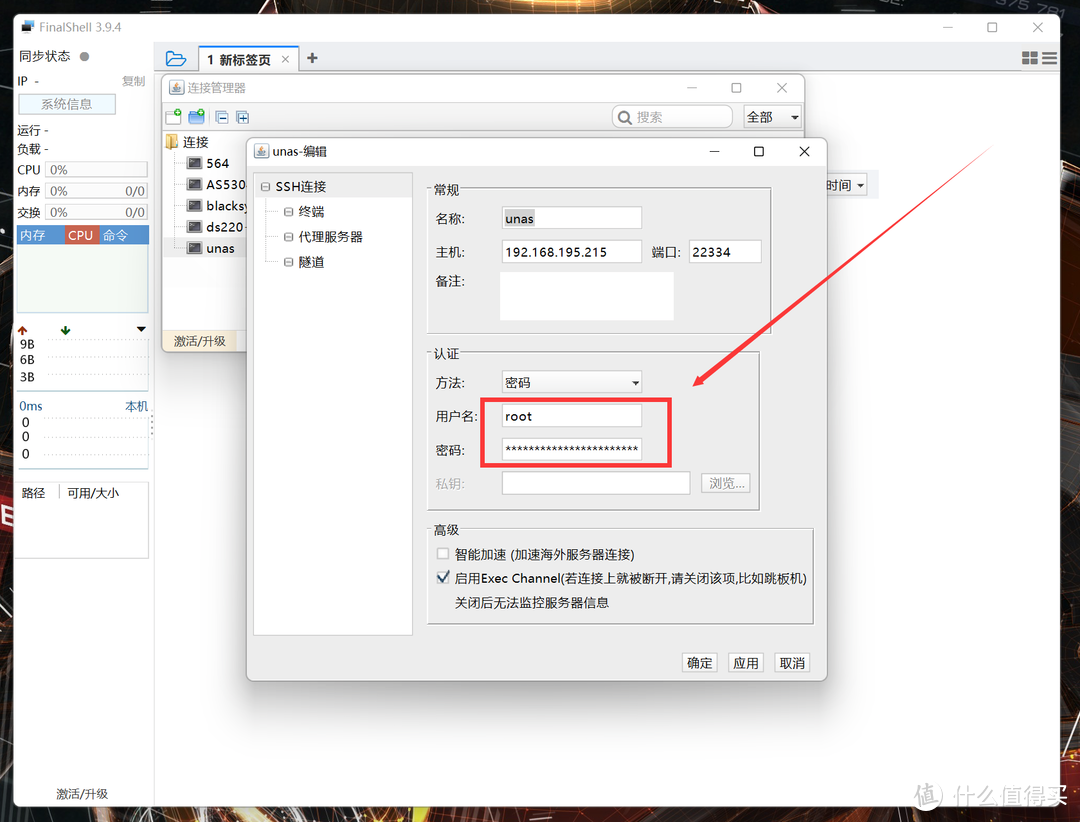
除了行政管理和自建子账户外,U-NAS操作系统还包含一个默认根账户,需要更改系统文件(例如,在以下步骤中修改壁纸):
用户名root
密码yutech
2️⃣外网配置
外部网络分为两部分:U-任何地方和SD-WAN。
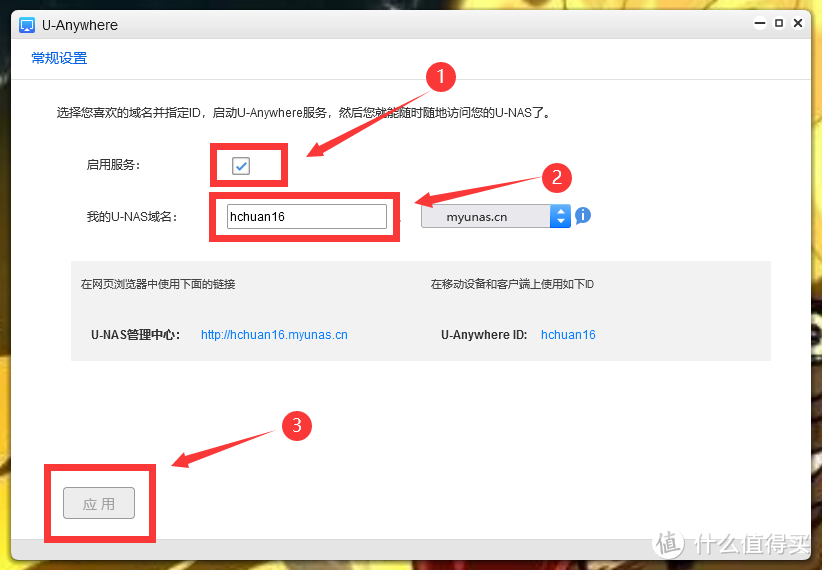
U- 任何地方的设置都是直截了当的,只需点击左上角的快速菜单和选择U- 任何地方的菜单即可。

单击以保存一个可以记住的未注册域名。
如果您希望从另一个位置访问互联网,请在浏览器的地址栏中输入下面图片圆中的 URL。
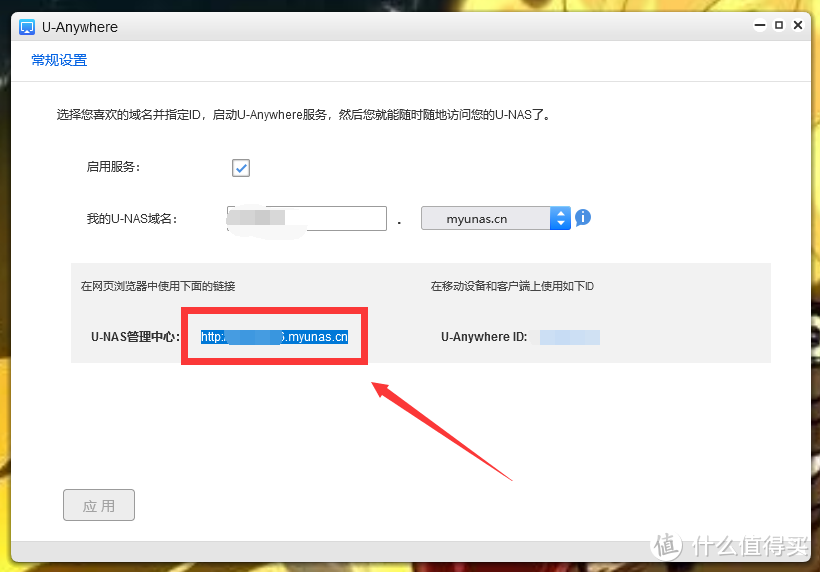
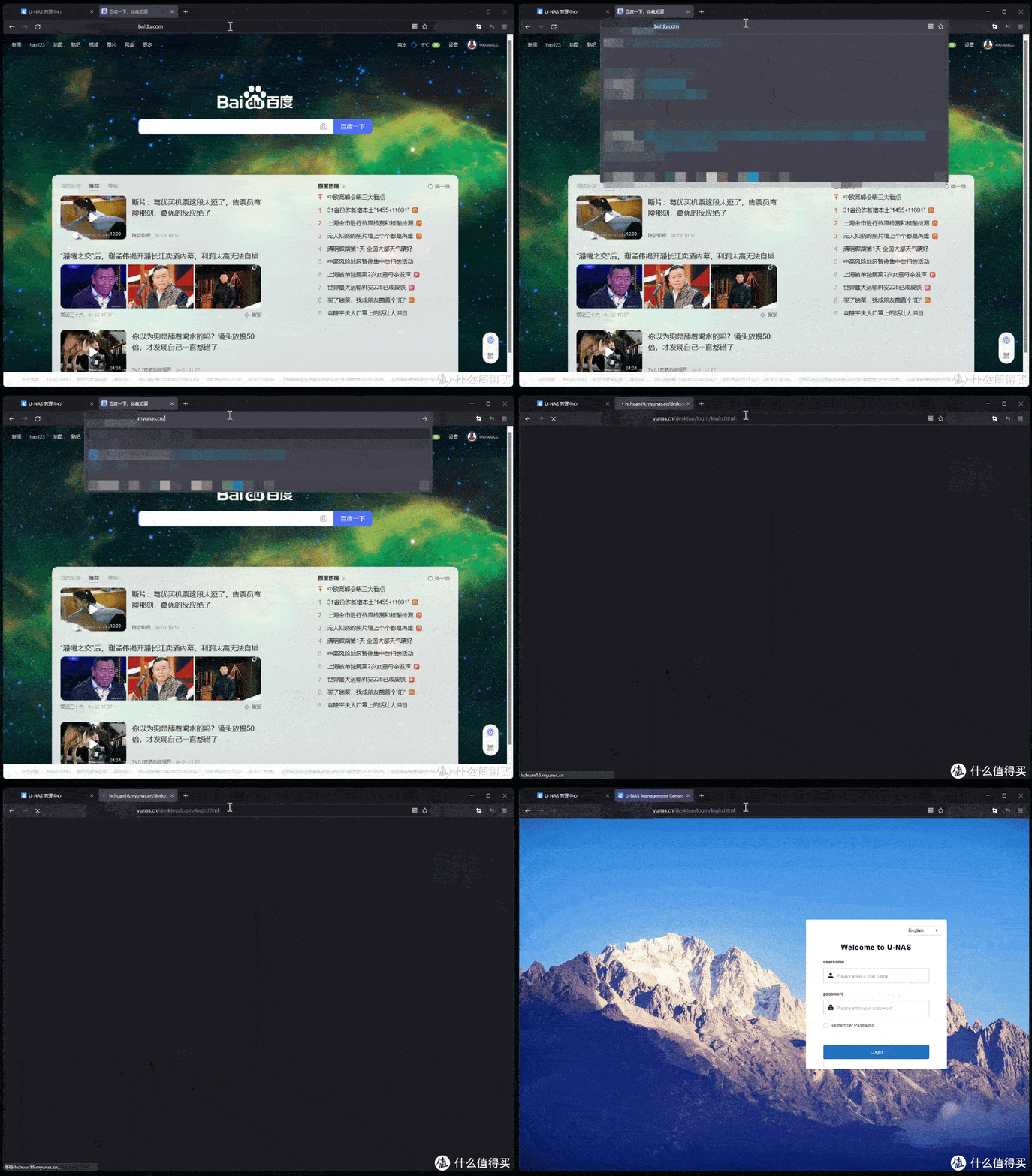
开放速度令人满意,下面是外部网站访问的记录,没有匆忙。
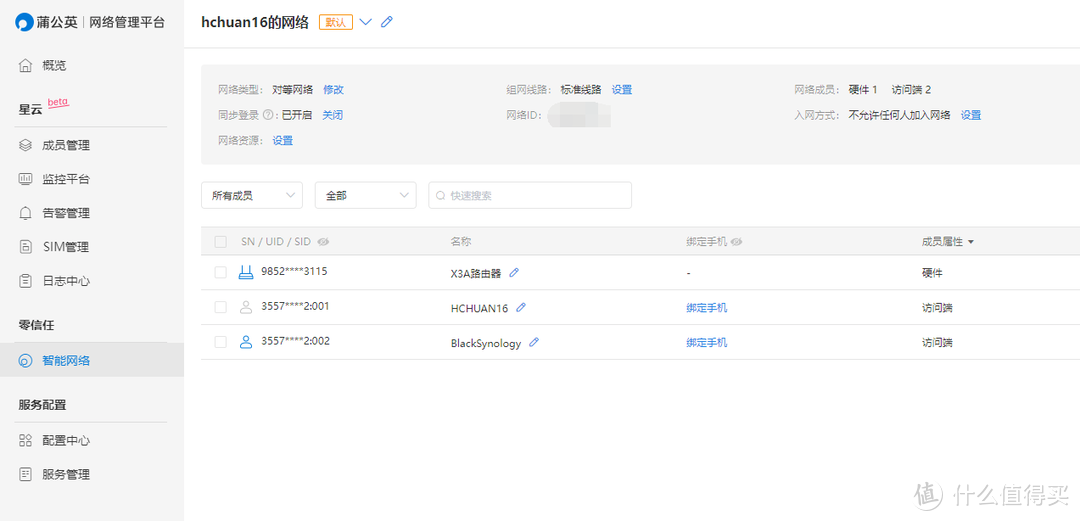
下一个技术是SD-WAN,它以软件为基础,建立一个大型虚拟路由器,因此虚拟局域网最初开发。
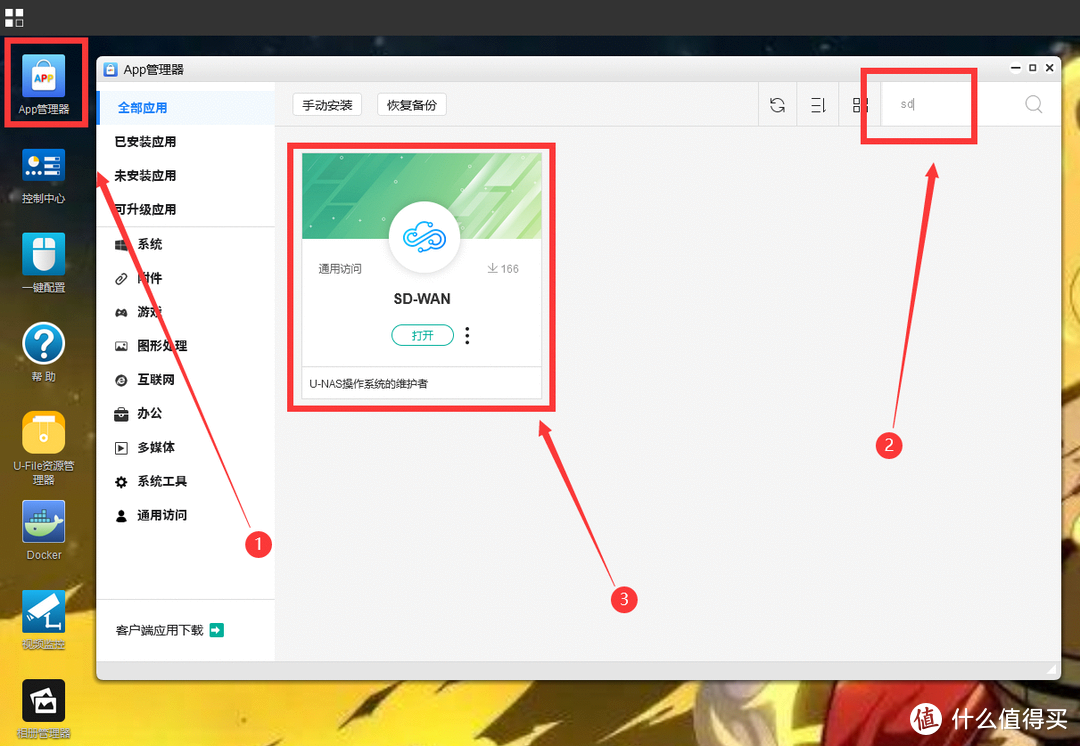
SD-WAN使用零度,虽然偶尔中风和操作间延误更大,但最好进入应用程序管理员,寻找免费的SD-WAN安装。
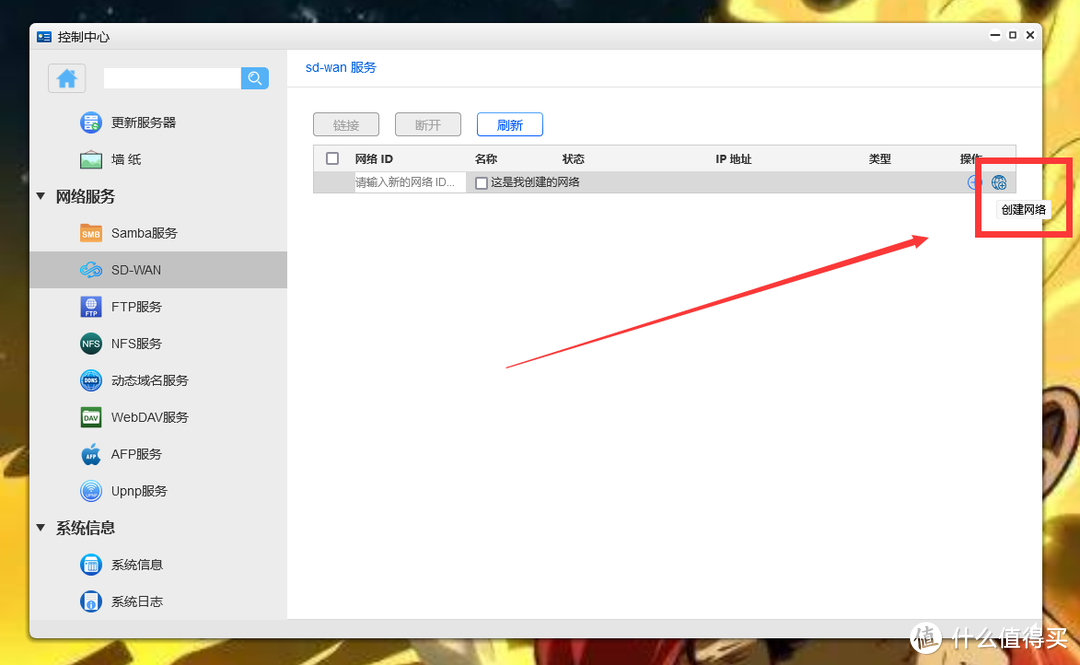
之后在网络服务中寻找SD-WAN。

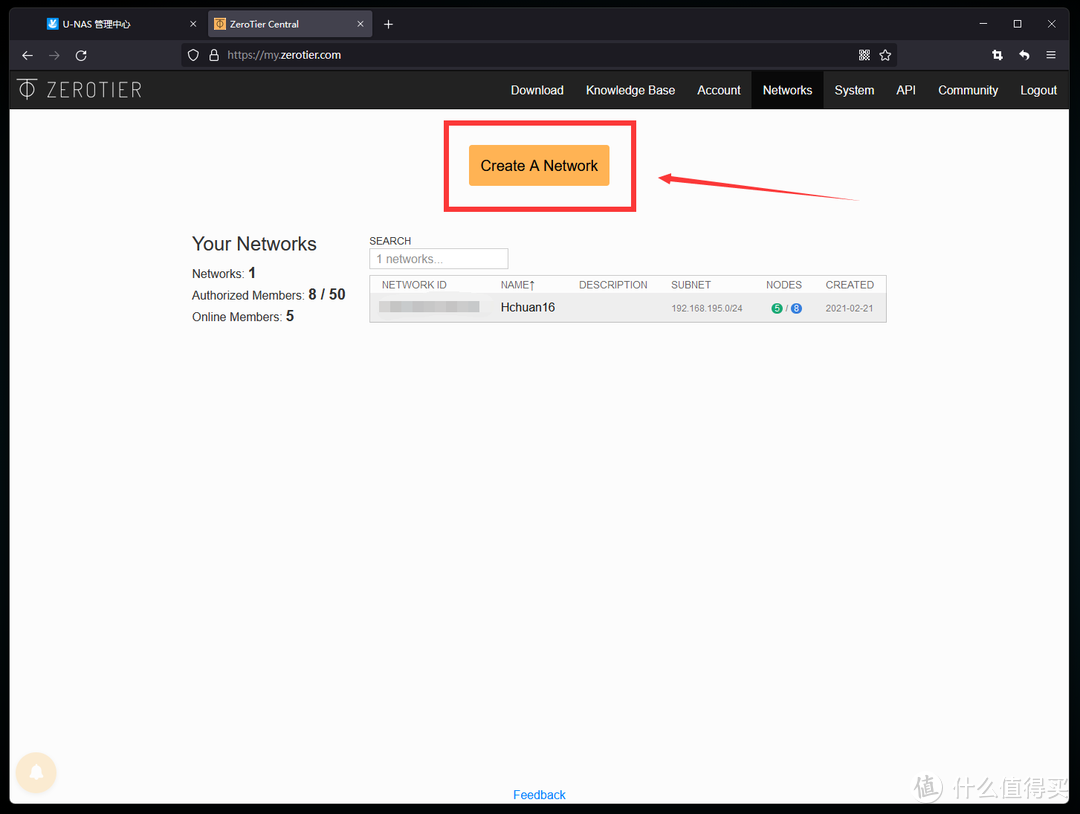
第一次,您可以点击右侧的创建网络进入零层顶页。 如果您不能打开零层主页, 请做点什么 。
注册完成后,单击网络下面的“创建网络”按钮,创建虚拟局域网(局域网)。
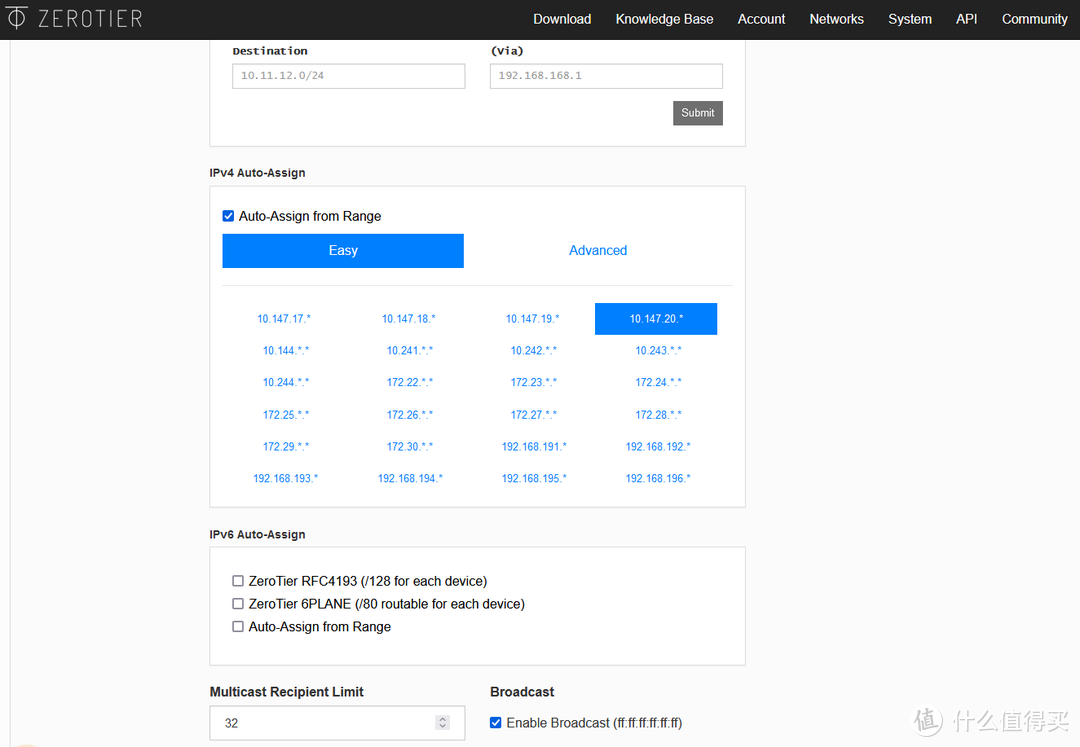
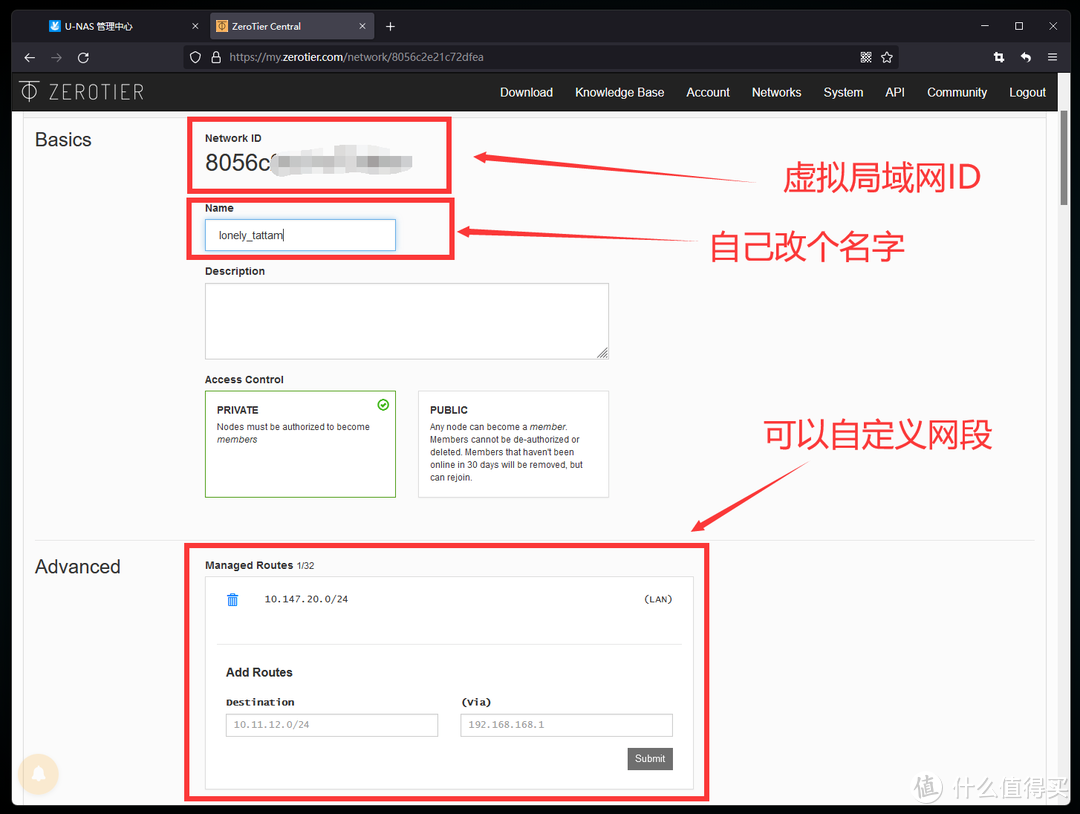
通过点击虚拟局域网的名称进入配置页面,需要做的是找到虚拟局域网的标识,并建议更改网络的名称,网络部分查看个人的具体需要,并使用默认值。
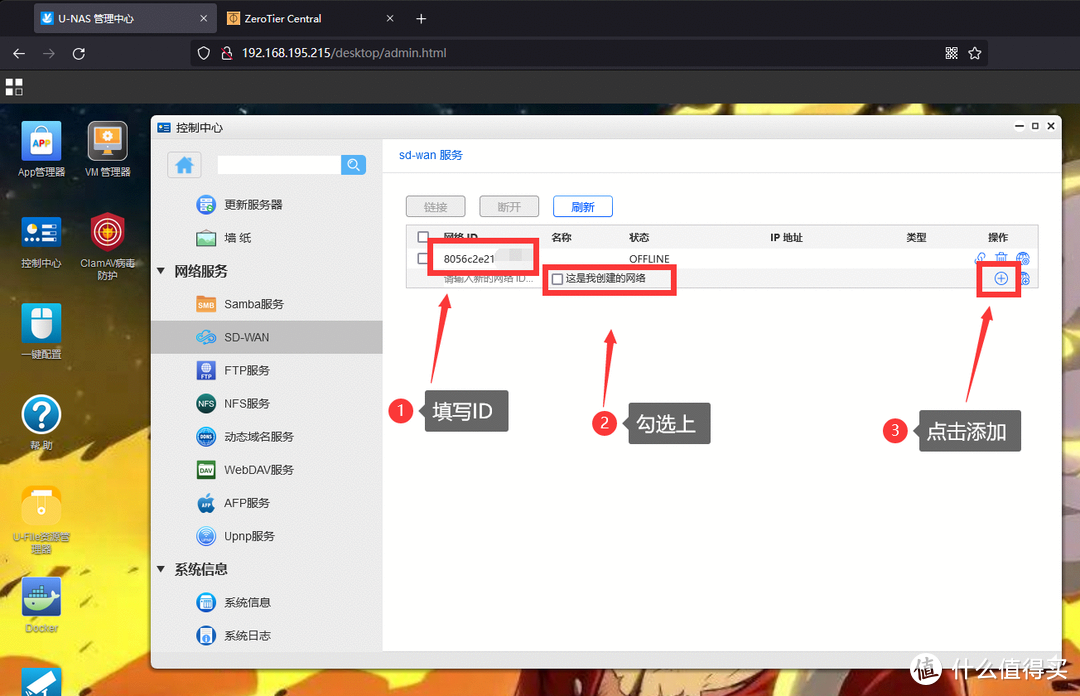
返回 UNAS 后台, 输入虚拟局域网的 ID 进入确认网络, 然后单击右侧的 + 号添加 。
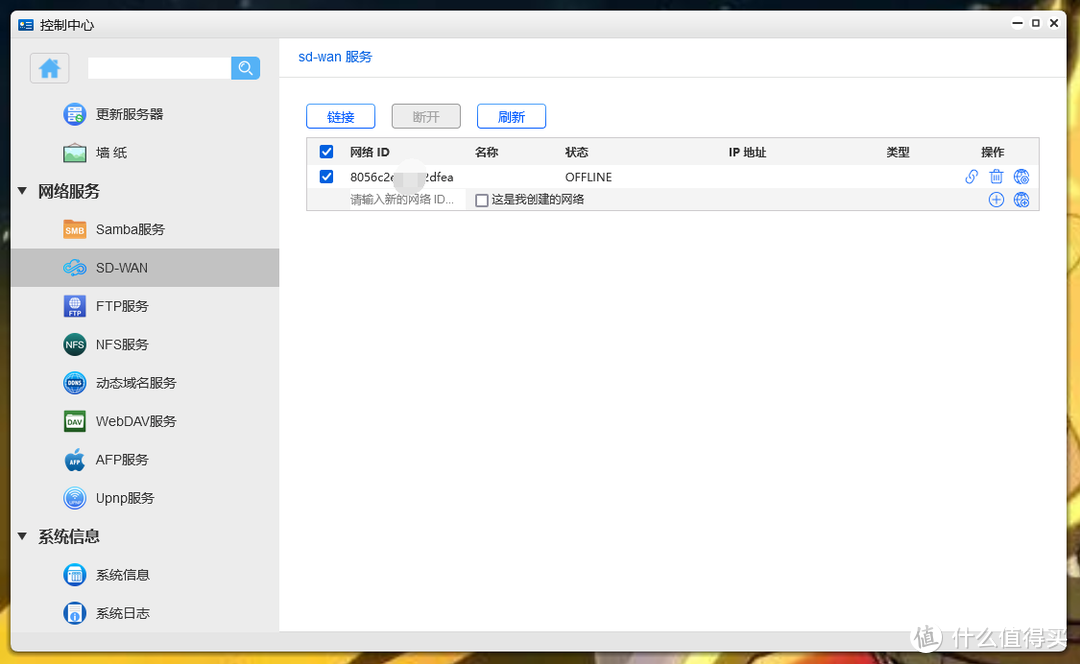
添加网络后, 请点击链接来检查虚拟局域网; 页面将显示链接是否链接, 点将被确认 。
回到零层管理后台, 重新加载网页, 拖到会员手中, 并观察又添加了一个设备, 首先为这个NAS建立可纪念的名称, 然后点击设备前面的 Auth 设备, 把它上线 。
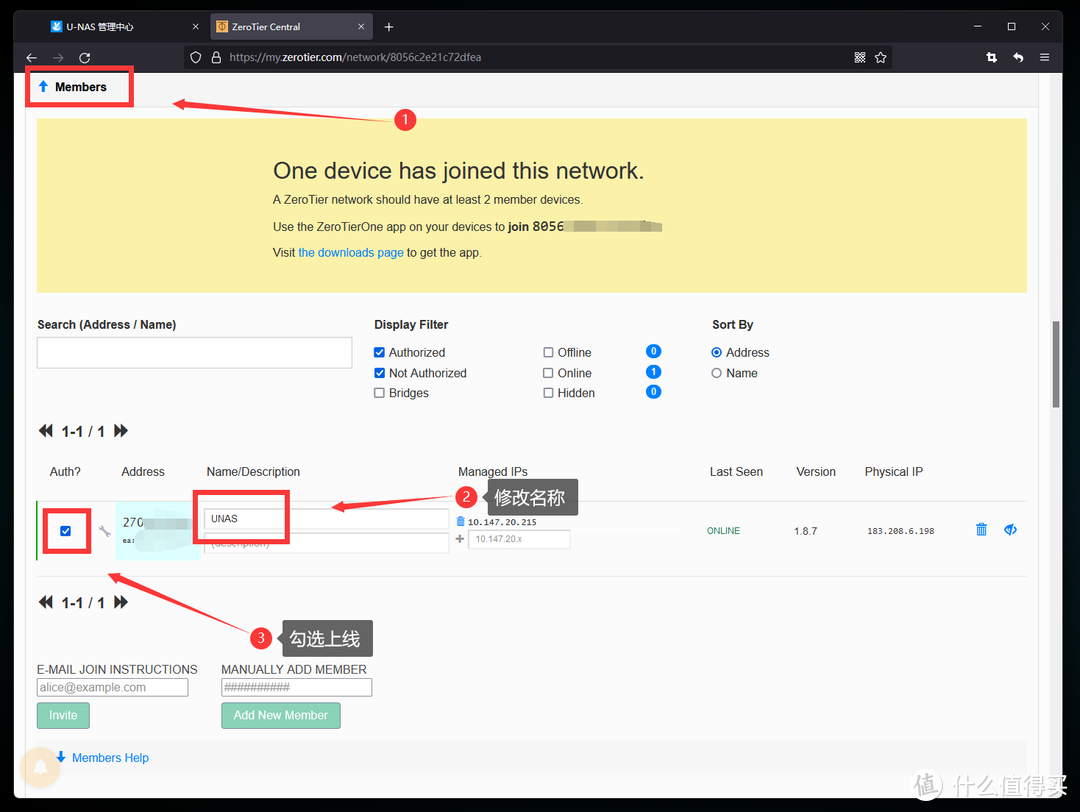
在后台到UNAS的行程结束时,显然这些设备已经购置并成功连接到零级内联网IP,即:
10.147.20.215
PS: 后面的24号是一个掩码。 它适合普通用户 。

以下步骤是通过在零层网络上获取和安装个人计算机终端软件,将标准计算机电话添加到这套SD-WANS:
https://www.zerotier.com/download/

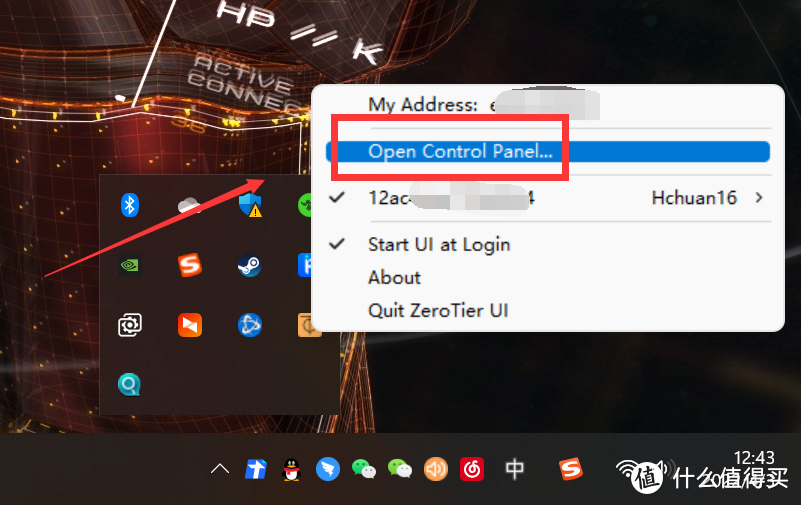
安装零层后,在桌面右下角的托盘图表中显示图标,在开放控制面板上右键单击打开控制。
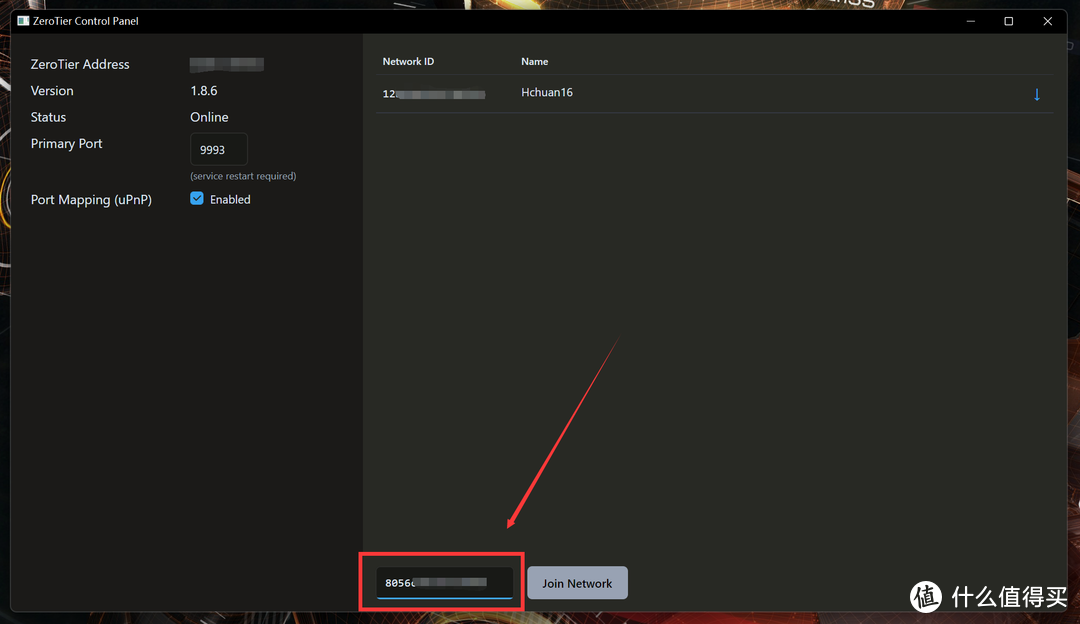
如下表所示,复制并粘贴在 的底部的虚拟局域网ID,然后单击联合网络。
回到零层的网络管理后台正常, 重新加载网页, 点击电脑。
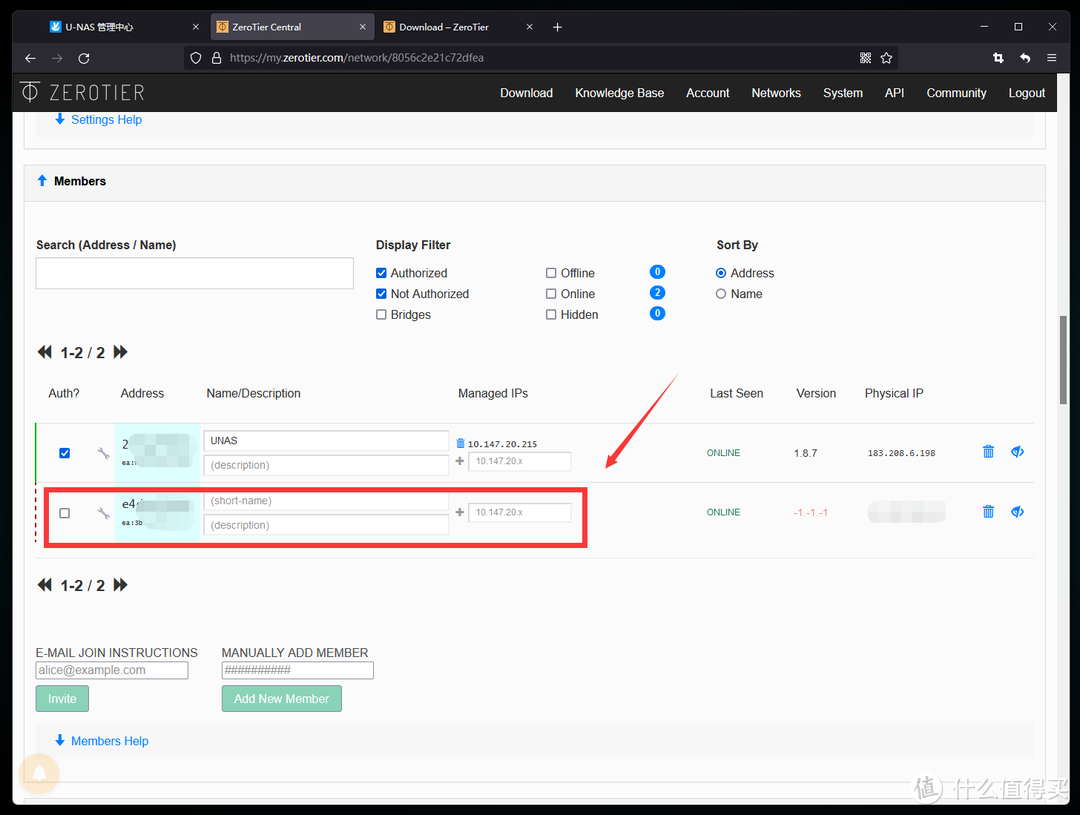
在此之后,“零位”系统可以允许使用该NAS,而不管计算机与哪个网络相连,即使计算机是通过手机卡上的热信号连接的。
PS:移动电话也采用同样的程序,安装零层客户,然后加入虚拟局域网,最后,不作更详尽的阐述,便勾选零层后台行政网页。

如果邻里使用低质零位,当然,您可以使用全国性的SD-WAN粥取代集体网络计划,购买瓷器路由器,或根据您的喜好,免费部署瓷器多克。
3️⃣SSH配置
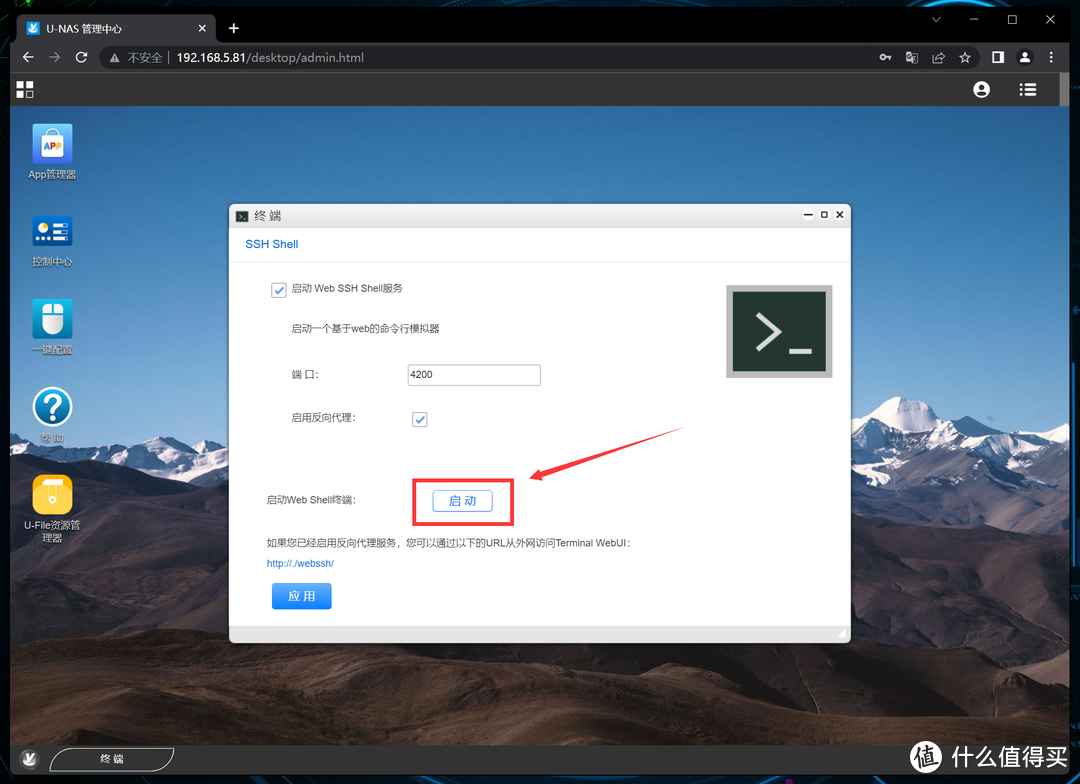
U-NAS OSSH可通过两种方法进入:自组合终端(终点)和典型的第三方公用事业。
自带终端不需要SSH登录设备,可用于WinSCP和Final Shell等第三方程序,只需点击菜单即可发现附件并打开终端。

要访问网络终端控制表,请单击终端页面的起始位置,该终端页面也可以通过 U- 任何地方的连接访问。
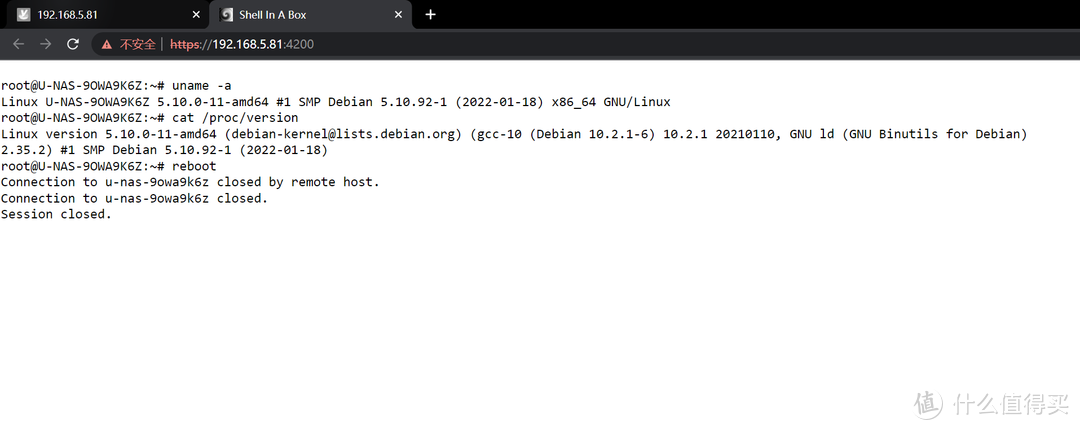
网页更新后,请输入登录用户名,在那里我使用新建立的子账户检查准确性并返回汽车。
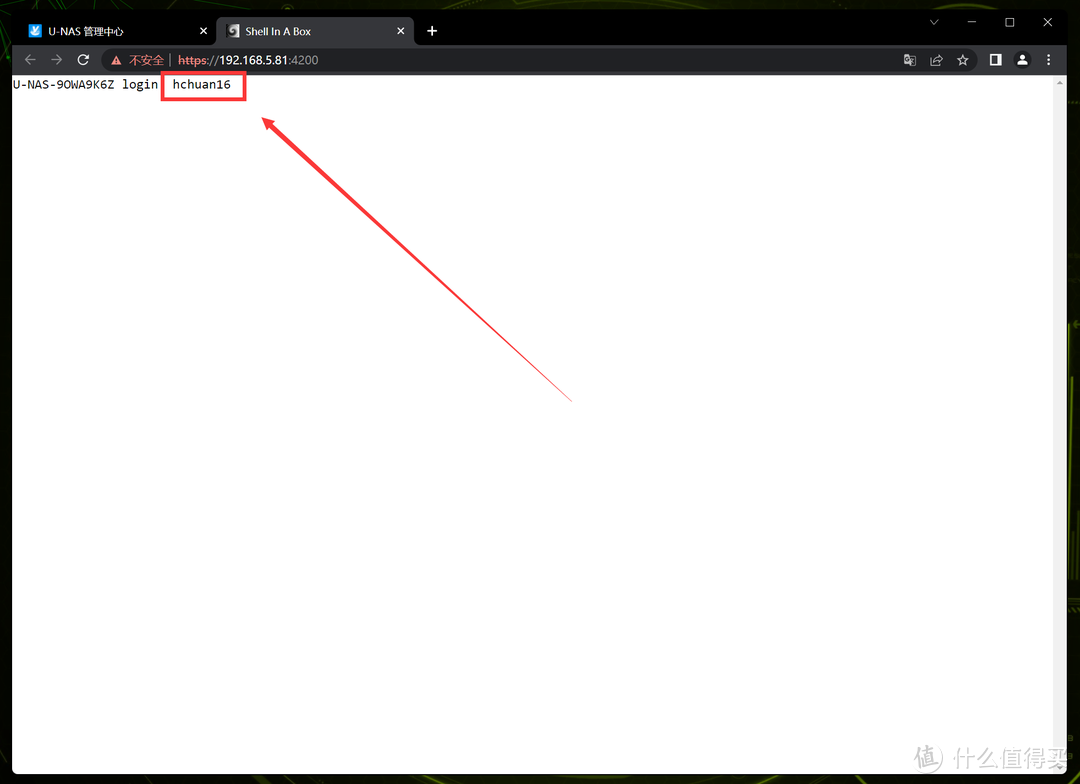
然后输入密码,无需再次盲目打击,设备可以归还汽车。

如果为账户选择了 sudoer, 管理员可以访问登录命令 sudo- i 。
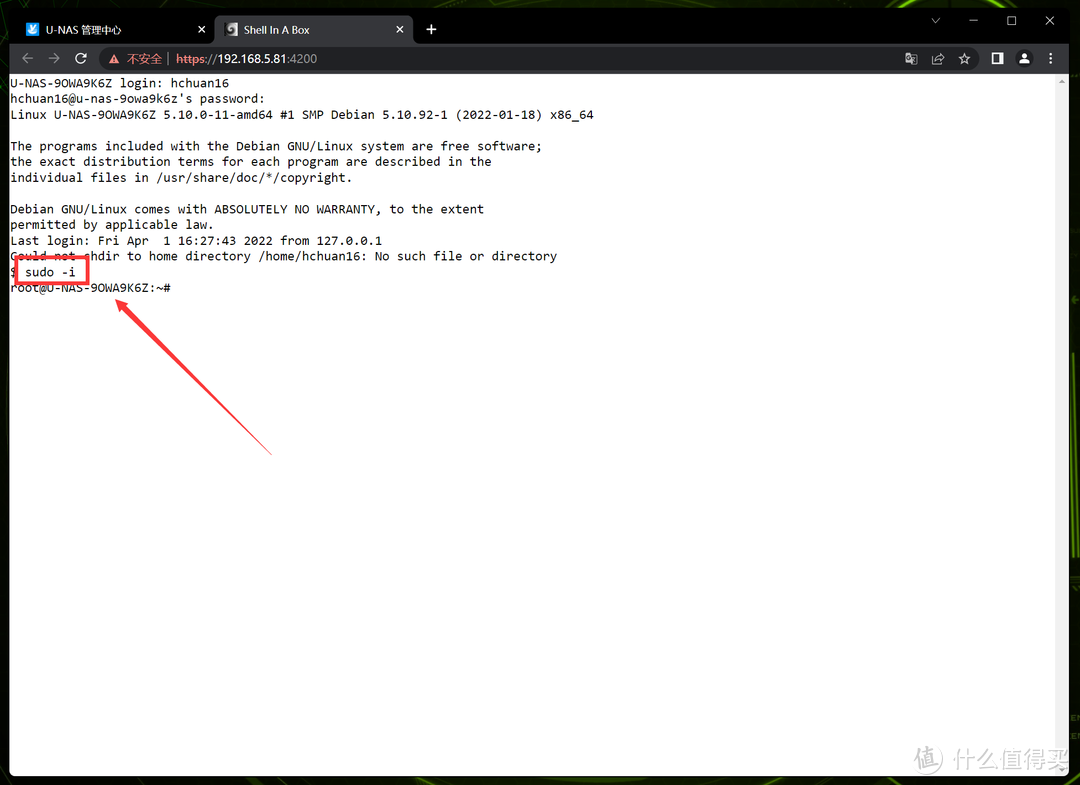
在此键入如果配置命令, 以确保此网页背景的端点没有问题, 事实上比第三方SSH 工具更容易使用 。
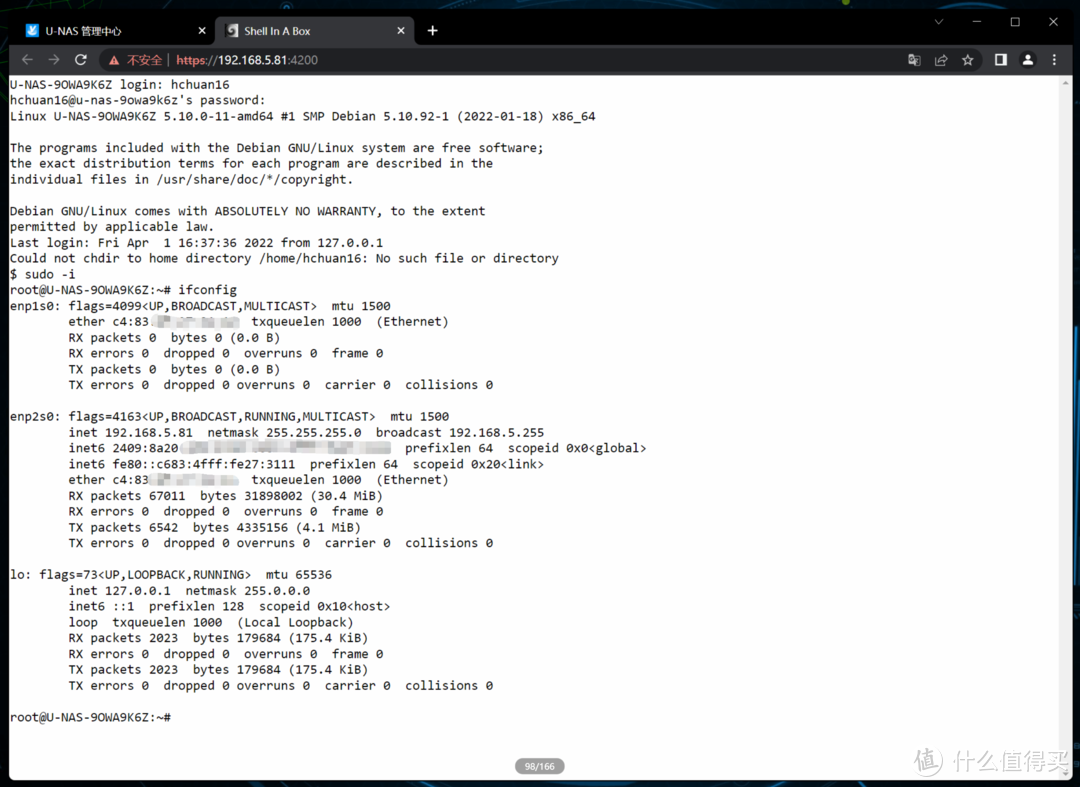
安装HDparm工具的努力也可以直接进行,这是相当方便的,随后的多克组件可以从这个终端运行。
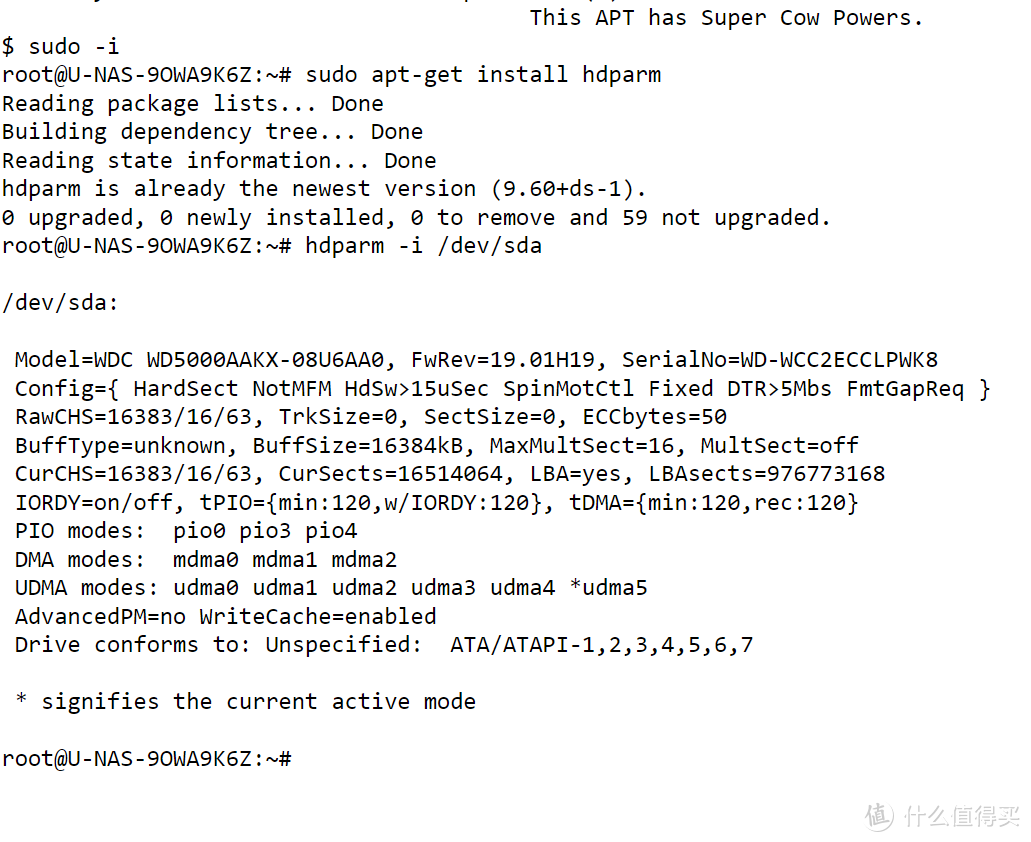
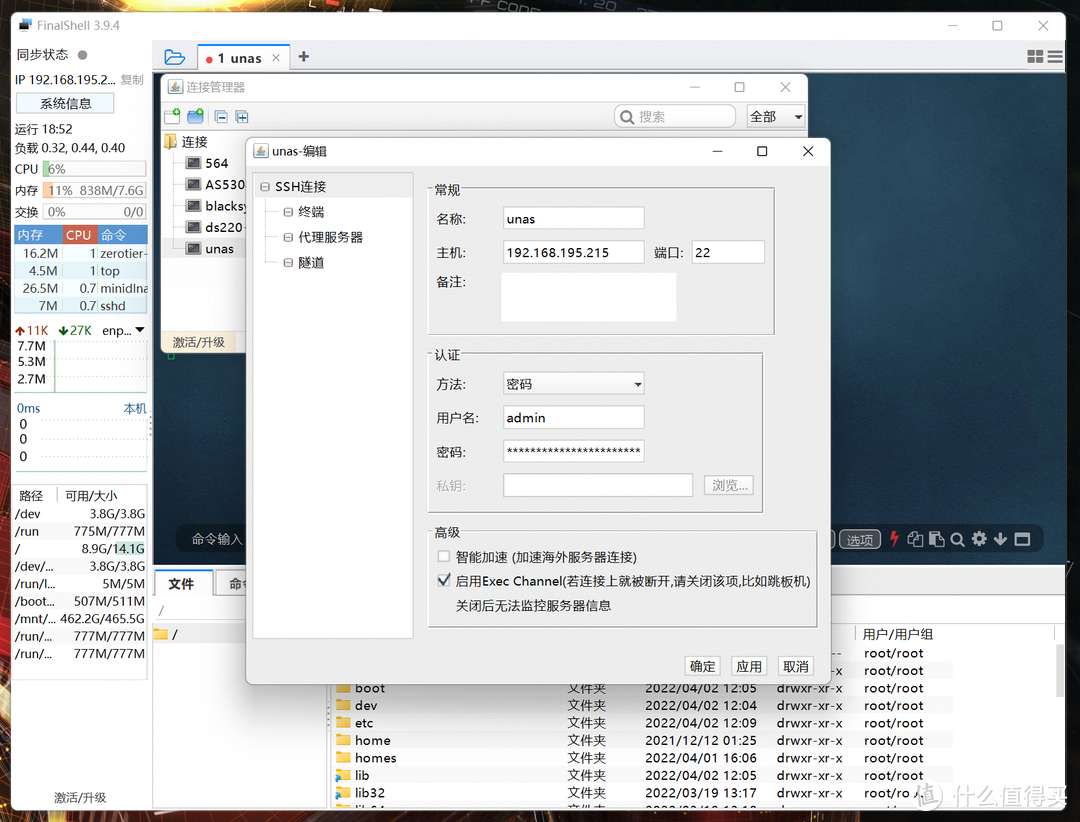
当然,第三方SSH工具的使用可以量身定制,默认是SSH22号港口适合定期通信。
4️⃣创建存储池
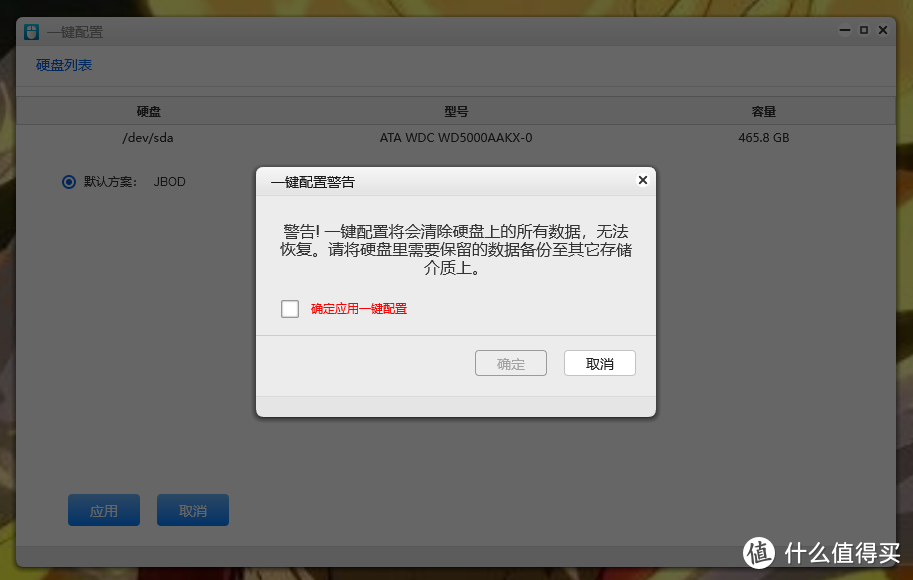
经典的 XFS 文件系统很少被定义为典型的 RAID, 启动可以通过点击键盘配置来安装硬盘并创建分区来完成 。
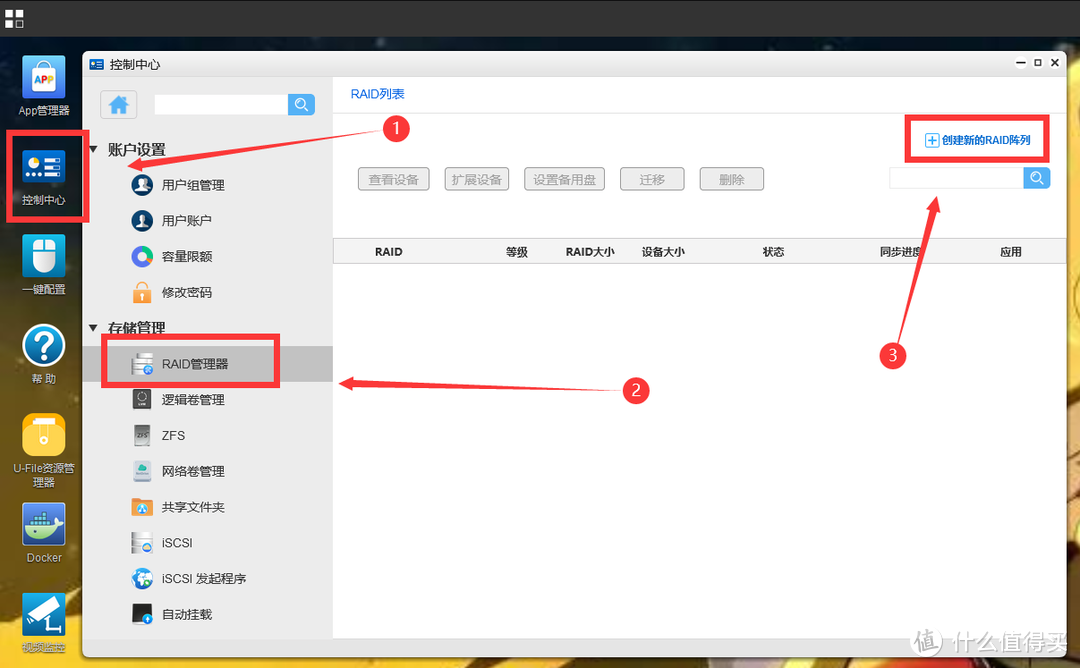
然后,在控制面板上,点击位于存储管理部分以下的RAID经理,以建立新的RAID阵列。
PS:如果数据是关键数据,建议使用RAID1,用于具有相同手动容量和双倍数的硬盘驱动器。
这里,ZFS档案系统,又称RAID-Z, 建造了Zpool的储藏库和我们部的ZFS版EdgeXOS。
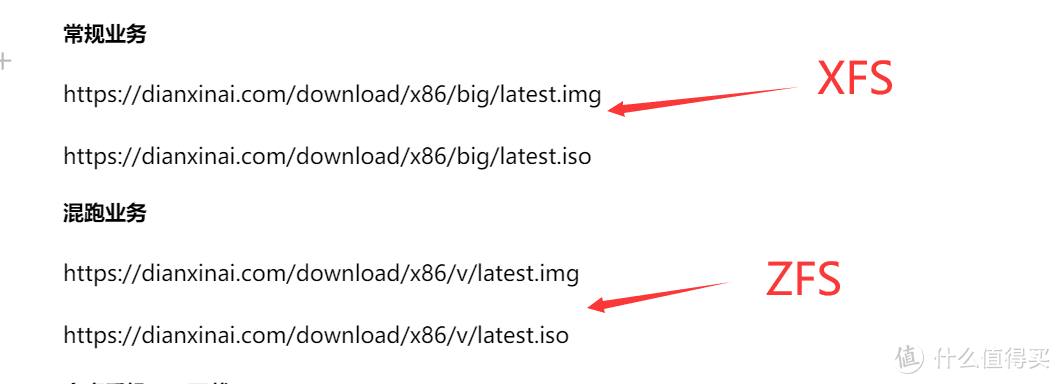
Zpol相对于XFS定期RAID的主要好处是,硬盘性能损失不大,组合非常顺利,但如果空间不足,更难改变牌盘。
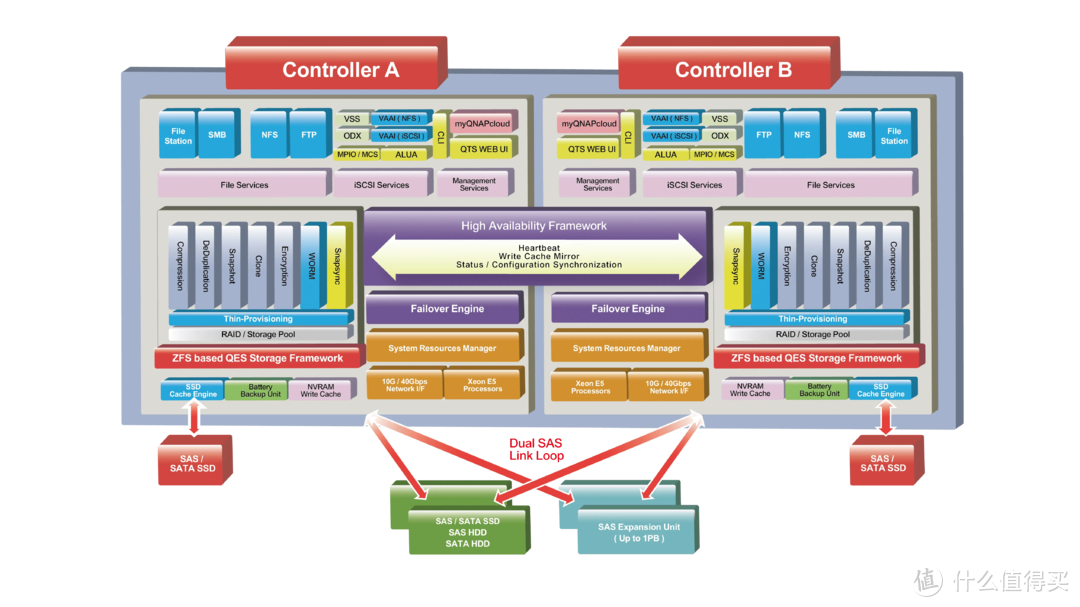
Zpool的发展相对较费时间,因为它要求首先开放应用程序管理员寻找并安装ZFS。
PS:一个板块不能由Zpool组成,必须包括两个或两个以上的硬盘。

一旦安装完成, 打开控制中心, 将 ZFS 定位在存储管理中心, 并点击存储池创建按钮 。
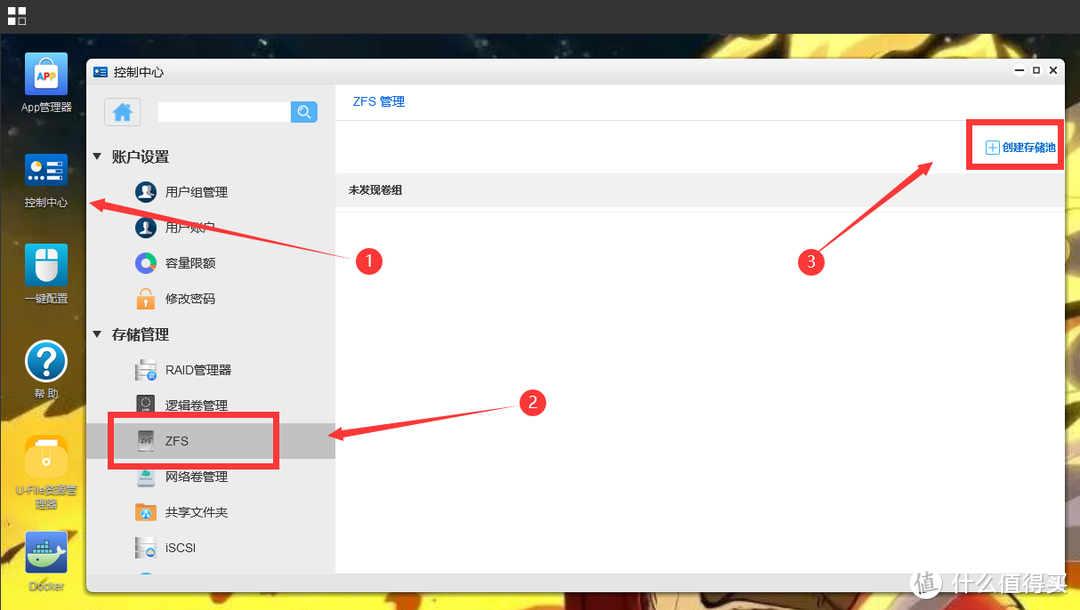
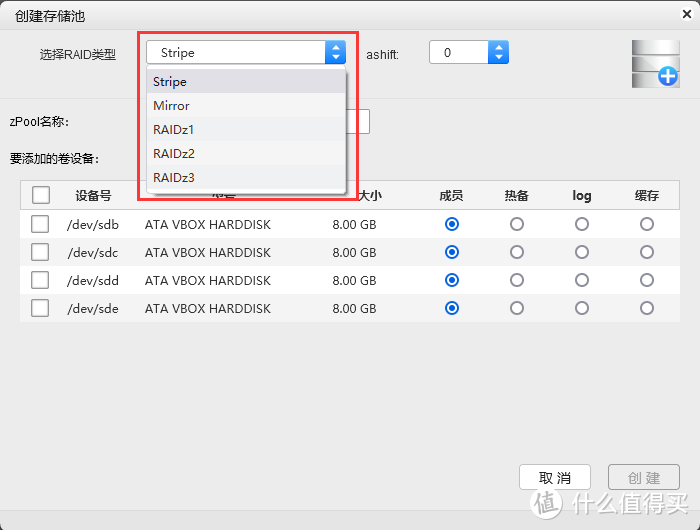
我不想发展Zpool这个时候(事实上,我没有硬盘了), 所以我要从当局拿一百万张关于ZFS的笔记:
条形磁带阵列:可与RAID0相比,至少需要两张硬盘,没有冗余,但具有更好的性能和更大的容量。
镜像镜像:与RAID1相比,至少需要两个硬盘,只有一半储存。
RAIDZ1:像RAID5那样的强力身体核查至少需要三个驱动器。
RaIDZ2:和RAID6一样,双重娃娃核查至少需要四张磁盘。
5 x 相册/照片管理
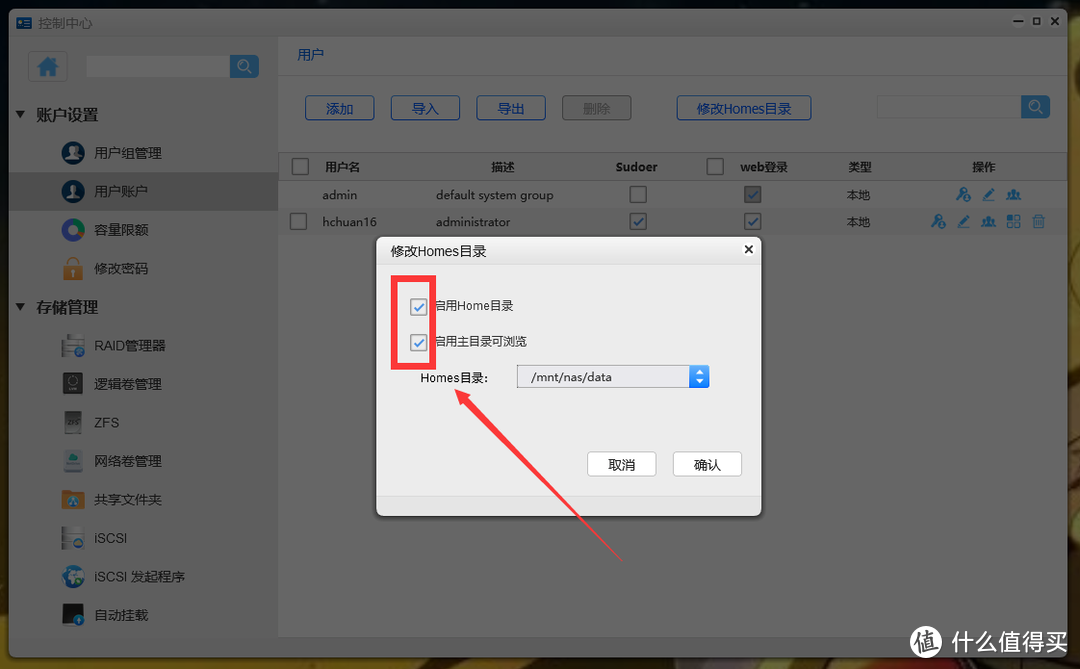
普通用户对NAS的主要需求是文件管理和备份,而照片管理是一个高度优先事项。首先访问控制中心,点击账户用户账户的主目录,以改变 Homes 目录,即建立一个主目录。
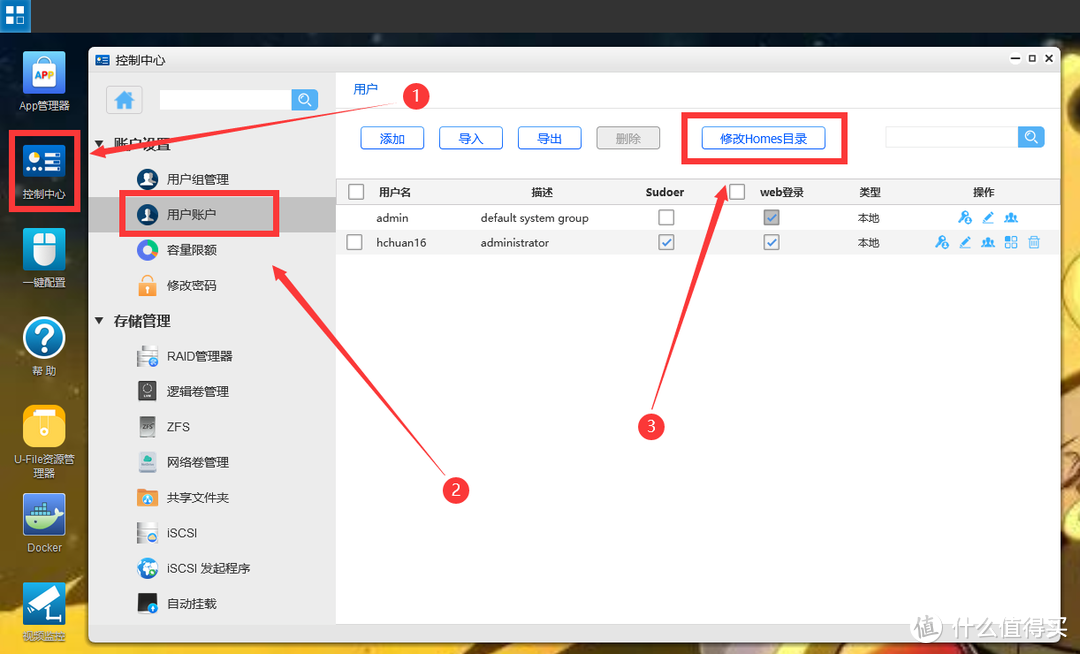
选中可激活, 然后单击确认 。
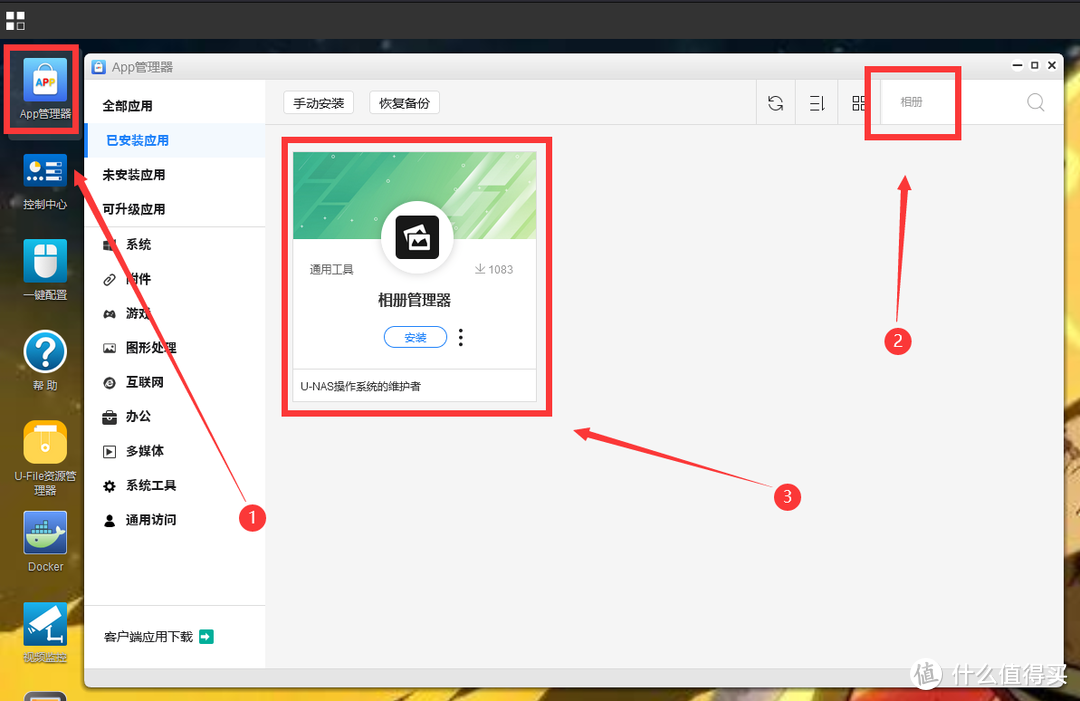
转到 App 管理器并查找专辑管理器安装。
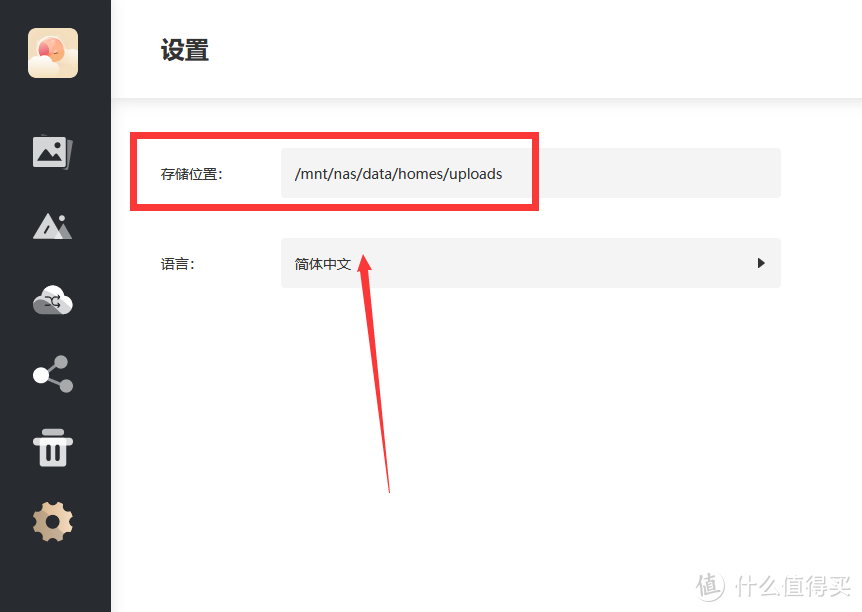
要输入,请单击相册管理器,然后在服务器上允许服务并选择要存储的文件夹,然后在应用程序保存设置上输入,如果需要探索相册以启动此页面,则在相册页面上最后输入。
PS:必须注意的是,这里的文件夹用于图片管理器的数据,而不是照片本身。

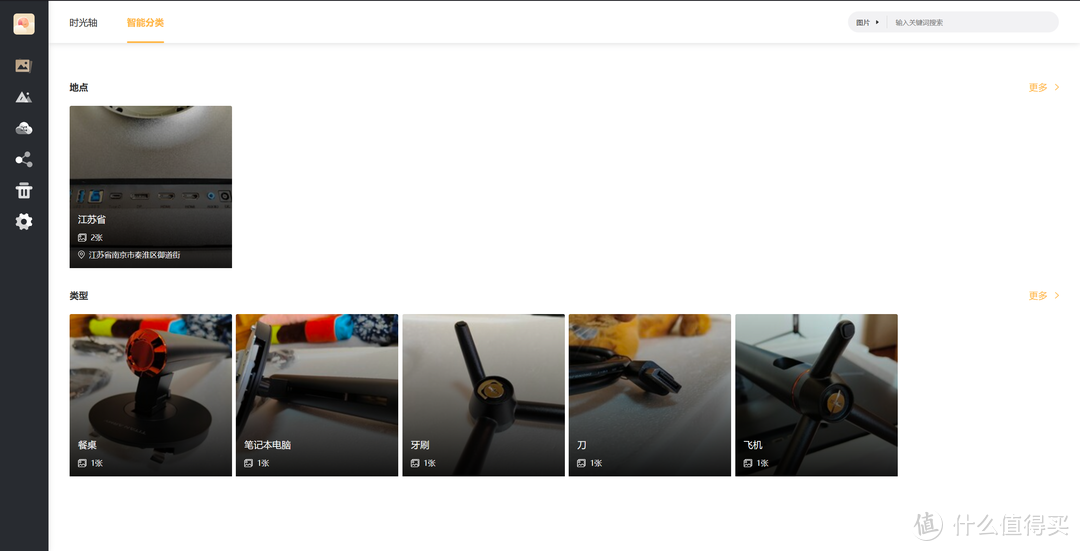
一些图像上载供测试,确认速度令人满意,表明根据流出资料和场景进行自动分类是可行的。
照片的位置不允许定制或安装其他现有文件夹,也没有升级的机会。
令人惊讶的是,图片管理软件U-NAS OS有两个照片编辑应用程序:TUI 图像编辑和Photopa。
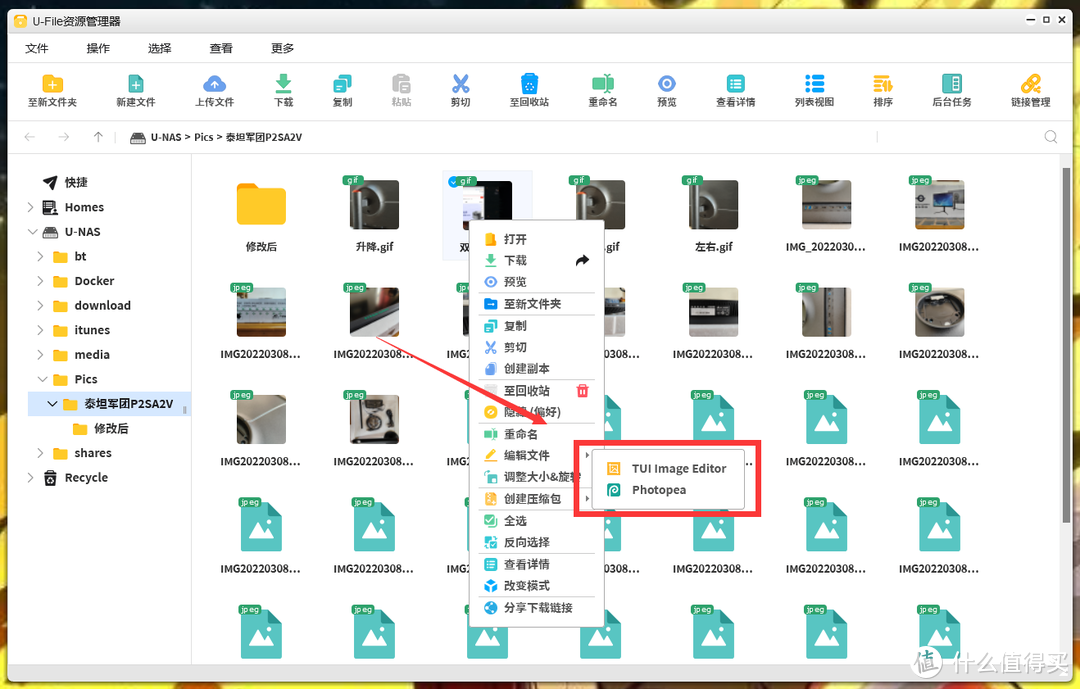
TUI 图片编辑器funcforths类似于 Windows 提供的图像管理器, 它可以做基本的裁缝、灯光修改等等。
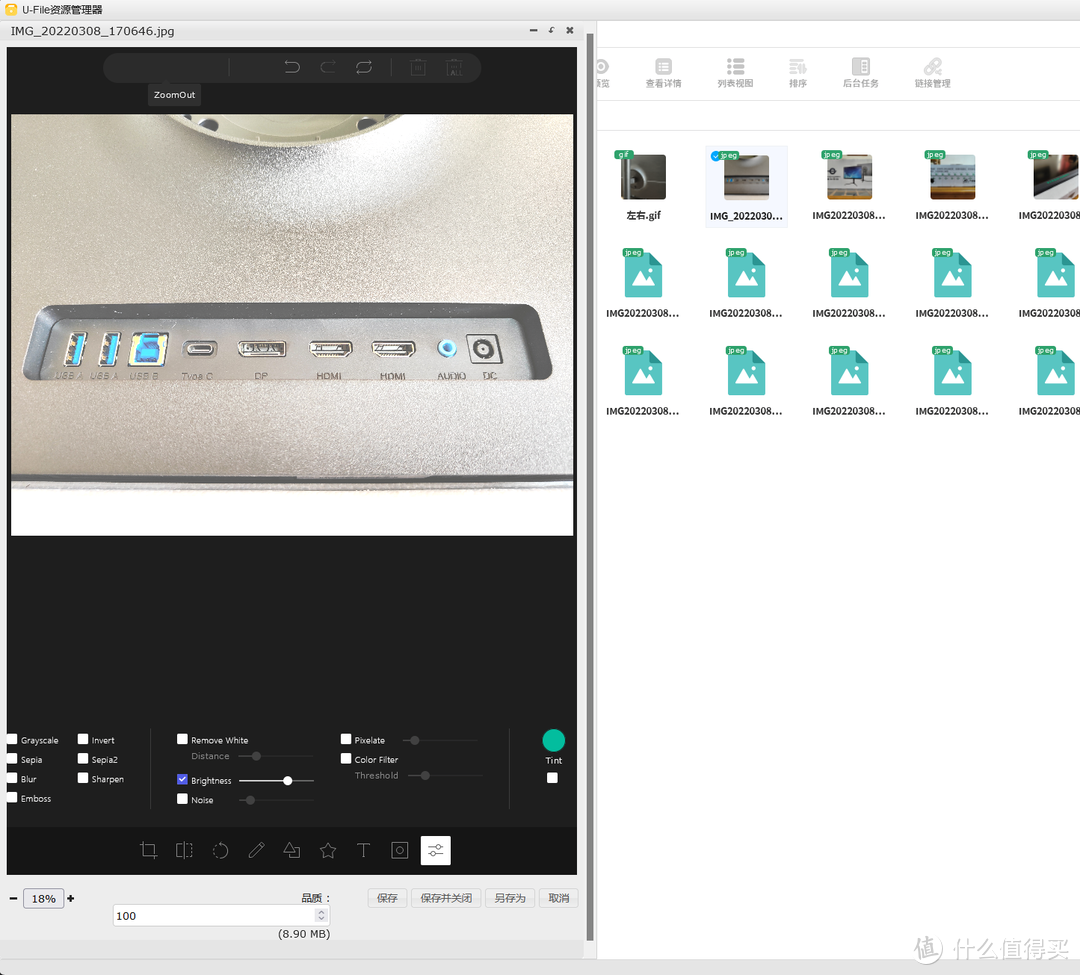
相片pea是惊人的, 可以用作个人电脑上的光片商店替换, 以便进口私营部门司编辑, 但目前有一个高分辨率监视器的窗口, Bug 无法匹配 。

6 共同编辑和文件管理
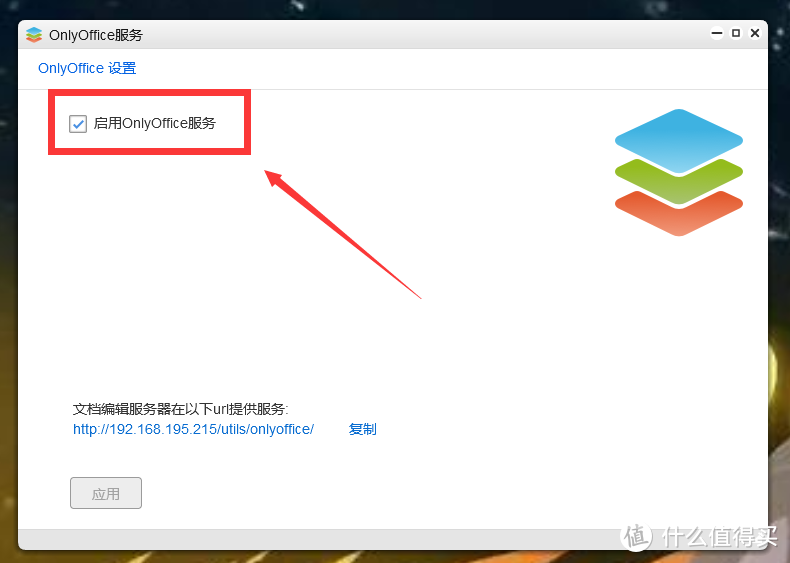
新要求的NAS的一个特征是在线合用同一地点,这打开了应用程序管理员搜索独家办公室安装。

安装完成后,将启动唯一的办公室,并检查辅助服务。
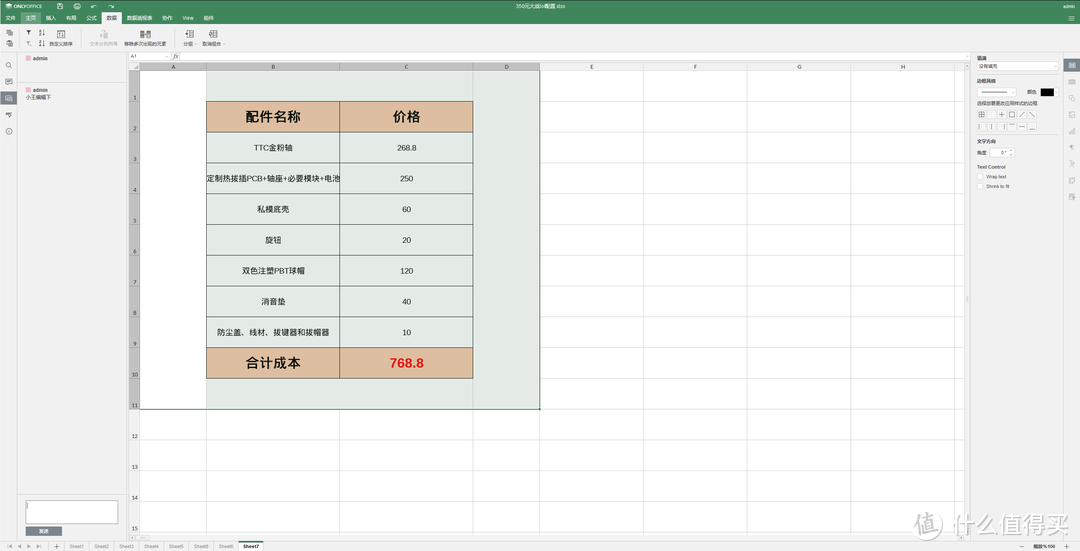
作为测试,我建立了一个称为“文件”的共享文件夹,并上载了一份Excel文件。
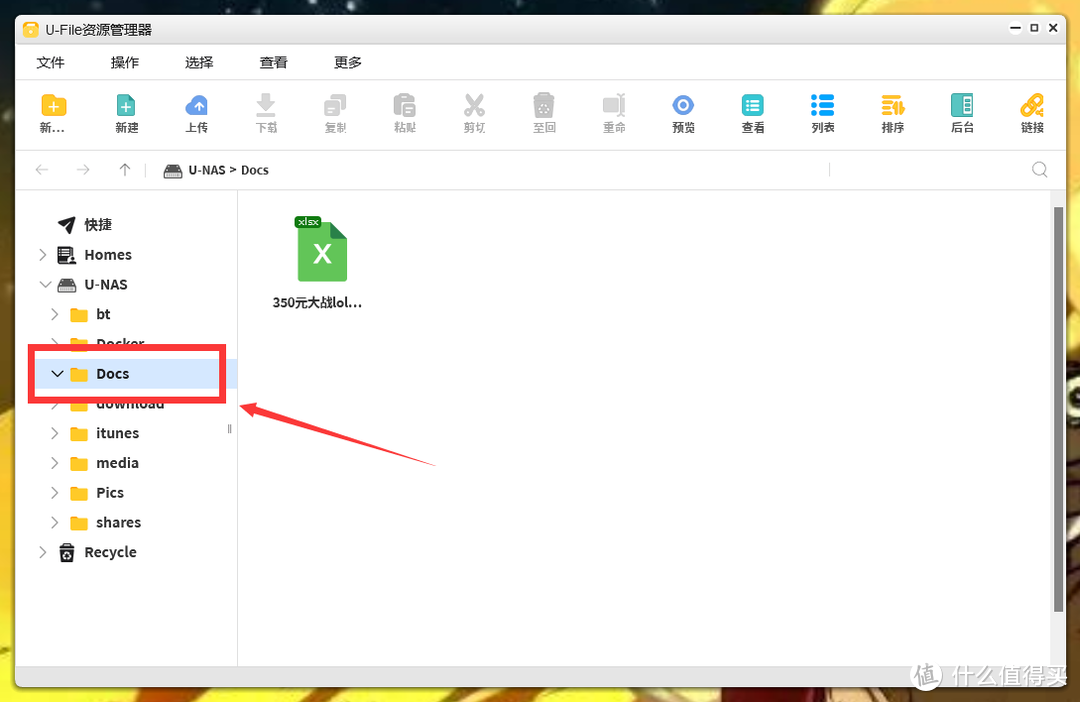
双击以打开表格文件可以快速进入网页编辑页面,并完全运行,包括支持聊天信件的版本。
7️⃣影音推流管理
毕竟,大多数NAS的朋友现在都选择了三个主要的Jellyfin、EMBY和Plex中的其中一个,毕竟,直接利用NAS来硬化并推动流动。 App管理器已经密封了 U-NAS OS,还有一个密钥可供使用。
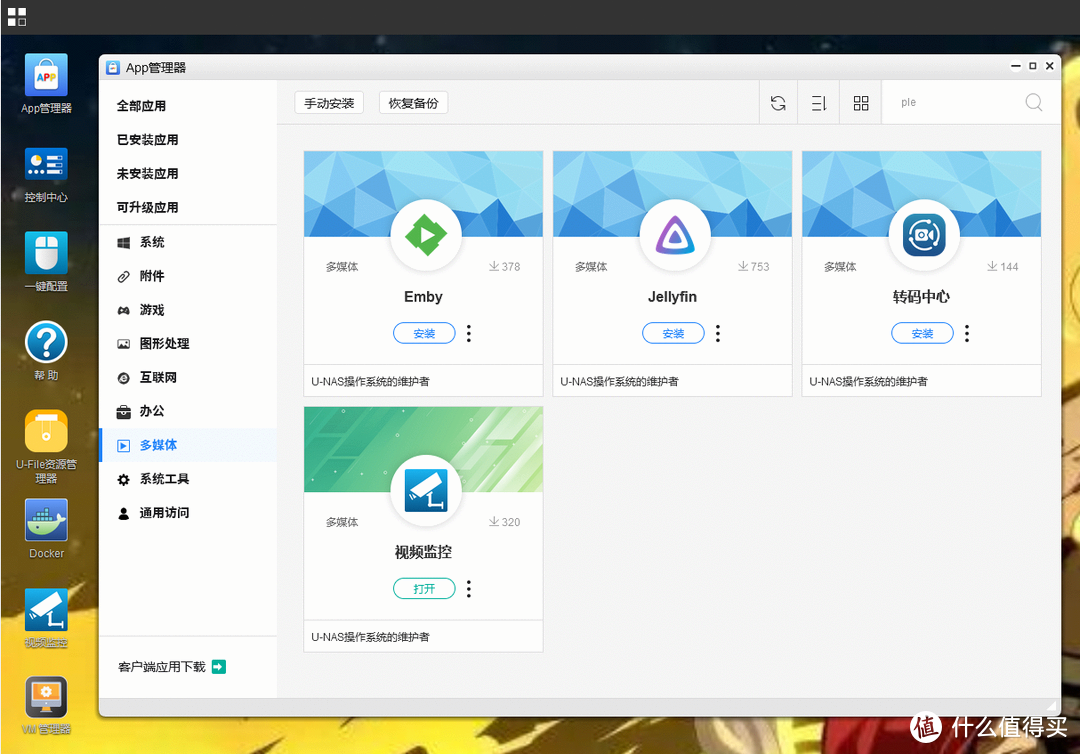
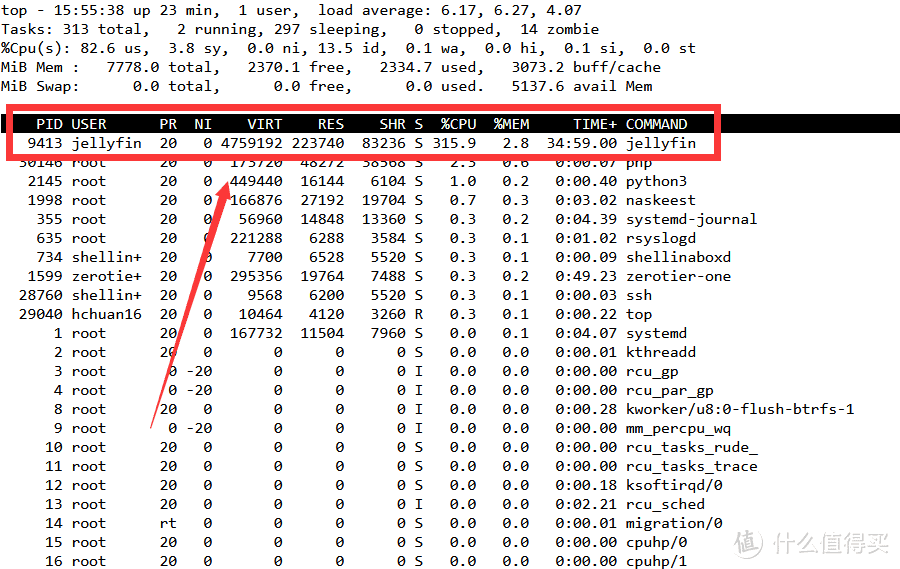
奇怪的是,Jellyfin(非玩耍状态)的软件包版本刚刚开始使用CPU, 分发技术是一步步游戏的多克部分。
8️⃣本地安全防护
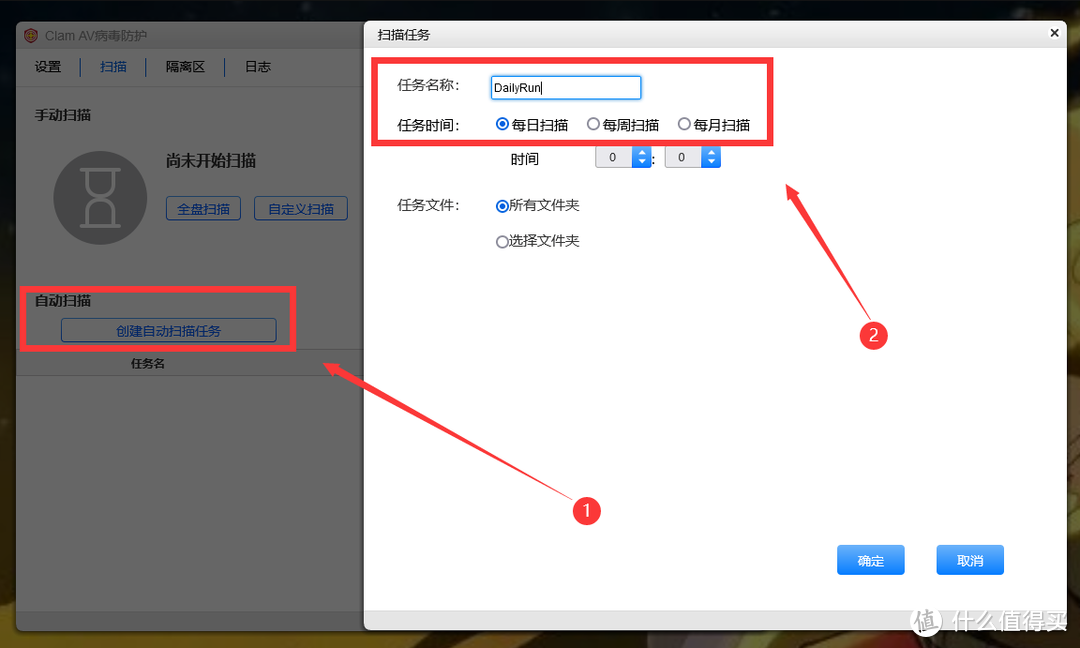
ClamAV是一个传统的安全程序,可在U-NAS OS的App经理处查阅。这里没有什么值得一提的;只要完成安装即可。

必须指出,安装后,在接近配置页面进行时间扫描时,网络环境很差,许多防御总是有好处的。
UNS UNAS 脱氧核糖核糖核糖核糖核糖核
U-NAS操作系统相当开放, 这只是分享法律的案例:
一. 修改系统文件(例如,使用第三方程序或壁纸)。
两线安装第三方软件(如Sysstat)
三. Docker使用第三方集装箱(例如Jellyfin和Qbittorrent)。
1️⃣修改桌面壁纸
壁纸可由网络管理的后台取代,但原始版本太丑陋了。
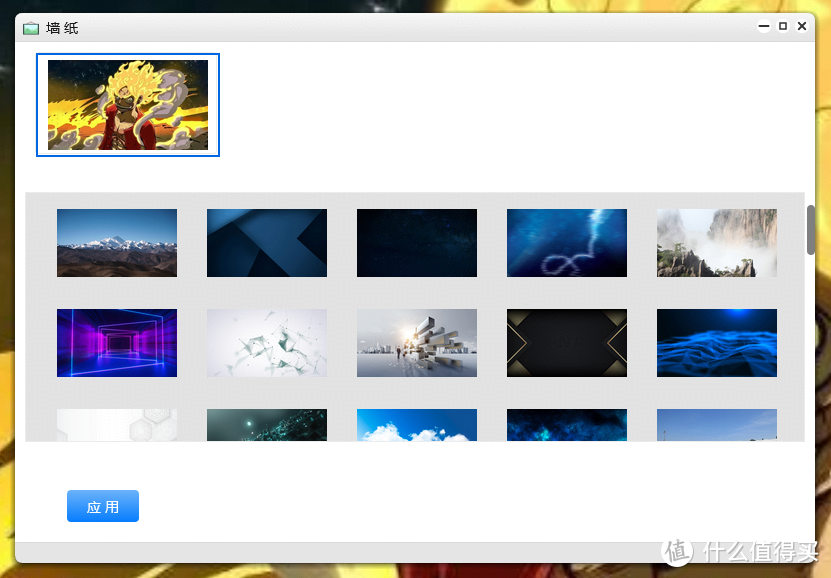
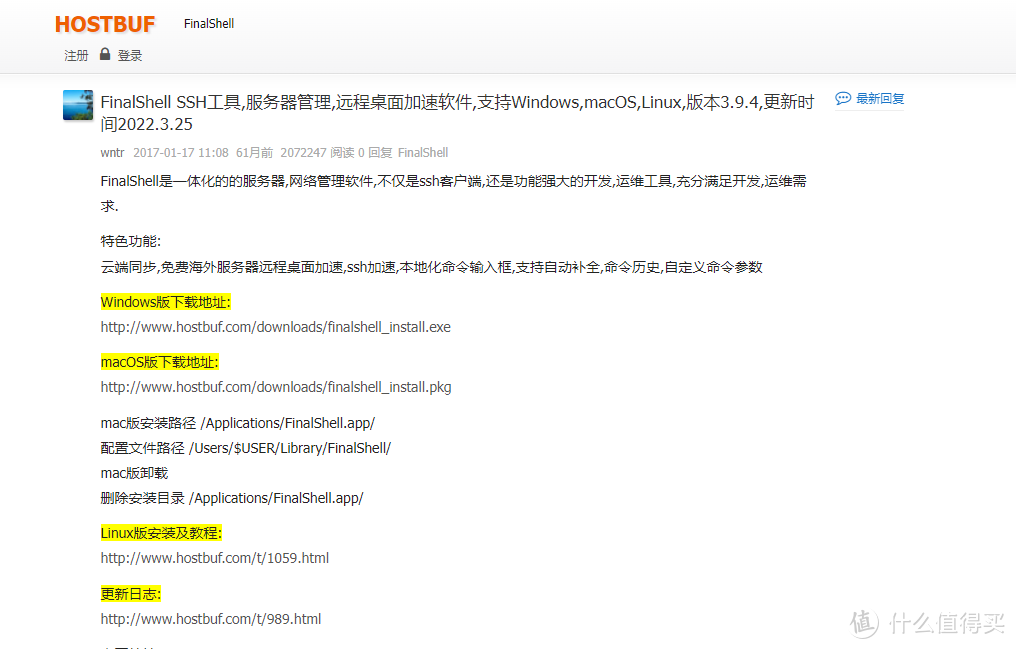
我们现在可以自己上传替换物了。最后壳是我在这里使用的工具, 它太基本了,不能重复:
http://www.hostbuf.com/t/988.html
首先,新组建的账户必须使用上文所述的根账户:
用户名root
密码yutech

无法删除文件夹“{0}”。
/unas/desktop/wallpapers/desktop
之后点击上传
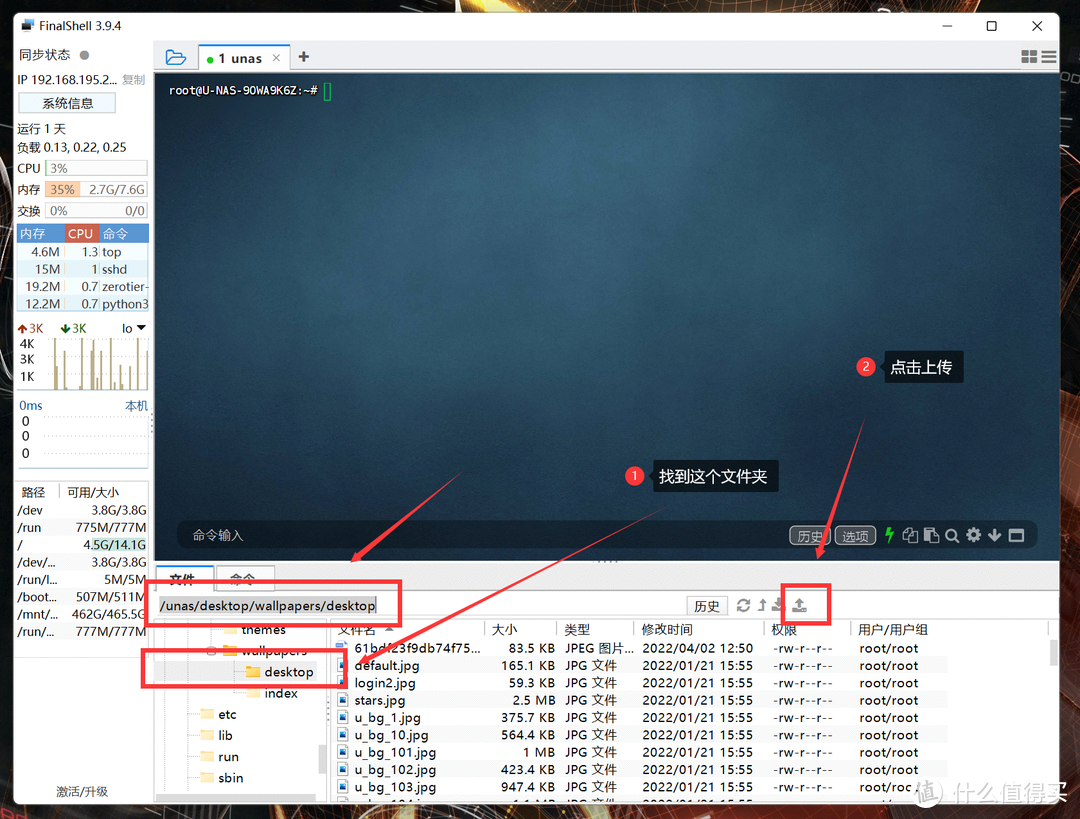
请坐好,等待右上端的提示装载。

然后输入以下命令以重新启动 Nas :
reboot
回车

重新启动并登入NAS后, 点击图像的右上角, 并选择壁纸 。

您可以在这里查看新上传的壁纸, 点击替换, 测试 gif 运动地图的底部上传, 而不识别它, 所以您不能做花朵 。

通过指挥线安装2x第三方方案
U-NAS的一些广受欢迎的基本公用设施没有可用,因此安装了预先安装的软件,例如Curl,这是一种进入终端的通用公用设施,然后又无法对U-NAS受欢迎的基本公用设施进行非典型的日志,因此安装了预先安装的软件,例如Curl,这是一个进入终端然后登录的通用工具。账户名称是NAS登录信息,并回顾了用于转换为英语的输入方法。
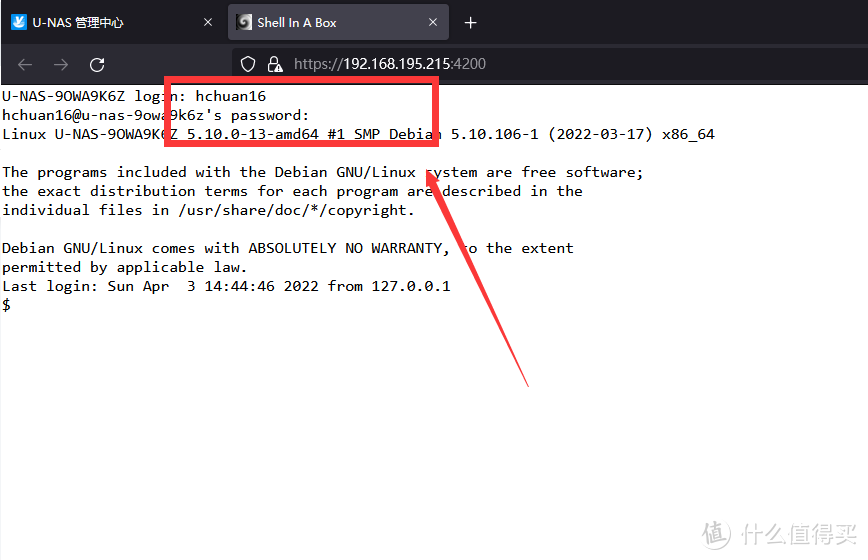
接着用管理员登录:
sudo -i
回车
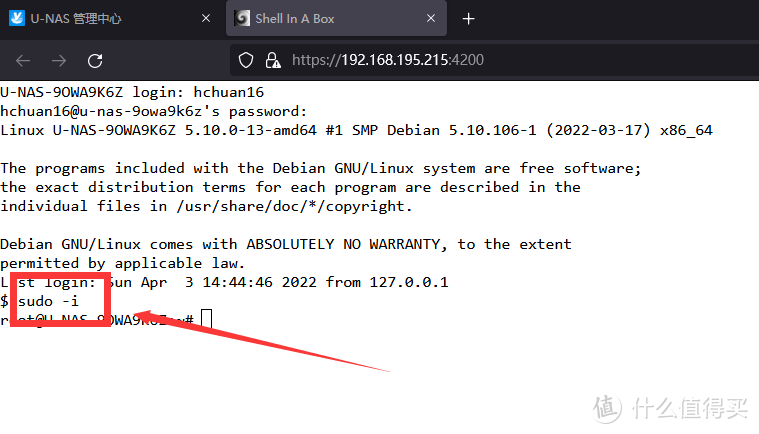
右键粘贴下面代码:
apt-get update -y && apt-get install curl -y
回车
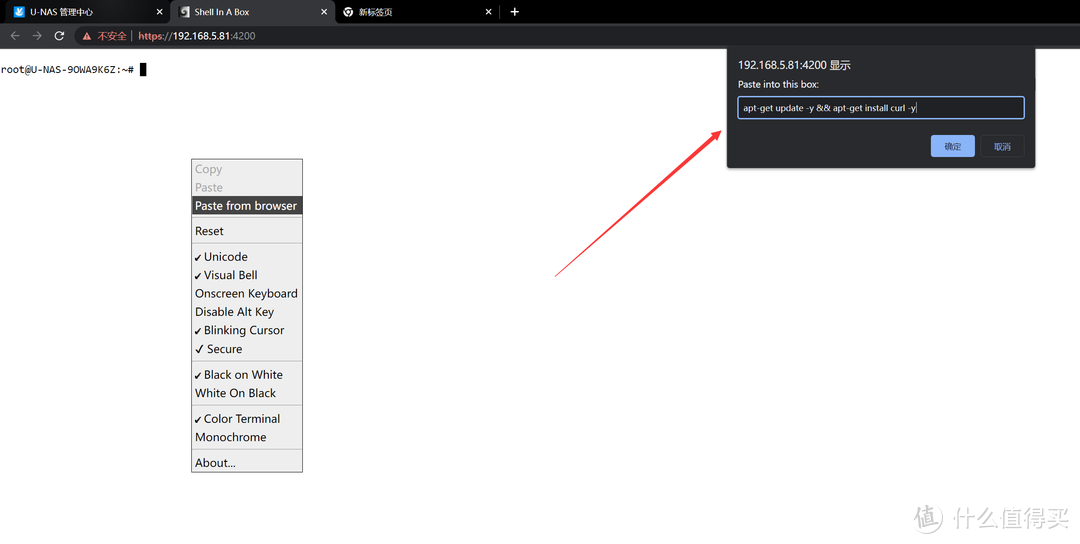
安装完成后,可使用需要卷卷的额外订单。

如使用传统硬件控制软件Sysstat, 来更新软件源,
apt update
回车
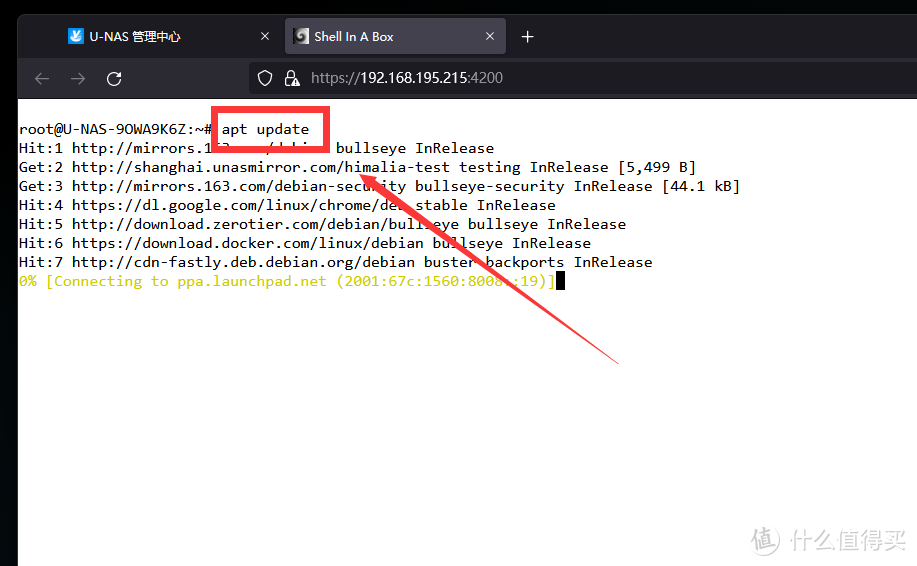
输入代码:
sudo apt-get install sysstat
回车
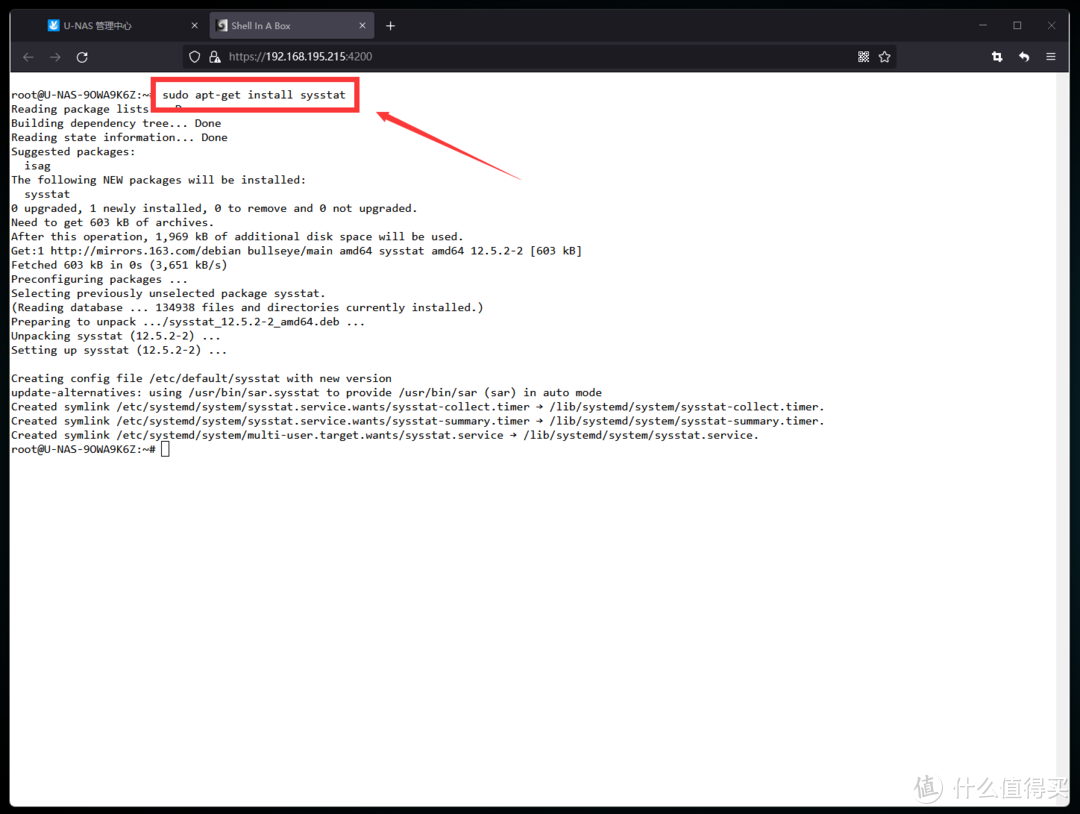
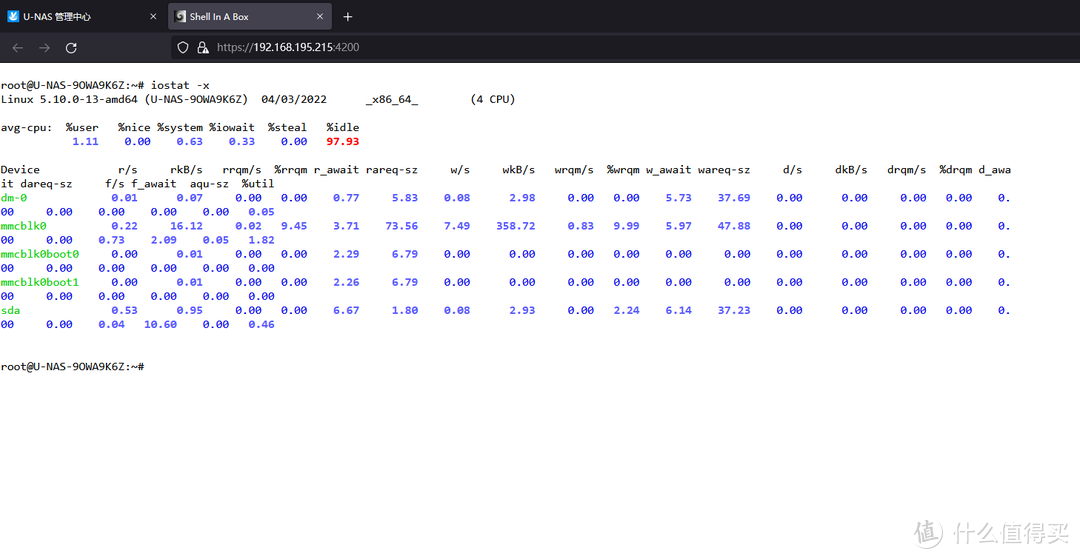
安装后, 您可以使用 iiostat 和其他程序来监控硬件的使用, 例如所有设备的当前状况 :
iostat -x
3 Docker利用第三方集装箱交付这些集装箱
杜克密码的逻辑已经开发好了 我担心有个新来的 对杜克的教义感兴趣 如果你想要复制的话 我以后可以做很多事情
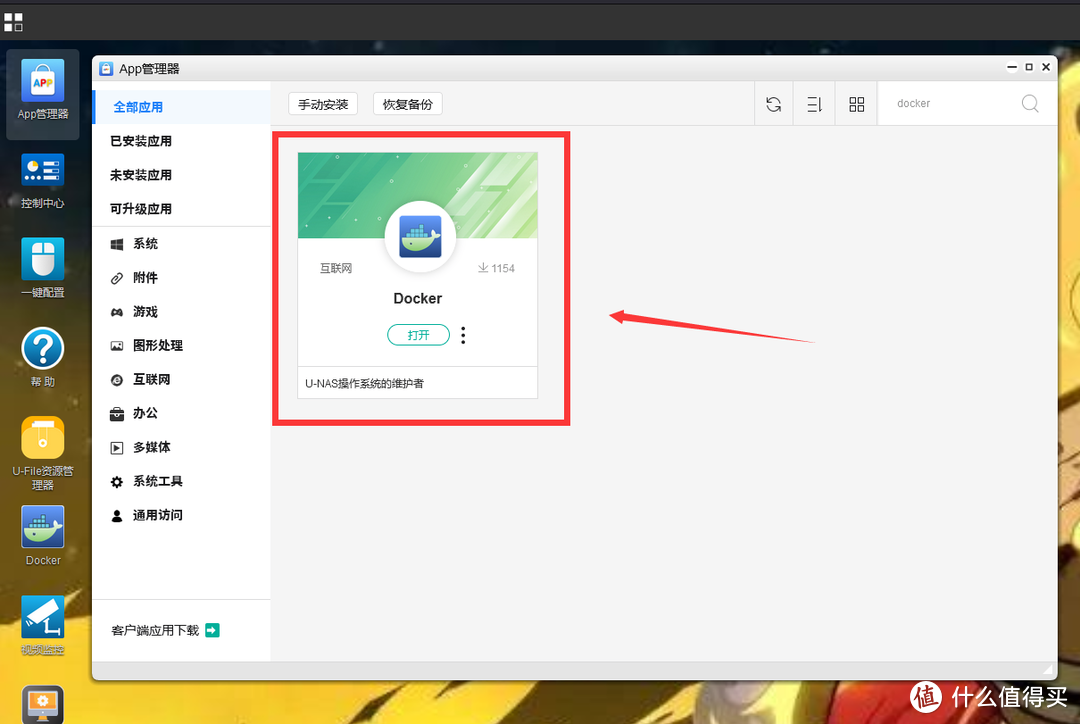
U-NASOS以两种方法部署Docker,这两种方法都是实际操作的,首先从在App管理器中部署的自己的Docker管理器开始。
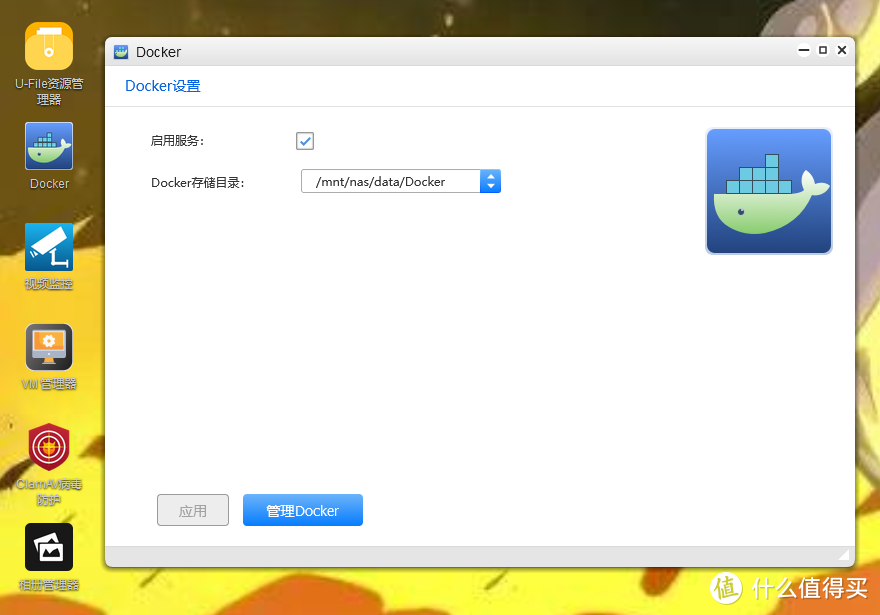
Docker 配置文件被保存后, 桌面上将会有一个 Docker 图标, 点击并检查保存 Docker 配置文件的文件夹就可以访问该图标。 有关文件夹是一个共享文件夹 。
然后点击管理好的 docker 跳跃到行政页面, 我会吐出,正如大多数人所理解的, Docker 经理的用户名和密码应该与NAS登录信息相同, 令人惊讶的是:
admin
password
不要使用NAS后台账户的密码。 无法登录 。
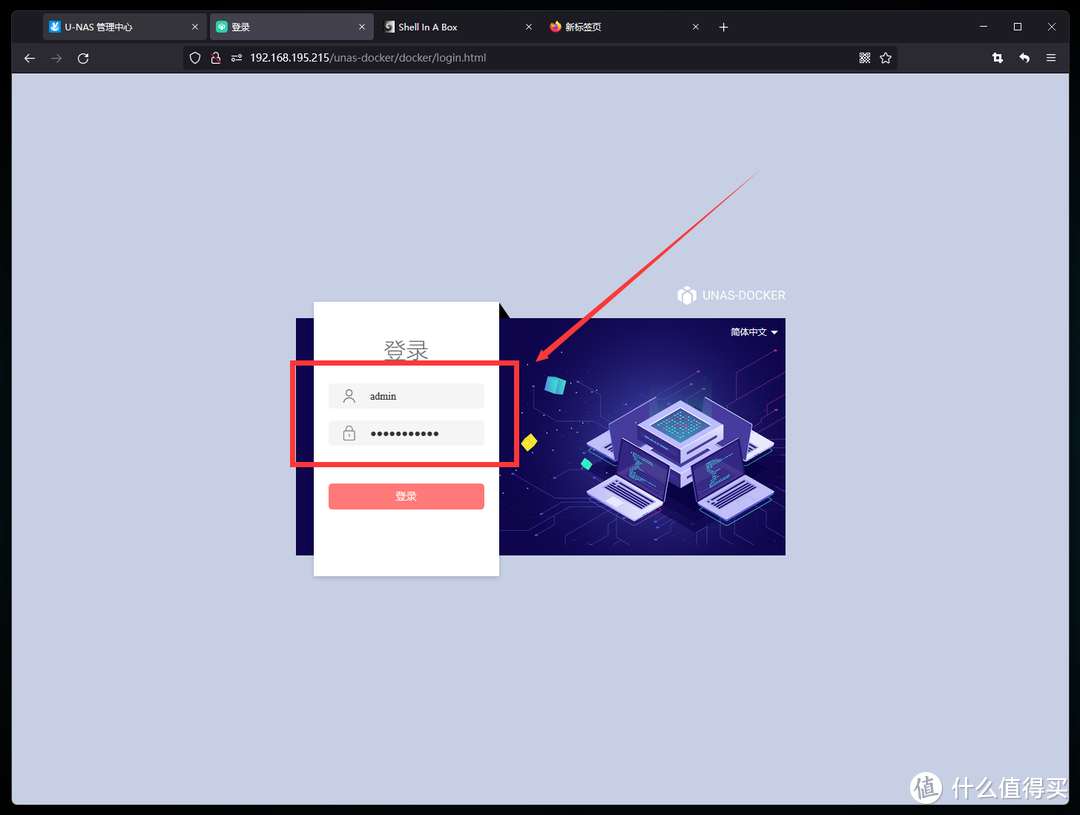
这名Docker经理的理由与Portainer的理由几乎相同, 我比与Twig/wig连接的自带经理更高兴。
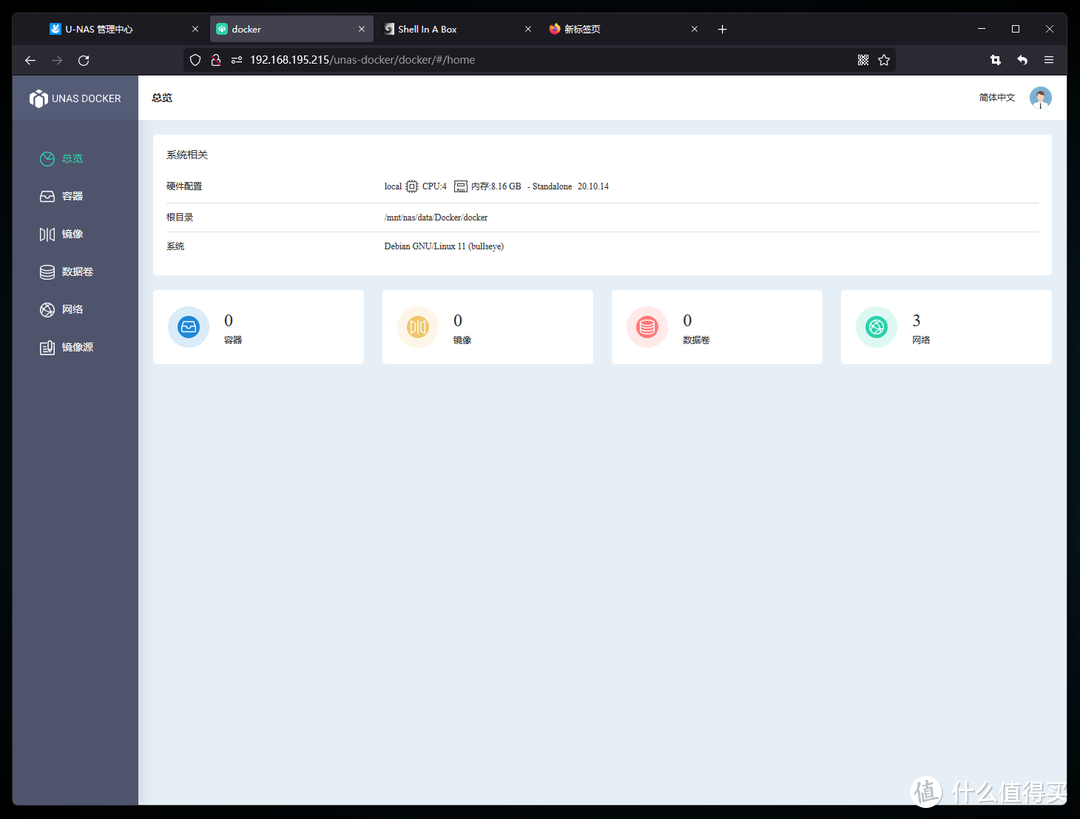
多克胡布(Dockerhub)上发现了基本代码,例如,在超级6的魔力Qbittorrent中:
docker create
--name=qbittorrentee
-e WEBUIPORT=8080
-e PUID=1026
-e PGID=100
-e TZ=Asia/Shanghai
-p 6881:6881
-p 6881:6881/udp
-p 8080:8080
- v/ config 目录:/ config
-v / 下载目录: / 下载
--restart unless-stopped
superng6/qbittorrentee:latest
发现代码后,显然需要安装两个文件夹,以保存配置文件和下载文件,推进U-File,并在名为Qbittorrent的多克共享文件夹下建造一个子文件夹,以存储容器的配置文件 holdhe 代码被发现,显然需要安装两个文件夹,以保存配置文件和下载文件,推进U-File,并在名为Qbittorrent的多克共享文件夹下建造一个子文件夹,以便存储容器的配置文件。
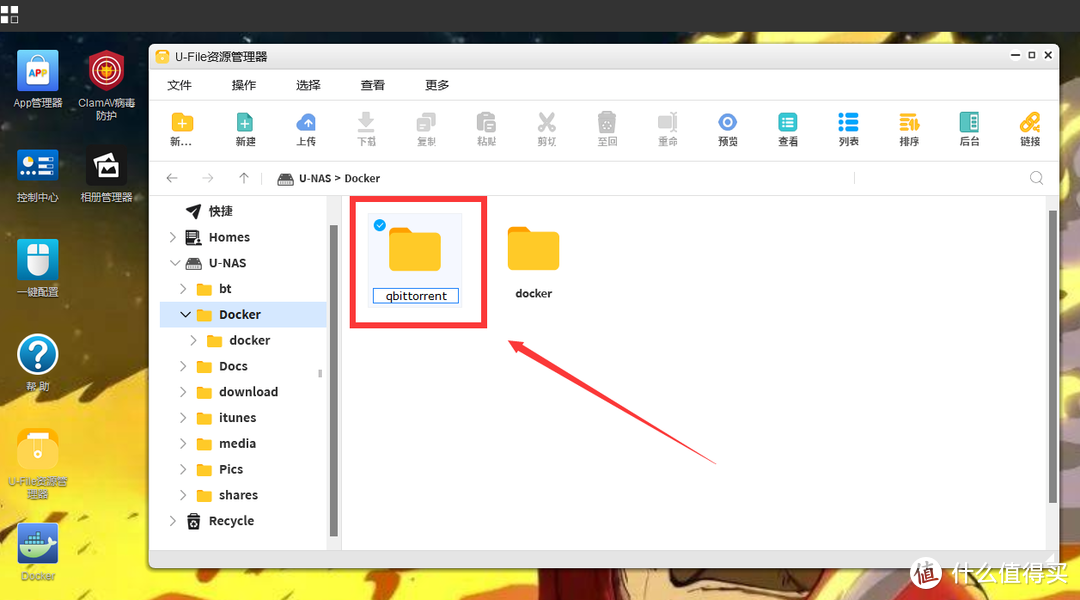
此文件夹使用普通下载方法下载, 但没有重建 。
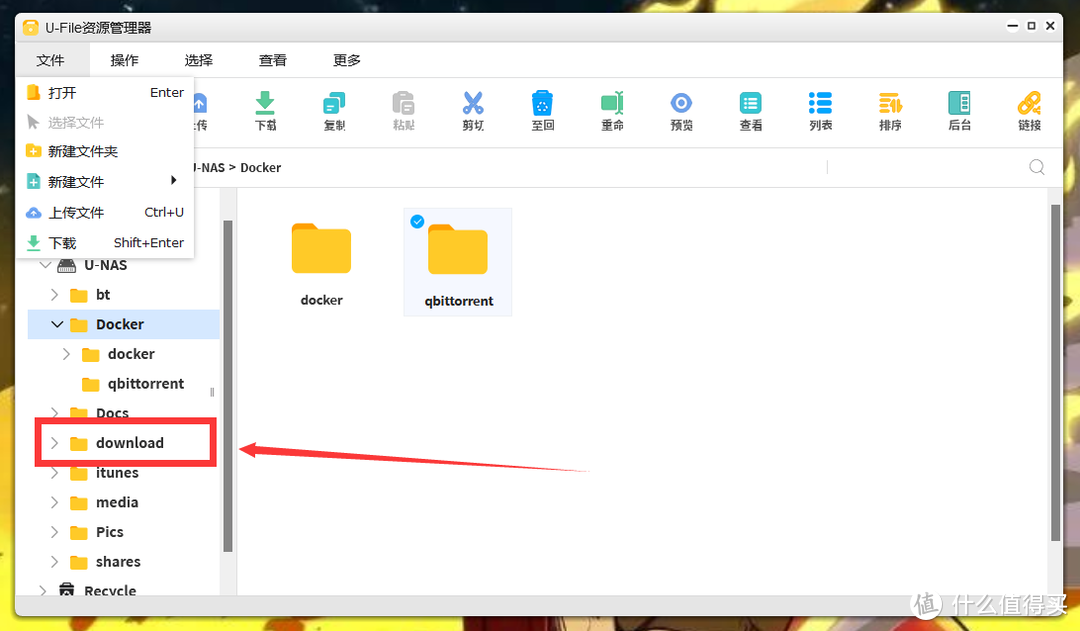
返回美国美国航天局的多克管理区,点击集装箱页面建造集装箱,并输入以下代码:
这里的容器名称是不受限制的 我在打Qbittorrent
镜像必须填充, 超重 6/qbittorrente, 并且必须启用自动绘制的镜像 。
港口被要求增加三个前方,6881个前方相当于6881个(TCP和UDP组),WebUI成为899个。
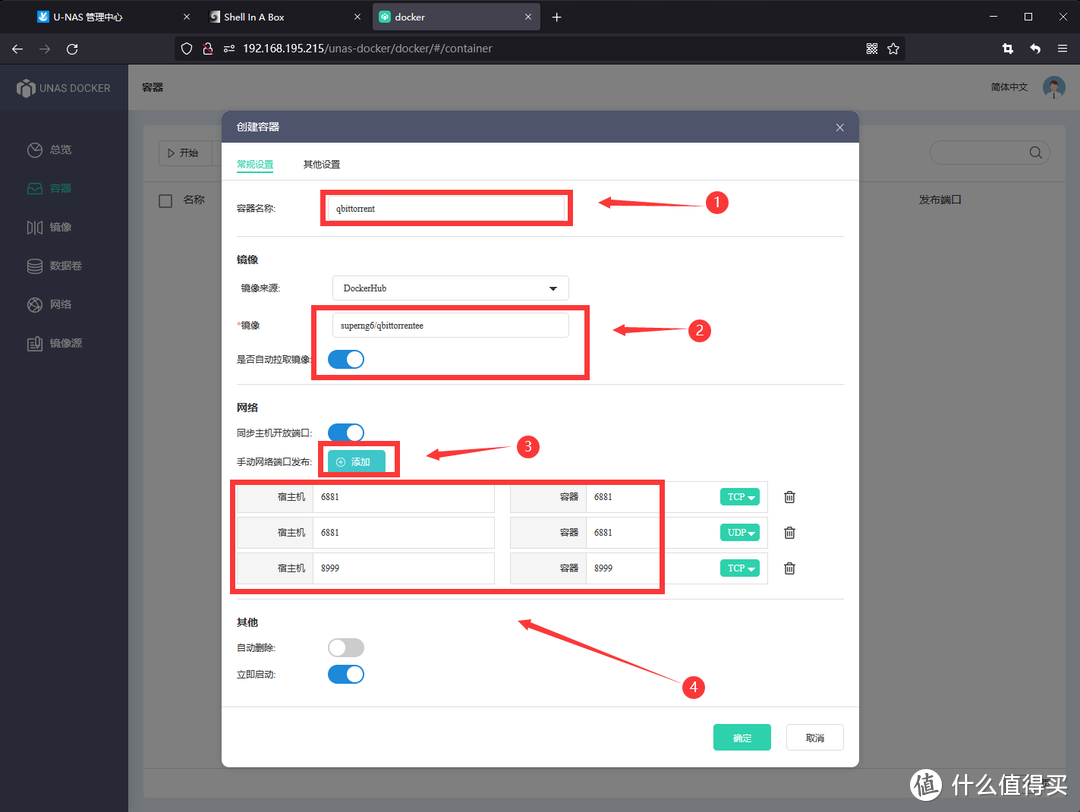
不要急于确认; 相反, 点击其他选项下的数据文件, 建立两个挂载关系, 第一个主机会选择新建的 Qbittorrent 文件夹 。
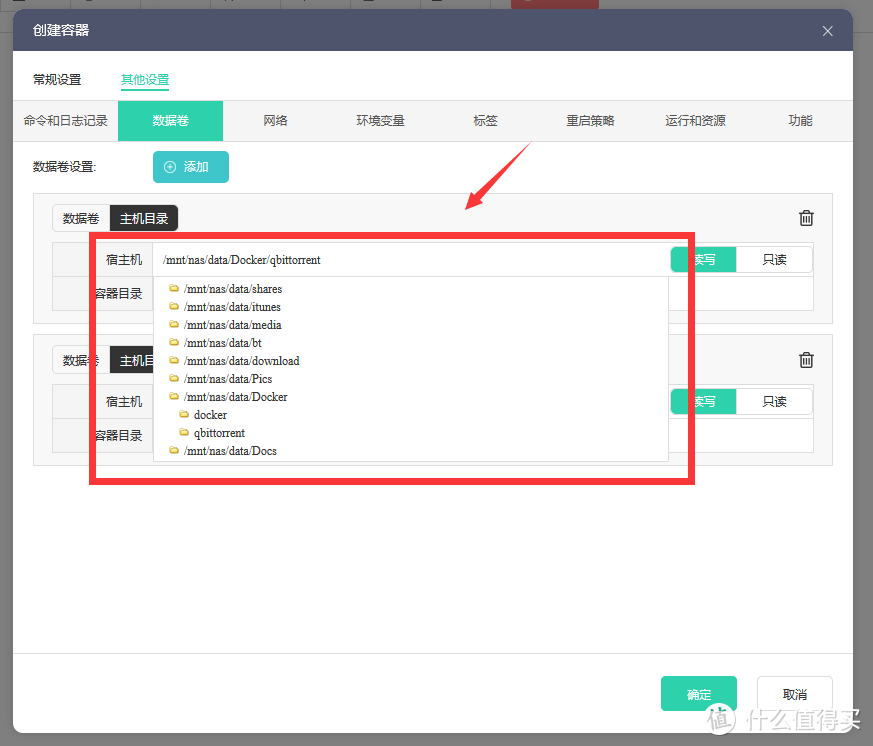
容器目录手动填写:
/config
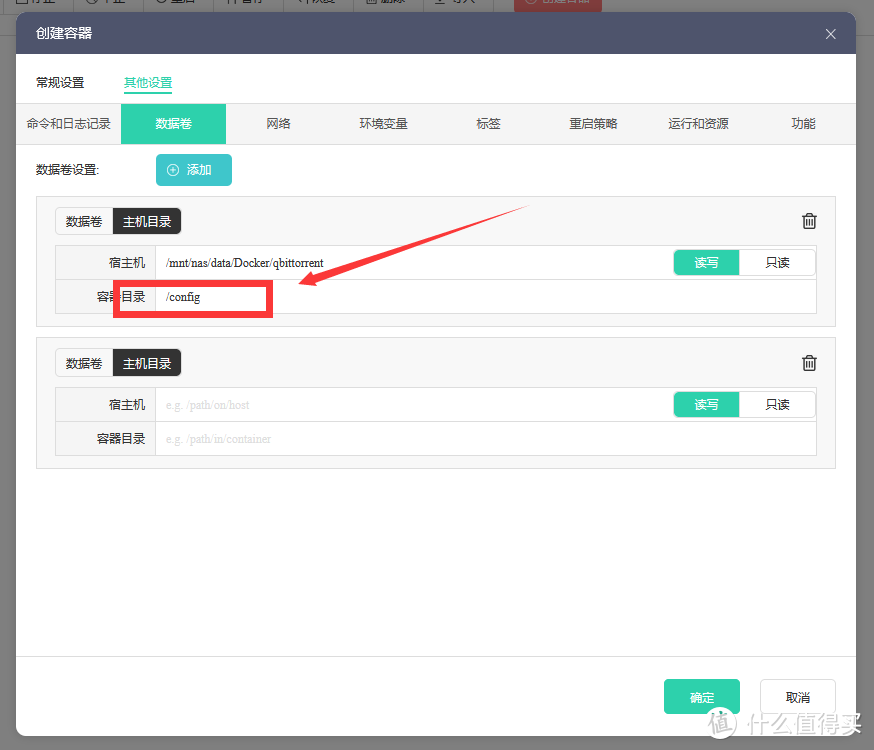
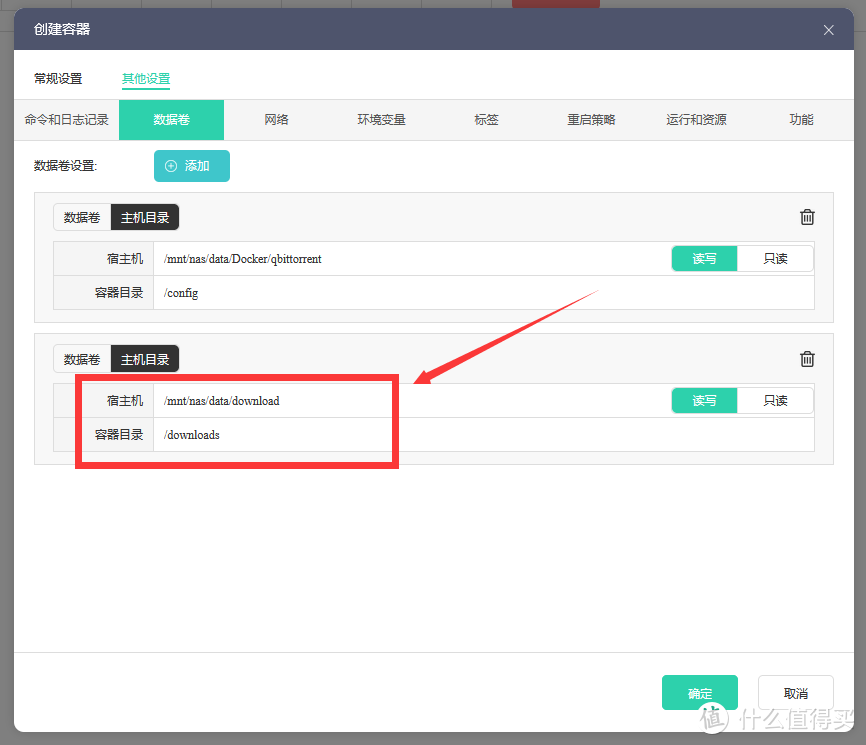
与安装 NAS 本地装入文件夹相同 :
/downloads
因为我需要将WebUI的端口修改为899, 我会在环境变量中添加以下值:
WeBUIPORT的全名是WEBUIPORT。
价值899被填充。
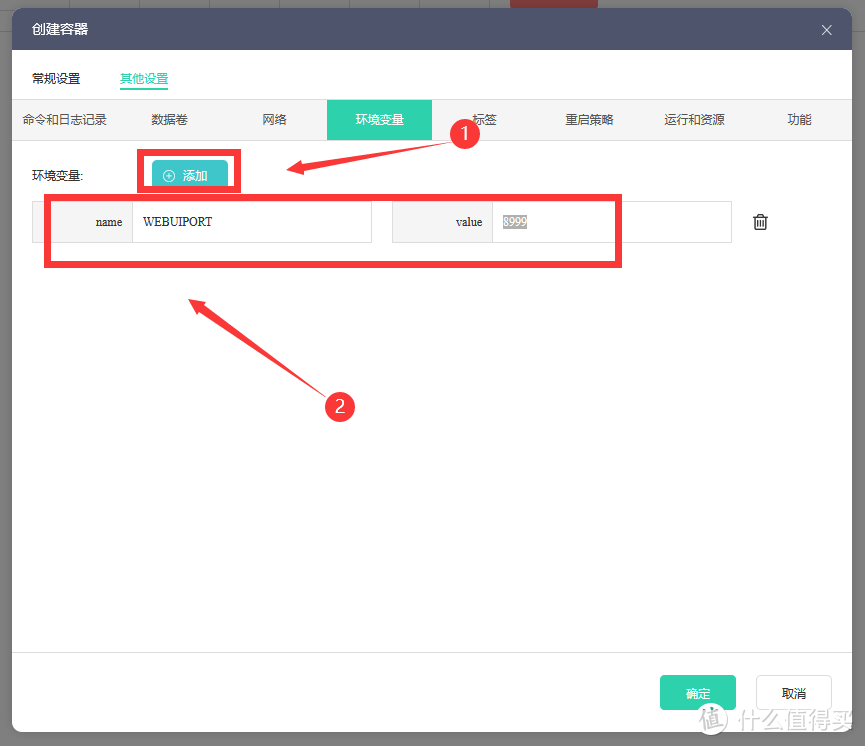
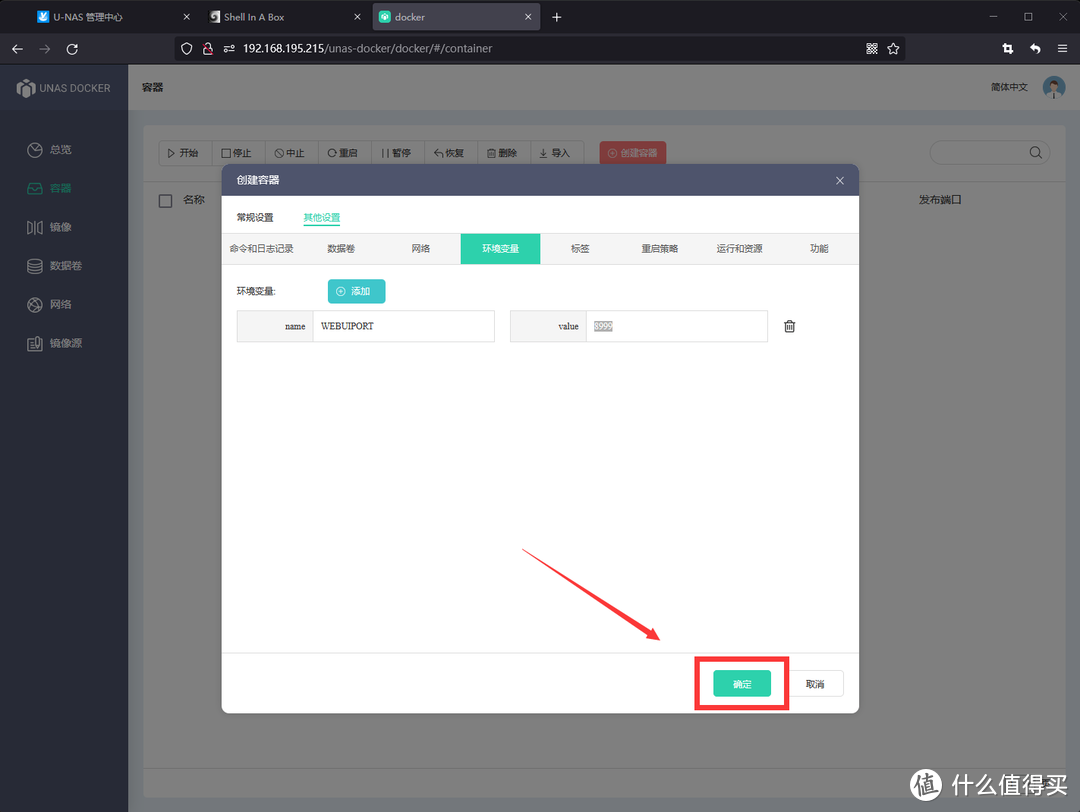
一旦所有确认工作完成后,单击确认开始建立集装箱,然后长时间等待,并有固定的部署时间检查网络质量。
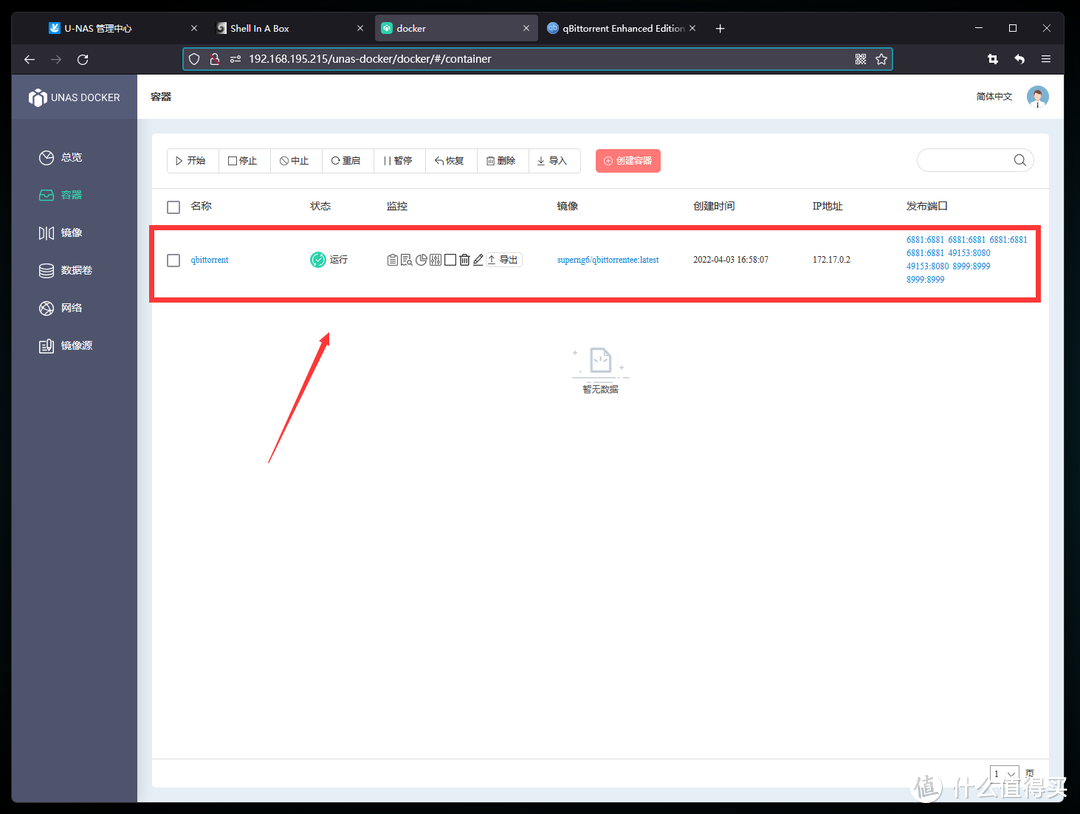
Docker 的状态显示它正在运行, 当它被创建时可见 。
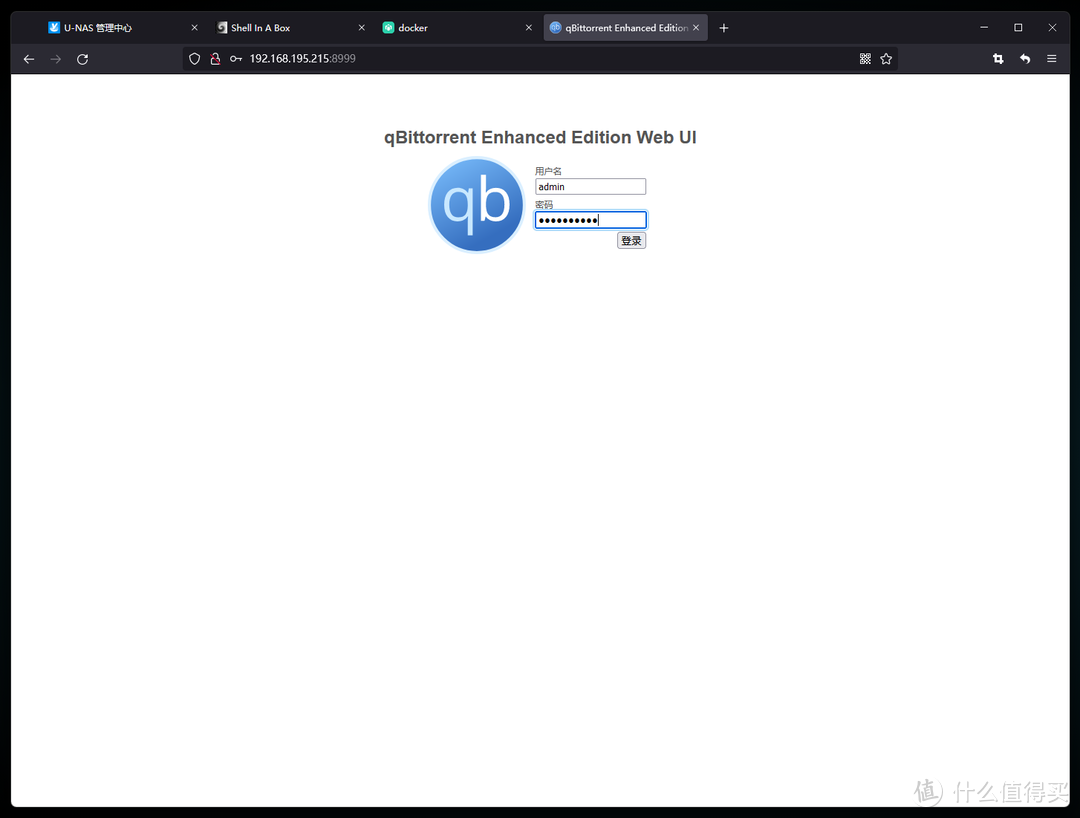
通过 IP:899 访问Qbittorrent后台, 成功访问, 默认账号 :
admin
adminadmin
如果你被卡住了,很容易想象到一个关键的部署, 比如Nyanmisaka老兄弟的Jellyfin, 他的部署很简单, 你可以用他的官方代码替换 官方代码中的标签, 其依据如下:
docker run -d
--name jellyfin
--user uid:gid
--net=host
--volume /path/to/config:/config
--volume /path/to/cache:/cache
--mount type=bind,source=/path/to/media,target=/media
--restart=unless-stopped
nyanmisaka/jellyfin
代码需要挂载三个文件夹才能挂载, 因此创建了三个文件夹 。 第一个是存储配置文件的文件夹, 我给它命名了果冻, 并将其置于这个共享文件夹 Docker 之下 。
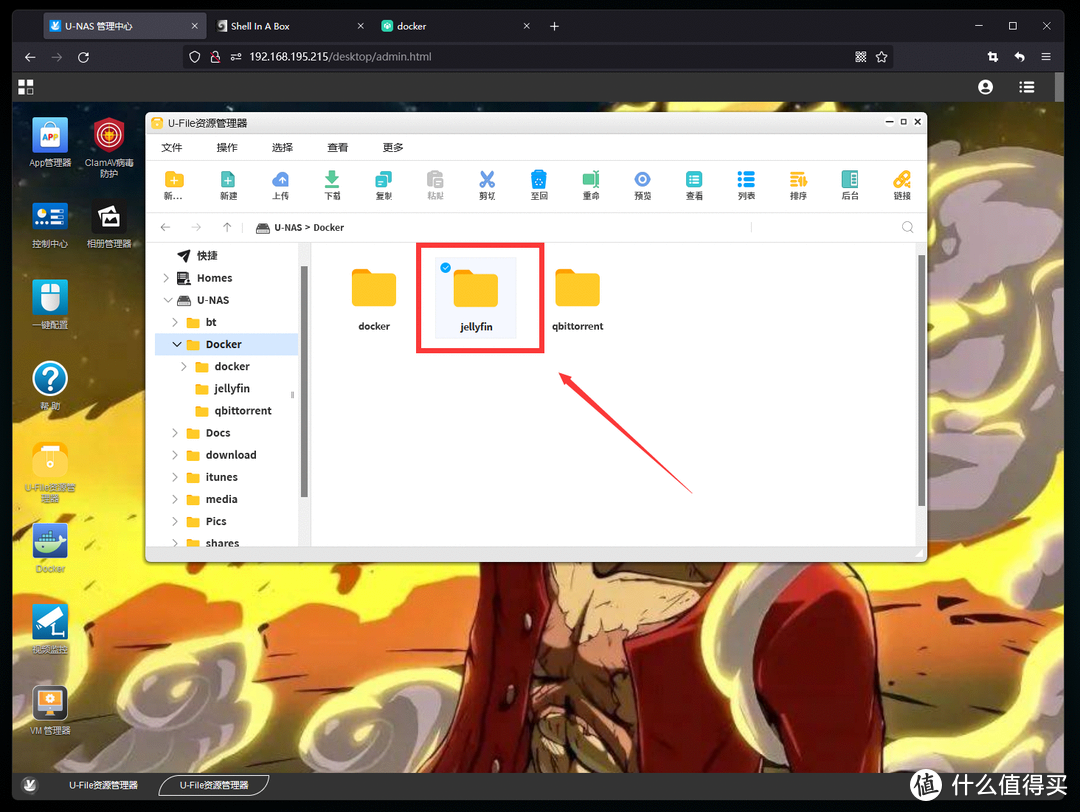
要查看信息,请点击此子目录。

这条路线可被视为Docker/jellyfin, 但这不是一条真正的完整路径, 需要在起始处添加 /mnt/nas/ data/, 由此得出的路径是:
/mnt/nas/data/Docker/jellyfin
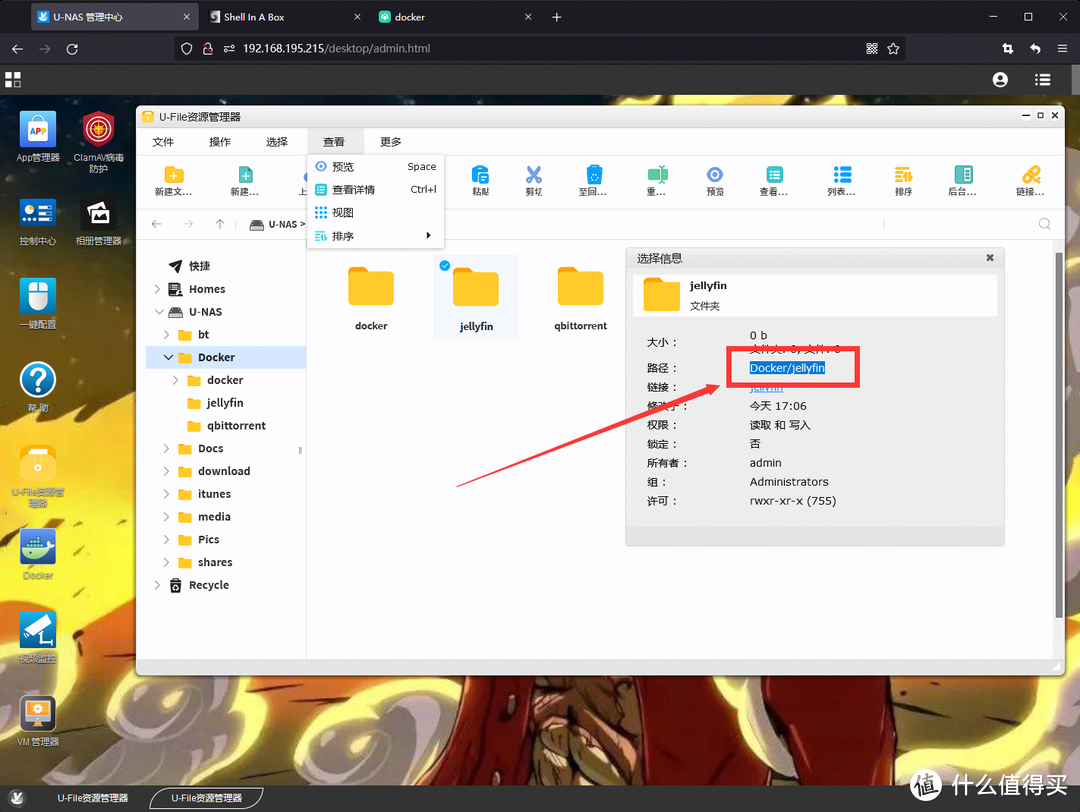
用于启动两个文件夹的地点与用于建立子文件夹的地点相同,子文件夹的对应缓存存放在共享媒体的文件夹中,媒体共享的文件夹直接用作存储影片的文件夹:
/mnt/nas/data/media
/mnt/nas/data/media/jellyfincache

然后将修改部署守则,最后:
docker run -d
--name jellyfin
--net=host
--volume /mnt/nas/data/Docker/jellyfin:/config
--volume /mnt/nas/data/media:/media
--volume /mnt/nas/data/media/jellyfincache:/cache
--restart=unless-stopped
nyanmisaka/jellyfin
将此代码传输到多维终端工具( 上文未显示) 并返回汽车 。
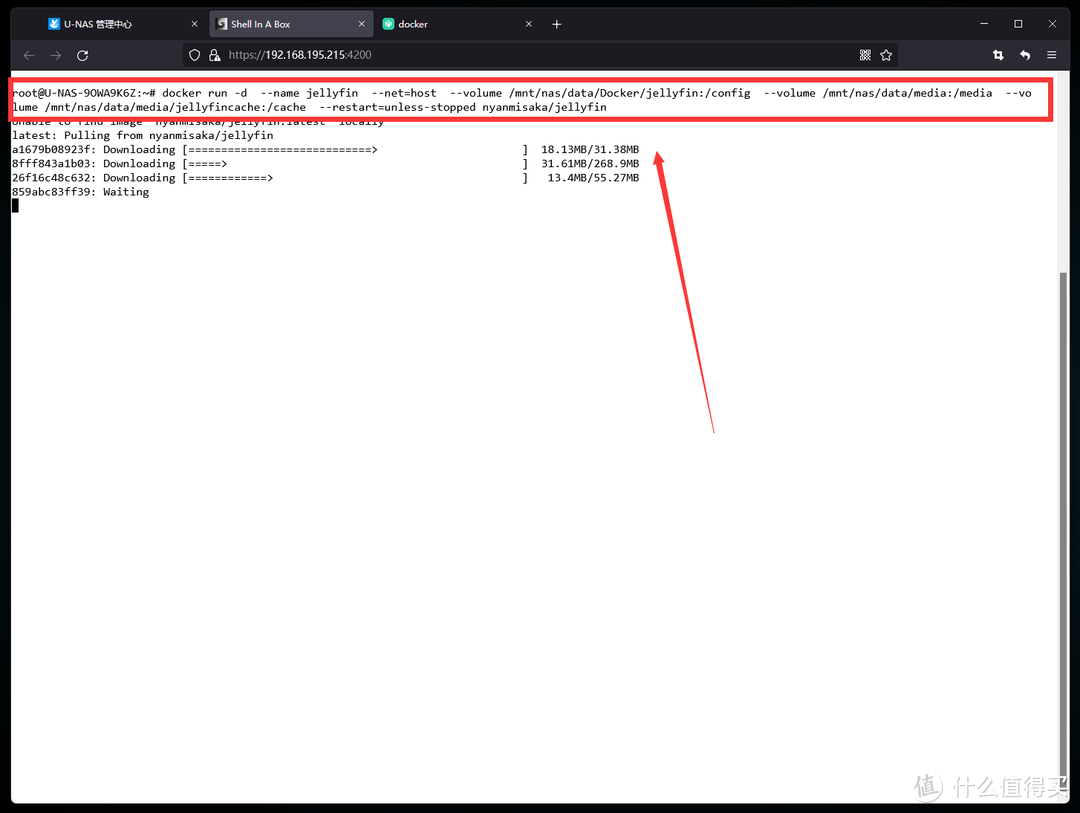
等待输入的状态意味着软件包已经部署。
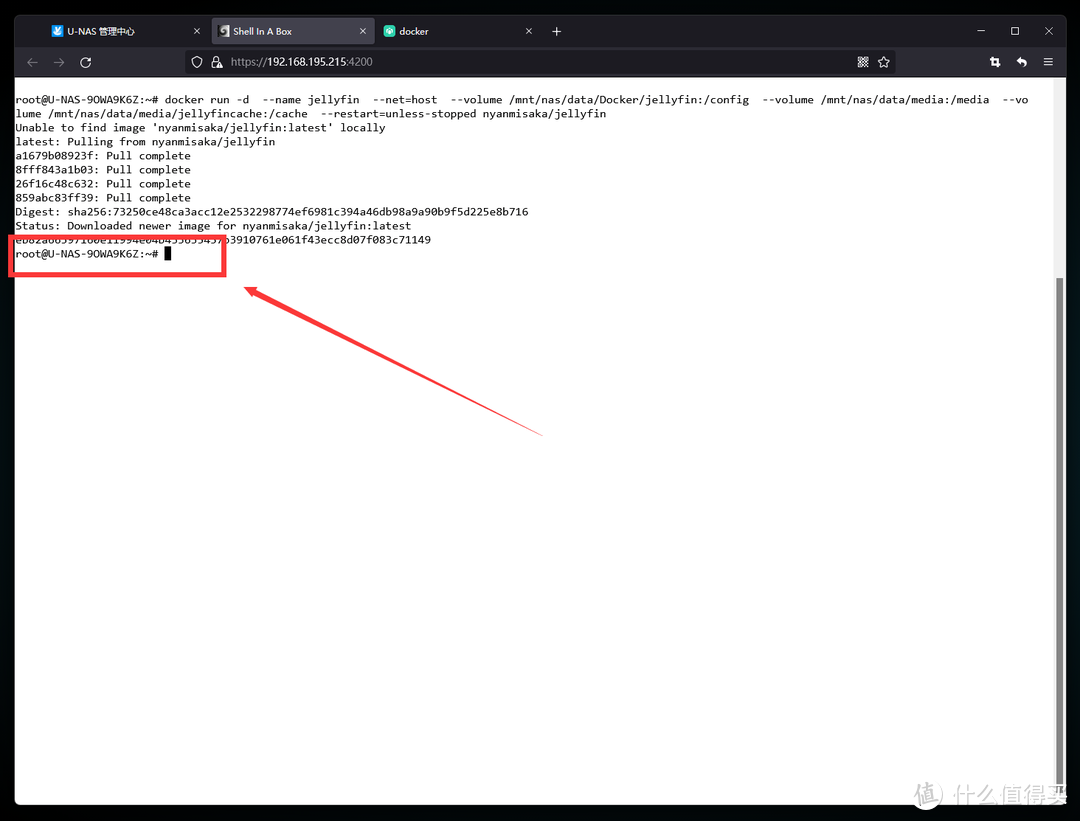
返回到 10,00 docker 管理器并重新启动它。 Jellyfin 显示处于活跃状态 。
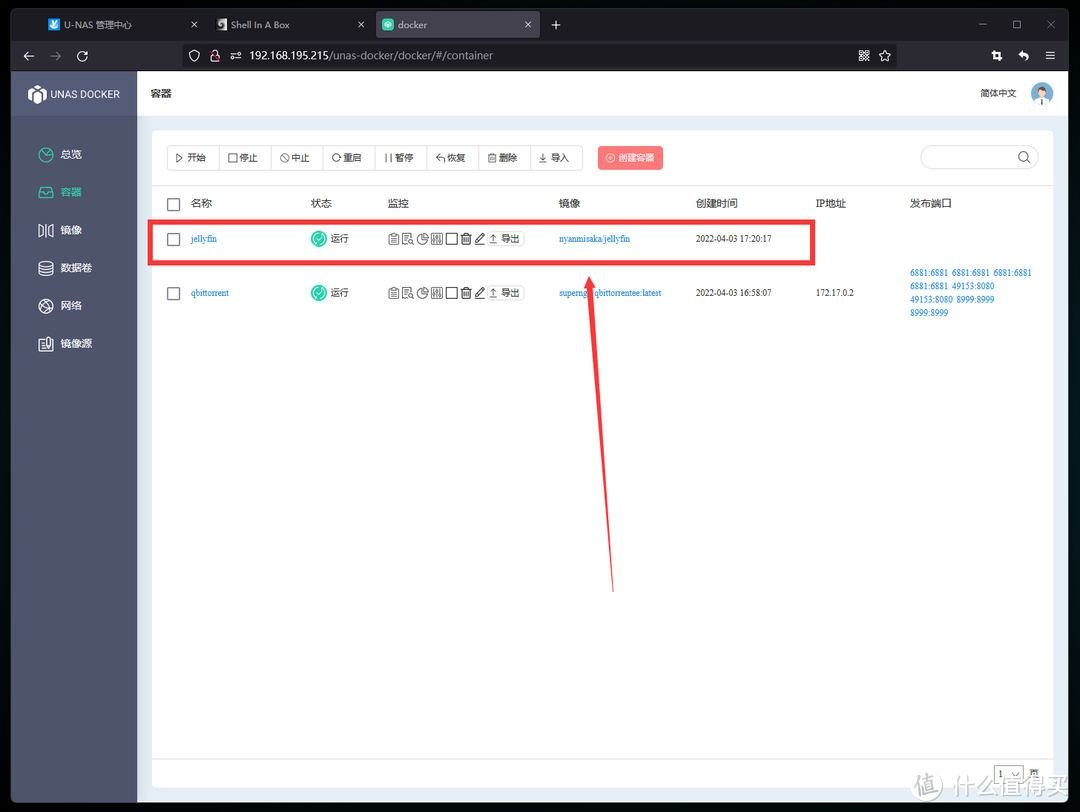
输入 IP: 8096 进入浏览器访问果冻后台 。
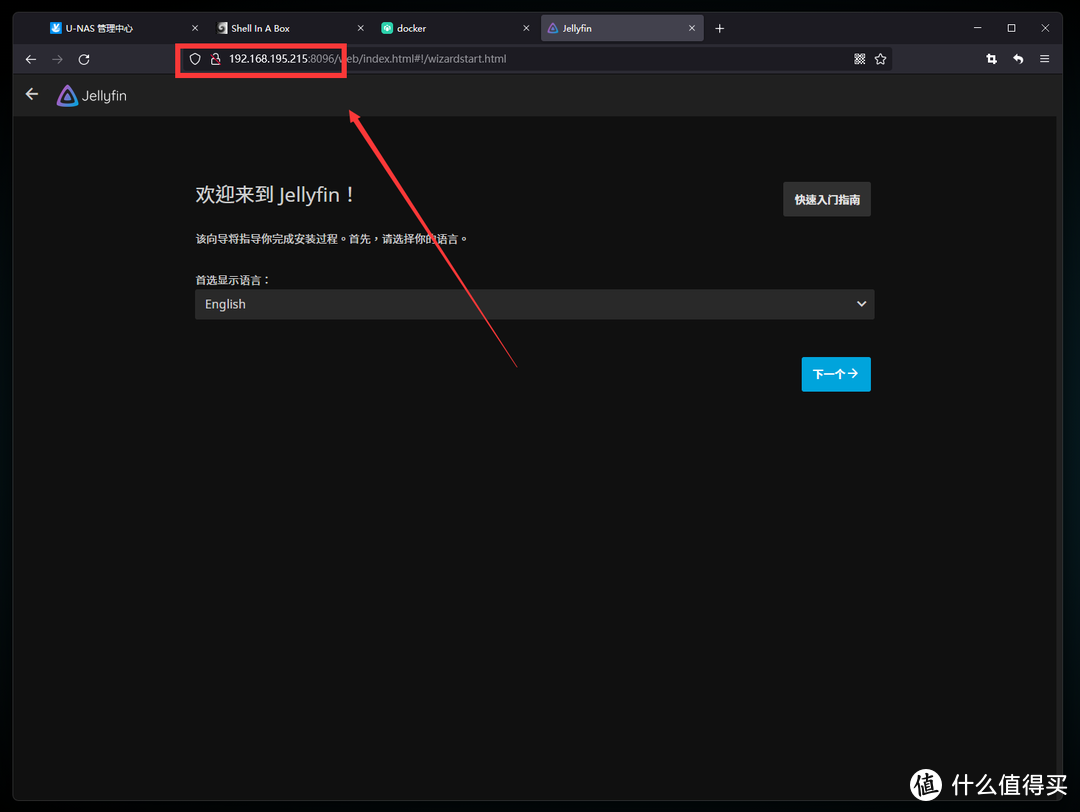
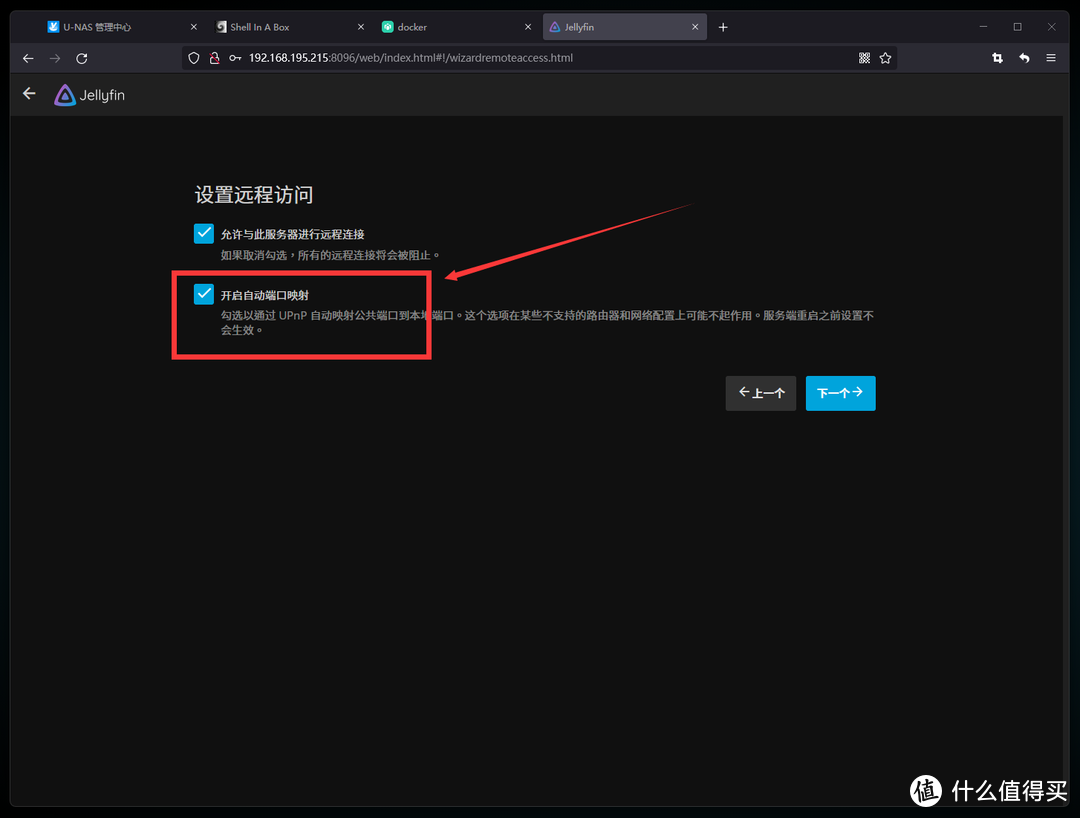
下一步是完成初始化, 并记住在最后验证 UPNP 支持 。
进入后台区域后, 单击左上角的左角标记访问控制表, 并选择播放配置 :
VAPIP( 硬件加速 API)
所有勾用硬件解码。 硬件代码检查根据相应的提示进行 。
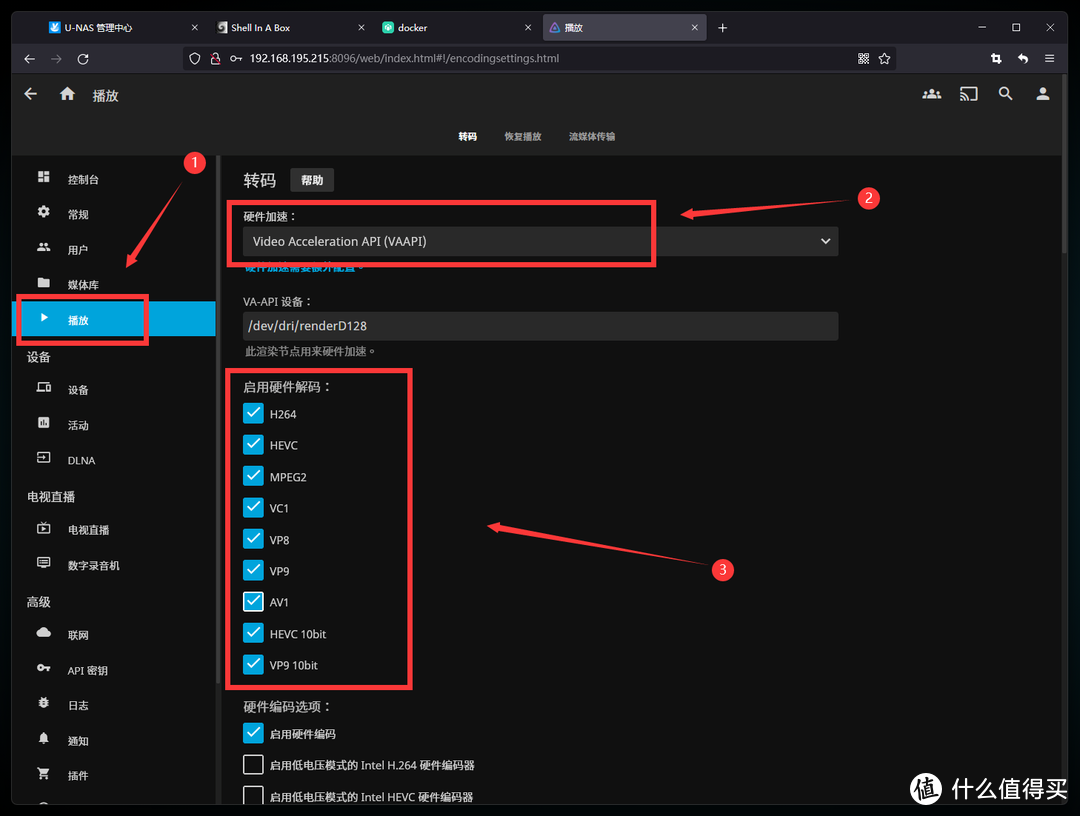
从底部拉下来 以保存设置 之后,它已被验证。

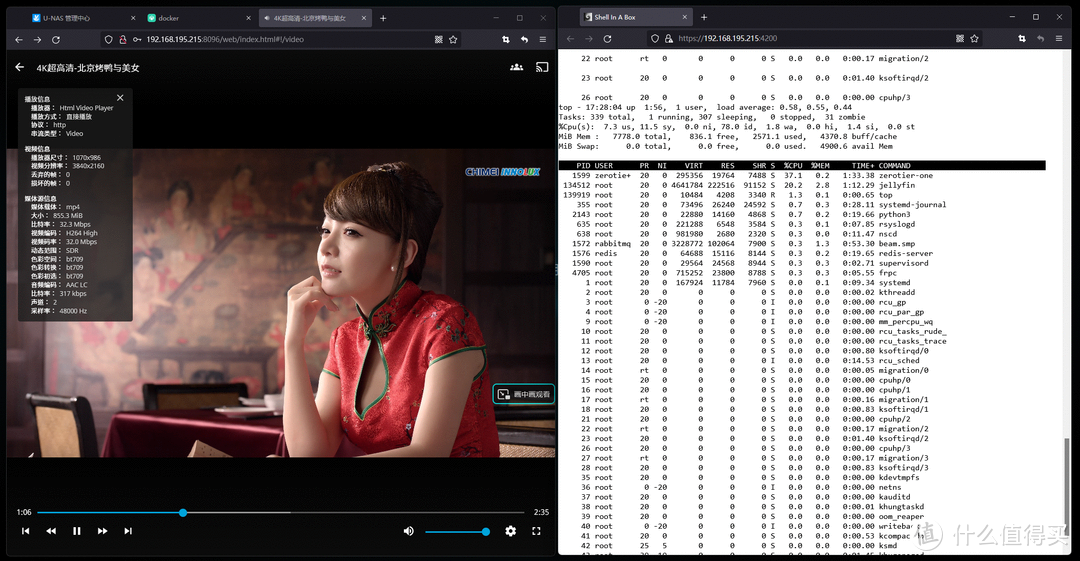
如果您尝试在成功硬化后扮演美丽的鸭子, CPU将在传输前达到Zerotier的高度。
⏹ 总结
海洋已经倾注了大约9,00个字,
一. 与前几年相比,已完成的NAS软件和硬件发生了重大变化。
4D电源+物理数据线程序最终被撤销 PCIE通行证卡非常棒
三. U-NAS OS系统非常有趣,能力丰富,也可以用作Debian的常规软件安装。
四. 闭环提供的软件生态学只能被描述为足够,开发者短缺,但只要有一个多克人,这不是一个问题。
因为Debian是Linux分支, 普通用户对此了解有限, 有兴趣的朋友可以使用NAS作为学习工具。