
有很多电脑用户在使用win7系统的时候,经常接触的就是任务管理器了,最近有位win7系统用户在使用电脑的过程当中,遇到了资源管理器停止运行的问题,用户不知道应该如何解决,那么win7系统资源管理器停止运行如何解决呢?下面u深度
u盘启动盘
为大家介绍资源管理器停止运行的解决教程。
资源管理器停止运行解决方法:
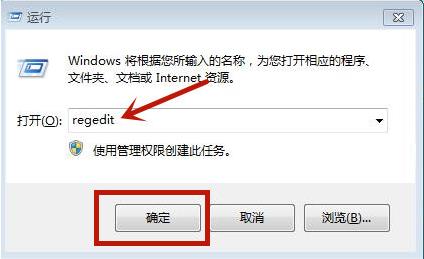
1、同时按下键盘上的“win”键加“R”键,打开运行窗口,输入“regedit”,点击确定。如图所示:
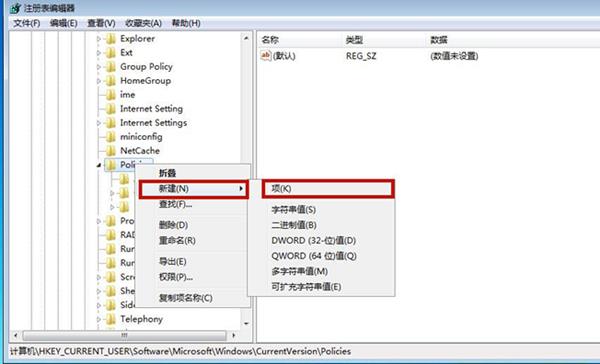
2、在打开的注册表编辑器中依次进入“HKEY_CURRENT_USER/Software/Microsoft/Windows/CurrentVersion/Policies”,找到“Policies”文件夹后右击,依次选中“新建-项”。如图所示:
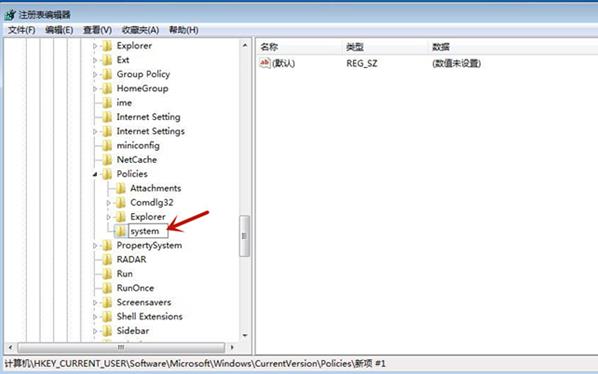
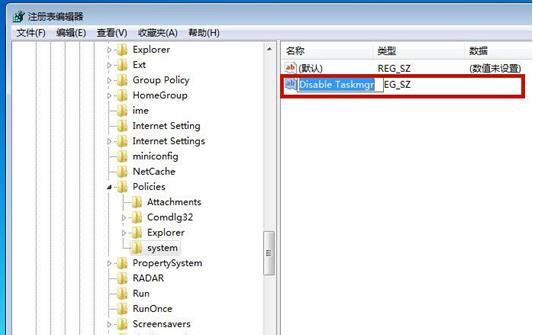
3、将新建的项目命名为“system”。如图所示:
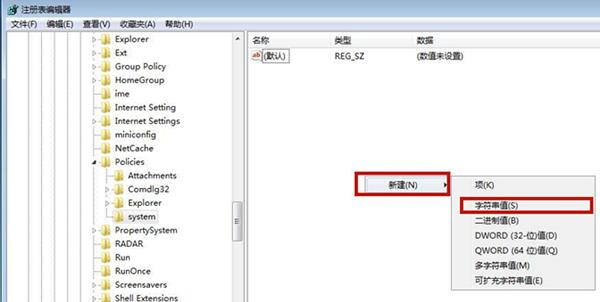
4、在“system”文件夹空白处右击,依次选择“新建-字符串值”。如图所示:
5、将字符串值重命名为“Disable Taskmgr”。如图所示:
6、打开“Disable Taskmgr”后将数值数据改为“0”,点击“确定”。如图所示:
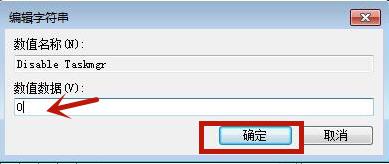
7、此时我们通过修改注册表编辑器成功的解决了win7资源管理器已停止工作这个问题。
关于win7系统资源管理器停止运行的解决教程就为小伙伴们介绍到这边了,如果用户们碰到了同样的情况,可以根据上述方法步骤进行操作哦,希望本篇教程能够帮到大家,更多精彩教程请关注u深度官方网站。