
当电脑上系统发生问题的情况下,一般可以依靠一些工具制作u盘重装系统修复。较为常见的工具就会有小白u盘一键重装系统软件,该工具较为可靠,下面我就教下大伙儿实际小白u盘如何重装系统。
实际的小白u盘一键重装系统流程如下所示:
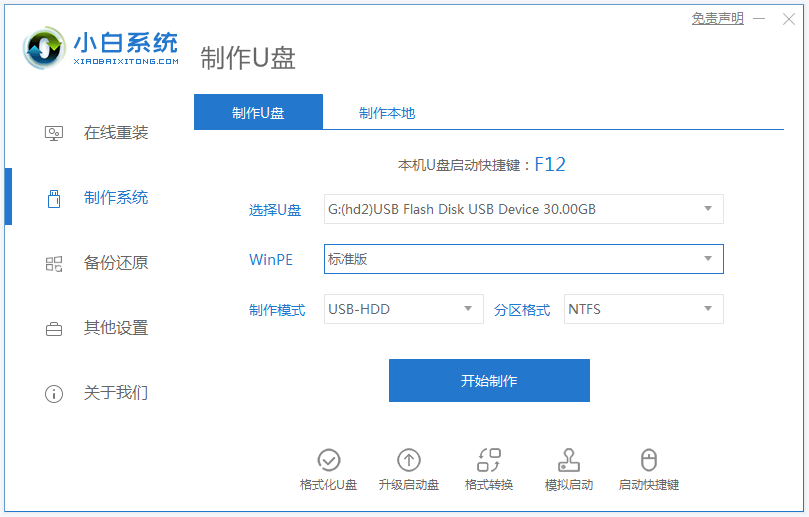
1、我们可以先在一台可以用的电脑下载安装小白一键重装系统工具并开启,插进一个8g以上的空缺u盘,选择u盘重装系统模式点击开始制做启动盘。
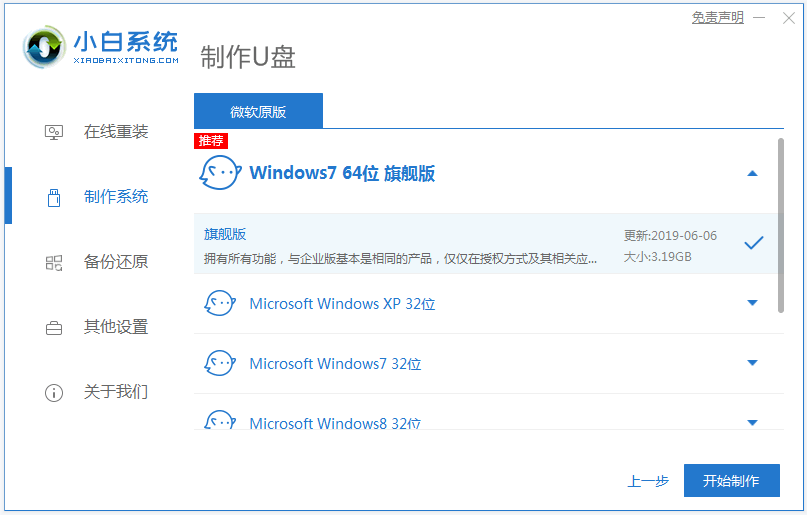
2、随后在制做系统界面选择必须安装的windows系统,点击开始制做。
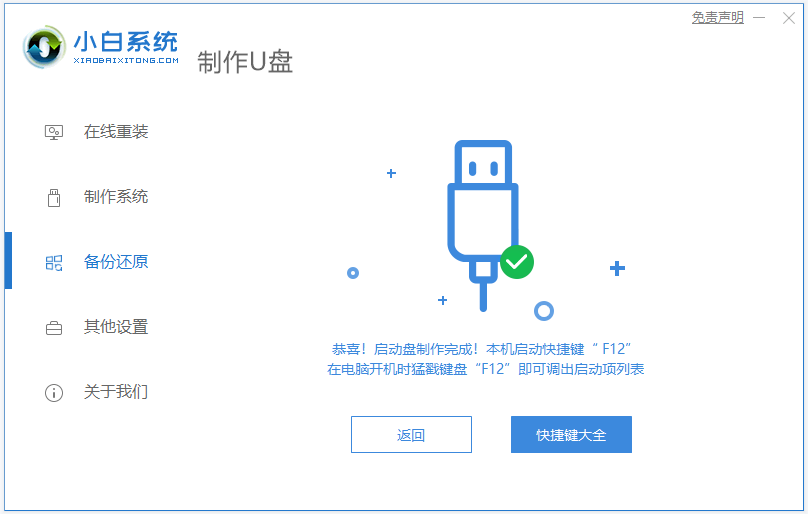
3、等候软件下载系统镜像文件和驱动等文件,制做进行u盘启动盘后,可先预览必须安装的电脑主板的启动热键,随后再拔掉u盘退出。
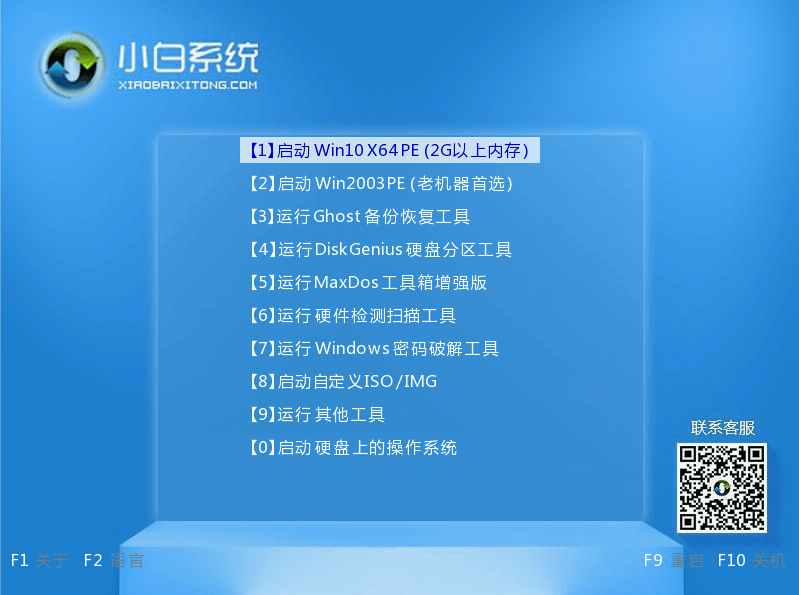
4、然后插入u盘启动盘进电脑上中,开机持续按启动热键进启动界面,选择u盘启动项回车键确定进到到pe选择界面,选择第一项pe系统回车键进到。
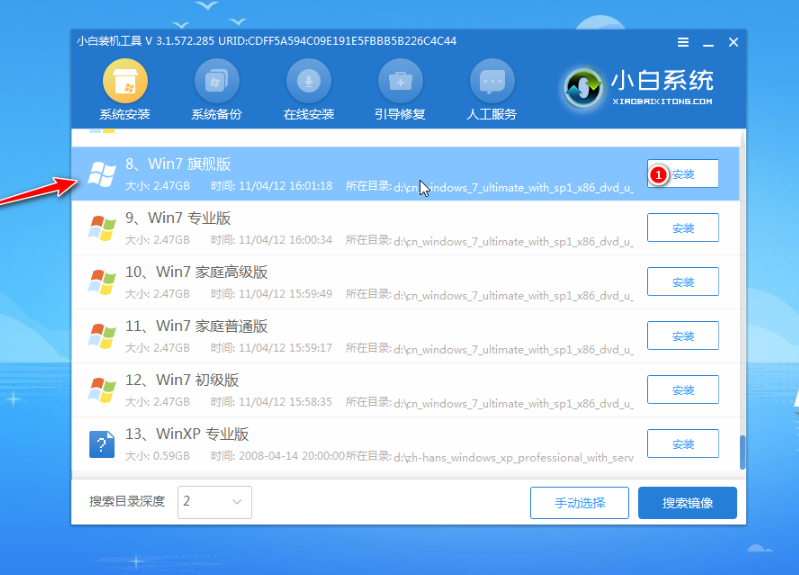
5、进入pe系统后,打开桌面上的小白装机工具,随后选择必须安装的系统点击安装。
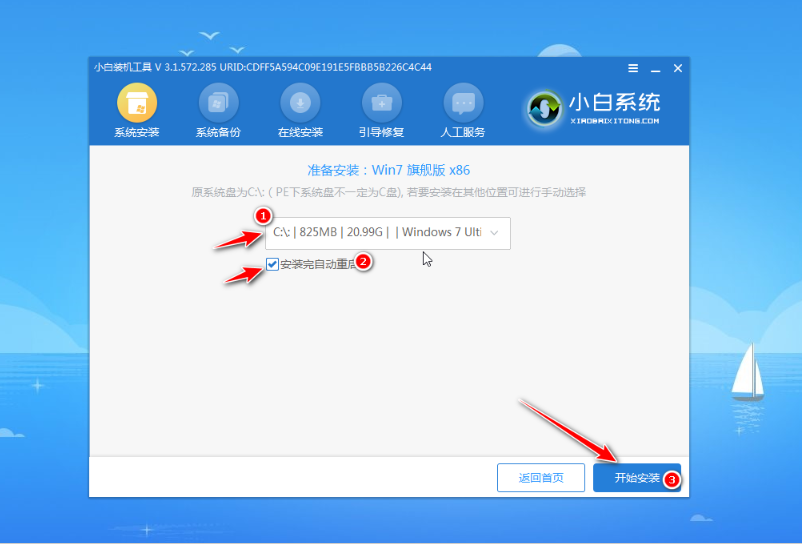
6、一般默认是将系统安装到系统盘c盘,点击开始安装。
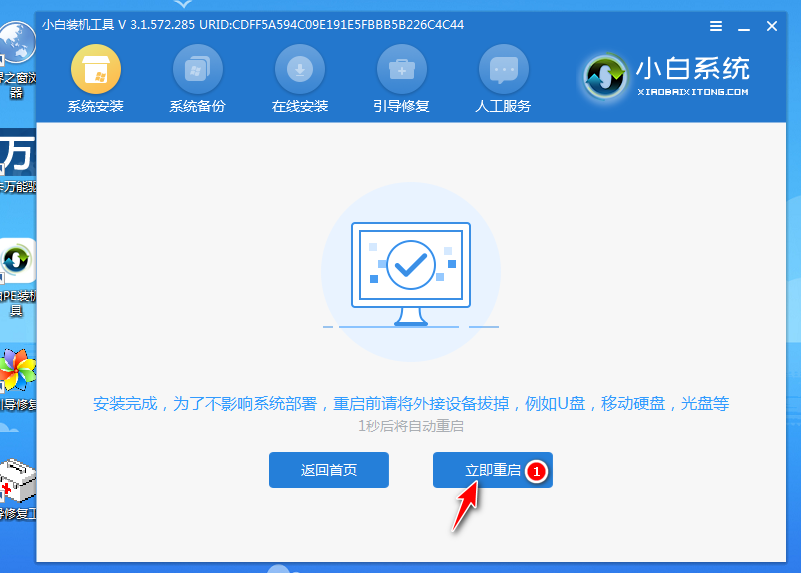
7、提醒安装进行后,大家选择马上重启电脑上。
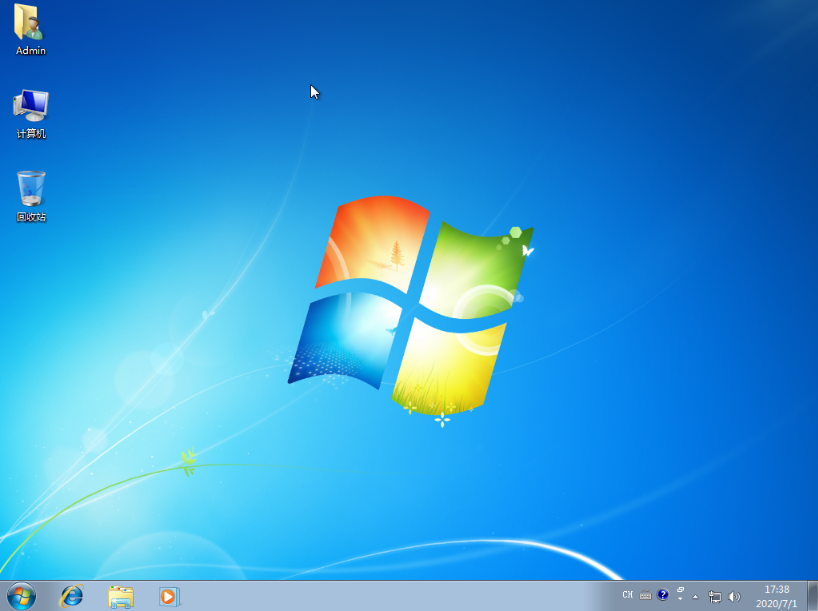
8、期内耐心等待,直到进到到新的系统桌面上即表明安装取得成功。
以上就是小白u盘一键重装系统实例教程,有不明白u盘重装系统流程的小伙伴们都能够参考实例教程去下载安装工具应用。