
由于磁盘的重量轻和易于承载,用户界许多好朋友热情欢迎磁盘加密,因此需要磁盘加密,因为许多用户的磁盘中有关键材料,而现在小编辑正在讨论磁盘加密方法。
现在有很多可以上网的u-disc加密技术, 但其中许多使用第三方软件, 小编辑认为最好的u-disc加密方法应该使用Windows系统的本地加密软件, 让我们看看我是如何操作的!
怎么给u盘加密
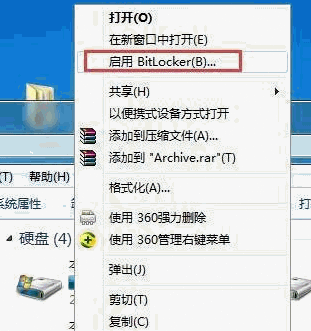
以 Windows 7 系统为例, 将磁盘插入计算机用户的嘴中, 然后打开我的电脑, 右鼠标按钮, 并选择激活 Bit Locker 进入下一步 。
u盘图-1
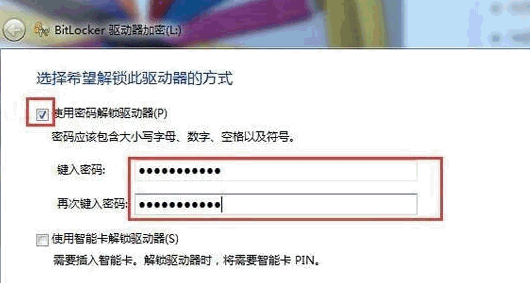
2。 在弹出 Bit Locker 磁盘加密界面中, 启用应用程序密码发布驱动器, 然后输入您想要设置的 udis 密码, 然后再进入下一步 。
u盘加密图-2
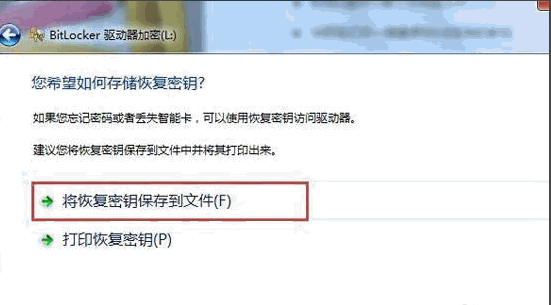
3 选择如何存储回复的密钥, 编辑在此决定将其保存为文件, 然后单击它, 并进入下一步 。
u盘加密方法图-3
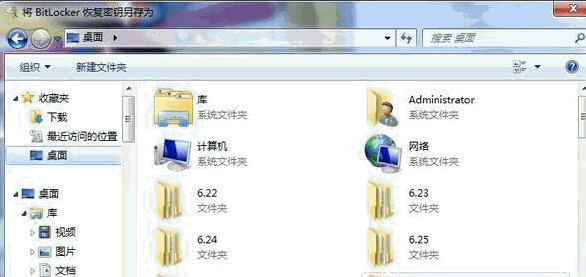
四. 将文件保存到用户指定的位置,编辑将文件保存在桌面上。
u盘图-4
5。 在加密界面中间按下加密按钮, 并进入下一阶段, 从而开始加密进程 。
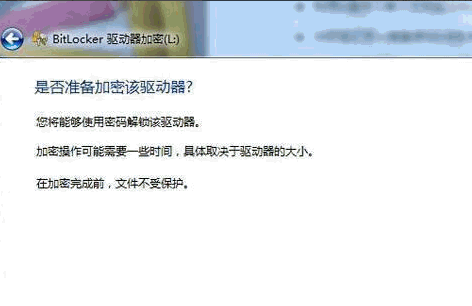
u盘加密方法图-5
第六,磁盘稍后会加密, 你必须耐心等待加密完成 。
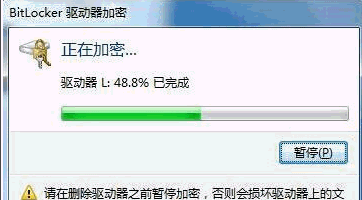
u盘图-6
7 。 过了一段时间后, 你加密了磁盘, 当您弹出选中的提醒时, 你关闭了按钮 。
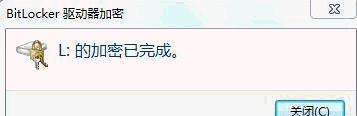
u盘图-7
这就是自动加密的原理 你碰巧有吗?