
我们都有需要保存在计算机上的文档,有些用户使用文件加密来阻止其他人查看视图,这样他们就无法在没有密码的情况下打开它。 那么,人们如何加密计算机桌面文档呢?
解决方法:
压缩加密是方法一
对于文件夹来说,这是一个更典型的加密方法, 我们将研究如何在下面设置它。
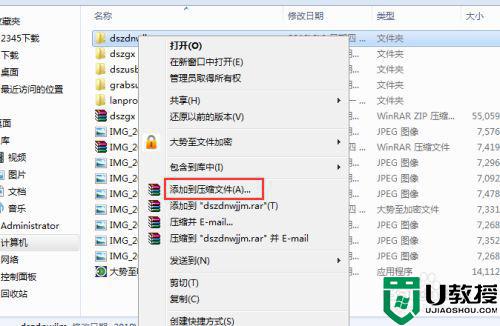
在弹出式对话框中,在必须加密的文件夹上方单击,然后添加到压缩文件。
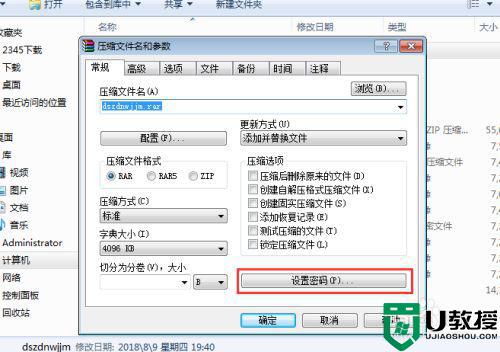
3. 在开放压缩文件名称和参数窗口中,查找和点击设定的密码。
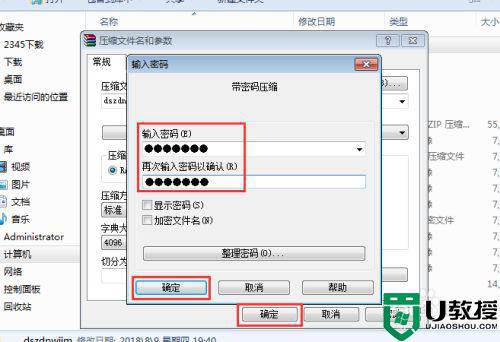
4. 在弹出输入密码框中输入您想要使用的密码,然后单击以查看压缩是否完整。在压缩完成后删除源文件。
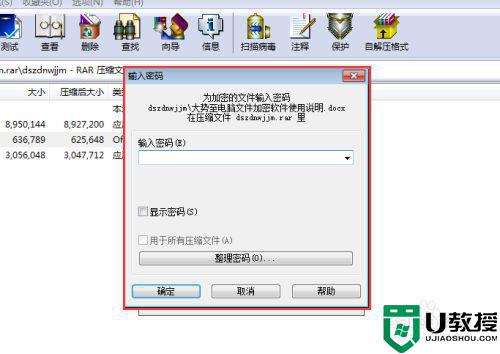
5. 我们将看到双击拉链文件和双击机密文件夹(您可以随时访问文件)如何影响结果,这将要求您提供密码,确认文件已成功加密。
方法二:通过窗口权限配置 。
这种加密也更加普遍,但它需要经常的往返用户,这更耗时,操作方式如下。
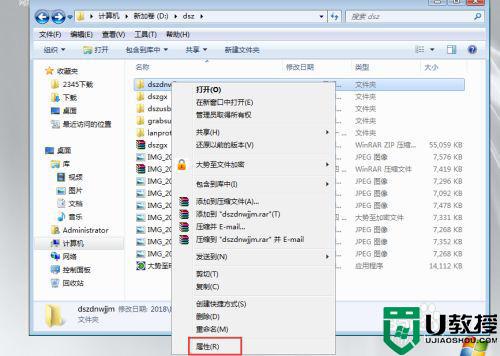
2 在弹出式对话框中,右键单击需要加密和选择属性的文件夹。
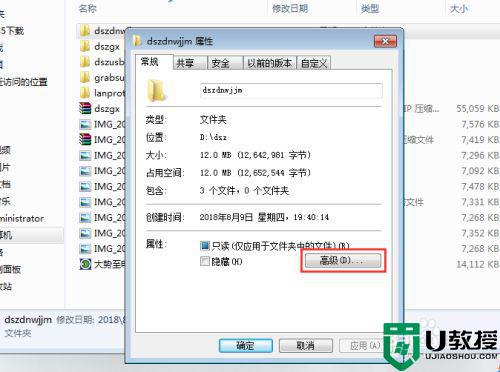
3. 从文件夹属性面板中查找和选择高级信息。
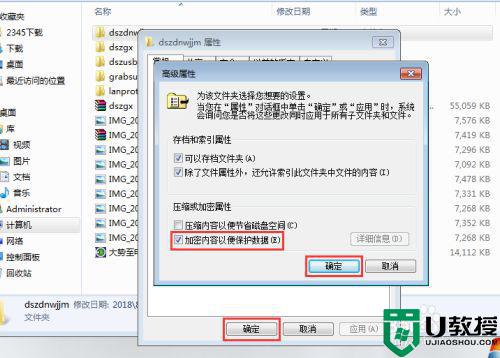
4. 为了保护数据、查找和从打开的高级属性框中选择加密,然后单击以决定返回。
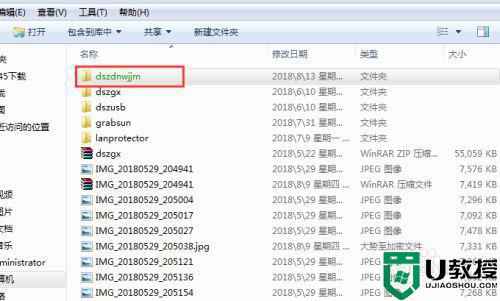
5. 设置完成后,文件夹变为绿色,无法由其他窗口用户打开。
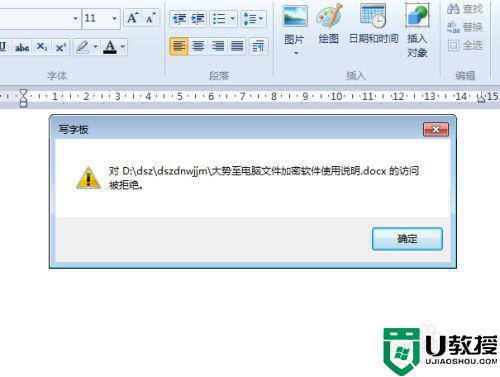
6. 我们试图切换用户,找到文件夹,然后双击打开,然后双击其中的任何文件,系统警告拒绝访问并设置它。
步骤三:通过文件夹加密软件配置配置。
这种办法在工作场所加密方面更为常见,比前面所说的两种方式更加安全和方便;我们将详细介绍今后各阶段的情况。
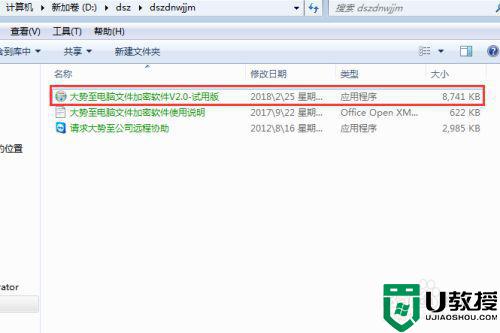
200个文件加密软件下载(建议在其官方网站下载),下载后放松压力,然后找到并双击文件加密软件V2.0 - 试点版开始安装,此处不解释准确的安装指示,假定对计算机感到自在的个人。
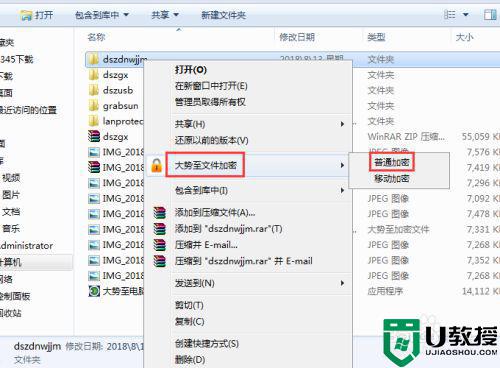
3. 安装完成后, 查找需要加密的文件夹, 右键点击其顶部, 从弹出菜单中选择文件加密 - 常规加密选项 。
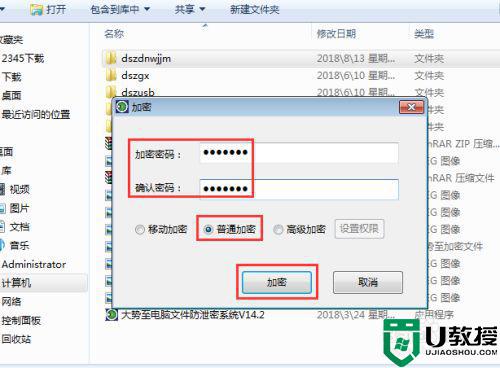
4. 在弹出式对话框中,输入加密密码两次,然后单击加密按钮。
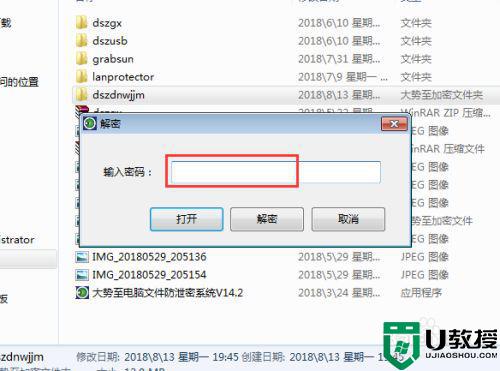
5. 加密完成后,我们双击新加密文件夹。这次,我们取消解密对话框,该对话框只能输入密码才能访问。
这就是计算机文件夹加密的方式。 它们可以配置为上面所看到的加密文件夹 。