
假设您会使用磁盘存储数据, 并且最近有些用户在将文件复制到磁盘时写得比较慢, 尽管以前复制文件的速度并不缓慢。 那么, 慢写如何? 答案是直截了当的, 下面的小编辑会在磁盘写入时显示 Caden 的解决方案 。
解决方法:
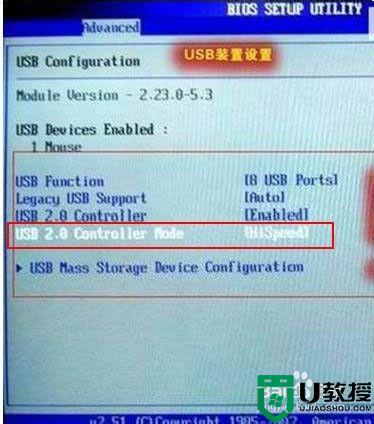
首先,闪存驱动器的速度已经下降。首先,让我们看看我们是否有一张Flickr用户Pic.twitter.com的美国图片。com当然, BIOS 不同主板的设置存在差异,这些差异会从一个操作变化到下一个操作,但统一的目标是将USB 2. 0 控制器模式设置到Hispeed。
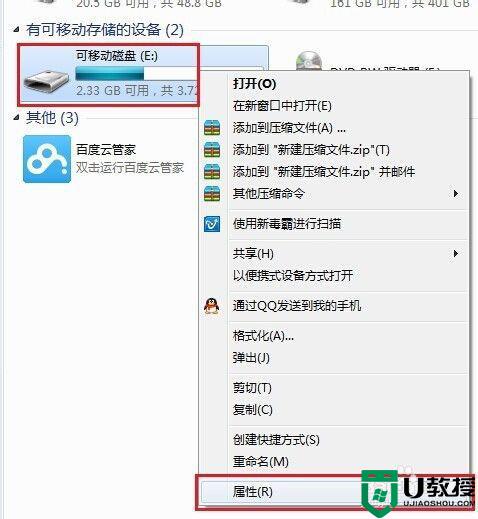
2. 安装完成后,将闪存驱动器插入计算机的USB界面,单击 " 计算机 ",定位闪存驱动器,右键单击,并从下拉菜单中提取属性。
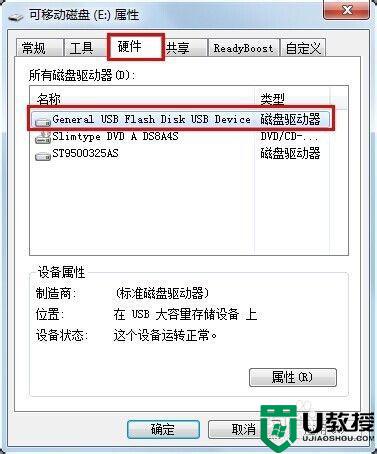
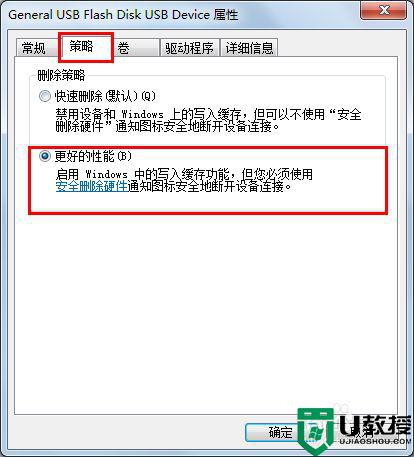
3. 弹射的Udisk 属性 wundidow 具有 " 硬件 " 选项,第一个磁盘驱动器 " 通用USB Flash Disk USB USB 设备 " 在所有磁盘驱动器中通过双击 USB 设备属性选择。
4. 打开 USB 设备设置,然后单击 " 常规 " 下的 " 修改设置 " 。
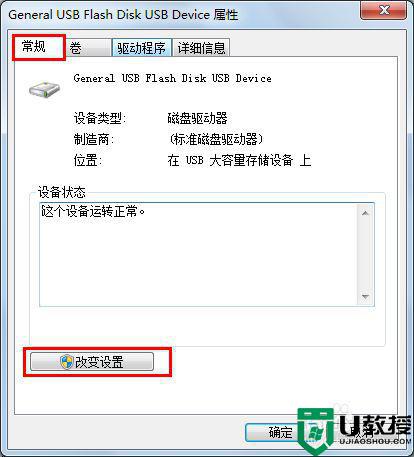
5. 找到 " 战略 " 标签,从以下选项中选择 " 改进业绩 ",然后单击 " 确定 " 。
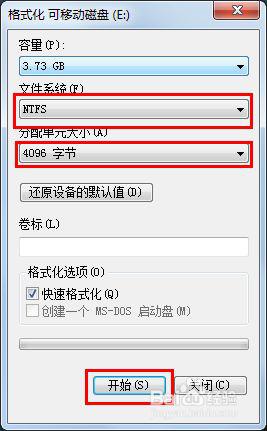
6. 最后,确定磁盘的形状是可行的。当前磁盘通常使用 FAT32 和 NIFS 分区表格, 这表明, 例如, NIFS 分区格式在 Win7 操作系统中的性能会更高。 读得更快。 如果您的闪存驱动器不是 NIFS 格式, 您可以在文件备份后格式化闪存驱动器, 并在格式化时选择 NTFS 格式 。
在撰写本文件时, 这是 Caden 的解决方案 。 将文件复制到磁盘需要很长的时间 。 可以使用前文描述的同样方式来解决 。